
[CGP.15] Vinculação da jornada efetiva
Quem pode executar este procedimento? Exclusivamente Coordenador de Gestão de Pessoas
Objetivos deste manual: Orientar o cadastro da Jornada Reduzida para servidores TAE e no acompanhamento da integração com a Folha de Horário, garantindo que a carga registrada nas folhas esteja conforme a jornada vigente.
A redução de jornada (jornada efetiva) é uma autorização formal que altera a carga horária do servidor durante um período de vigência definido (data de início e, quando aplicável, data de término). A partir do início dessa vigência, todas as folhas de horário não canceladas, tanto as vigentes quanto as futuras, que abrangem esse período devem ser ajustadas para refletir a nova carga horária.
1 - Cadastrando jornada efetiva
Importante! Antes de prosseguir com o cadastro, verifique todas as folhas de horário não canceladas do servidor, tanto vigentes quanto futuras. Certifique-se de que não há divergências entre a carga horária registrada nas folhas e a jornada reduzida a ser aplicada, considerando períodos já em vigor e também períodos programados.
1.1 - Realizando o cadastro
- Acesse o SUAP com sua conta institucional.
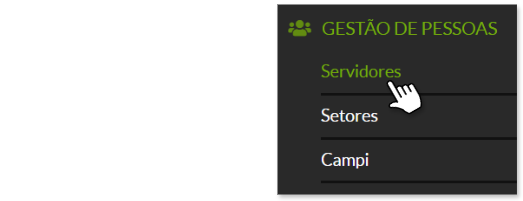
- No menu lateral, selecione: Gestão de Pessoas → Servidores.
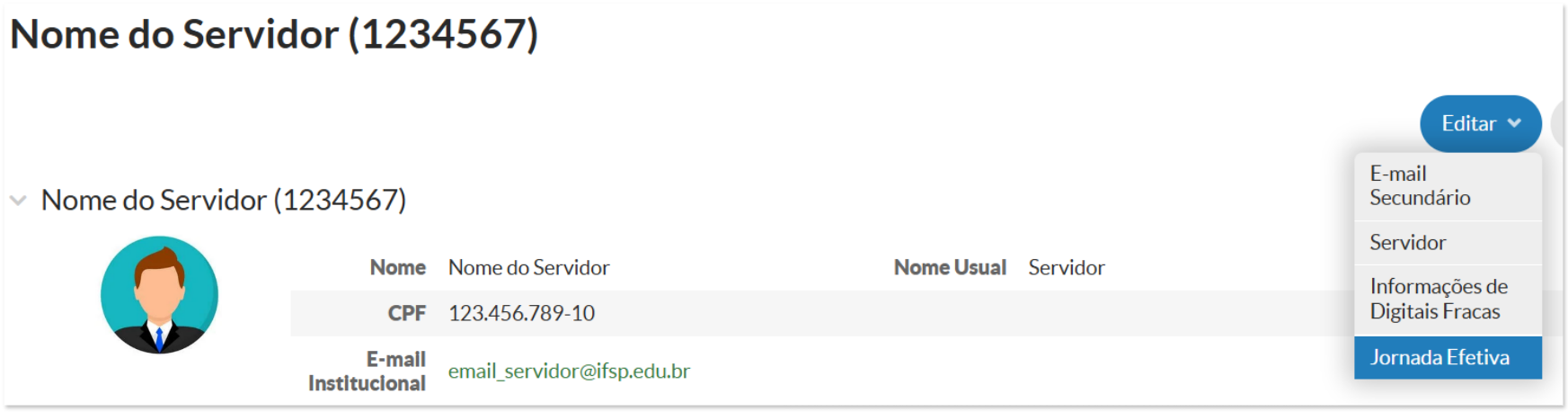
- Busque o servidor TAE e abra o perfil.
- Clique em Editar → Jornada Efetiva.
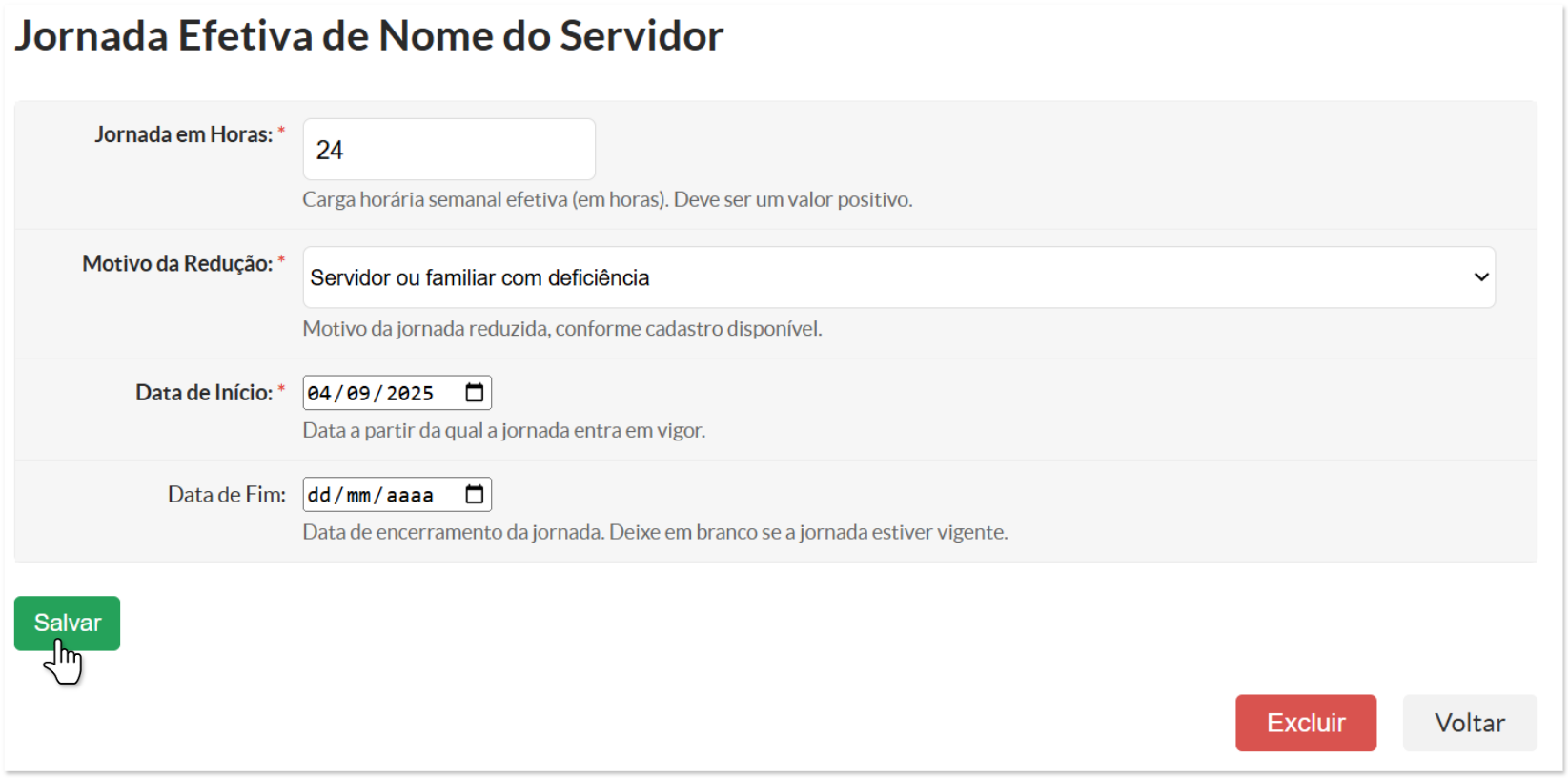
No formulário, preencha os campos necessários. Atenção: os campos marcados com * são obrigatórios.
- Jornada em Horas*: Informe a carga horária semanal efetiva que o servidor deverá cumprir.
O valor deve ficar dentro do intervalo permitido pelo motivo selecionado (mínimo = jornada padrão − Redução Máxima do motivo): Ex.: jornada padrão 40h e redução máxima 20h ⇒ permitido cadastrar entre 20h e 40h.
- Motivo da Redução*: Selecione um motivo ativo disponível. (previamente cadastrado pela CCP-DGP)
- Data de Início*: Data a partir da qual a jornada efetiva entra em vigor.
Se a redução iniciar no meio do período da folha, encerre a folha em curso no dia anterior ao início da redução e crie uma nova folha a partir dessa data; o sistema valida e pode bloquear folhas com carga divergente, porém a verificação proativa e a notificação administrativa pelo servidor cadastrante permanecem obrigatórias no processo.
- Data de Fim: Opcional; deixe em branco para vigência em aberto. Quando informada, deve ser igual ou posterior à Data de Início.
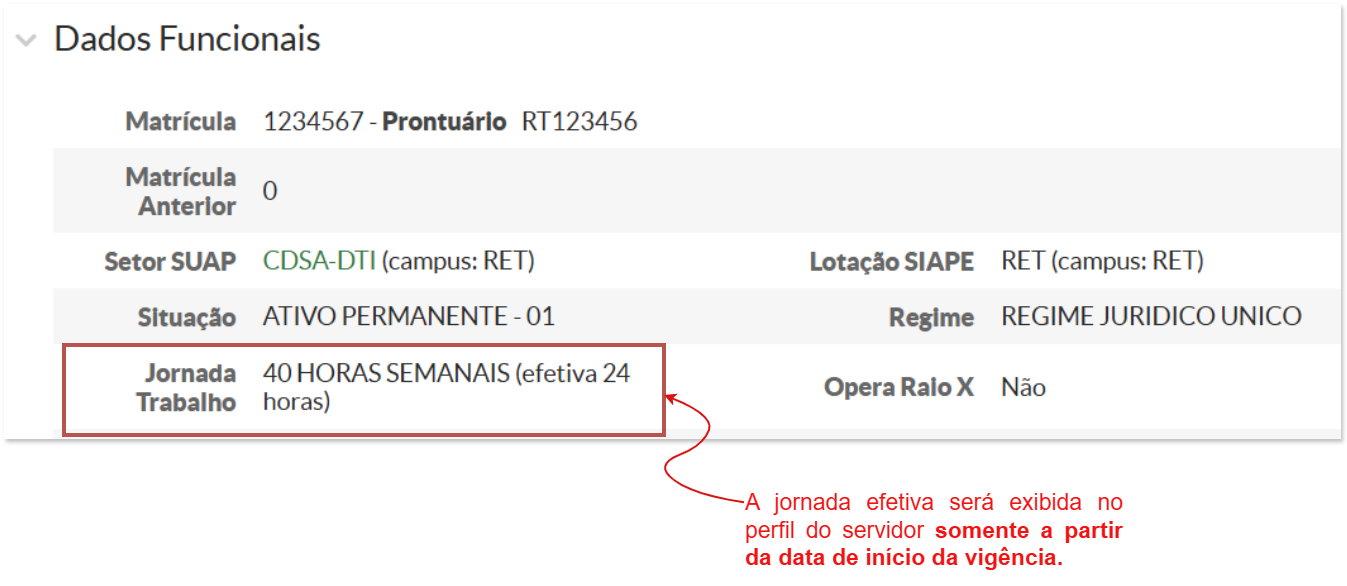
Após o cadastro, a jornada efetiva será exibida no perfil do servidor, na seção “Dados Funcionais”, somente a partir da data de início da vigência.
Importante:
Se a data de início informada for futura, a jornada efetiva não será exibida imediatamente no perfil do servidor. A informação passará a constar automaticamente quando a vigência for iniciada.
Exemplo:
Se a jornada efetiva for cadastrada em 10/04 com data de início em 12/04, ela só será exibida nos dados funcionais a partir de 12/04.
A “Redução Máxima” (no motivo) é o teto de horas que pode ser reduzido da jornada padrão do servidor quando aquele motivo for utilizado. Na prática, cada servidor pode ter valores diferentes de jornada efetiva, desde que a redução aplicada não ultrapasse esse teto.
Ao cadastrar a Jornada Efetiva de um servidor, o valor informado em Jornada em Horas deve respeitar, mas não ultrapassar, o limite configurado no motivo; a redução aplicada a cada servidor pode variar.
Exemplos:
-
Jornada padrão 40h + motivo com Redução Máxima = 20h → permitido cadastrar de 20h a 40h.
-
Servidor A com 30h (redução de 10h) ✔️
-
Servidor B com 25h (redução de 15h) ✔️
-
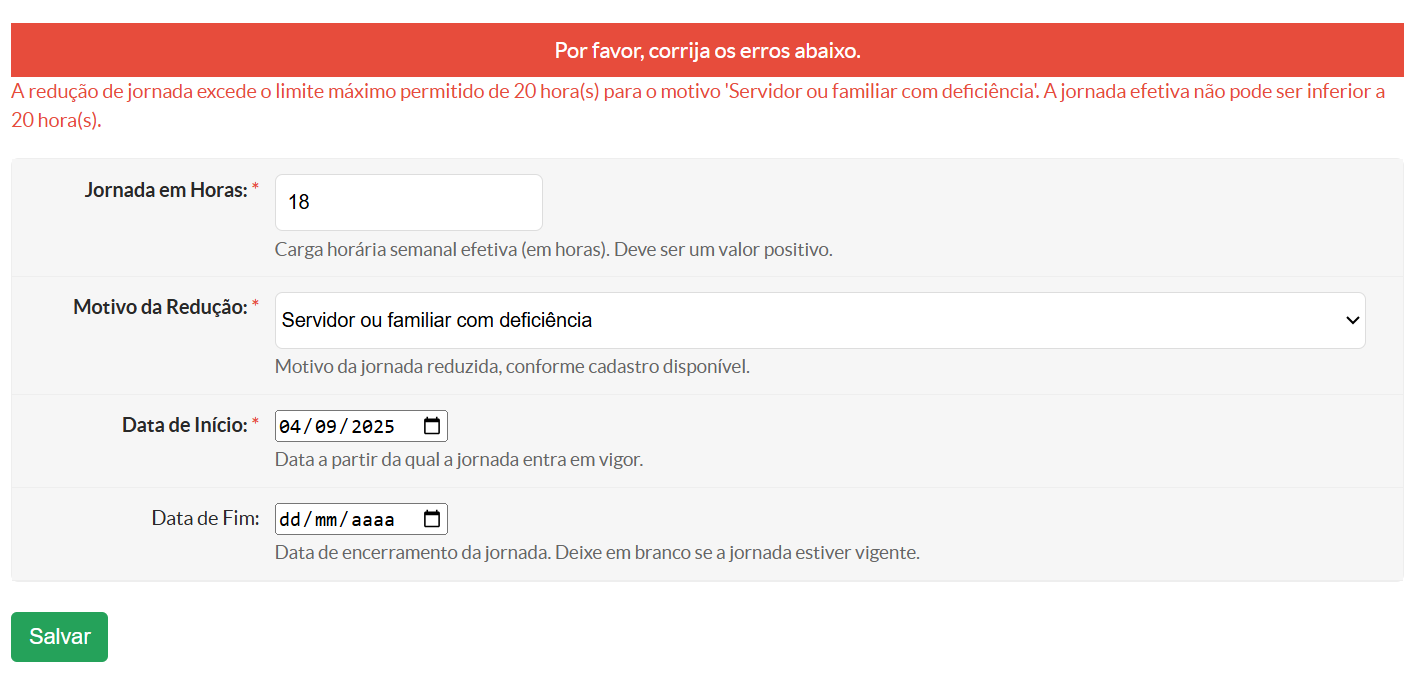
Se a jornada padrão for 40h e o motivo tiver Redução Máxima = 20h, o mínimo permitido para Jornada em Horas é 20h (40 − 20). Informar 18h aplica redução de 22h (40 − 18), que excede o limite e fica abaixo do mínimo; portanto, o sistema bloqueia. Utilize valores entre 20h e 40h.
1.2 - Excluindo o cadastro
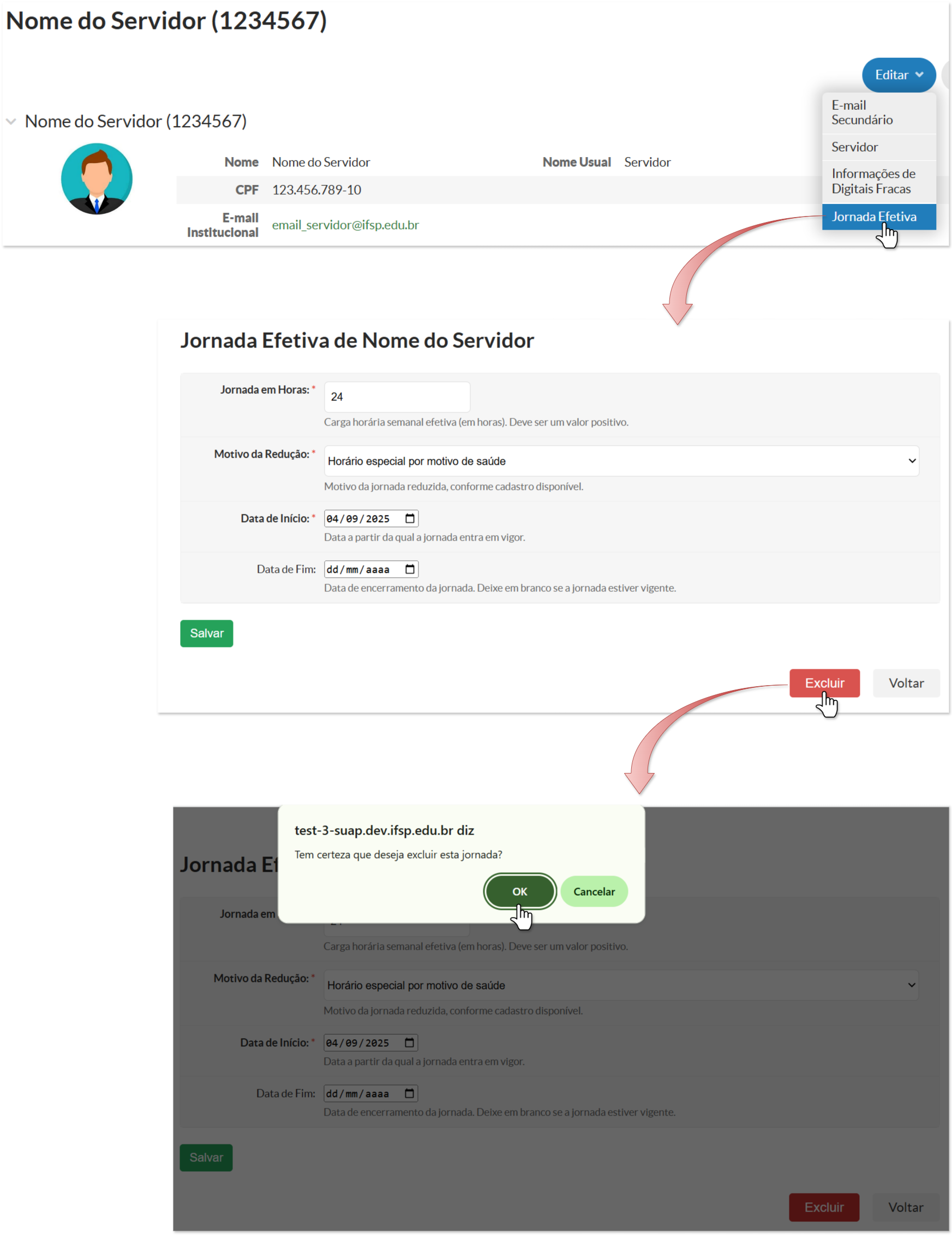
Use apenas para corrigir um lançamento feito por engano. Se a redução apenas deixou de vigorar, não exclua: preencha a Data de Término para encerrar a vigência e preservar o histórico.
Para excluir acesse o perfil do servidor (SUAP → Gestão de Pessoas → Servidores → [perfil] → Editar → Jornada Efetiva), clique em Excluir e confirme na janela de confirmação (OK).
1.3 - Notificação ao Servidor com Jornada Reduzida
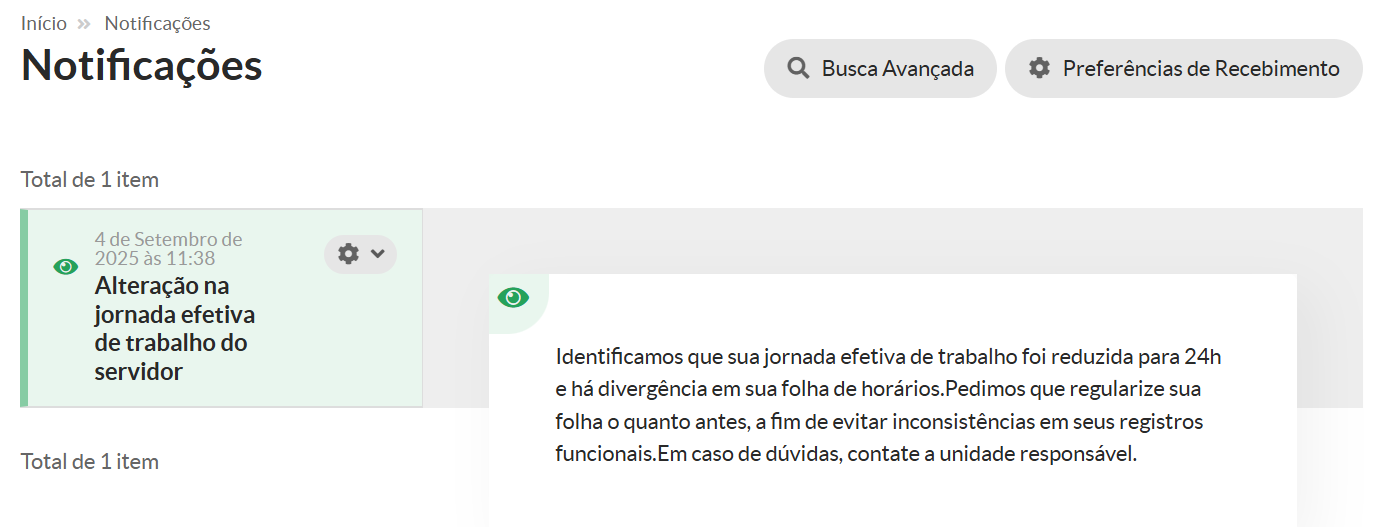
Quando houver jornada efetiva reduzida, o servidor afetado deve acompanhar as notificações no SUAP pelo ícone de notificações (sininho). O sistema envia notificação automática sempre que a jornada efetiva cadastrada for diferente da carga horária registrada em qualquer folha de horários não cancelada (vigente ou futura) durante a vigência da redução.
1.4 - O que Fazer ao Identificar Inconsistências
Notifição aos envolvidos: servidor e chefia imediata.
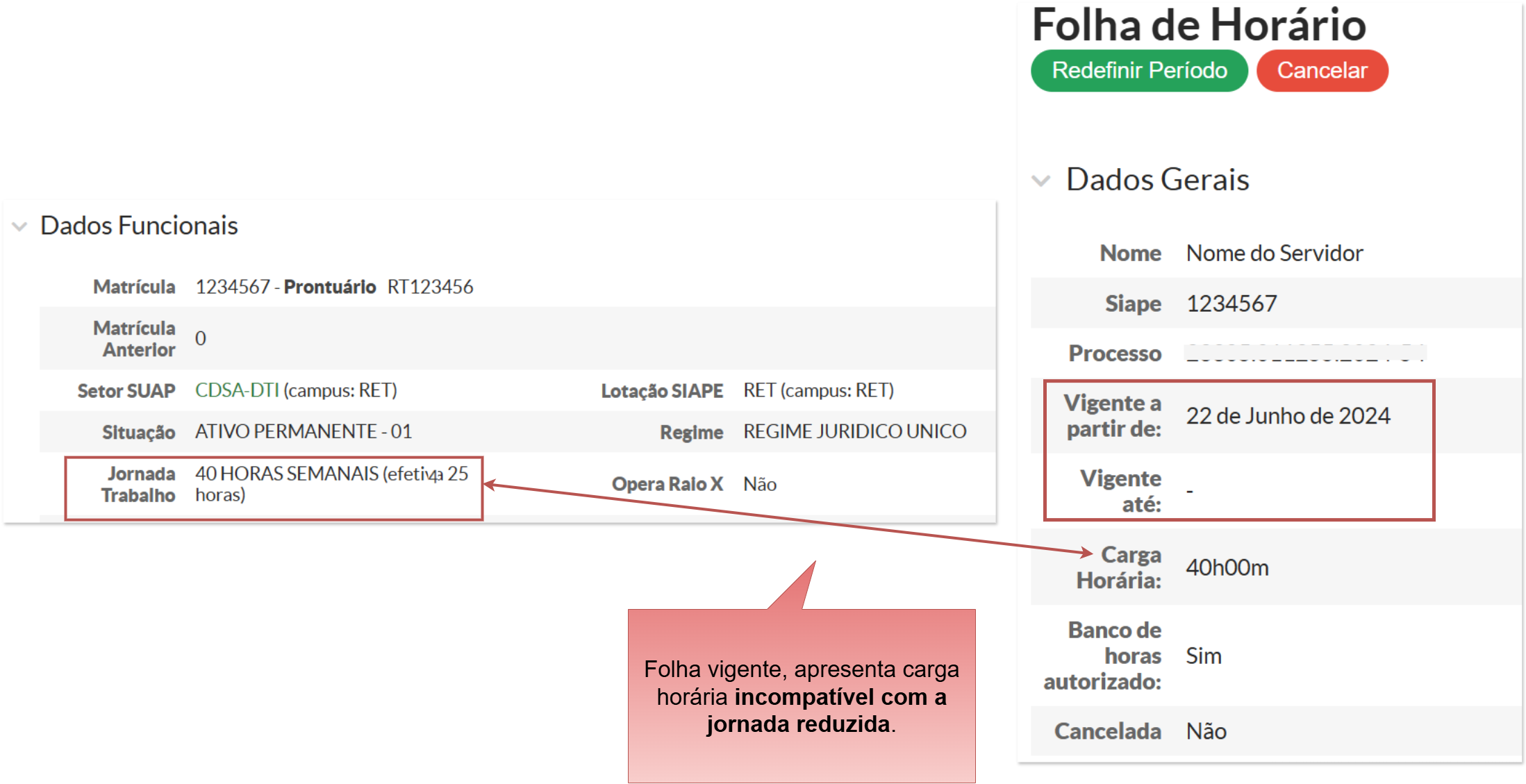
Identificada a inconsistência, notifique o servidor e a chefia imediata, indicando quais folhas estão divergentes, o período, a carga registrada e a carga esperada, além da data de início da redução. Destaque que a atualização das folhas é responsabilidade do servidor e da chefia, conforme o processo interno, e registre as evidências da notificação.
Importante verificar também as folhas de horário futuras, mesmo que ainda não estejam vigentes.
Exemplo de email
Assunto: Verificação e atualização de folha de horário – Jornada Reduzida
Corpo do e-mail:
Prezado(a) [Nome do Servidor] e [Nome da Chefia],
Identificamos que a jornada do(a) servidor(a) [Nome do Servidor Afetado] foi reduzida para [X horas], com início em [Data de Início] e término previsto em [Data de Fim, se houver; caso contrário, “indefinido”]. Algumas folhas de horário não canceladas, vigentes ou futuras, apresentam carga horária incompatível com a jornada reduzida.
Solicitamos que tomem as providências necessárias para atualizar a folha de horário de forma a refletir corretamente a nova carga horária durante todo o período de redução.
Caso tenham dúvidas sobre o processo, favor entrar em contato com [Setor Responsável / RH / Suporte].
Agradecemos pela atenção e colaboração.
Atenciosamente, [Nome do Servidor Cadastrante] [Cargo / Setor] [Contato]
Encontrou algum problema? Se encontrou algum problema no fluxo de execução do sistema ou alguma informação equivocada neste manual, por favor, entre em contato através de suporte@ifsp.edu.br para reportar a situação.
A solicitação de qualquer melhoria no sistema depende da abertura de um chamado, por parte da própria DGP (ccp@ifsp.edu.br), junto à equipe de TI.
|
Elaborado por Karhyne Sousa Padilha de Assis - CDSA-DTI Revisado por Antônio Junior de Mattos - CDSA-DTI e Stela Haler - DACP-DGP |
No comments to display
No comments to display