
[Servidor.1] Registrar Frequência (biometria)
Quem faz? Servidor
O registro biométrico diário deverá ser igual ao número de entradas e saídas declaradas na folha de horário do(a) servidor(a), desde que este horário esteja devidamente cadastrado no sistema SUAP. Quando o(a) servidor(a) efetuar o número correto de registros esperados no dia, o sistema realizará a atribuição da frequência de forma automática no dia seguinte.
Para dias em que o registro não é esperado (não existe carga horária declarada na folha de horário), o sistema permitirá registros de forma biométrica e manual.
O sistema permitirá incluir registros manuais excedentes, ou seja, em quantidades maiores do que as programadas na folha de horário do(a) servidor(a). No entanto, para dias em que já houver marcações biométricas de entrada e saída, o sistema não permitirá ajustes manuais nesses registros, exibindo a seguinte mensagem: "Não é possível informar o horário manualmente pois há registros biométricos suficientes.".
1 - Consideração de Segundos no Cálculo da Frequência
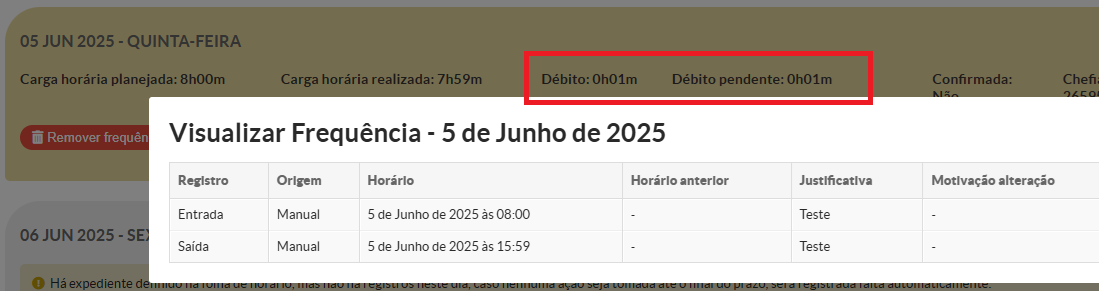
O sistema de frequência contabiliza internamente os segundos nos cálculos de tempo, embora exiba apenas horas e minutos. Isso pode ocasionar pequenas diferenças na folha de frequência exibida ou até mesmo o registro de débitos.
Exemplo:
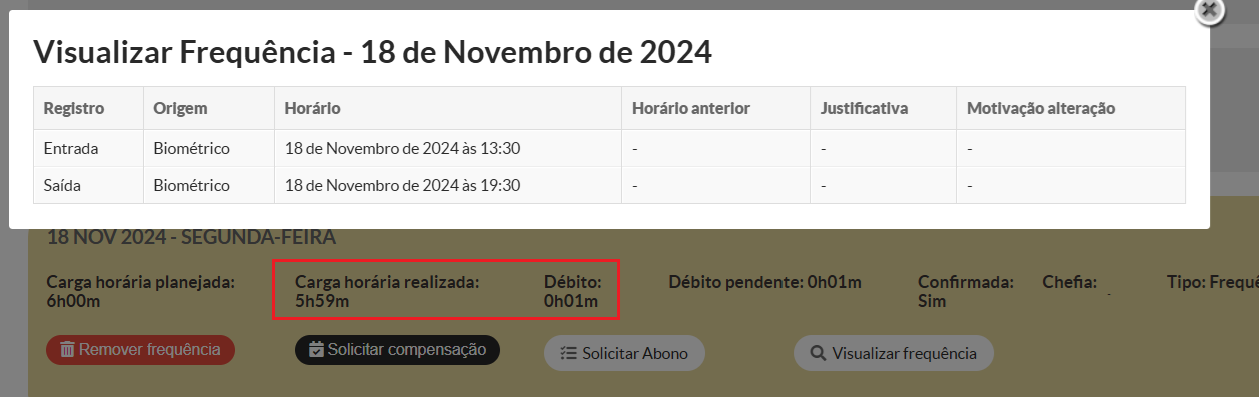
Um(a) servidor(a) registra entrada no terminal de ponto às 13:30 e saída às 19:30. Espera-se que constem 6 horas trabalhadas na folha de frequência, mas, ao consultar a folha, o servidor identifica um débito de 1 minuto.
No entanto, digamos que analisando o tempo exato considerando os segundo, observamos que o servidor(a) teve:
- Entrada registrada: 13:30:59
- Saída registrada: 19:30:00
Como o sistema calcula o tempo exato considerando os segundos, o total resulta em 5 horas, 59 minutos e 1 segundo. Entretanto, na folha de frequência, esse valor é arredondado para 5 horas e 59 minutos, o que gera um débito de 1 minuto devido ao arredondamento.
2 - Registro de frequência para participantes em PGD
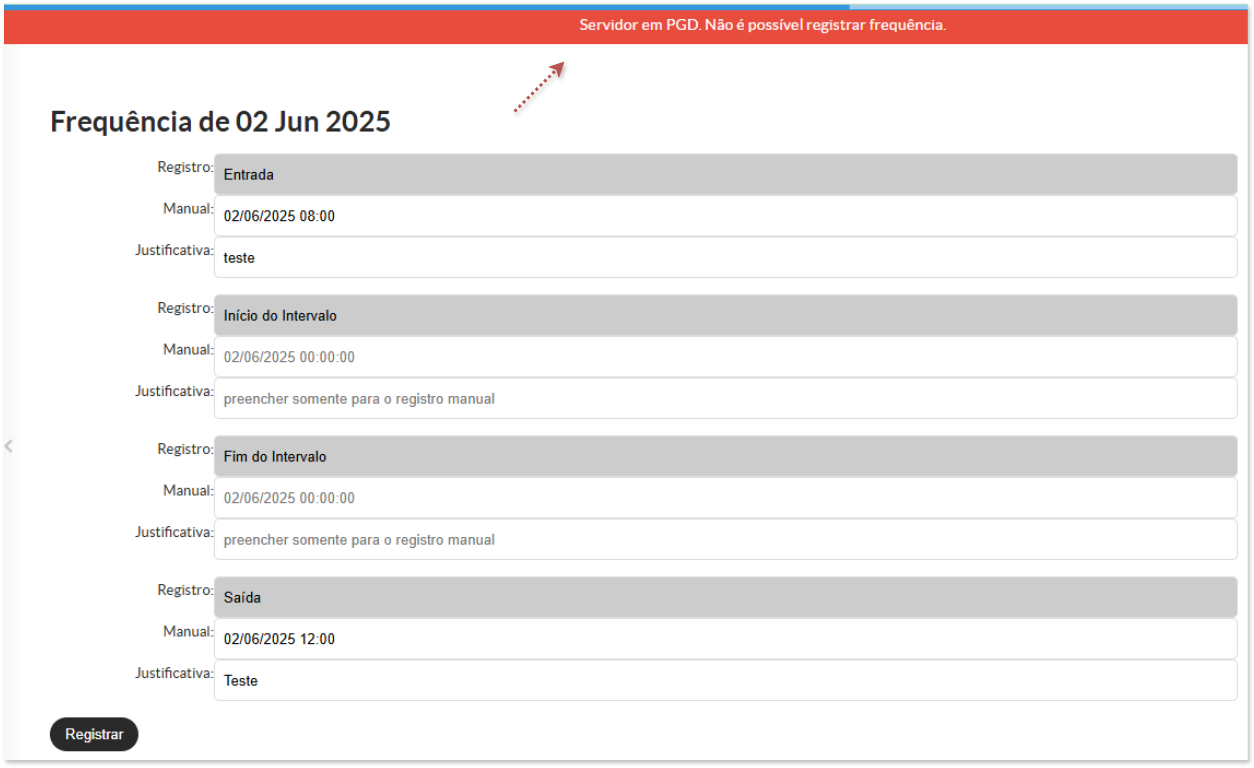
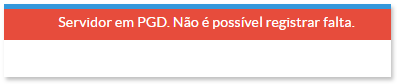
Os servidores participantes do Programa de Gestão por Desempenho (PGD) não poderão realizar registro manual de frequência e nem informar falta, uma vez que está previsto o lançamento de frequência excepcional no primeiro dia útil do mês subsequente à folha atual, conforme as diretrizes do programa.
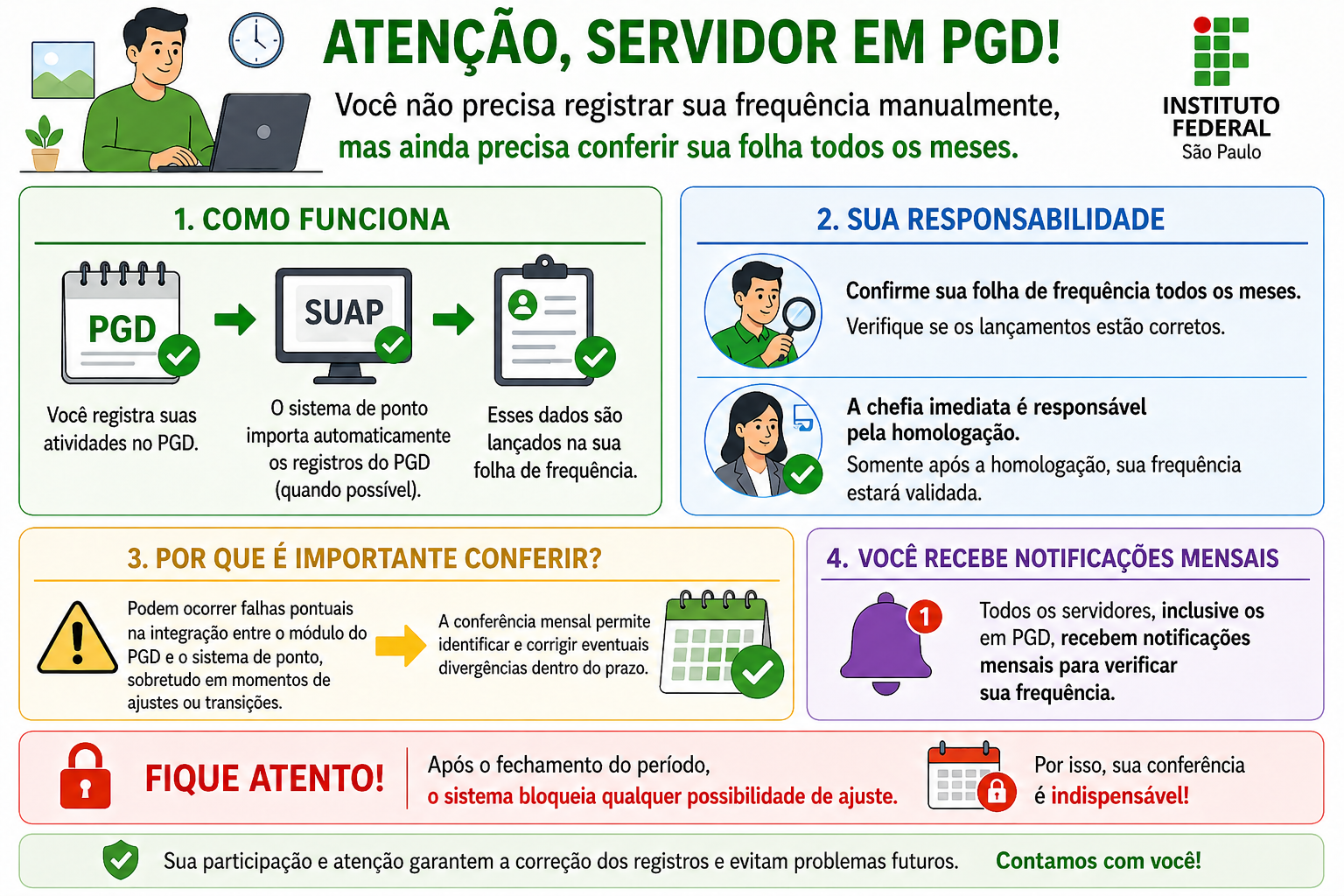
Essa orientação está em conformidade com o Art. 25 da Portaria Normativa nº 82/2023 – RET/IFSP, de 14 de fevereiro de 2023, que altera o Art. 17 da Portaria Normativa nº 46/2022 – RET/IFSP, de 25 de abril de 2022, passando a vigorar com a seguinte redação:
Art. 17 – “Todos os participantes do teletrabalho, independentemente do regime de execução, estão dispensados do registro de frequência.”
Servidores(as) e chefias deverão acompanhar os relatórios de frequência até sua homologação, informando à CGP do Campus ou CCP-DGP (para os setores vinculados à reitoria) sobre eventuais inconsistências.
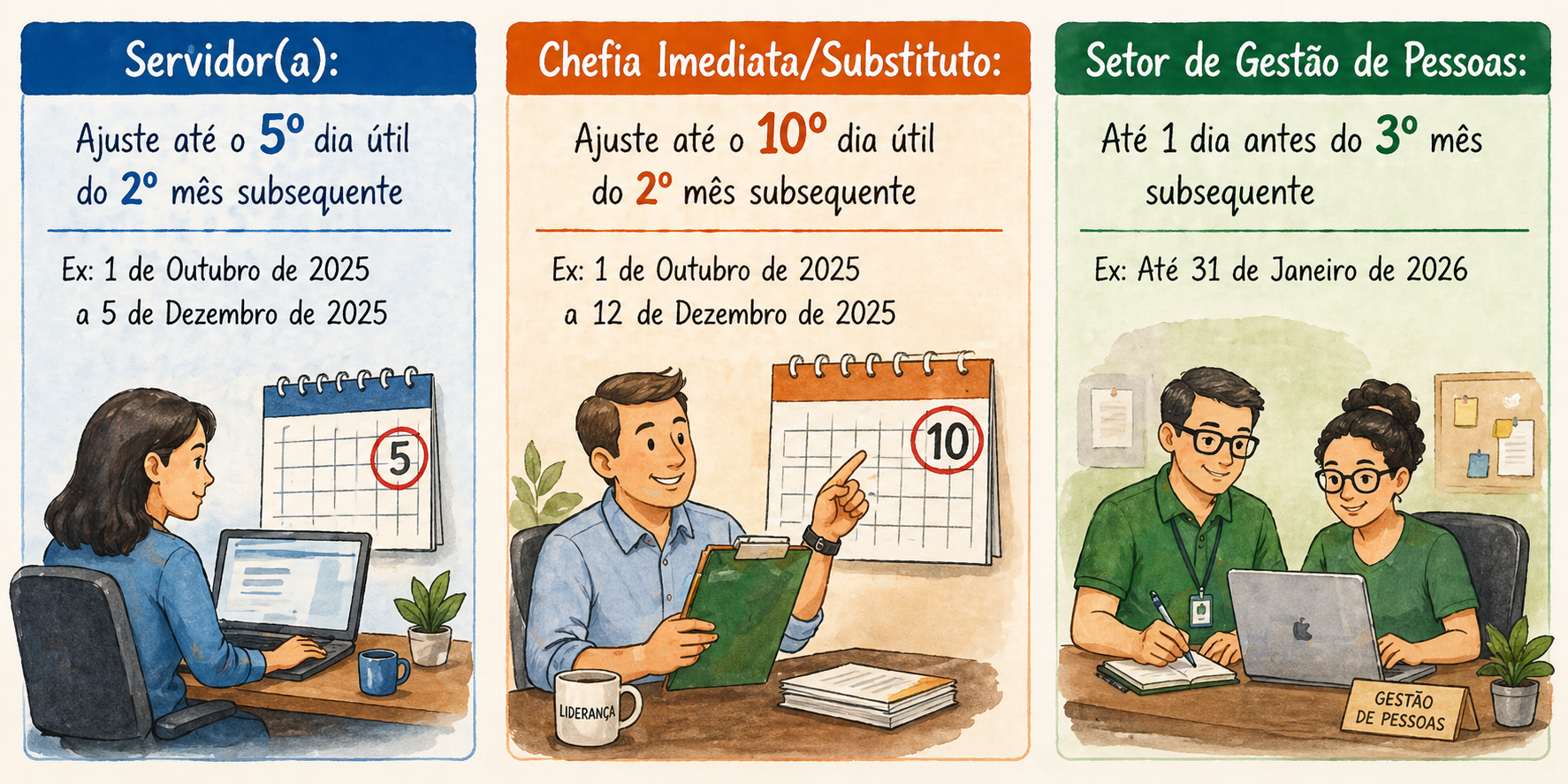
3 - Prazos para Ajuste da Frequência no Sistema de Ponto
O sistema de ponto permite ajustes nas folhas de frequência conforme os prazos estabelecidos na Instrução Normativa nº 8/2022 – RET/IFSP:
4 - Dados da Folha de Frequência
A tela de frequências exibe os dados relacionados à folha no mês de referência. Veja na tabela abaixo a explicação de cada campo:
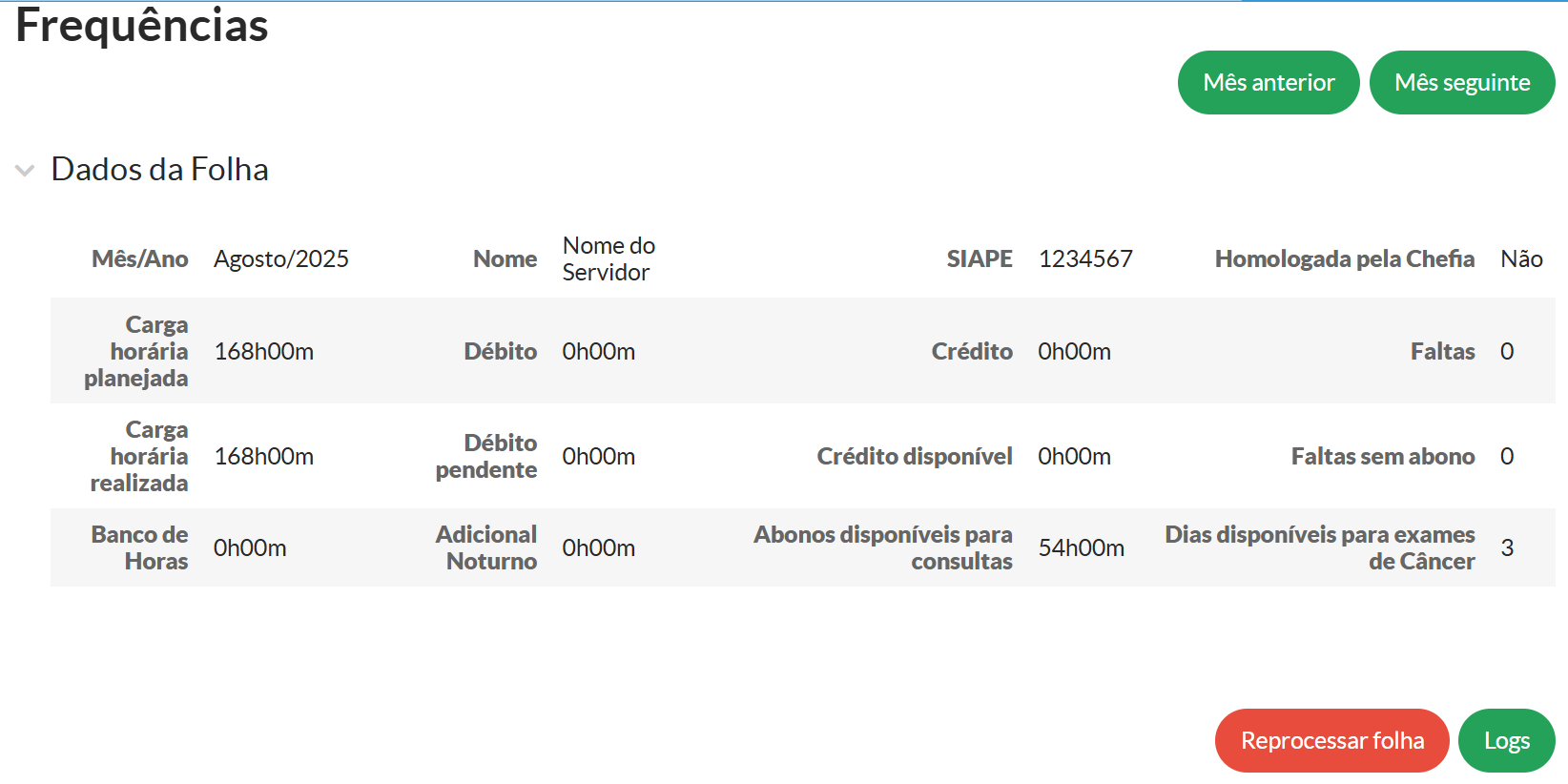
| Campo | Descrição |
| Mês/Ano | Indica o mês e o ano da folha que está sendo analisada. |
| Homologada pela Chefia | Informa se a folha foi homologada pela chefia. Caso não tenha sido, o campo exibirá "Não". |
| Carga Horária Planejada | Apresenta o total de horas de trabalho planejadas para o mês de referência. |
| Carga Horária Realizada | Mostra o total de horas efetivamente registradas pelo servidor durante o mês. |
| Débito | Indica o total de horas de débito acumuladas pelo servidor no mês, ou seja, a diferença entre a carga horária planejada e a realizada. |
| Débito Pendente | Informa se existem débitos ainda não compensados/abonados. Caso esteja como "0h00m", significa que o servidor não possui débitos pendentes para o mês. |
| Crédito | Exibe o total de horas extras registradas pelo servidor no mês. |
| Crédito Disponível | Indica o total de créditos disponíveis para o servidor, considerando períodos anteriores. |
| Banco de Horas | Apresenta o saldo atual do banco de horas do servidor. |
| Adicional Noturno | Informa o total de horas de adicional noturno realizadas no mês. |
| Faltas | Exibe o número total de faltas registradas no mês, independentemente de terem sido compensadas ou abonadas. |
| Faltas sem Abono | Mostra o total de faltas que não foram abonadas (não considera compensações). |
| Dias disponíveis para exames de Câncer | Informa a quantidade de ausências ainda disponíveis no ano para a realização de exames preventivos de câncer, conforme previsto no Decreto nº 12.246/2024. |
| Botões Disponíveis | Inclui os botões "Mês Anterior" e "Mês Seguinte" para navegar entre os meses, "Reprocessar folha" e "Logs" para exibir o histórico de alterações ou registros. |
Em conformidade com o Decreto nº 12.246/2024, servidores ocupantes de cargo público de provimento efetivo, bem como contratados temporariamente nos termos da Lei nº 8.745/93, passaram a ter direito a até três ausências por ano para a realização de exames preventivos de câncer, sem necessidade de compensação da jornada.
A opção "Reprocessar folha" é utilizada para corrigir informações em casos de erro na importação dos dados ou mudanças ocorridas em cadastros no Siapenet. Exemplos: Interrupção de férias, afastamentos para tratamento de saúde homologados após fase de recursos, retificação de períodos de afastamento para qualificação, entre outros.
Em "Logs" é possível visualizar o histórico detalhado de registros e ações realizadas pelo(a) servidor(a) ou pela chefia imediata. Nesta tela, é possível acompanhar informações como inclusão de frequências, registros de afastamentos, solicitações de compensação de horário e outras alterações efetuadas.
5 - Acessar Folha de Frequência
- Acesse o SUAP com sua conta IFSP.
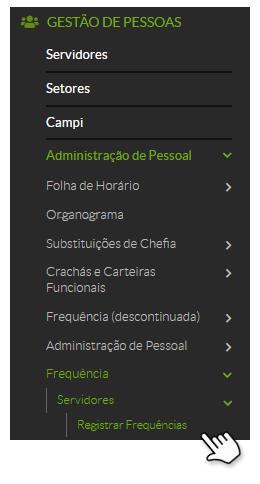
- No menu lateral, selecione: Gestão de Pessoas > Administração de Pessoal > Frequência > Servidores > Registrar Frequências
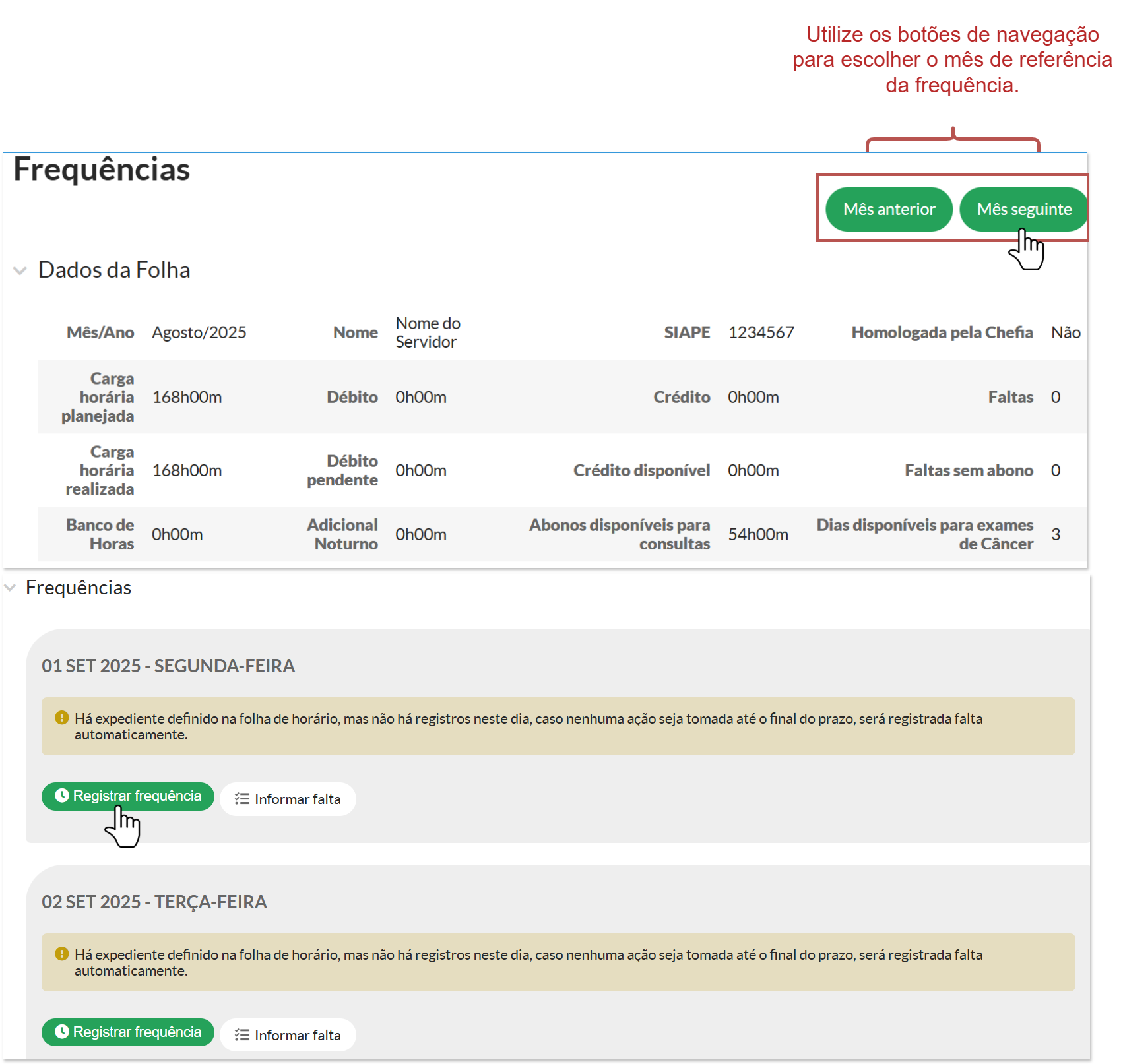
- Escolha o mês de referência.
- Selecione o dia que deseja ajustar.
- Clique em Registrar Frequência.
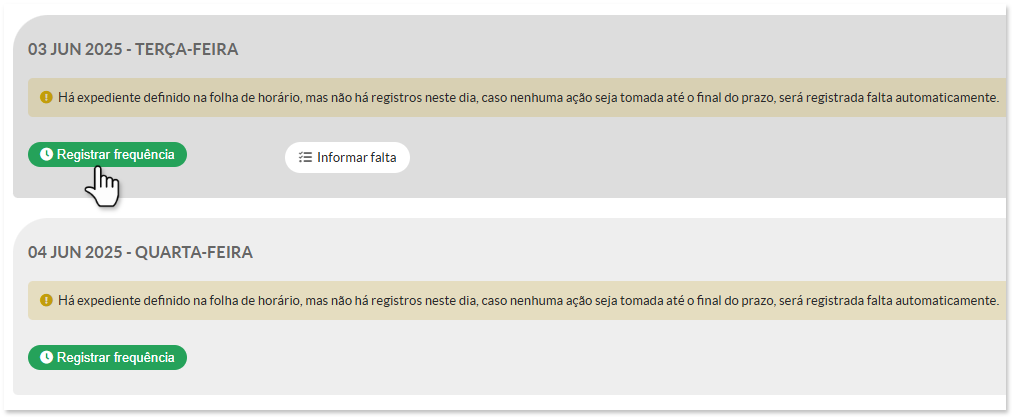
Na imagem acima, é possível observar que em ambos os dias havia expectativa de registro, pois existe expediente previsto na folha de frequência. No entanto, no dia 03 de junho, o botão "Informar Falta" está habilitado, enquanto no dia 04 de junho o mesmo botão não é exibido.
Essa diferença ocorre porque, no dia 04, o(a) servidor(a) realizou pelo menos um registro manual de ponto, o que desabilita automaticamente o botão "Informar Falta". Portanto, trata-se de um comportamento previsto do sistema, e não de uma falha ou erro.
6 - Registro Manual de Frequência
Se o servidor realizou corretamente suas marcações, mas elas não aparecem no módulo de ponto no dia seguinte, isso pode indicar uma falha de sincronização entre o terminal de ponto e o sistema.
Nessas situações, é necessário registrar a frequência manualmente, informando os horários conforme as marcações realizadas.
Para isso:
- Acesse a folha de frequência;
- Localize o dia com inconsistência;
- Clique em "Registrar Frequência";
- Informe os horários de entrada, intervalo e saída conforme registrados, conforme exemplo abaixo.
Esse procedimento garantirá que a frequência seja corretamente computada pelo sistema.
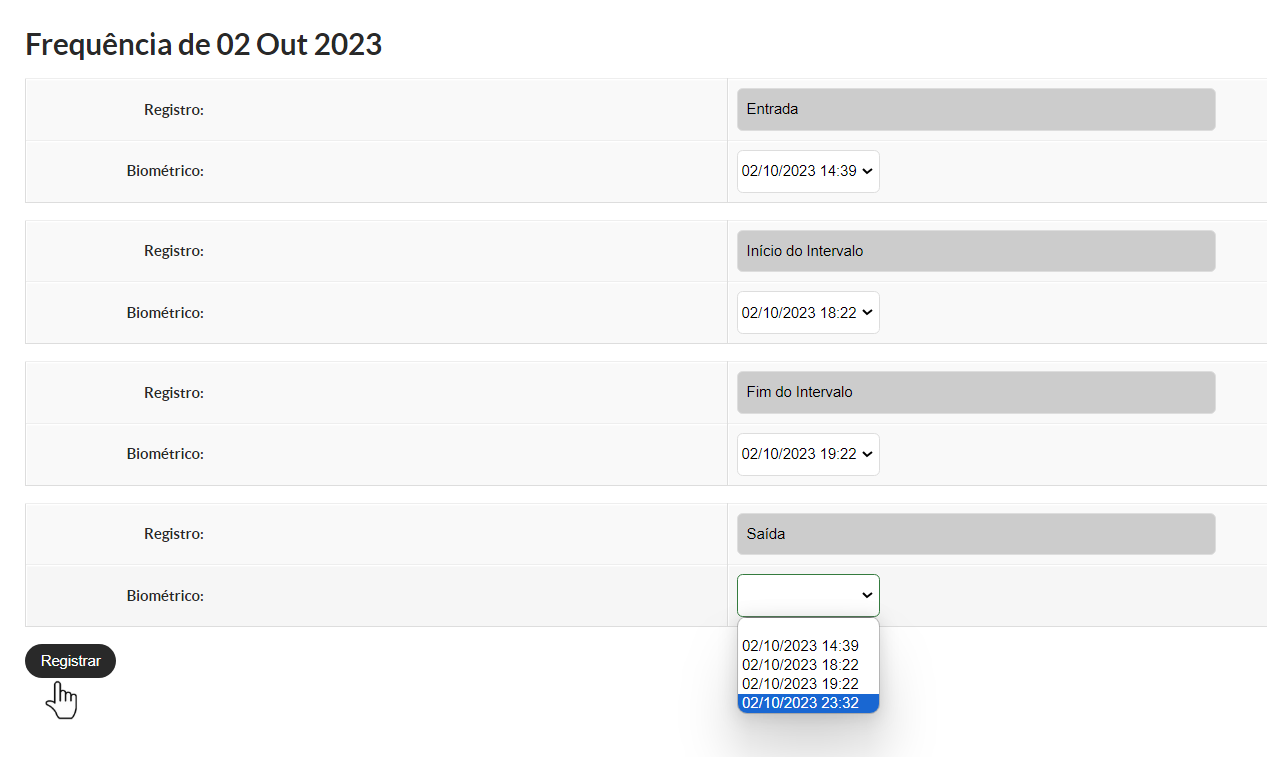
Em caso de registros biométricos incompletos, consulte o manual na seção [Servidor.2] Registrar Frequência Manualmente, item 6.2 – Registros Biométricos Incompletos.
7 - Remover e Visualizar Frequência
Os botões para remover e visualizar estão disponíveis na tela de gestão de frequência para auxiliar na correção e conferência dos registros.
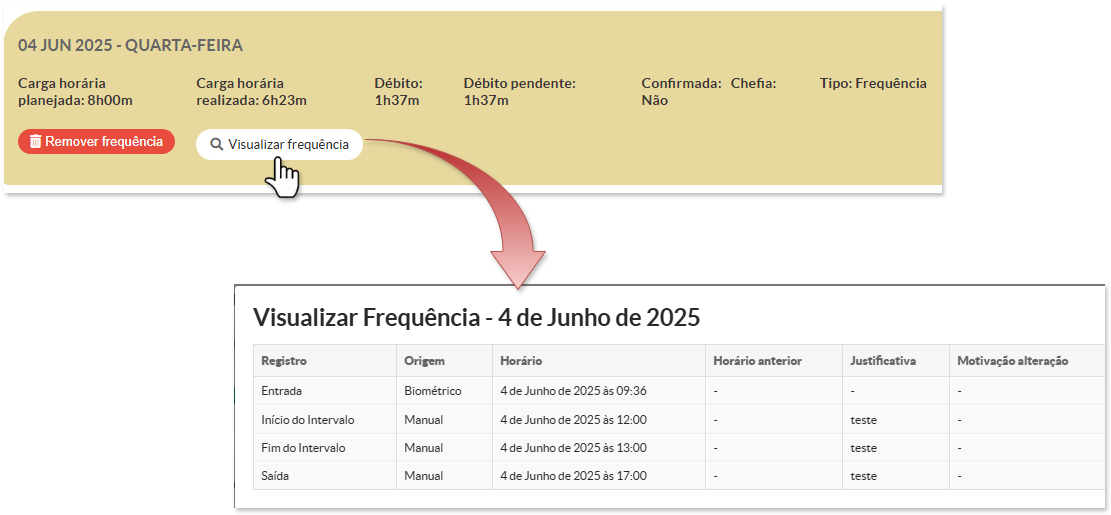
Utilizar o botão "Remover frequência" para os casos em que seja necessário refazer os lançamentos e o botão "Visualizar frequência" para verificar as informações lançadas no dia.
7.1 Remover Frequência
Utilize esta opção quando for necessário excluir um registro de frequência já lançado, permitindo um novo preenchimento.
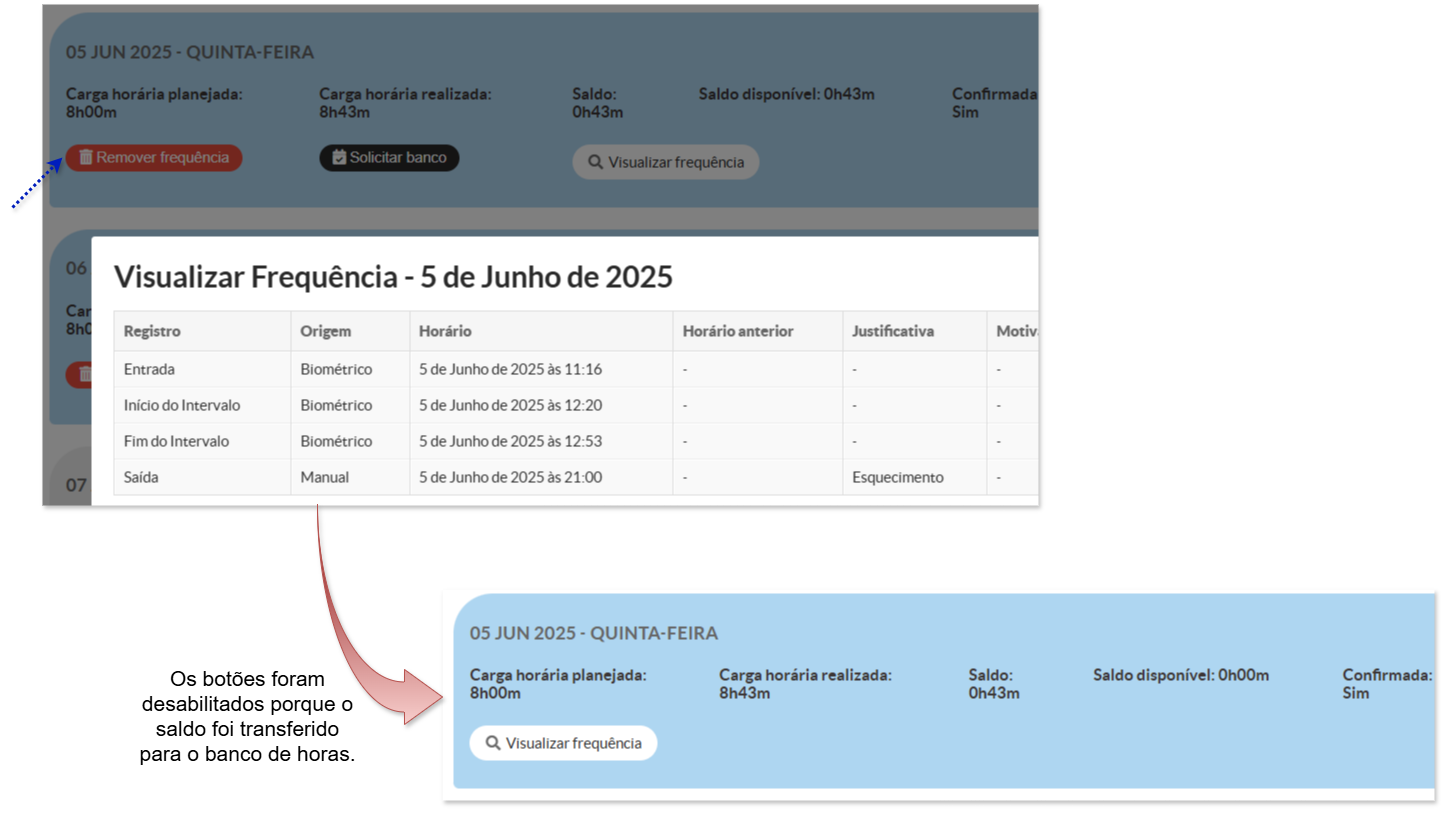
- Saldos: Destaca-se o botão "Remover Frequência" fica desabilitado quando o saldo foi movido para o banco de horas ou utilizado para compensar débito.
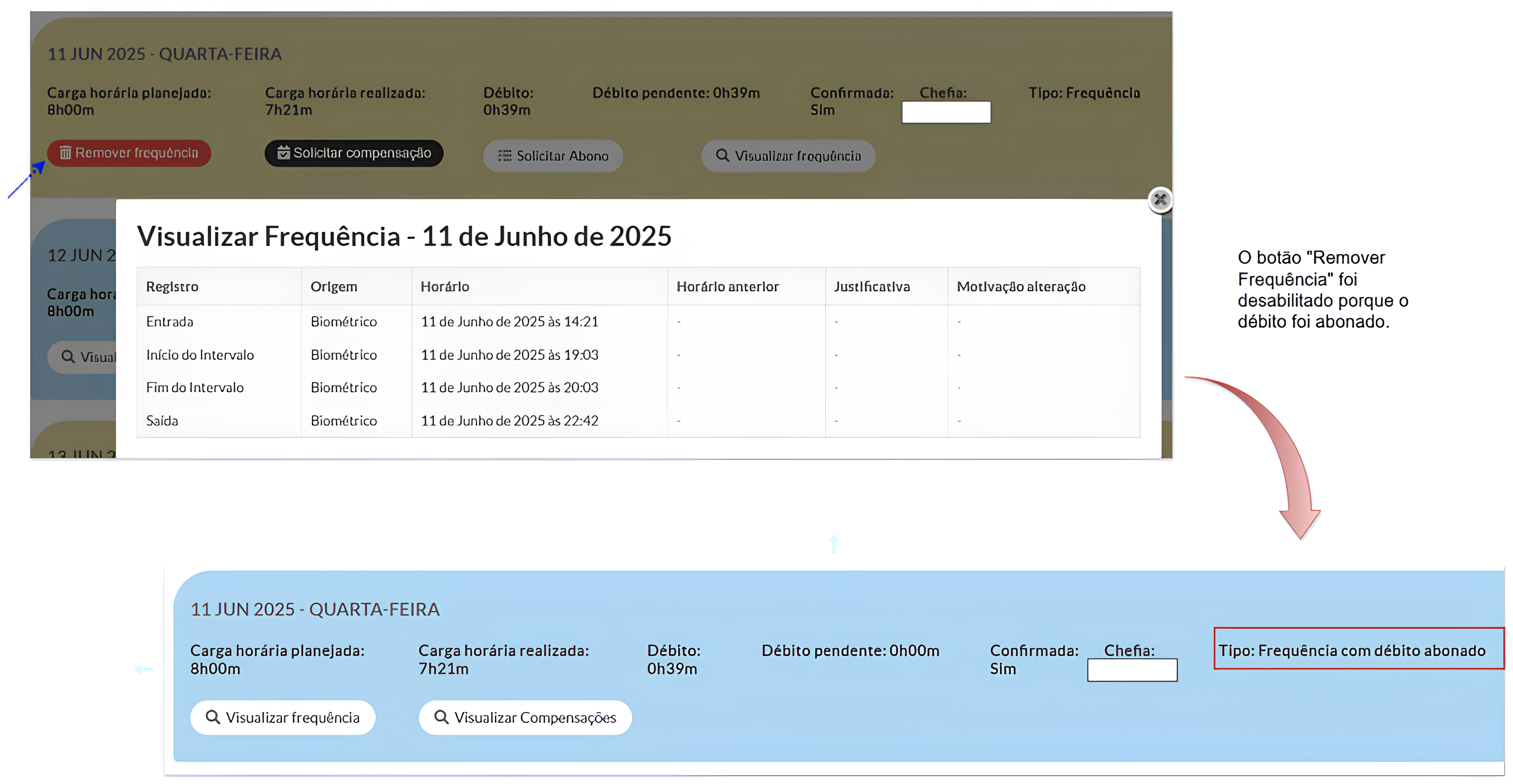
- Débitos: o botão "Remover Frequência" fica desabilitado quando o débito já tiver sido compensado ou abonado.
7.2 Visualizar Frequência
Permite consultar todas as marcações realizadas em um determinado dia, facilitando a verificação de entradas, saídas e eventuais inconsistências.
8 - Informar falta
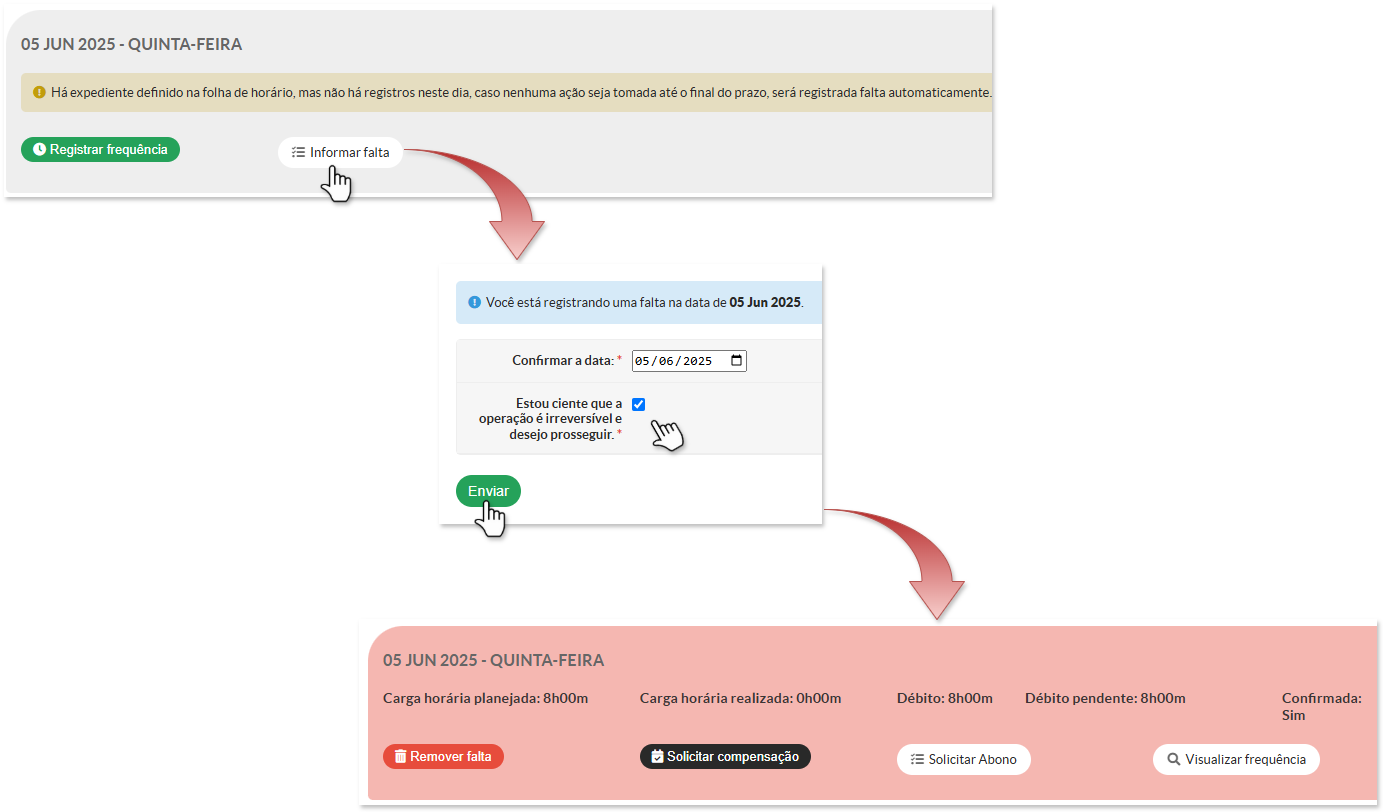
O sistema permite o registro manual de faltas. Para isso, é necessário confirmar a data da ausência e marcar a caixa de confirmação, reconhecendo que a operação é irreversível. Após o registro da falta, os botões Solicitar Compensação e Solicitar Abono ficarão habilitados para permitir o tratamento da falta.
9 - Orientações para Desconto de Intervalo para Almoço em Registros de Jornada de 8 Horas Ininterruptas
Para garantir que o cálculo da carga horária dos servidores esteja em conformidade com a legislação vigente, o sistema adota as seguintes regras para contabilização das horas de trabalho, conforme previsto no OFÍCIO Nº 53/2023 - DGP-PRD/PRO-PRD/RET/IFSP:
9.1 Registros com Carga Horária Inferior a 8 Horas
Quando o servidor registrar apenas duas marcações (entrada e saída) com uma carga horária total inferior a 8 horas, o sistema considera automaticamente esse registro como entrada e saída, sem contabilizar intervalo para refeição.
Nesse caso, o intervalo de refeição não é obrigatório, sendo considerado apenas o período efetivo entre a entrada e a saída como tempo trabalhado.
9.2 Registros com Carga Horária Igual ou Superior a 8 Horas
Quando o servidor registrar duas ou três batidas com uma carga horária total igual ou superior a 8 horas, o cálculo da carga horária será feito considerando o intervalo entre o primeiro e o último registro de ponto, subtraindo 3 horas para refeição.
A subtração de 3 horas corresponde ao intervalo máximo para refeição (ou pausa) permitido pela legislação. Essa dedução é aplicada para assegurar o cumprimento das normas sobre intervalos em jornadas longas.

Exemplo prático
Considere um servidor com uma carga horária planejada de 6h24m para um determinado dia. Se esse servidor cumpre oito horas ininterruptas de trabalho, sem intervalo para almoço, o sistema aplicará um desconto automático de três horas, considerando-as como o intervalo máximo permitido. Com isso, serão contabilizadas apenas 5h00m de trabalho efetivo.
Dessa forma, como o tempo de trabalho registrado ficou abaixo da carga horária prevista, será gerado um débito de 1h24m, conforme mostrado na imagem abaixo. Esse débito representa a diferença entre a carga horária planejada e o tempo contabilizado após o desconto do intervalo.

Para corrigir essa situação, recomenda-se realizar um ajuste manual na frequência, informando um intervalo de uma hora de almoço. Esse ajuste permitirá que a carga horária seja contabilizada totalizando sete horas de trabalho (oito horas registradas menos uma hora de intervalo).
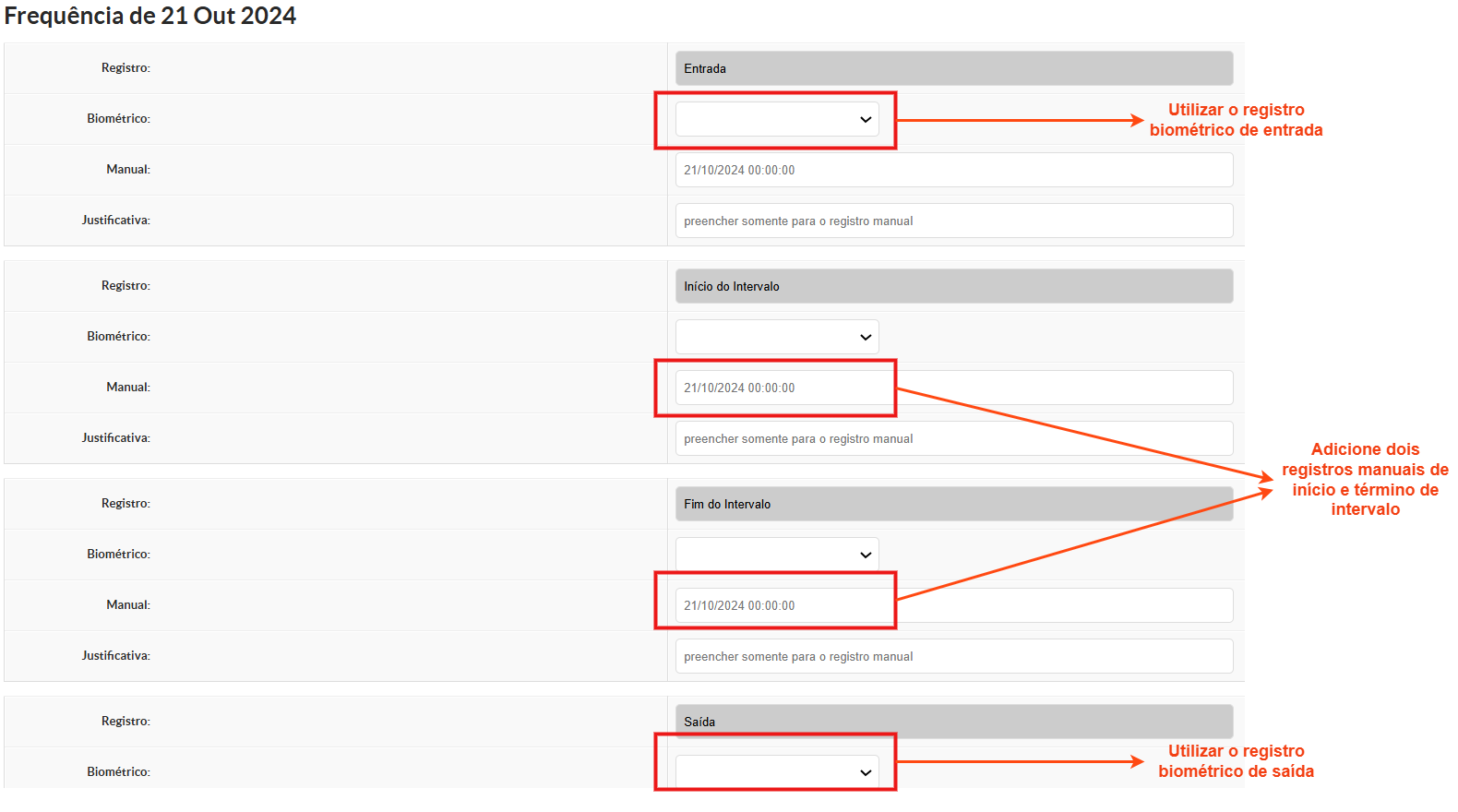
Dessa forma, a carga horária planejada para o dia poderá ser atingida, evitando o débito de 1h24m e, em vez disso, gerando um saldo positivo de 36 minutos no sistema. Esse ajuste manual garante que o tempo de trabalho seja contabilizado corretamente, levando em consideração um intervalo mais adequado ao tempo realmente trabalhado.

10 - Observações Importantes
10.1 - Mensagem de erro
Em caso de erro, leia a mensagem apresentada pelo sistema e corrija o apontamento.
Exemplo:

Neste caso da mensagem apresentada, a folha de horário prevê um registro em pares, permitindo o registro de apenas uma entrada e uma saída. Assim, não será possível registrar manualmente novos períodos adicionais (como uma segunda entrada e saída) para essa data. O sistema aceitará somente as marcações realizadas por meio do ponto biométrico.
ATENÇÃO! Esta regra de marcações a mais se aplica apenas para docentes.
Encontrou algum problema? Se encontrou algum problema no fluxo de execução do sistema ou alguma informação equivocada neste manual, por favor, entre em contato através de suporte@ifsp.edu.br para reportar a situação.
A solicitação de qualquer melhoria no sistema depende da abertura de um chamado, por parte da própria DGP (ccp@ifsp.edu.br), junto à equipe de TI.
|
Elaborado por Karhyne Sousa Padilha de Assis (CDSA/DTI). Revisado por Antônio Junior de Mattos (CDSA/DTI). |
No comments to display
No comments to display