
Como cadastrar componente externo com carga horária eletiva
Este manual tem o objetivo orientar a configuração da estrutura de curso para habilitar o cadastro de componentes externos com carga horária eletiva.
O manual também orienta a respeito do cadastro e gerenciamento de componentes externos.
Configuração na estrutura de curso
Para permitir o cadastro de componentes externos para um determinado curso, é necessário habilitar a opção na estrutura de curso relacionada.
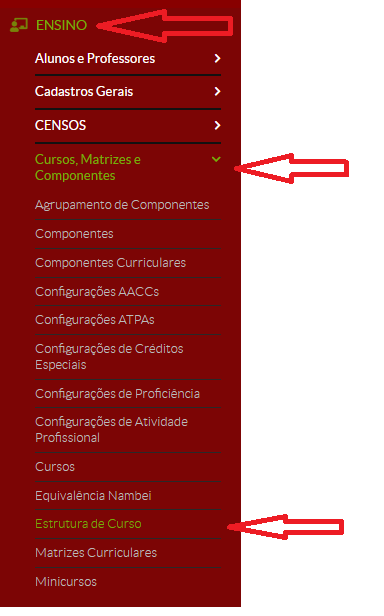
Para tanto, o usuário do SUAP deverá ter o perfil de Administrador Acadêmico, ao acessar o SUAP, e seguir o seguinte menu:
- ENSINO -> Cursos, Matrizes e Componentes -> Estrutura de Curso:
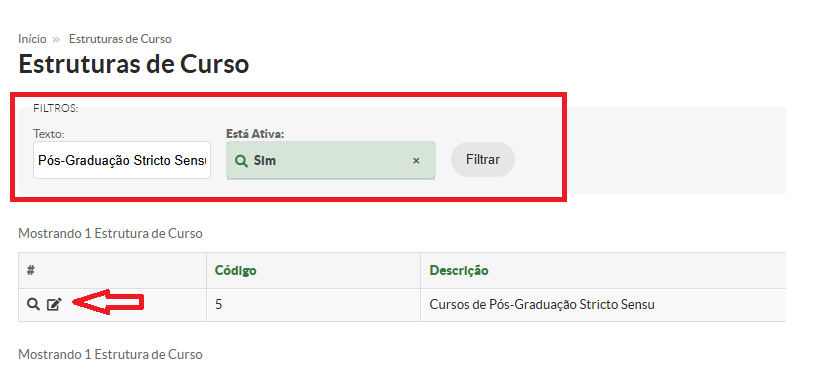
Em seguida, deverá escolher a estrutura de curso desejada (neste manual, a opção está sendo habilitada para a estrutura de cursos de pós-graduação) e clicar sobre o botão de edição (simbolo de lápis) para alterar o cadastro da estrutura. Para faclitar a busca o usuário poderá usar o filtro de texto para buscar a estrutura ativa:
Ao clicar sobre o lápis uma nova janela será apresentada, onde o usuário poderá permitir que a estrutura aceite o lançamento de componentes externos com carga horária eletiva:
A opção "Permitir Componentes Externos com Carga Horária Eletiva deverá ser marcada:

Em seguida, o usuário deverá salvar a alteração clicando em Salvar:

Com a alteração realizada na estrutura do curso de pós-graduação acima, será permitido que componentes externos sejam cadastrados para os alunos desta estrutura de curso.
Cadastrar componente de externo para alunos
Com a estrutura de curso de pós-graduação devidamente configurada, e com o perfil de usuário com permissão de "Secretário Acadêmico", é possível fazer o cadastro de novos componentes para alunos.
Para realizar o cadastro, deve-se acessar o perfil do aluno desejado através do menu:
- ENSINO -> Alunos e Professores -> Alunos
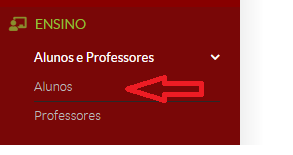
Fazer a busca pelo aluno desejado, em seguida acessar a aba "Histórico":

Na seção "Componentes Externos com Carga Horária Eletiva" acionar o botão "Registrar Componentes":

Na janela aberta, deverão ser preenchidos todos os dados obrigatórios referentes ao componente a ser cadastrado, em seguida acionar o botão Salvar:
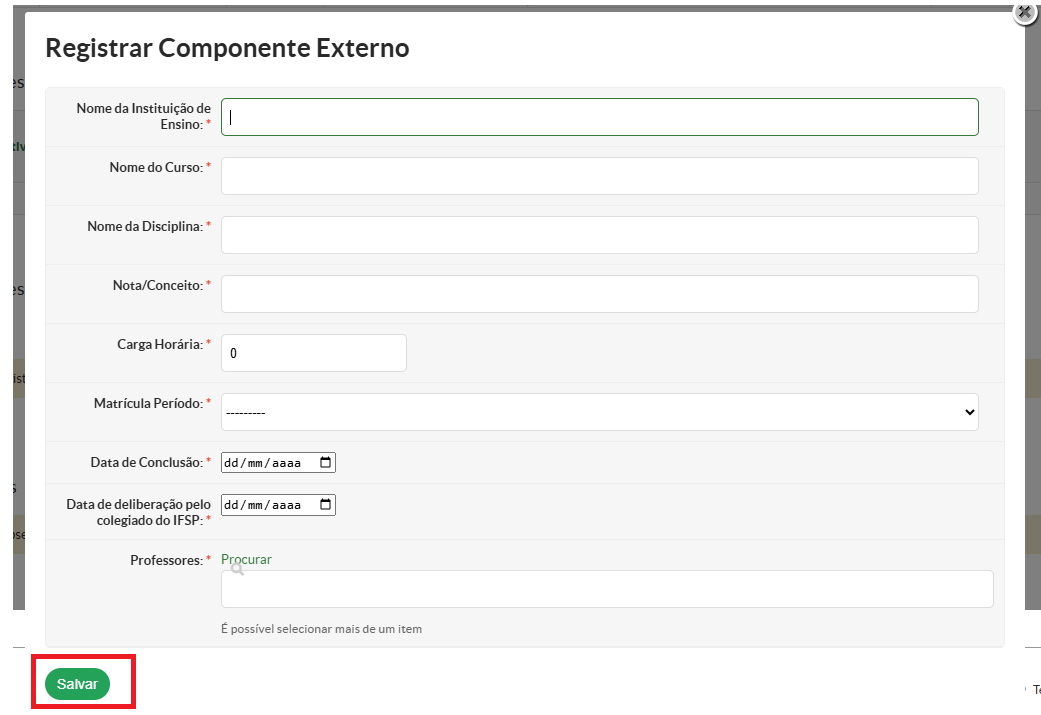
Após salvar o componente, o mesmo aparecerá na listagem da seção "Componentes Externos com Carga Horária Eletiva".
Abaixo, segue exemplo de um cadastro, meramente ilustrativo de como deve aparecer o componente cadastrado:

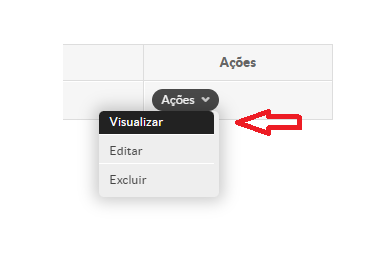
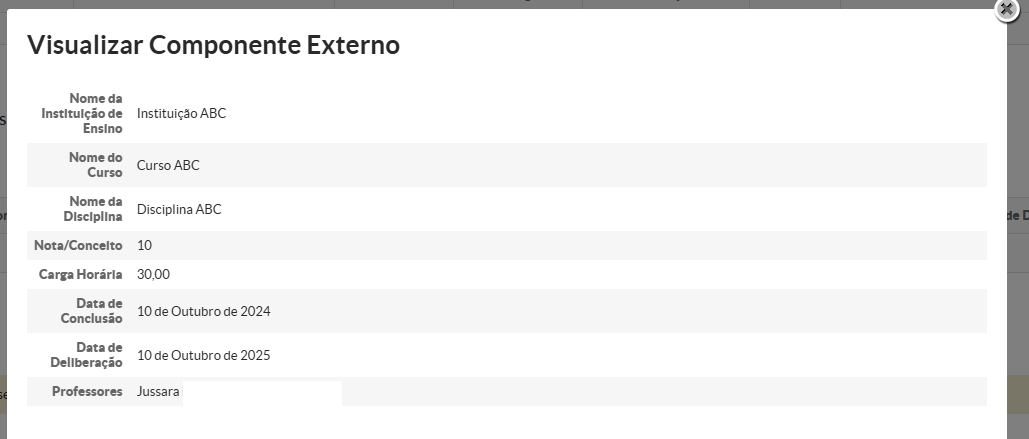
Caso o usuário deseje visualizar mais informações sobre o componente, é possível acionar o botão Ações, em seguida Visualizar, sendo possível ver todos os dados do componente cadastrado:
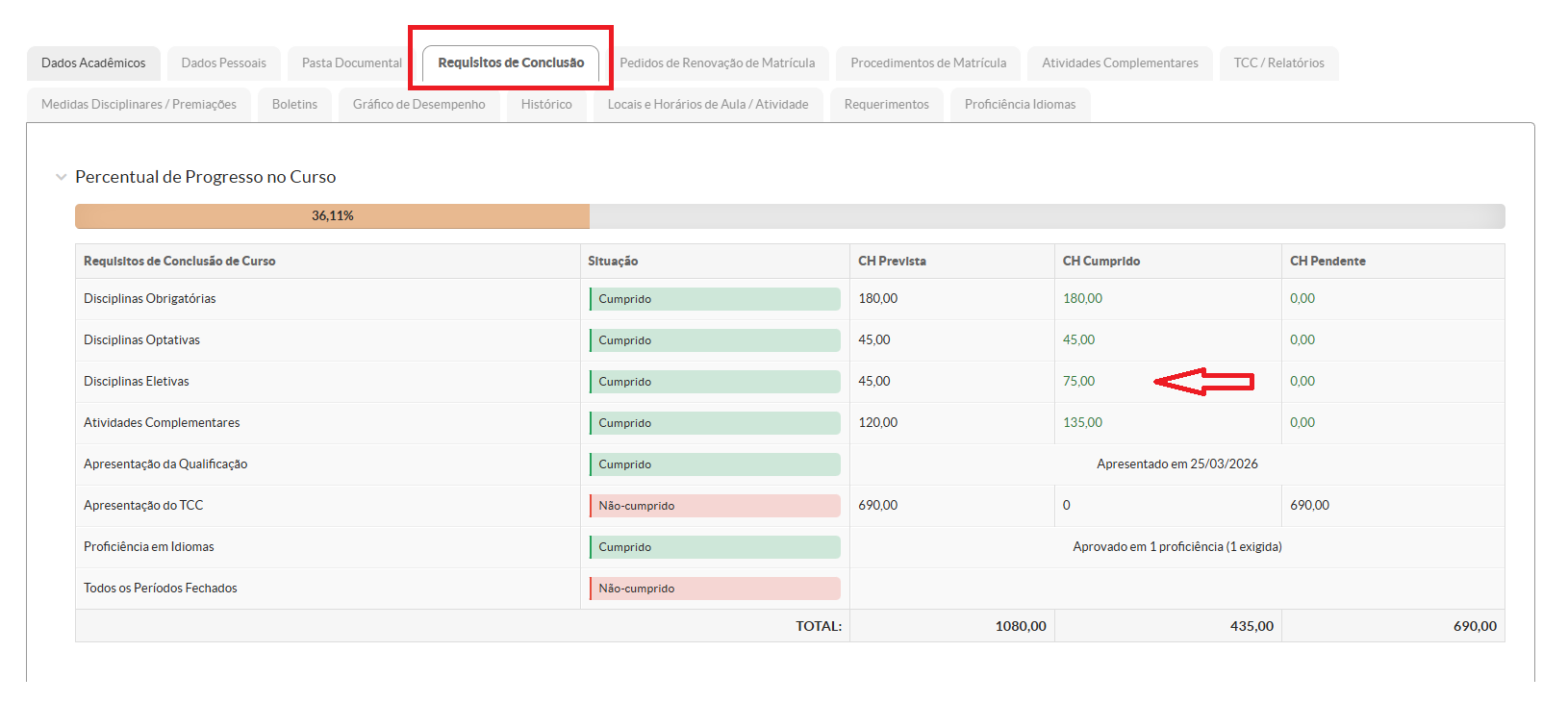
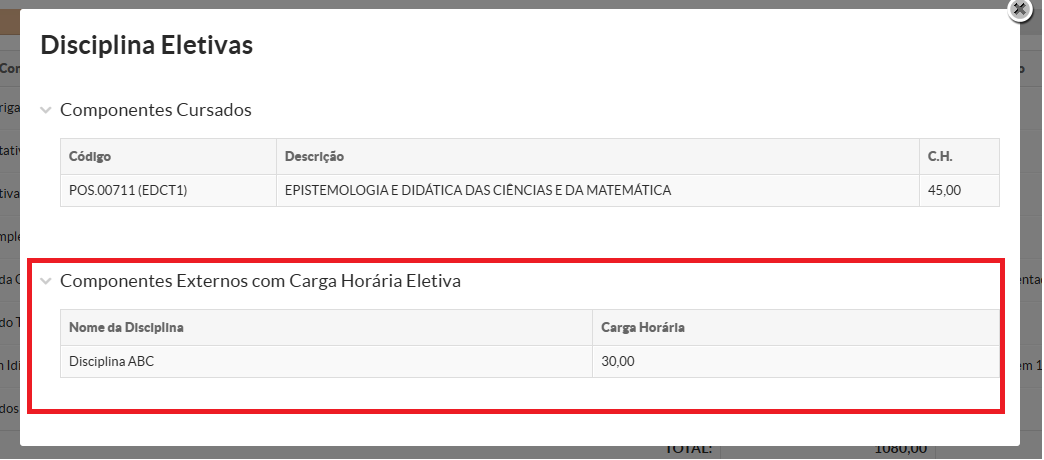
Após o cadastro de um componente externo, a quantidade de carga horária cadastrada deverá ser somada aos componentes eletivos que o aluno já possui, e que são apresentados na aba "Requisitos de Conclusão" do aluno. Ao clicar sobre a quantidade de carga horária cumprida, apresentada na Coluna "Ch Cumprida", do item "Disciplinas Eletivas" deverá ser apresentado o componente cadastrado:
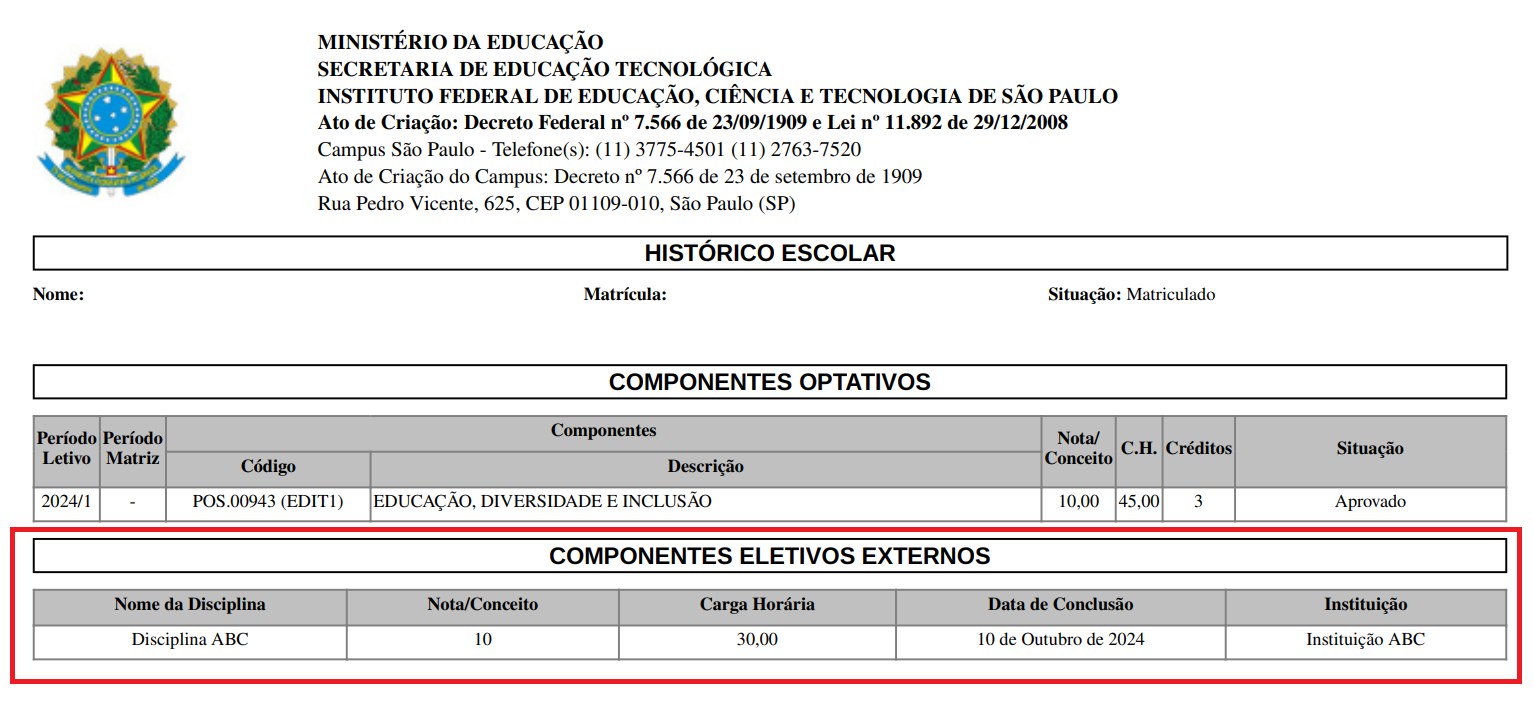
O componente é apresentado no histórico parcial/final do aluno, na seção "Componentes Eletivos Externos":
Editar ou Excluir um componente externo
Após o cadastro de um componente eletivo externo para um aluno, é possível fazer a edição ou exclusão do mesmo. Para tanto, o usuário deve ter permissão de Secretário Acadêmico.
Para realizar a edição de um componente, o usuário deverá fazer a busca pelo aluno de desejado, em seguida, acessar a aba "Histórico":
Na seção "Componentes Externos com Carga Horária Eletiva", deverá selecionar a oções "Ações", em seguida, selecionar "Editar" do componente desejado para editar:

Em seguida, abrirá uma janela com os dados para a edição desejada pelo usuário:
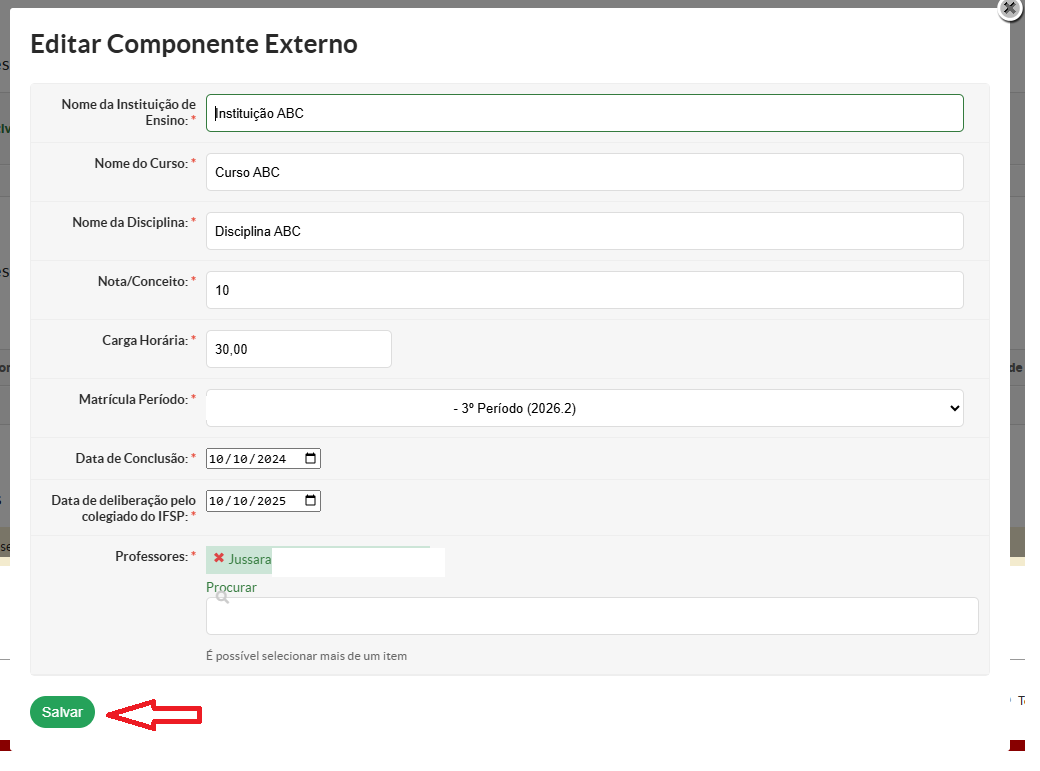
Após as devidas alterações desejadas, o usuário deverá acionar o botão Salvar, e os dados serão alterados para o desejado (caso todos os campos obrigários sejam devidamente preenchidos).
As alterações realizadas aparecerão tanto na aba "Requisitos de Conclusão" do aluno, quanto no histórico escolar parcial ou final.
Para excluir um componente já cadastrado, o usuário deve ter a permissão de Secretário Acadêmico, deverá então acessar a aba Histórico, do aluno desejado, procurar na seção "Componentes Externos com Carga Horária Eletiva" o item desejado para exclusão e selecionar a opção "Ações", em seguida, clicar em "Excluir":

Ao excluir um item, o mesmo deixará de ser exibido na aba "Requisitos de Conclusão" do aluno, e também do seu histórico parcial ou final.
No comments to display
No comments to display