
[9] Viagens por Período e Passageiro
A tela Listar Viagens permite pesquisar as viagens por período, campus, grupo de viaturas, número da viagem ou passageiro. A partir dela também é possível gerar a Requisição de Transporte em PDF e registrar os abastecimentos realizados durante a viagem.
Este manual descreve como acessar a tela, utilizar os filtros, interpretar a listagem, emitir a Requisição de Transporte e registrar uma Ordem de Abastecimento.
1 - Acessando a tela
1. Acesse o SUAP com sua conta institucional.
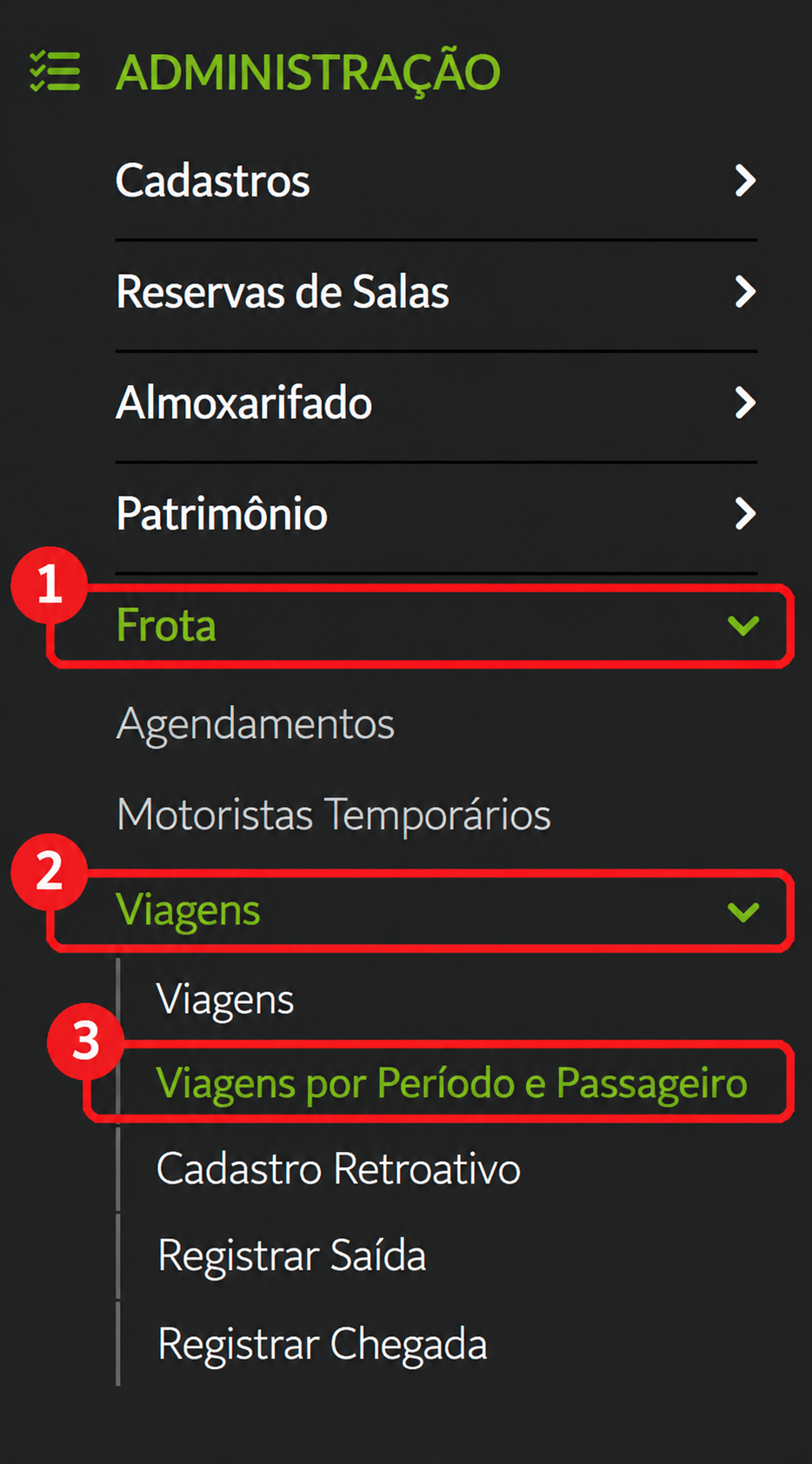
Figura 1 – Caminho no menu lateral do SUAP
Quem pode acessar
A tela é exibida apenas para usuários que possuem um dos grupos de permissão do módulo Frota com acesso a essa funcionalidade. Caso não visualize essa opção ou precise de acesso, entre em contato com a PRA (Pró-Reitoria de Administração), setor responsável pela concessão das permissões do módulo Frota.
2 - Pesquisando Viagens
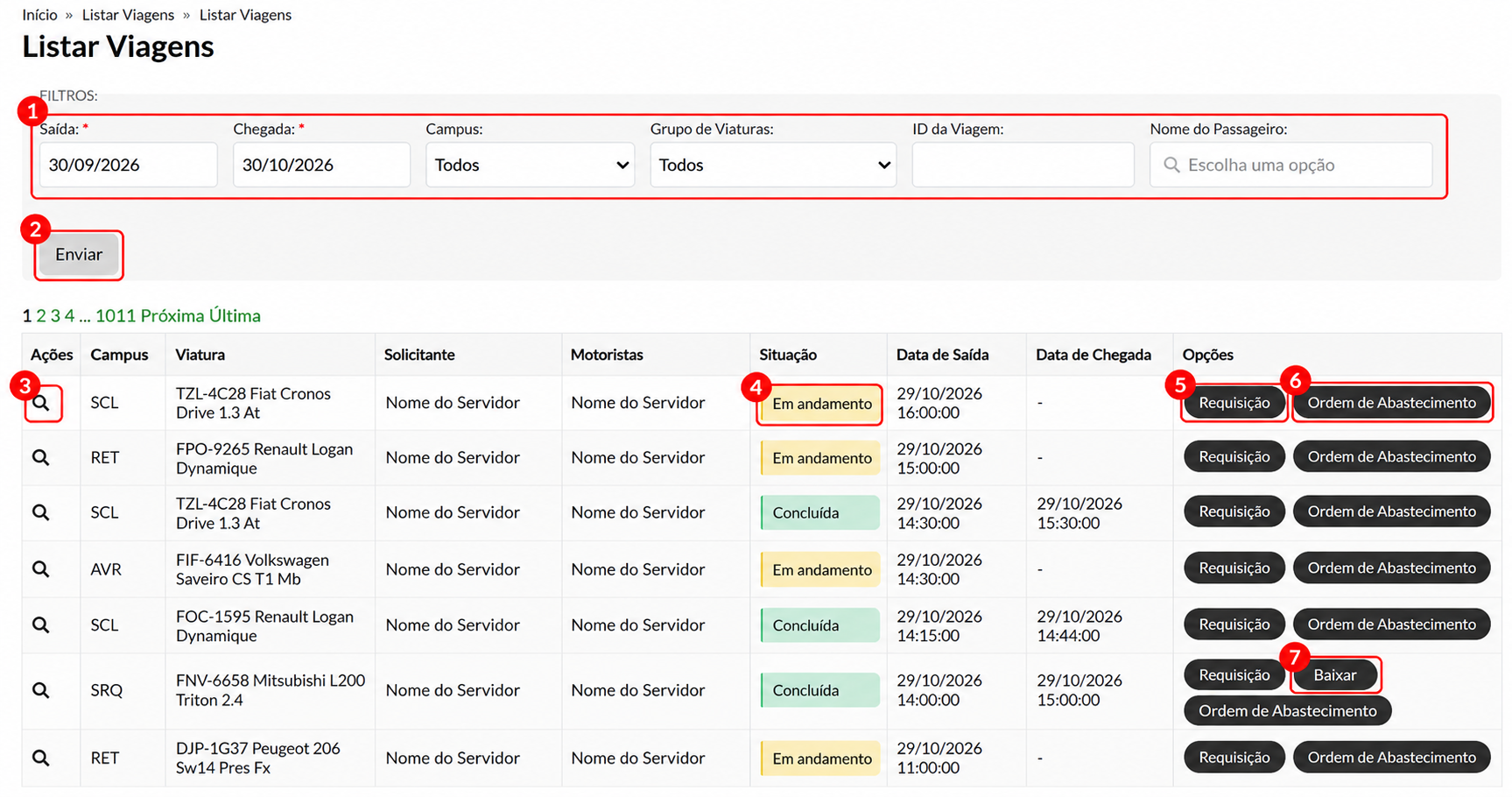
Figura 2 – Tela Listar Viagens
2.1 - Filtros de Pesquisa
Os campos marcados com asterisco (*) são obrigatórios. Por padrão, o sistema já sugere o período do último mês.
|
Campo |
Descrição |
|
Saída * |
Data inicial do período de pesquisa. |
|
Chegada * |
Data final do período de pesquisa. |
|
Campus |
Exibe somente as viagens do campus selecionado. |
|
Grupo de Viaturas |
Filtra as viagens pelo grupo (tipo) de veículo. |
|
ID da Viagem |
Localiza uma viagem específica pelo seu número de identificação. |
|
Nome do Passageiro |
Digite parte do nome e selecione a pessoa na lista para ver as viagens em que ela foi passageira. |
Após preencher os filtros, clique em "Enviar" para exibir o resultado.
2.2 - Colunas e Ações da Listagem
|
Coluna / Botão |
Descrição |
|
Lupa (3) |
Abre a página de detalhes da viagem (descrita no manual [8] Consultar Viagens). |
|
Campus, Viatura, Solicitante e Motoristas |
Identificação da viagem, do veículo, de quem solicitou e de quem conduziu. |
|
Situação (4) |
Em andamento: a viagem teve a saída registrada, mas ainda não a chegada. Concluída: a chegada já foi registrada. |
|
Data de Saída / Data de Chegada |
Data e horário registrados. O traço ( - ) indica que a chegada ainda não foi registrada. |
|
Requisição (5) |
Gera e baixa a Requisição de Transporte em PDF (ver item 3). |
|
Ordem de Abastecimento (6) |
Abre o formulário para registrar um abastecimento da viagem (ver item 4). |
3 - Requisição de Transporte
Ao clicar em "Requisição", o sistema gera a Requisição de Transporte em formato PDF, que é baixada automaticamente para o computador. O documento reúne os dados da viagem e um formulário para ser preenchido pelo condutor durante o deslocamento.

Figura 3 – Requisição de Transporte gerada em PDF
|
Seção do documento |
Conteúdo |
|
Cabeçalho |
Número da Requisição de Transporte e o ID da viagem. |
|
Solicitante, Autorizador e Avaliador |
Quem solicitou, autorizou e avaliou o agendamento, com data e hora de cada etapa. |
|
Veículo |
Placa e modelo, número de patrimônio e quilometragem inicial. |
|
Dados da Viagem |
Objetivo, saída e chegada previstas, itinerário e motorista previsto. |
|
Preenchimento do Condutor |
Campos para o condutor registrar à mão: Partida (motorista, data e horário), Percurso (destinos, horários e odômetro), Abastecimentos (litros e km), Observações e Retorno (data, horário e km final). |
|
Assinaturas |
Espaço para assinatura do passageiro e do condutor. |
Dica
Imprima a Requisição de Transporte antes da saída e leve-a no veículo. Os dados anotados pelo condutor (horários, odômetro e abastecimentos) servem de base para os registros de chegada e de abastecimento no SUAP.
4 - Registrar Ordem de Abastecimento
Ao clicar em "Ordem de Abastecimento", o sistema abre a tela Registrar Ordem de Abastecimento – Viagem #ID. Na parte superior, a seção Dados da Viagem exibe, apenas para conferência, o solicitante, os motoristas, a viatura e as datas de saída e chegada.

Figura 4 – Registrar Ordem de Abastecimento
Na seção Dados do Abastecimento (1), preencha os campos conforme a tabela abaixo:
|
Campo |
Como preencher |
|
Viatura * |
Já vem preenchida com o veículo da viagem. Confira se está correta. |
|
Data * |
Data e horário em que o abastecimento foi realizado. |
|
Odômetro * |
Quilometragem marcada no painel do veículo no momento do abastecimento. |
|
Cupom Fiscal * |
Número do cupom fiscal emitido pelo posto. |
|
Combustível * |
Selecione o combustível utilizado (Gasolina ou Álcool). |
|
Quantidade |
Campo logo abaixo do combustível: informe a quantidade de litros (ou de metros cúbicos, no caso de gás) abastecida. |
|
Valor Total da Nota Fiscal (R$) * |
Valor total pago no abastecimento. |
|
Nota Fiscal |
Clique em "Escolher ficheiro" para anexar a imagem ou o PDF da nota/cupom fiscal (opcional, mas recomendado). |
Após preencher os campos, clique em "Salvar".
4.1 - Datas retroativas
O sistema permite informar uma data retroativa (anterior à data atual) no campo Data. Isso permite registrar abastecimentos feitos durante a viagem mesmo que o lançamento no SUAP seja realizado depois.
Como o sistema aceita datas no passado, ele não impede o lançamento de uma data incorreta. Confira se a data e o horário informados correspondem exatamente aos do cupom fiscal e se estão dentro do período da viagem.
4.2 - Pontos de atenção
• Confira o odômetro antes de salvar: ele deve ser compatível com a quilometragem de saída e de chegada da viagem.
• Registre um abastecimento por cupom fiscal. Se houve mais de um abastecimento na viagem, repita o procedimento para cada um.
• Guarde o cupom fiscal original conforme as orientações do seu campus.
5 - Dúvidas e Suporte
Em caso de dúvidas
Em caso de qualquer dúvida sobre o módulo Frota, permissões de acesso ou sobre o cadastro de motoristas temporários, entre em contato com a PRA pelo e-mail pra@ifsp.edu.br.
Encontrou algum problema? Se encontrou algum problema no fluxo de execução do sistema ou alguma informação equivocada neste manual, por favor, entre em contato através de suporte@ifsp.edu.br para reportar a situação.
A solicitação de qualquer melhoria no sistema depende da abertura de um chamado, por parte da própria PRA, junto à equipe de TI.
|
Elaborado por Karhyne Sousa Padilha de Assis (CDSA/DTI). Revisado por Antônio Junior de Mattos (CDSA/DTI). |
No comments to display
No comments to display