
Orientações para a remoção de excesso de dados nas contas de alunos
O limite de armazenamento alocado para as contas de alunos no Google Workspace é 30MB. Sendo assim, naturalmente, pelo volume de mensagens que todos recebem pelas listas de distribuição (ex.: todos.alunos@ifsp.edu.br e divulgacao-eleicao-discentes@ifsp.edu.br ), e pelo fato que é comum documentos anexos serem recebidos para projetos de grupo e/ou outros fins, eventualmente essa cota é atingida, o que causa com que o sistema automaticamente marque a conta para bloqueio.
Esse bloqueio não se aplica assim que a conta atinge a cota: enquanto o usuário estiver logado em uma sessão, ele pode interagir com o email normalmente. Mas assim que a sessão expirar ou o usuário fizer logout, na próxima vez que tentar login, não conseguirá. Não há uma mensagem de erro pré-definida para essa situação: a mensagem de erro exibida para o aluno é apenas “Entre em contato com o Administrador”.
Para evitarmos que isso aconteça, orientamos que os alunos sigam alguns passos:
- Usem o e-mail apenas para recebimento e envio de mensagens essenciais, já que devido as limitações institucionais não há amplo espaço para se usar a conta como forma de armazenamento
- Façam backup dos dados da conta, e removam principalmente emails nos quais foram recebidos arquivos pesados (ex.: anexos de projetos)
- Removam rascunhos, spam, e emails de distribuição antigos que não são mais pertinentes
Em https://myaccount.google.com/ , através da barra de opções no lado esquerdo, o menu “Dados e privacidade” oferece o backup de dados, pela opção “Baixar seus dados” na seção Ferramentas.
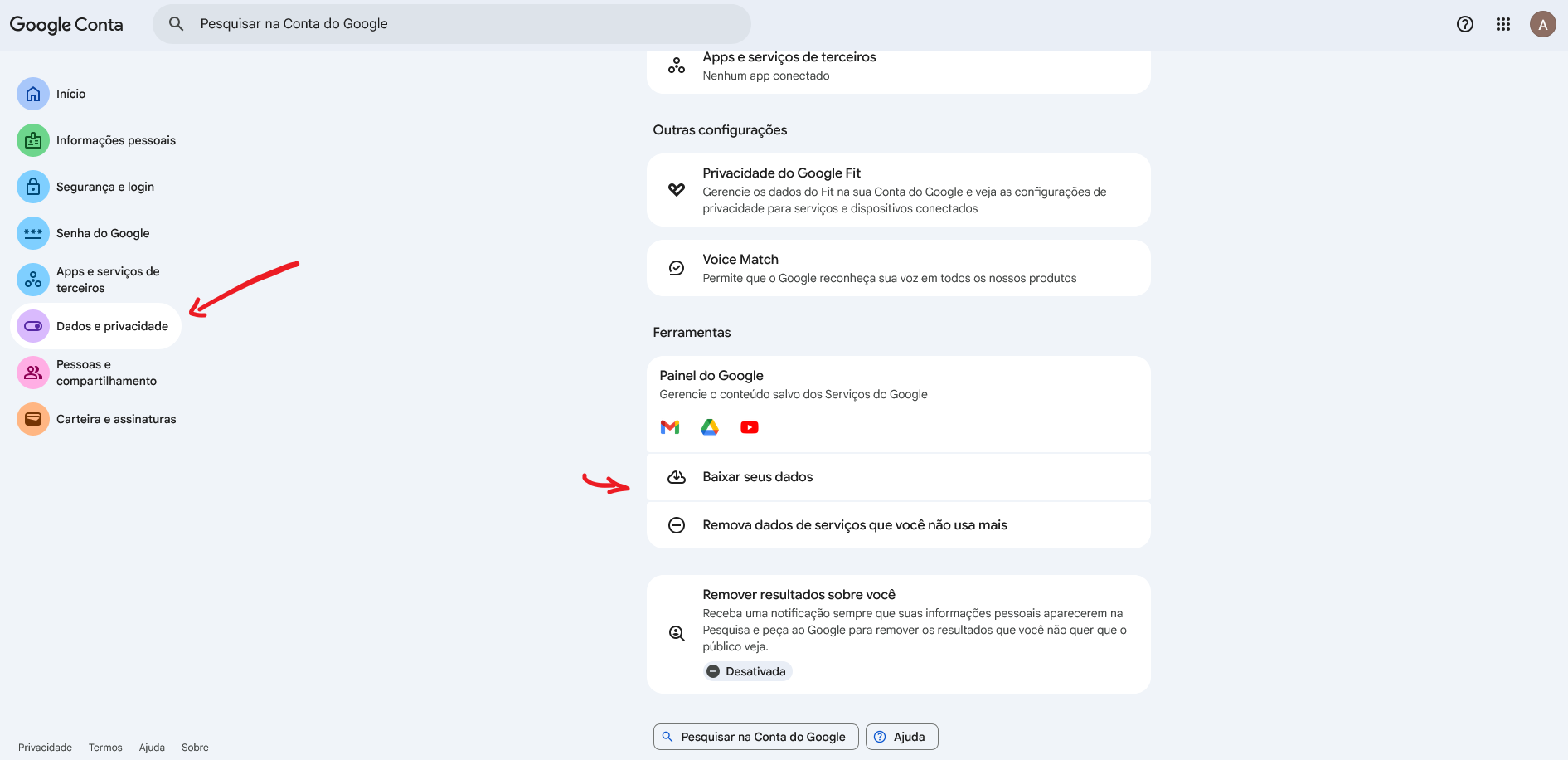
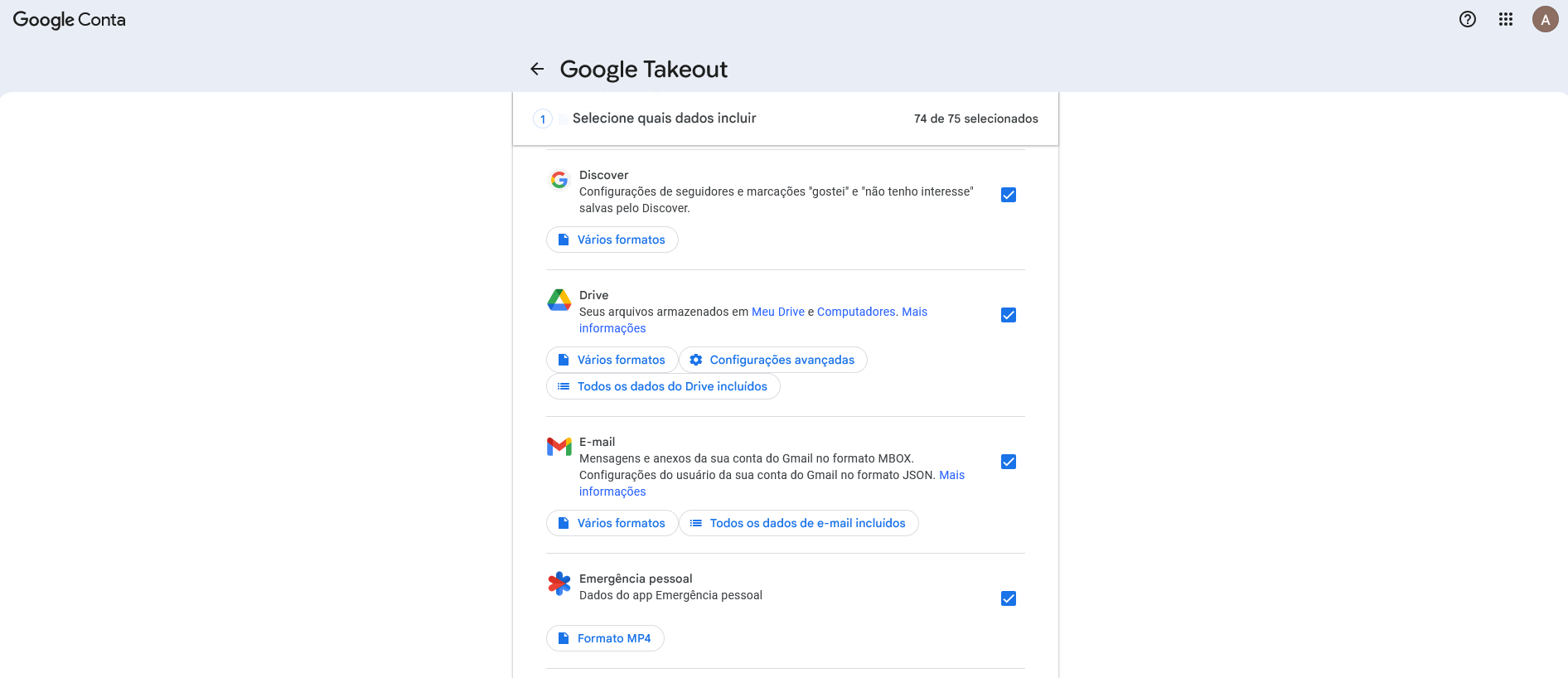
Clicando em "Baixar seus dados", o usuário é redirecionado para a página do Google Takeout. Nela, você pode selecionar quais opções de backup você precisa. Por padrão todas estão selecionadas, mas para os alunos só seriam relevantes Fotos, Drive, e E-Mail:
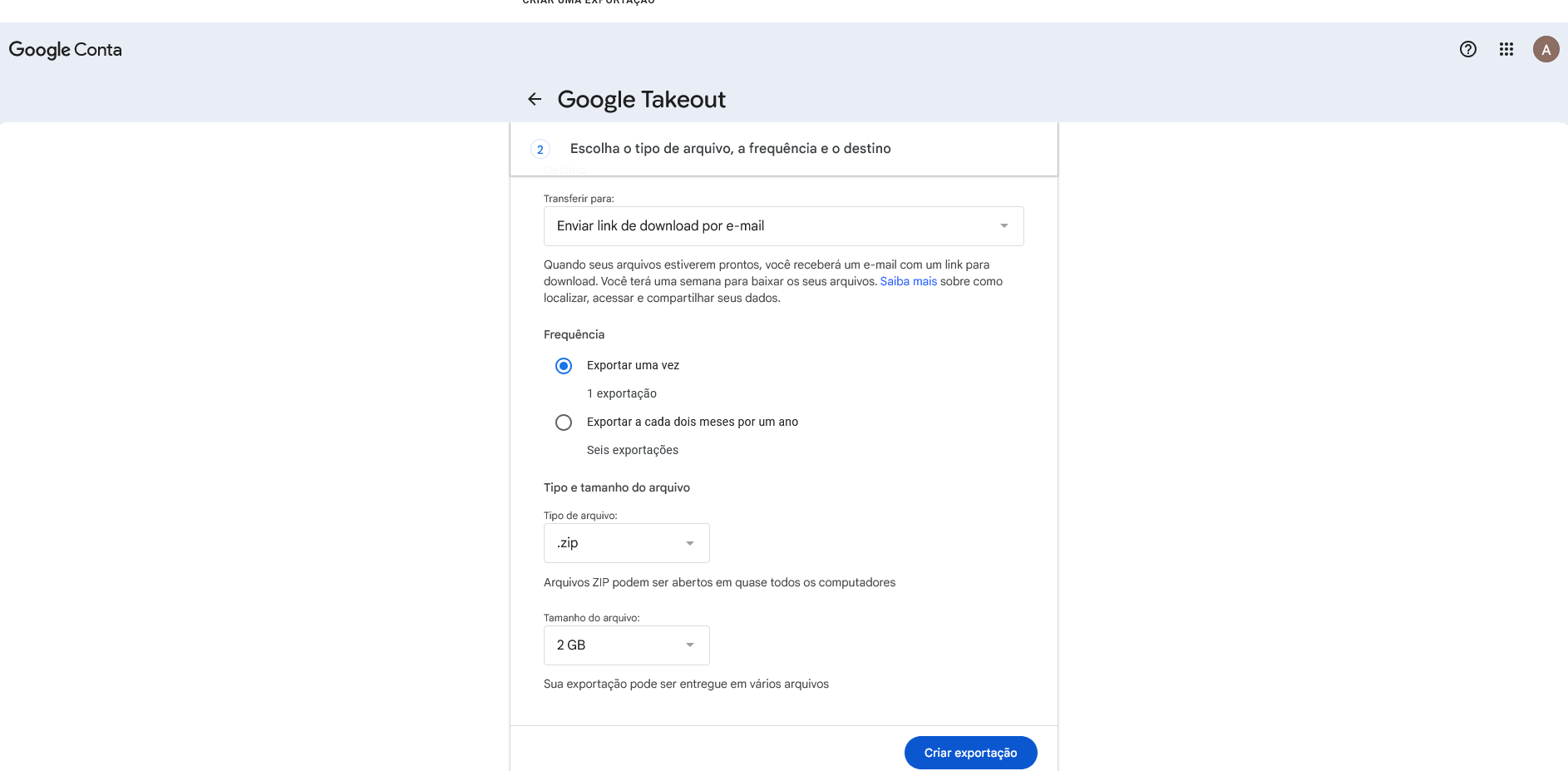
No segundo passo, o Google Takeout pede algumas especificações de como será a exportação. Ao clicar em "Criar exportação", o usuário receberá um aviso automático por email de que o backup está sendo criado, cujo tempo de execução dependerá no escopo do backup e a quantidade de dados requerida.
No comments to display
No comments to display