
teste
1.1 Cadastrar o requerimento de adesão/alteração ao PGD
- Acesse o SUAP com sua conta institucional.
- No menu lateral, vá em: Documentos/Processos → Documentos Eletrônicos → Documentos.
- Clique em Adicionar Documento de Texto.
- Preencha os campos:
-
-
-
Tipo: Requerimento
-
Modelo:
-
Servidor → Pessoal PGD – Requerimento – Adesão/Alteração
-
Estagiário → Pessoal PGD – Requerimento – Adesão/Alteração – Estagiários Não Obrigatório
-
-
Nível de Acesso: Restrito
-
Setor Dono: já preenchido automaticamente
-
Hipótese Legal: Informação Pessoal
-
Assunto: Adesão ao PGD
-
-
- O usuário será redirecionado para a exibição do documento criado, onde, deve-se executar o botão Editar >> Texto e preencher conforme as instruções:
- Tipo de Adesão: ( ) Adesão Inicial; ou ( ) Alteração da adesão aprovada no Processo nº XXXXX.XXXXXX.XXXX-XX (buscar pelo link o número do processo de adesão inicial)
- Informação do PGD Pretendido:
Docentes: ( X ) Teletrabalho Parcial
Téc-Adm: assinalar conforme o caso
Estagiário: assinalar conforme o caso - Formas de Registro de Entregas:
Docente: ( X ) PIT - Plano Individual de Trabalho aprovado
Téc-Adm: ( X ) Plano de Trabalho via módulo SUAP
Estagiário: não há preenchimento - Autodeclaração da Situação Funcional:
Docente: responder todas as 7 perguntas
Téc-Adm: responder todas as 7 perguntas
Estagiário: não há preenchimento - Ato Administrativo: copiar e colar o link do ato da Unidade Instituidora Descentralizada, geralmente o câmpus ou o setor.
- Após todos os dados preenchidos clicar em Salvar e Visualizar. O usuário deverá ser redirecionado para a visualização do documento.
- Depois de revisar todas as informações preenchidas, pode-se Concluir o documento para posterior assinatura e solicitação das assinaturas.
- O próximo passo é realizar a assinatura do documento, clicando "Assinar" >> "Com Senha".
- Na próxima tela, clicar em "Definir Identificador", onde será redirecionado para a tela onde deverá ocorrer de fato a assinatura;
- Inserir a senha e clicar em "Assinar Documento"; o usuário será redirecionado para a tela de exibição do documento.
- Solicitar >> Assinatura:
- Se Servidor: Chefia Imediata, Direção Adjunta e Direção Geral
- Se Estagiário: Supervisor
- Clicar em "Enviar Solicitações"
- Após todas as assinaturas pode-se "Finalizar Documento" para prosseguir com o fluxo.
1.2 Criar o processo para Adesão ao PGD
Setor de Criação: Setor de exercício do servidor ao Salvar, o usuário será redirecionado para a tela de visualização do processo, onde deve-se continuar o fluxo. Na tela do processo, acesse, na aba "Documentos", executar o botão "Adicionar Documento Interno" para adicionar, nos seguintes casos:
3. Configurar Participação do Docente no PGD
Quem pode: A configuração da participação só pode ser feita pela chefia imediata do servidor, seu substituto ou pela hierarquia superior da chefia ativa.
Isso inclui:
- O chefe da Unidade Instituidora;
- O chefe ou substituto da Unidade Executora (UE);
- Acesse o SUAP com sua conta institucional.
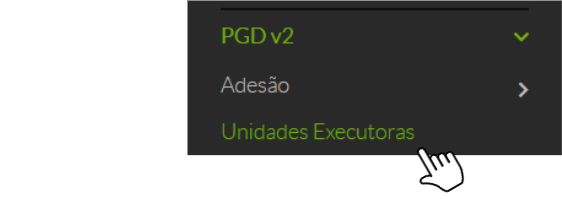
- No menu lateral, selecione: GESTÃO DE PESSOAS → PGD v2 → Adesão → Unidade Executora.
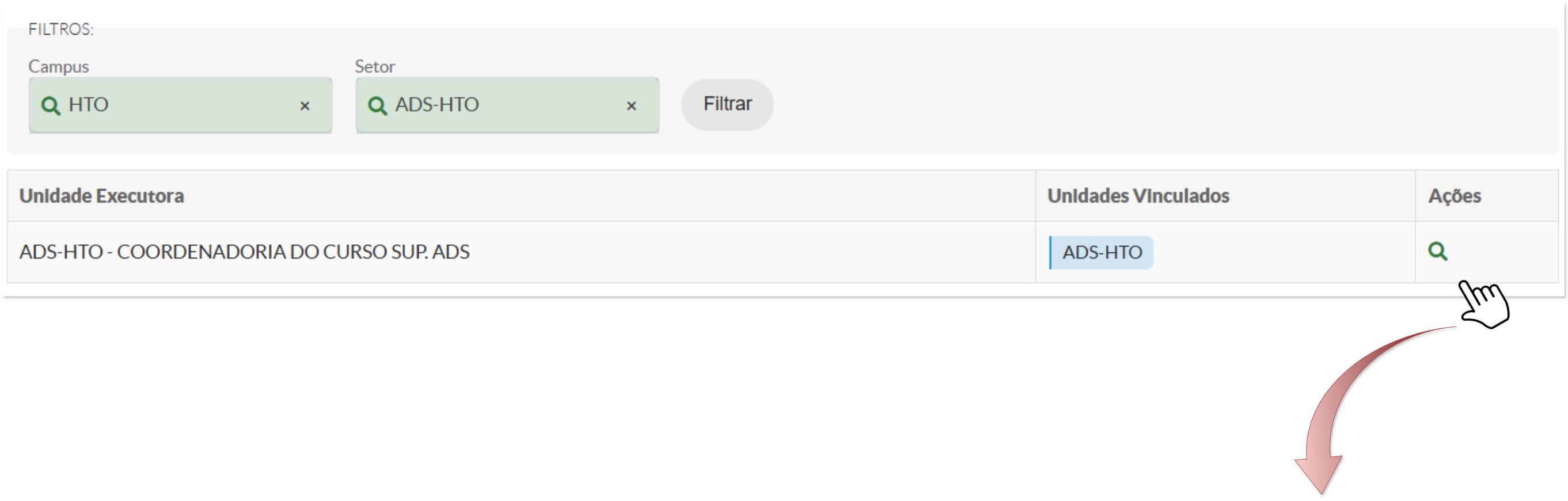
- Utilize o filtro para localizar a unidade executora desejada.
- Clique no ícone da lupa para visualizar a listagem da equipe da unidade.
- Na aba Equipe da Unidade, serão listados todos os membros da equipe da UE.
-
-
- Todos os membros aparecem inicialmente com a participação pendente de configuração.
- Participantes inativos exibem um aviso de que não participam do PGD.
-
6. Localize o docente e configure sua participação.
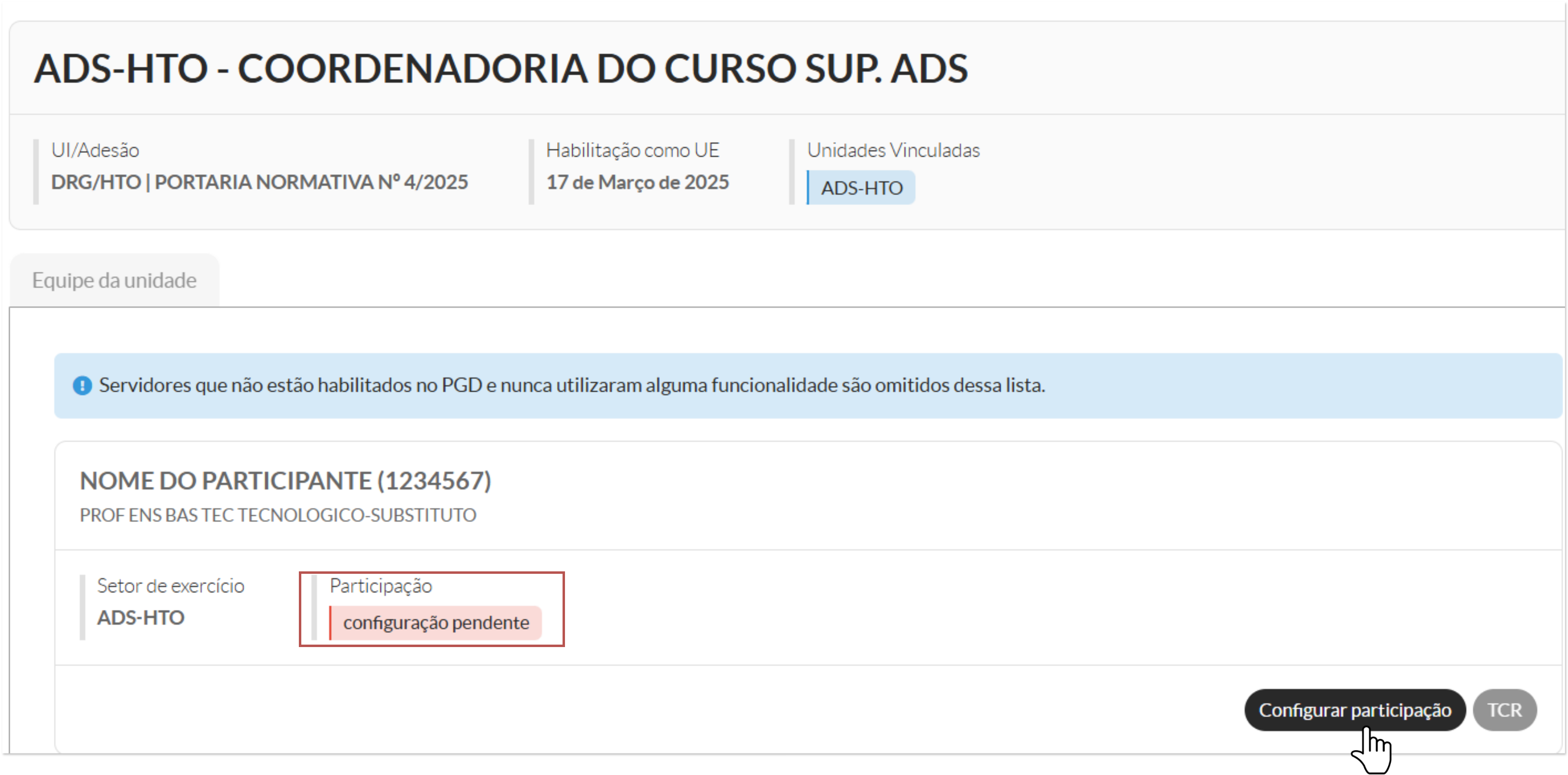
Servidores que não estão habilitados no PGD e nunca utilizaram alguma funcionalidade são omitidos dessa lista.
Quando o participante não possui uma configuração de participação anterior, a carga horária e a forma de trabalho para os dias da semana são preenchidas automaticamente com base na folha de horário cadastrada para o servidor. Caso alguma dessas informações esteja incorreta, é possível realizar os ajustes no momento da configuração para que a pactuação do TCR seja concluída corretamente.
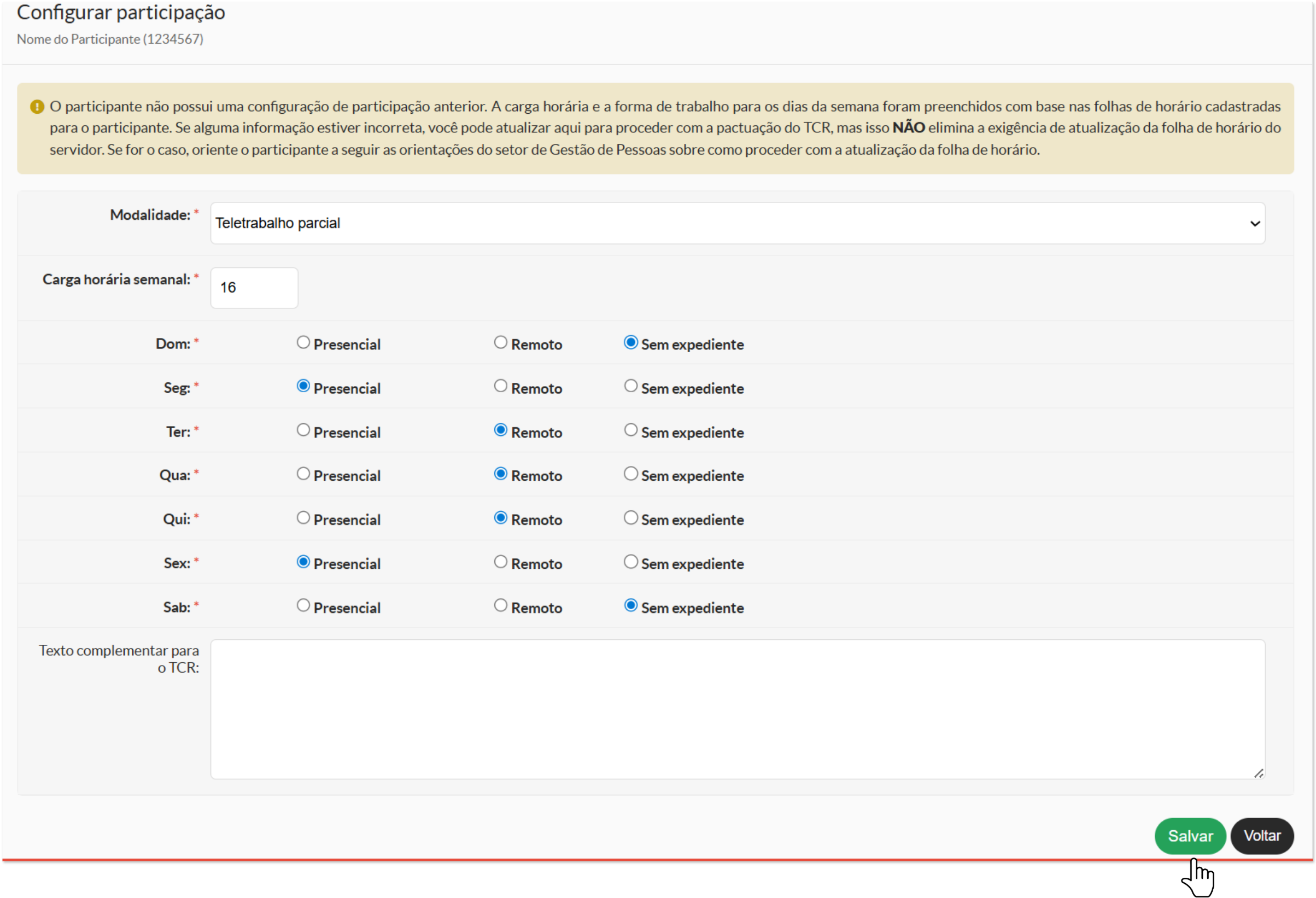
A atualização dentro do sistema não substitui a necessidade de manter a folha de horário oficial devidamente atualizada. Se houver inconsistências, o participante deve seguir as orientações do setor de Gestão de Pessoas para regularizar sua folha de horário.
4. Configurar TCR para Docente no PGD
Quem pode: A configuração do TCR pode ser feita pelo chefe da Unidade Instituidora, seu substituto ou pelo chefe ou substituto da Unidade Executora (UE).
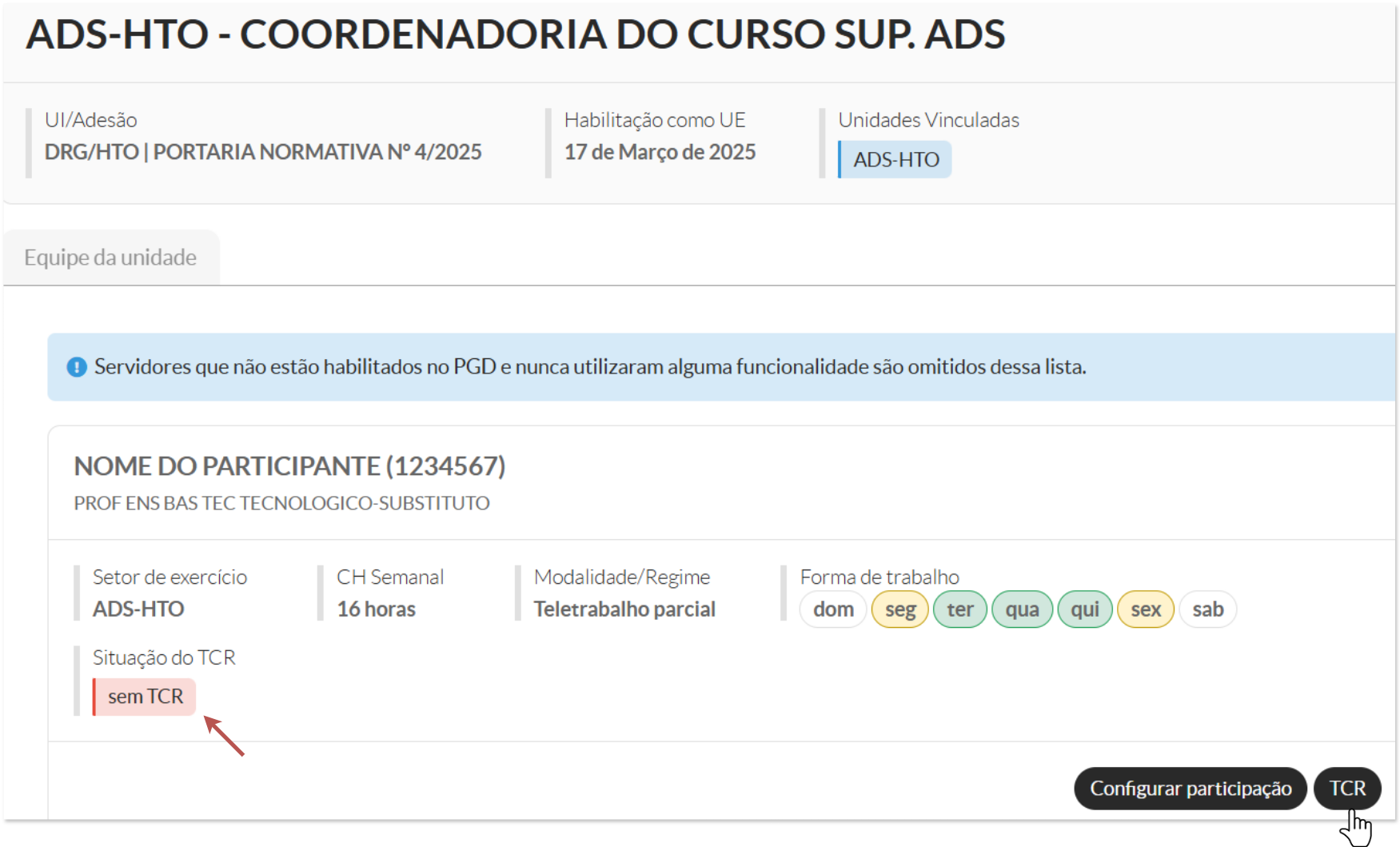
Após a configuração da participação, o próximo passo é a configuração do Termo Circunstanciado de Responsabilidade (TCR).
- Clique no botão TCR para criar o termo.
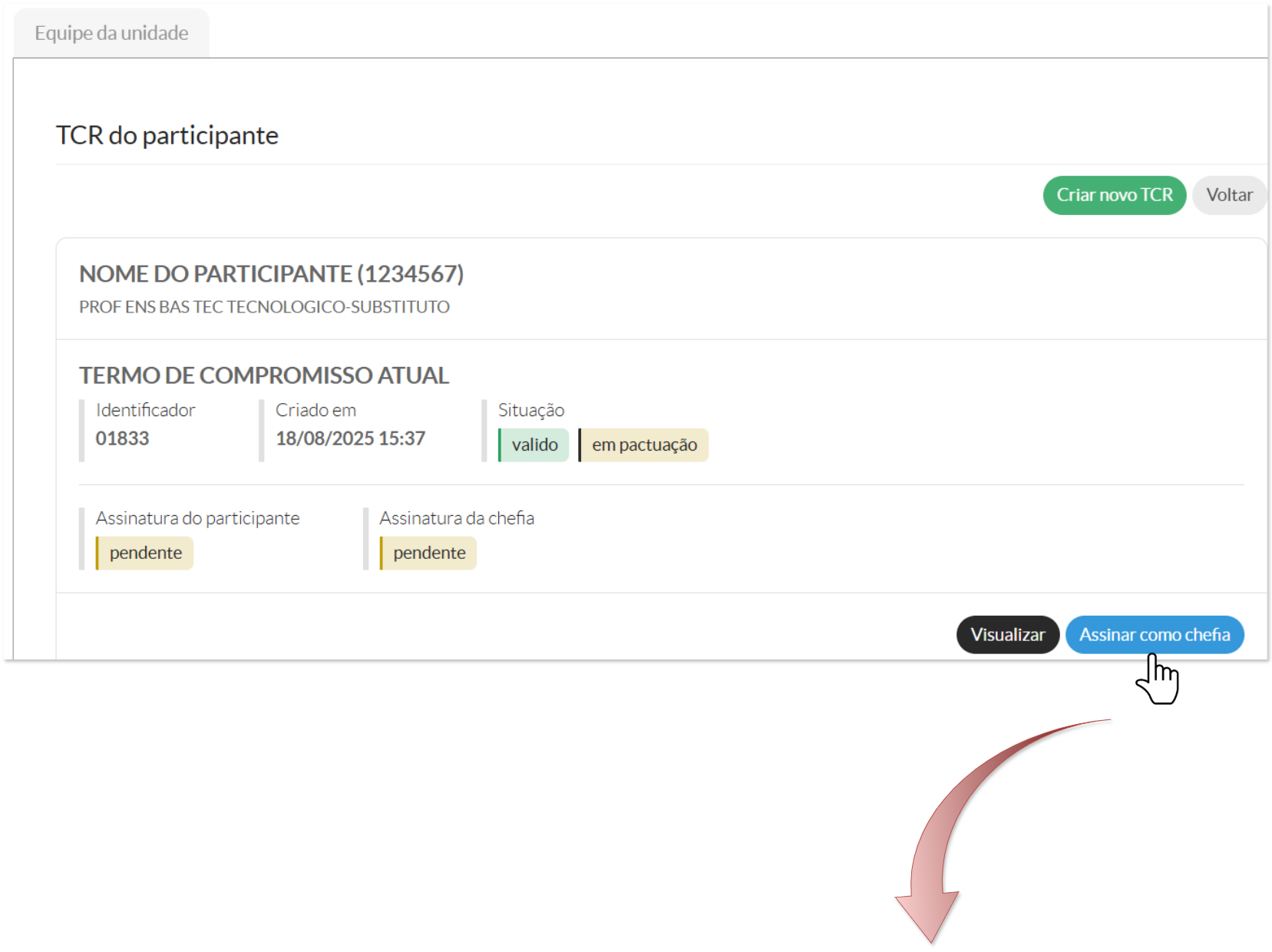
- Após essa etapa, será necessário colher duas assinaturas: a da chefia e a do participante.
4.1 Assinar como Chefia
- Acesse: GESTÃO DE PESSOAS → PGD v2 → Adesão → Unidade Executora;
- Utilize o filtro para localizar a unidade;
- Clique na lupa e, na aba da equipe, selecione o docente;
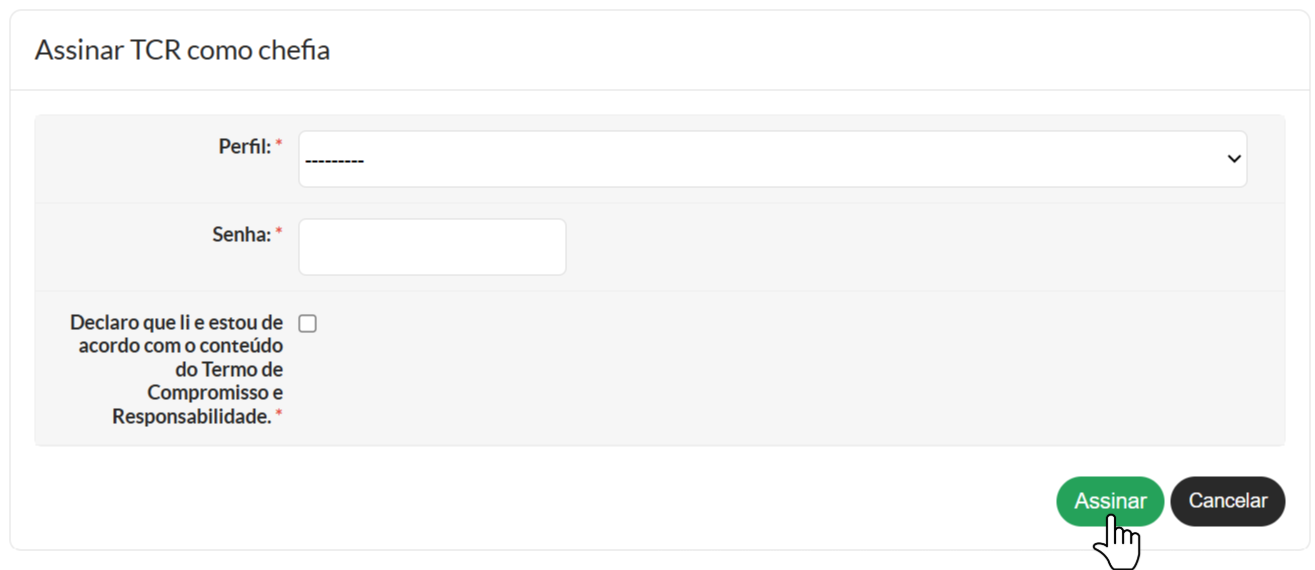
- Clique no botão TCR e realize a assinatura.
4.1 Assinar como Participante
- Acesse o SUAP com sua conta institucional;
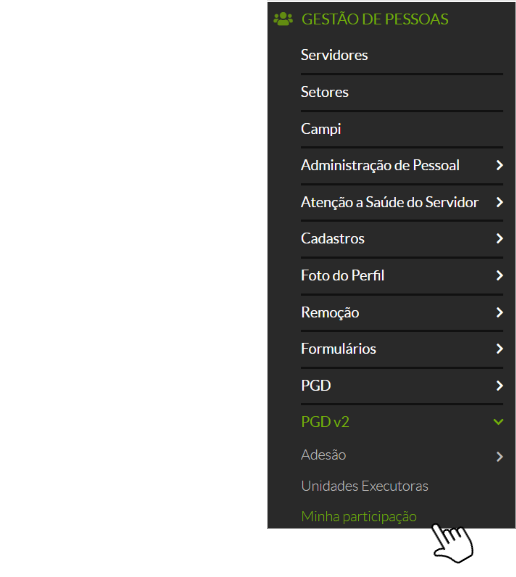
- No menu lateral, selecione: GESTÃO DE PESSOAS → PGD v2 → Minha Participação;
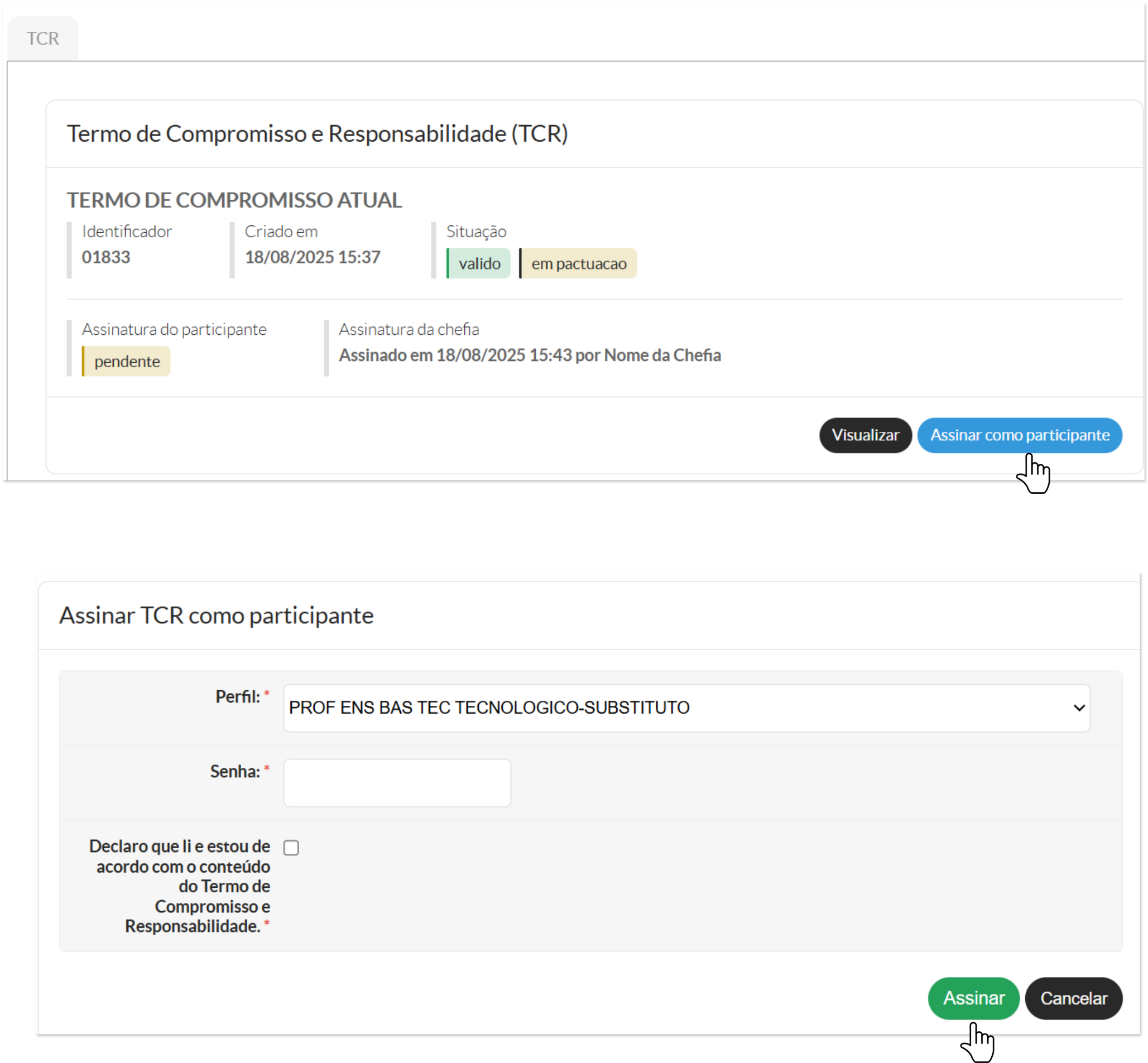
- Clique em TCR e realize a assinatura.
4 - Especificando Contribuições
A especificação de contribuições é feita através da aba Contribuições. Nesta aba é possível visualizar as contribuições planejadas para o participante durante o período do plano e, enquanto o plano está na situação Em elaboração, adicionar novas contribuições e alterar ou remover as já configuradas.
4.1 - O que são contribuições
Antes de adicionar uma contribuição, é essencial entender o que é uma contribuição e como elas devem ser definidas. As contribuições são os objetos de planejamento dos participantes do PGD, que indicam como eles irão alocar a sua carga horária disponível durante o período do plano de trabalho. Essa alocação de tempo pode ser:
-
Vinculadas a uma entrega: o(a) servidor(a) destina um percentual do seu tempo para contribuir diretamente com a realização de uma entrega especificada em um plano de entregas;
-
Não vinculadas a entrega: o(a) servidor(a) destina um percentual do seu tempo para atividades que, apesar de não contribuirem diretamente para a realização de uma entrega específica, são fundamentais para o funcionamento da unidade.
No caso das contribuições vinculadas, existem duas possibilidades:
-
Vinculada a uma entrega da unidade de exercício: quando a entrega está registrada no plano de entregas da unidade de exercício do servidor.
-
Vinculada a uma entrega de outra unidade: quando a entrega pertence a um plano de entregas de uma unidade diferente daquela em que o servidor atua.
Para uma explicação detalhada e exemplos de especificação de contribuições, ver Definições e Visão Geral do Ciclo PGD.
4.2 - Adicionando contribuições
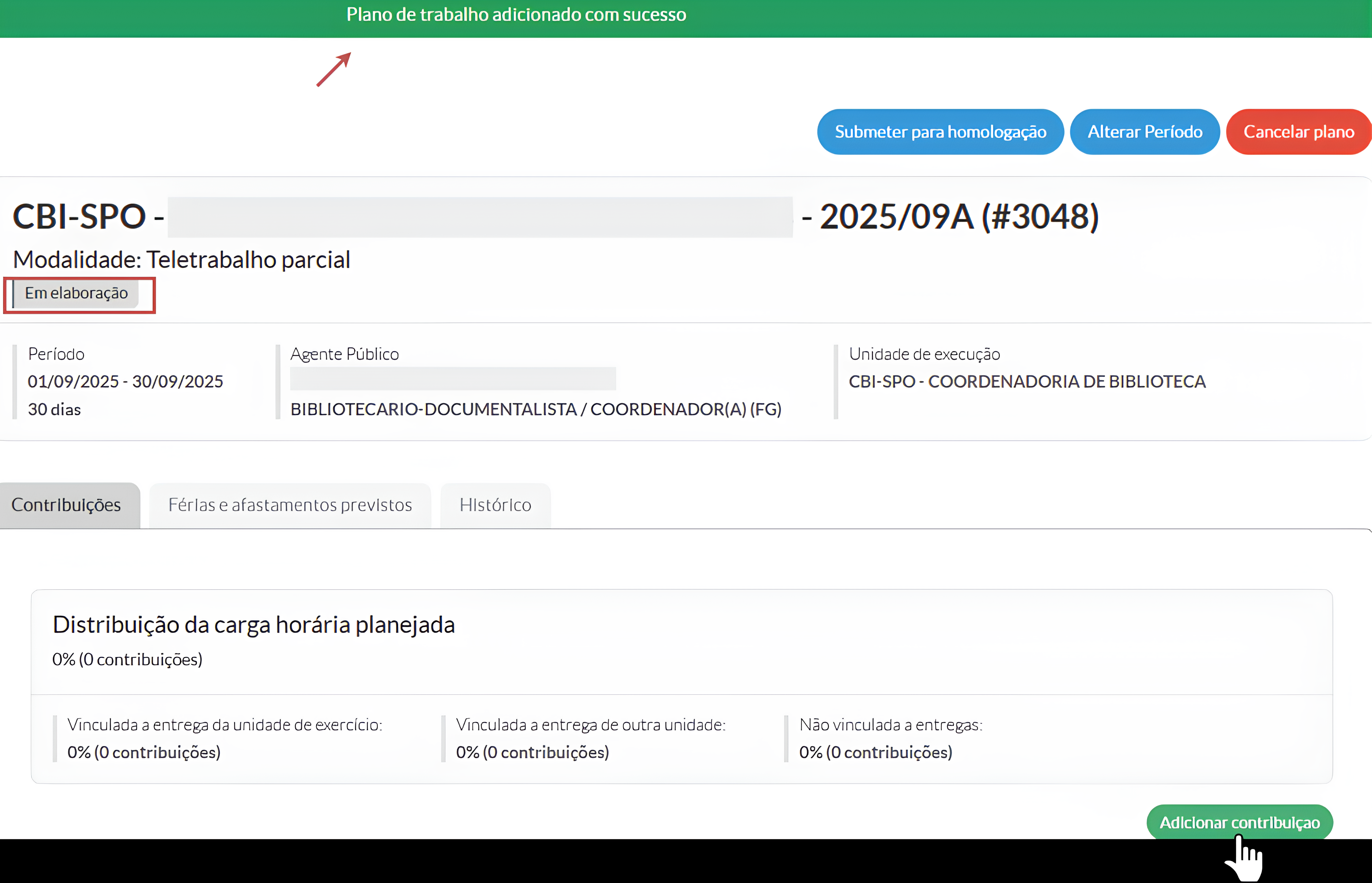
Para adicionar uma contribuição ao plano, basta selecionar a opção Adicionar contribuição, localizada abaixo do conteúdo da aba Contribuições.
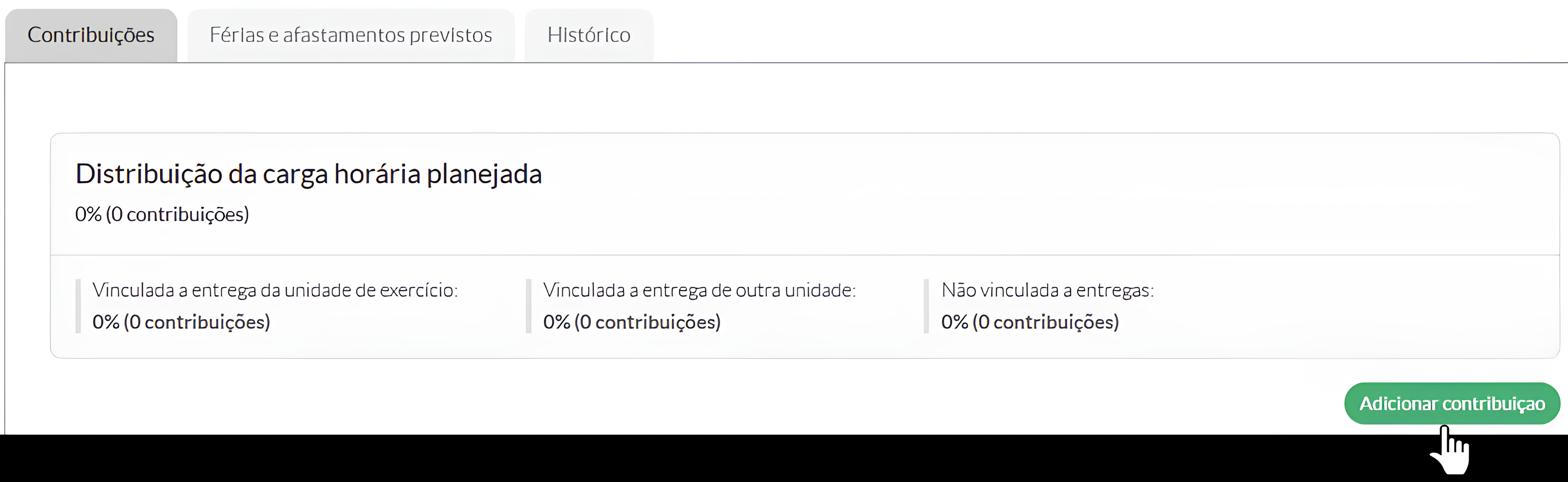
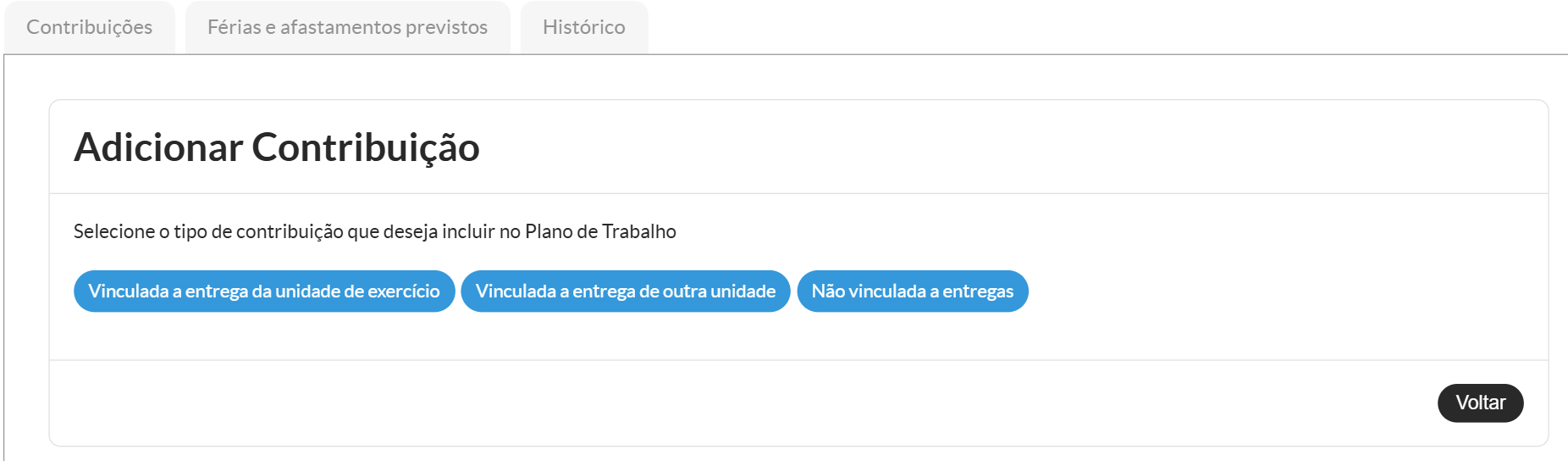
Em seguida, selecione o tipo de contribuição que deseja incluir no Plano de Trabalho:
- Contribuição
Vinculada a entrega da unidade de exercício; - Contribuição
Vinculada a entrega de outra unidade; e - Contribuição
Não vinculada a entregas.
Será então exibido um formulário para cadastro da contribuição, contendo os seguintes campos:
- Título da contribuição: Um título para a contribuição que deve ser único.
- Percentual da carga horária dedicado à contribuição: O percentual da carga horária que será dedicado à contribuição, deve ser expresso como um número inteiro de 0 a 100.
- Plano de Entregas*: O plano de entregas com o qual o participante deseja contribuir. Este campo irá listar os planos de entregas para os quais o participante pode contribuir no período, de acordo com o tipo de contribuição selecionada.
- Entrega*: A entrega com a qual o participante deseja contribuir. Este campo irá listar as entregas do plano selecionado no campo anterior.
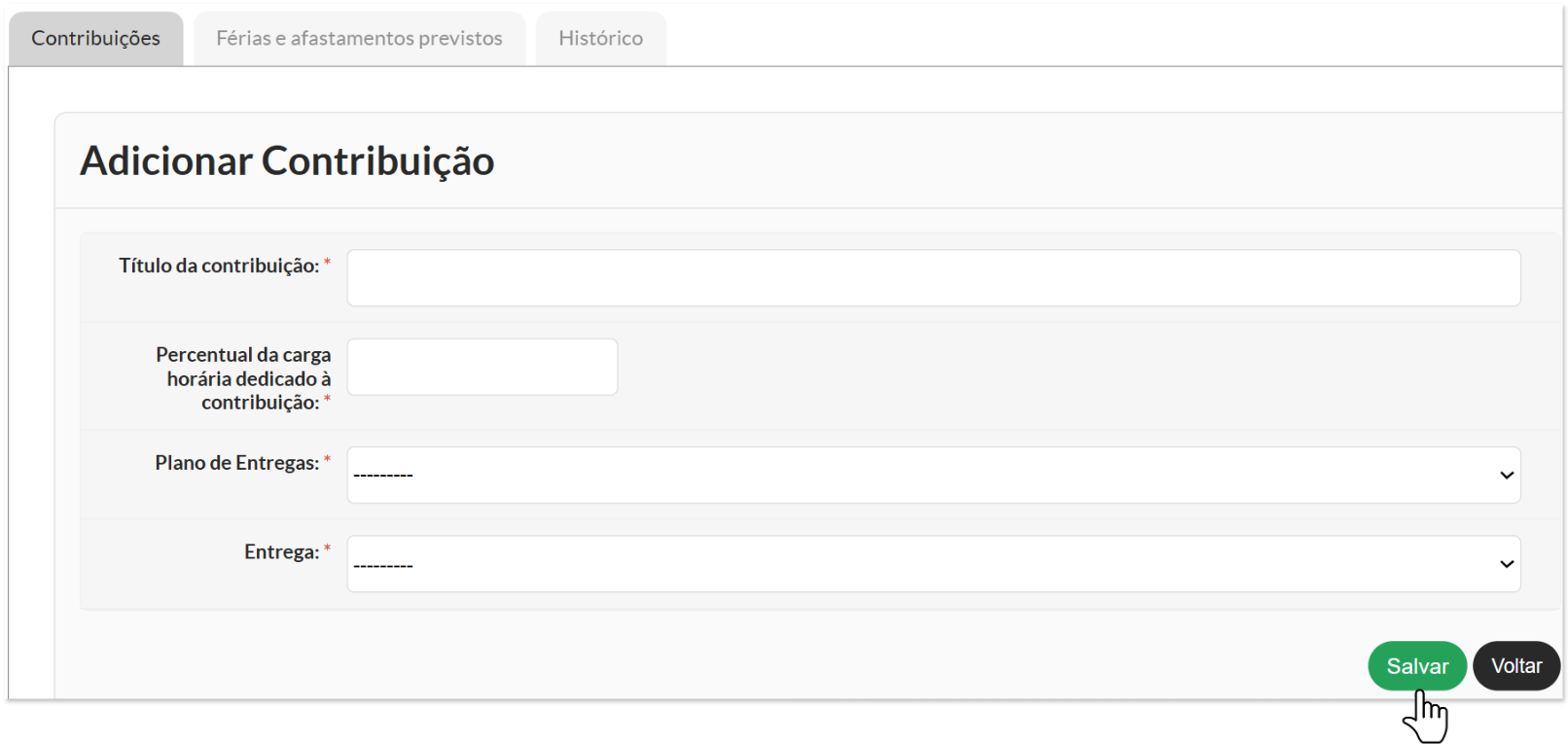
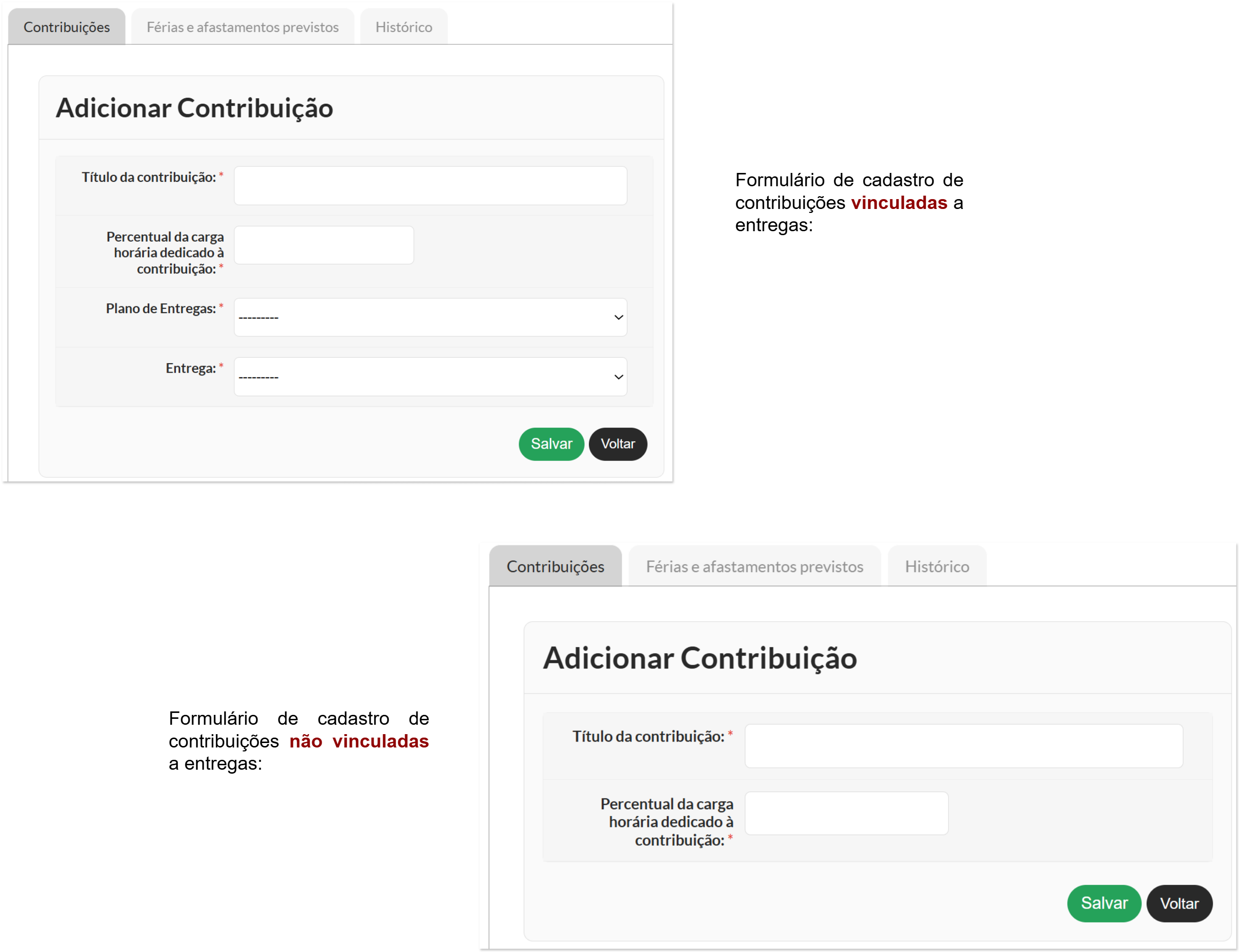
Os campos Plano de Entregas e Entregas são exibidos somente para as contribuições vinculadas a entrega da unidade de exercício ou de outra unidade. Para contribuições não vinculadas somente o título e percentual de carga horária são exigidos.
Para que um plano de entregas seja disponibilizado no cadastro de contribuições é necessário que ele já tenha sido homologado, não esteja em repactuação e que o participante esteja inserido na força de trabalho do plano.
Após especificar os detalhes da contribuição e submeter o formulário, a lista de contribuições do plano será exibida, contendo agora a nova contribuição adicionada.
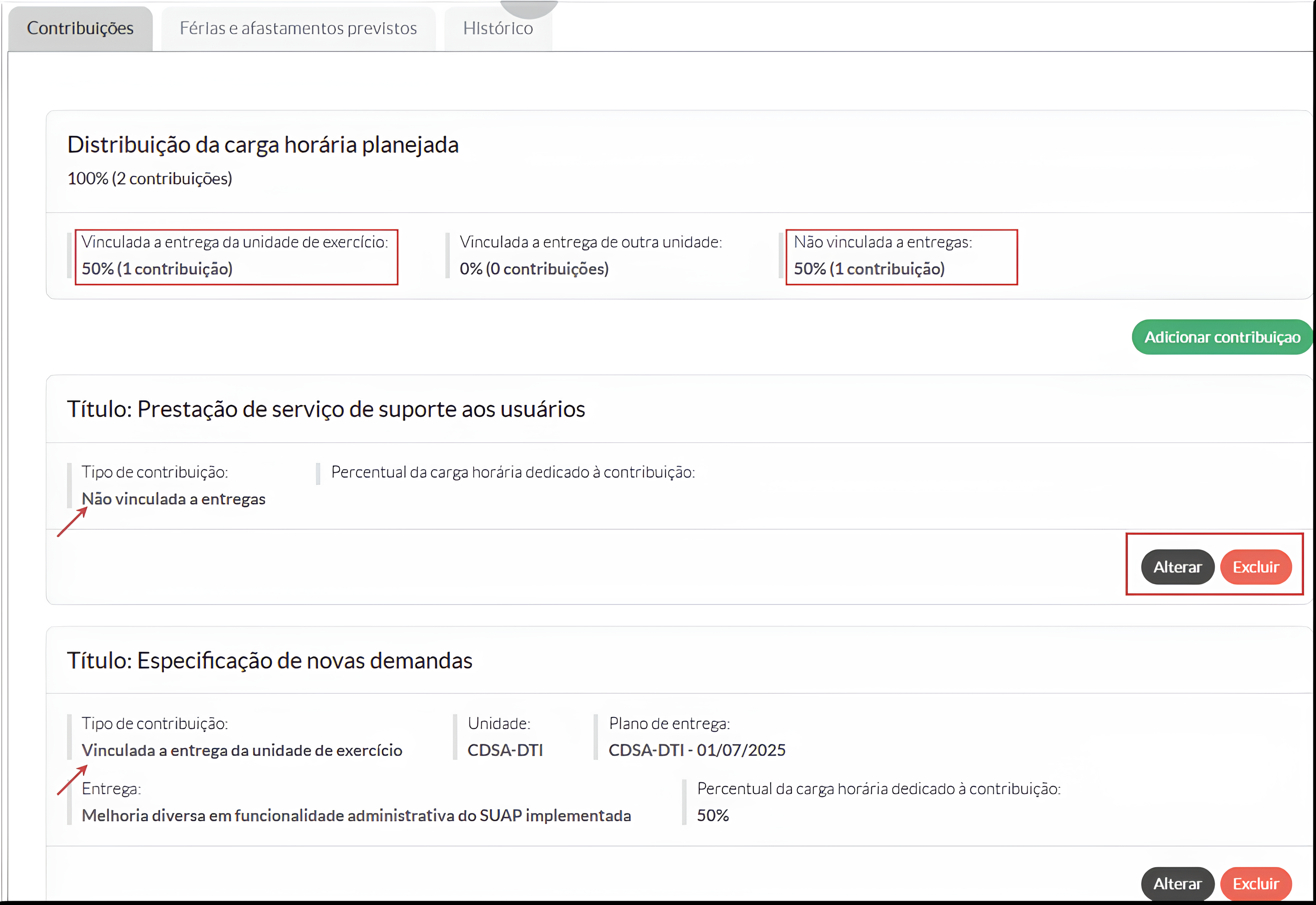
Enquanto o plano estiver em Em elaboração, é possível alterar as contribuições cadastradas ou removê-las completamente. Para isso, basta utilizar as opções Alterar, a qual irá exibir um formulário permitindo alterar o título da contribuição e o percentual de carga horária dedicado à ela, ou a opção Excluir, o qual exigirá uma simples confirmação para excluir a entrega completamente do plano.
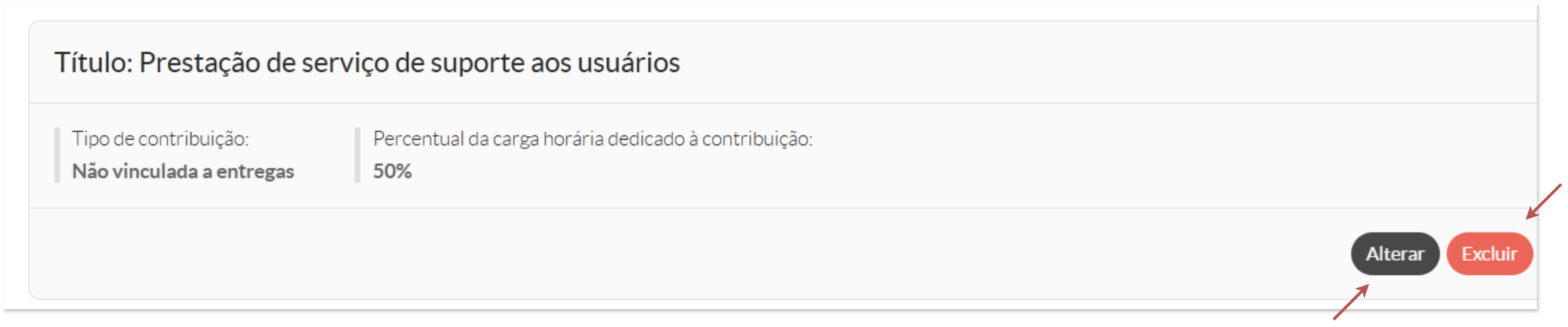
Não é possível alterar o tipo de contribuição ou o seu vínculo com o plano e a entrega. Caso uma contribuição tenha sido cadastrada com tipo incorreto ou vinculada a uma entrega incorreta, é necessário excluir a contribuição e adicionar uma nova com as informações corretas.
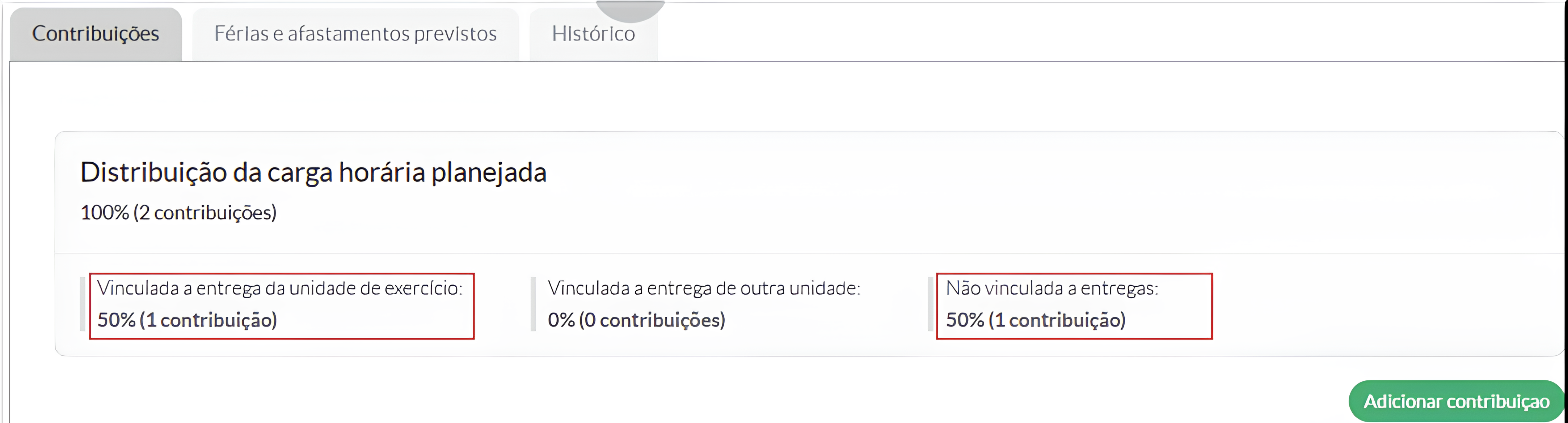
Sempre que uma contribuição foi adicionada, alterada ou removida, a seção Distribuição da carga horária planejada será atualizada com os percentuais destinados a cada tipo de contribuição e o percentual geral alocado. As contribuições devem ser cadastradas de modo que se tenha 100% da carga horária total alocada. Somente após ter 100% da carga horária alocada é que será possível encaminahr o plano para homologação.

Encontrou algum problema? Se encontrou algum problema no fluxo de execução do sistema ou alguma informação equivocada neste manual, por favor, entre em contato através de suporte@ifsp.edu.br para reportar a situação.
A solicitação de qualquer melhoria no sistema depende da abertura de um chamado, por parte da própria DGP (ccp@ifsp.edu.br), junto à equipe de TI.
|
Elaborado por Karhyne Sousa Padilha de Assis - CDSA-DTI Revisado por Antônio Junior de Mattos - CDSA-DTI |