
[CGP.13] Histórico de Funções no SUAP
Quem pode executar este procedimento? A atividade é descentralizada, a CGP do servidor faz a referida verificação/correção.
O histórico de Funções do SUAP é preenchido automaticamente por meio da sincronização das informações do SIAPE com o SUAP, normalmente dentro de um período de até três dias úteis após a alteração no SIAPE.
No entanto, se a sincronização não acontecer no prazo mencionado, a CGP do servidor pode realizar as correções no histórico de funções manualmente, seguindo as orientações do manual Histórico de Funções no SUAP (Correção Manual) para realizar as correções manualmente.
1. Acessar Histórico de Funções
- Acesse o SUAP com sua conta institucional.
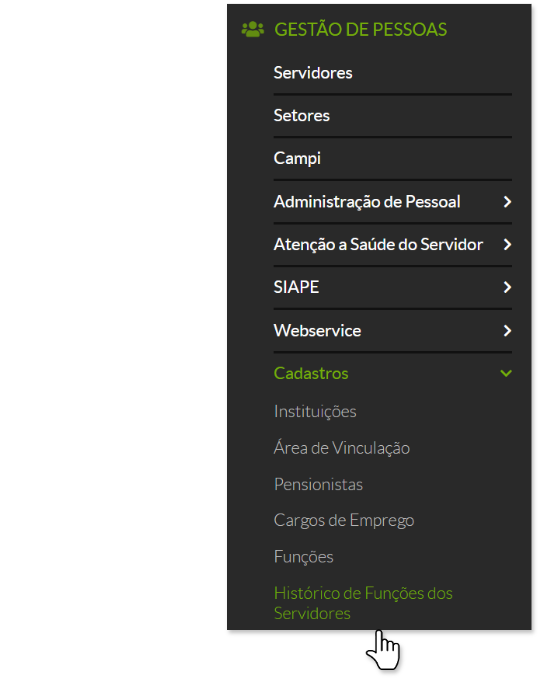
- No menu lateral, selecione: GESTÃO DE PESSOAS → Cadastros → Histórico de Funções dos Servidores.
2. Consulta e Filtros
O histórico exibido deve estar em conformidade com as informações registradas no SIAPE.
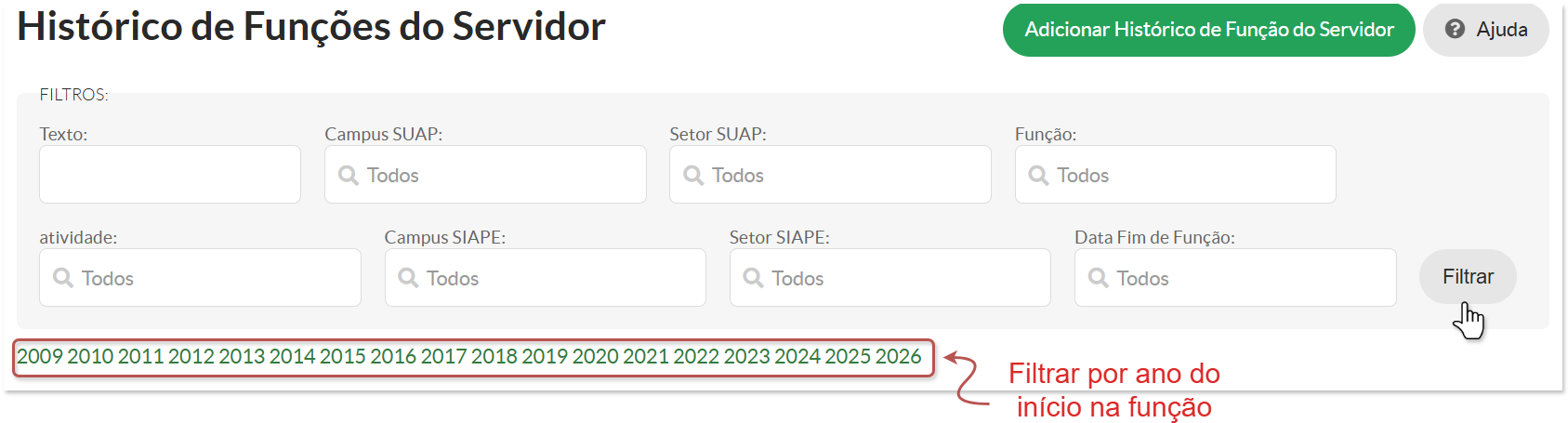
A tela de listagem permite consultar e filtrar registros conforme os critérios abaixo:
-
Nome ou Matrícula SIAPE: Informe no campo de texto e clique em Filtrar.
-
Campus SUAP: Digite a sigla do campus e clique em Filtrar.
-
Setor SUAP: Informe a sigla do setor e clique em Filtrar.
-
Função: Pesquise pelo nome da função.
-
Atividade: Pesquise pelo tipo de atividade.
-
Campus SIAPE: Informe a sigla do campus SIAPE.
-
Setor SIAPE: Informe a sigla do setor SIAPE.
-
Data Fim da Função: Permite filtrar registros:
-
Com data fim (funções encerradas);
-
Sem data fim (funções atualmente vigentes).
-
-
Ano: Possibilita filtrar os registros com base no ano de início na função.
3. Editar Registro Existente
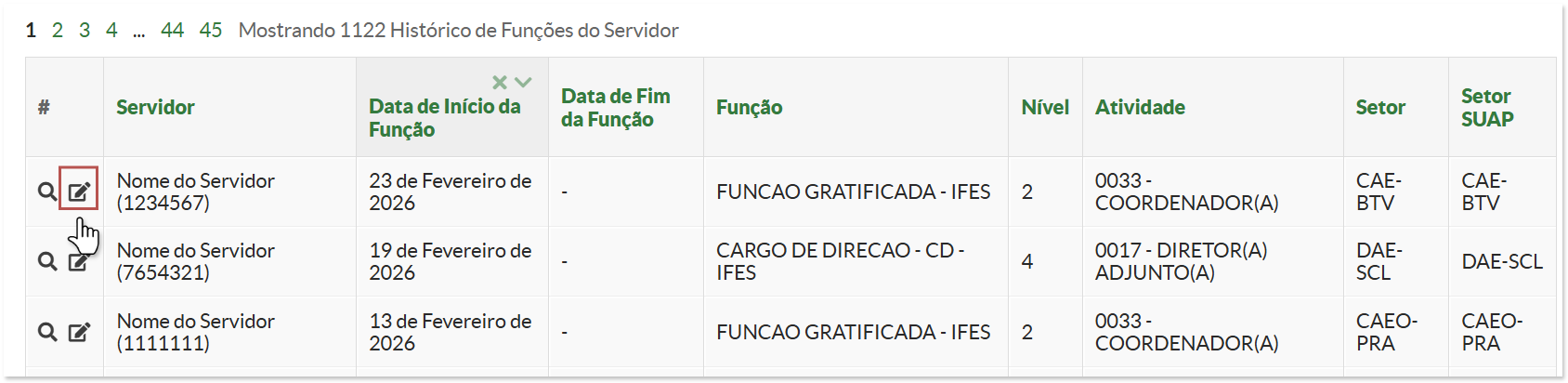
Caso seja necessário realizar ajustes em um registro já cadastrado, siga as orientações abaixo:
- Na tela de listagem, localize o servidor desejado.
- Clique no botão Editar na linha correspondente.
- Realize as alterações necessárias.
- Clique em Salvar para confirmar as modificações.
Ao acessar a tela de edição, é possível:
-
Alterar a Atividade: No campo “Atividade”, selecione a opção adequada na lista disponível e clique em Salvar.
-
Alterar o Setor SUAP: No campo “Setor SUAP”, escolha o setor correspondente e clique em Salvar.
-
Remover o Registro: A opção “Remover” exclui o registro de Histórico de Função do Servidor, removendo também os vínculos relacionados ao Setor SIAPE.
A ação de apagar registro é irreversível.
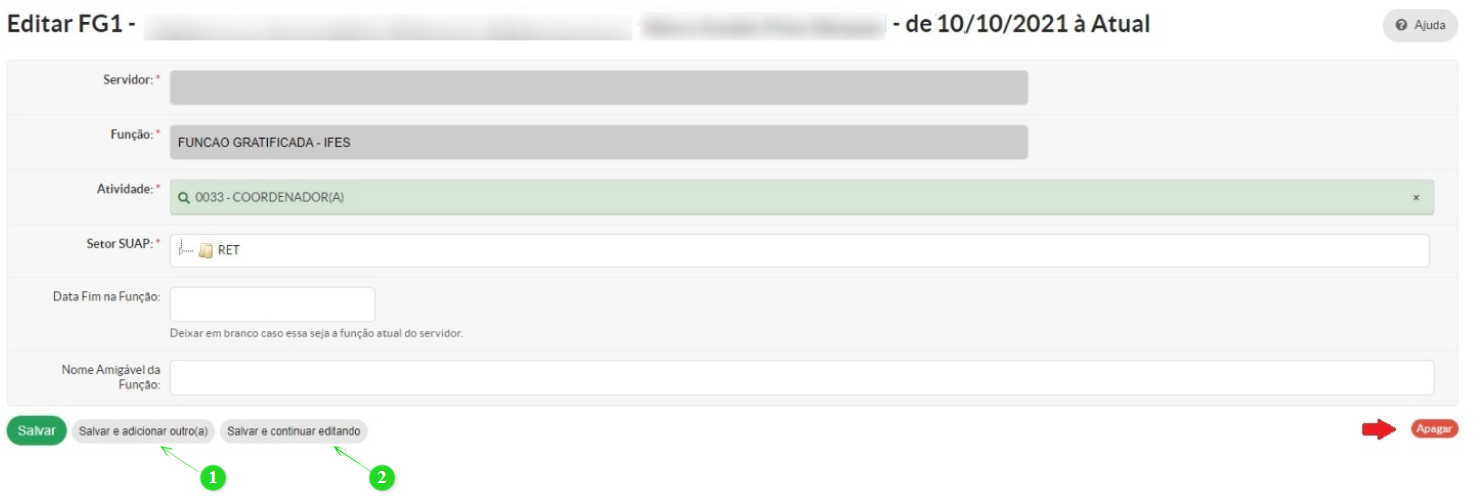
- É possível salvar e "Adicionar Histórico de Função do Servidor" através do botão "Salvar e adicionar outro(a)", o que permite registrar o histórico de função do servidor no sistema e limpar o formulário para que você possa cadastrar um novo histórico de função do servidor.
- Por fim, é possível salvar o histórico de função do servidor no sistema e continuar na mesma página através do botão "Salvar e continuar editando" para que uma nova alteração seja realizada, se necessário.
A funcionalidade Adicionar Histórico de Função do Servidor está disponível para usuários pertencentes ao(s) seguinte(s) grupo(s): Coordenador de Gestão de Pessoas; Coordenador de Gestão de Pessoas Sistêmico; Operador de Gabinete; Operador de Gabinete Sistêmico e; Operador de Gestão de Pessoas.
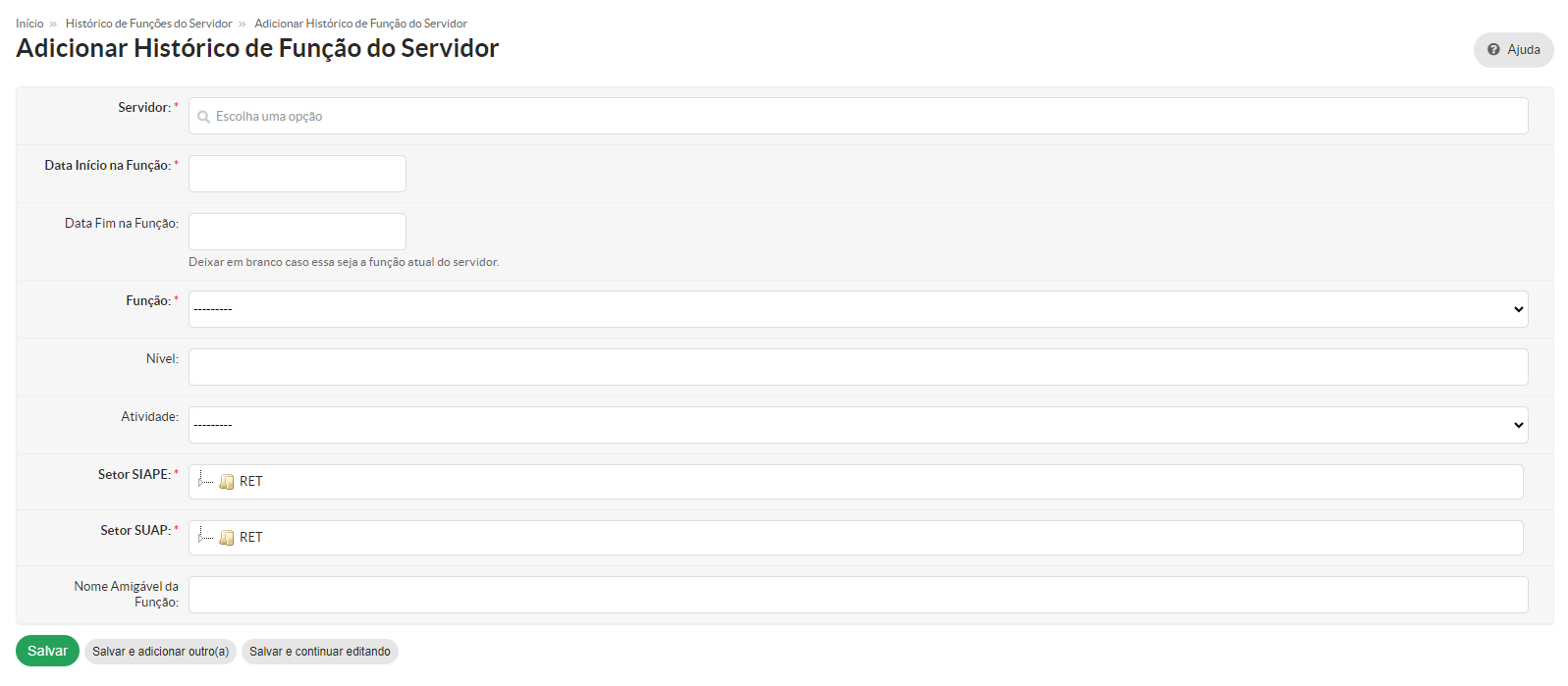
6. Para ADICIONAR o histórico de função de um novo servidor, siga as seguintes etapas abaixo:
- Clique no botão "Adicionar Histórico de Funções do Servidor".
- Você será redirecionado para a tela de cadastro.

- É possível selecionar o(a) servidor(a) no campo "Servidor" ao expandir as opções disponíveis.
- Informe a data de inicio na função no campo "Data início na Função".
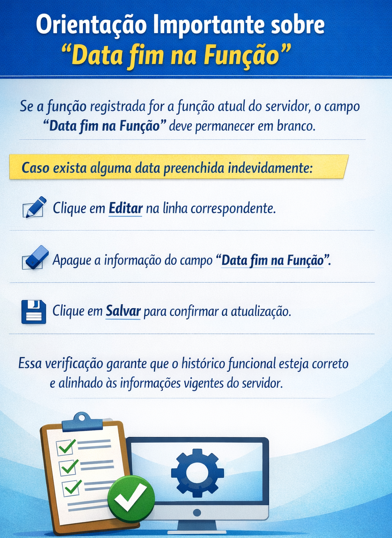
- Deixe o campo "Data Fim na Função" em BRANCO.
- Selecione a função no campo "Função" ao expandir as opções disponíveis.
- Selecione o setor SUAP e SIAPE nos campos "Setor SUAP" e "Setor SIAPE", respectivamente.
- Por fim, depois de cadastrar todas as informações, clique no botão "Salvar".
Encontrou algum problema? Se encontrou algum problema no fluxo de execução do sistema ou alguma informação equivocada neste manual, por favor, entre em contato através de suporte@ifsp.edu.br para reportar a situação.
A solicitação de qualquer melhoria no sistema depende da abertura de um chamado, por parte da própria DGP (ccp@ifsp.edu.br), junto à equipe de TI.
|
Criado por Karhyne Sousa Padilha de Assis - CDSA-DTI Revisado por Antônio Junior de Mattos - CDSA-DTI |