
Adesão dos participantes ao PGD
Este manual assumepressupõe que vocêo estáusuário familiarizadotenha comconhecimento osprévio acerca dos conceitos e definições do novo PGD. Dessa forma, antesPrograma de prosseguir,Gestão recomendamose Desempenho (PGD). Recomenda-se, portanto, a leitura dasda seção Definições e Visão Geral do Ciclo PGD. antes da continuidade.
A adesão dos participantes ao PGD éconstitui o ato formal que habilita o servidor a poder pactuar os seus Termos de Compromisso e Responsabilidade (TCRs) comjunto asà chefiaschefia da Unidadesrespectiva ExecutorasUnidade Executora (UEs)UE), epossibilitando, posteriormente, a subsequente elaboração dos Planos de Trabalho, (desde que seuo setor ao qual esteja vinculado esteja habilitado a participar)participar do programa.
Permissão requerida: ser servidor ativo.
A solicitação deve ser realizada por meio de processo eletrônico. Para tanto, recomenda-se a leitura prévia do manual de criação de processos/documentos. Na sequência, apresenta-se o procedimento para a adesão do participante ao PGD.
1.1 Solicitação- deRegistro da adesão do servidor ao PGD
Permissões requeridas: ser servidorusuário ativo.
A solicitação é feita via processo eletrônico. Será mostrado o passopertencente a passo para a criaçãoum dos requerimentosseguintes e processo a seguir.
1.1 Criar o requerimento para Adesão ao PGD
1.2 Criar o processo para Adesão ao PGD
2. Registro da adesão do servidor ao PGD
Permissões requeridas: Ser usuário do grupo Coordenador de Gestão de Pessoas, Coordenador de Gestão de Pessoas Sistêmico ou pgdPGD Administrador
AcessoAcesse aoo Recurso:SUAP com sua conta institucional.
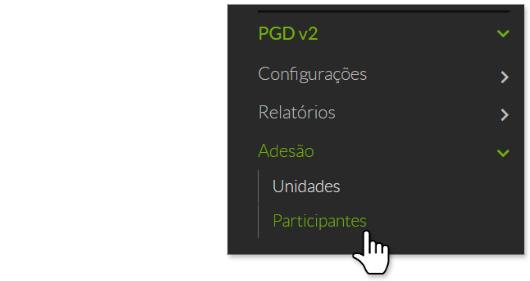
No menu lateral, selecione: Gestão de Pessoas >→ PGD v2 >→ Adesões> → Participantes
Abaixo é mostrado a tela inicial de listagem de Participantes do PGD:
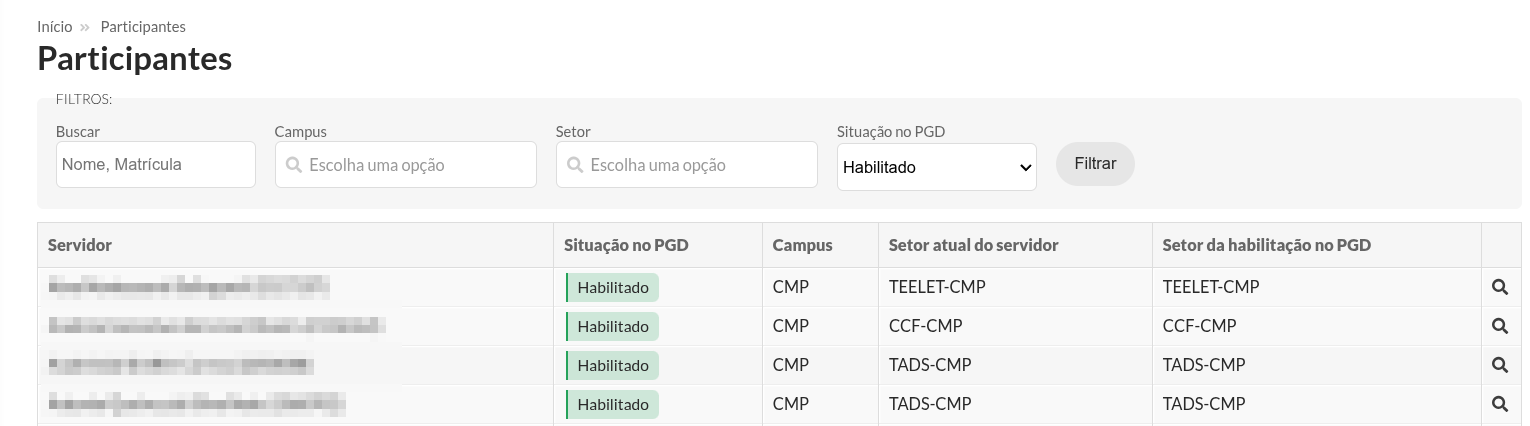
2.
1.1 Adicionando- umFiltro participante
de Busca
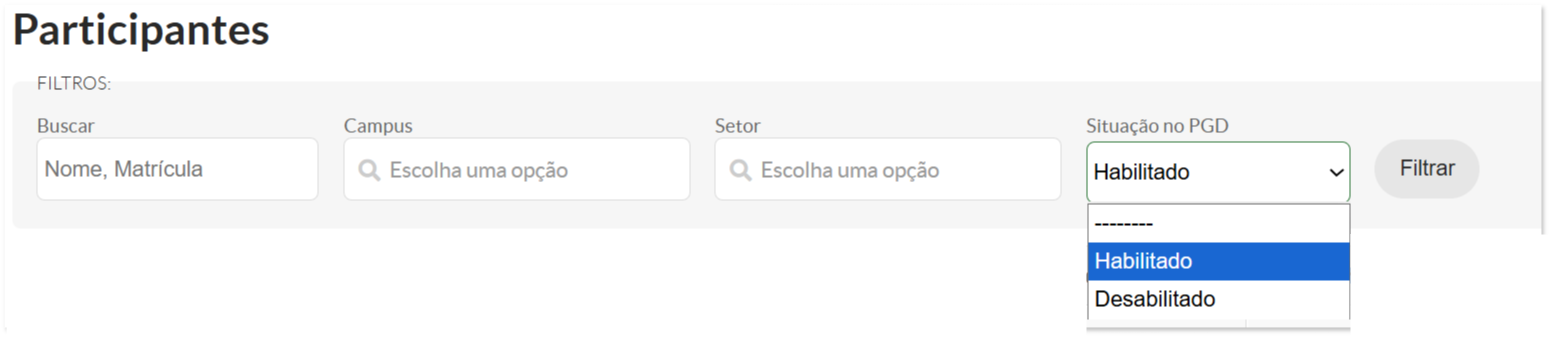
ParaO adicionarfiltro umde participante,busca opermite operadorlocalizar deveos acessarparticipantes do PGD por nome, matrícula, campus, setor ou situação no PGD (habilitado/desabilitado). Esse recurso garante agilidade e precisão no processo, facilitando a seleção do servidor.
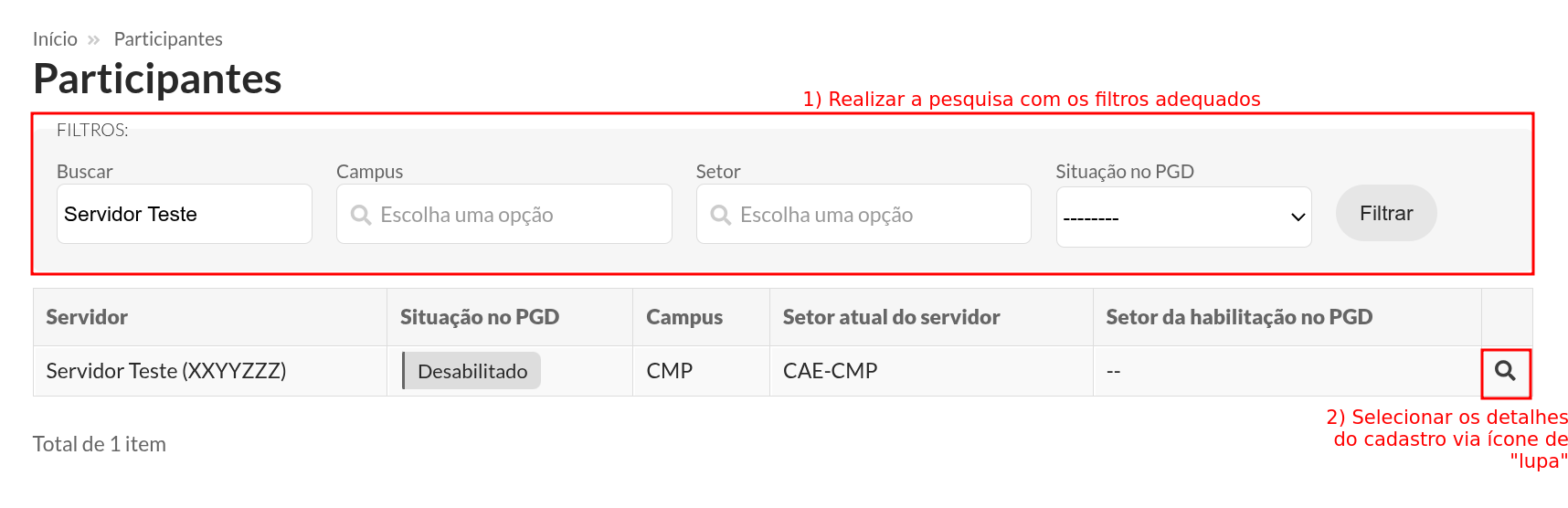
A figura a seguir ilustra os filtros disponíveis na tela de listagem de participantes:
1.2 - Habilitando Participante
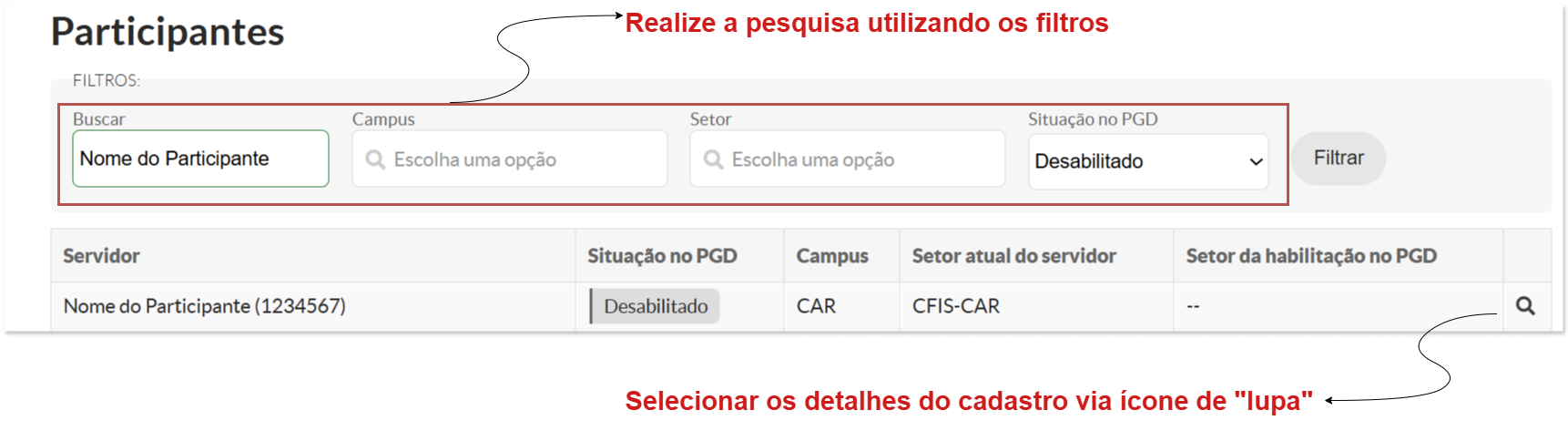
Após localizar o servidor desejado utilizando o filtro de busca, é necessário realizar a habilitação de sua participação no PGD. Para isso, siga os passos:
A imagemfigura abaixo ilustraexemplifica estao ação:procedimento:
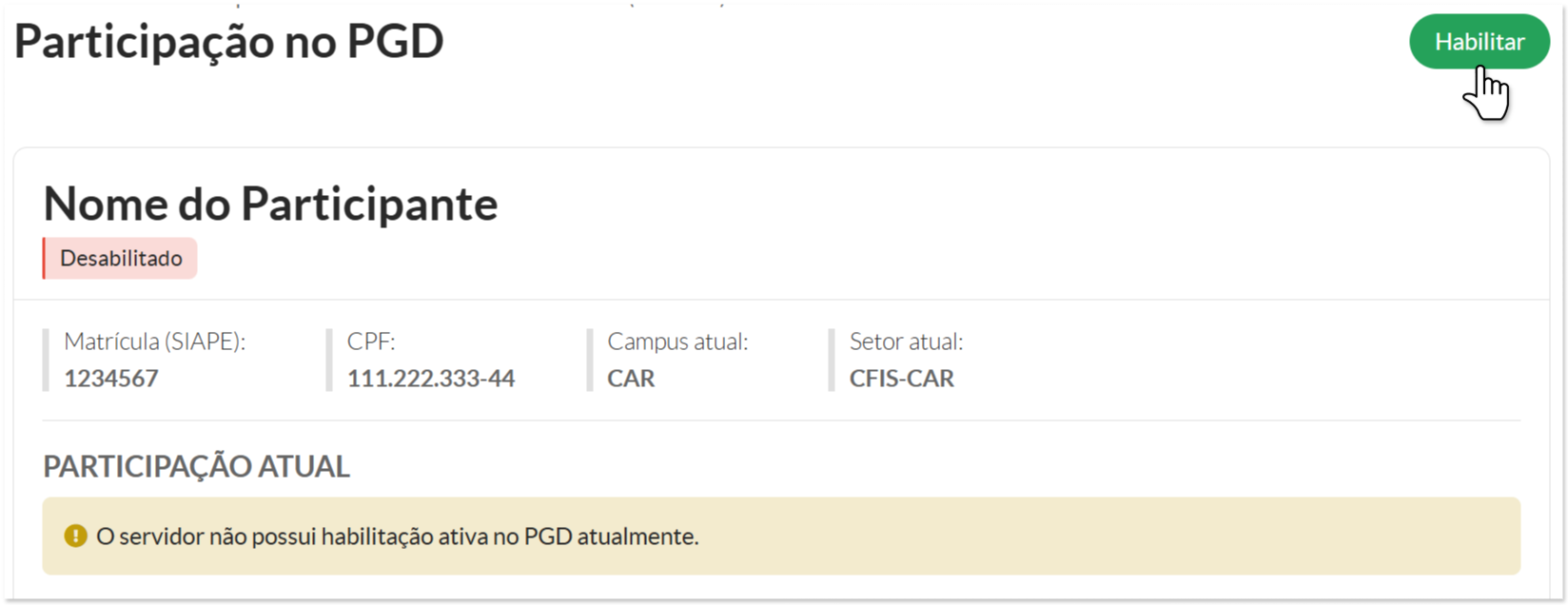
Na próxima tela é mostrado todo o histórico de participação no PGD do servidor em questão. No caso, como pretende-se habilitá-lo, deve-se acionar o botão "Habilitar", conforme ilustrado na imagem a seguir.
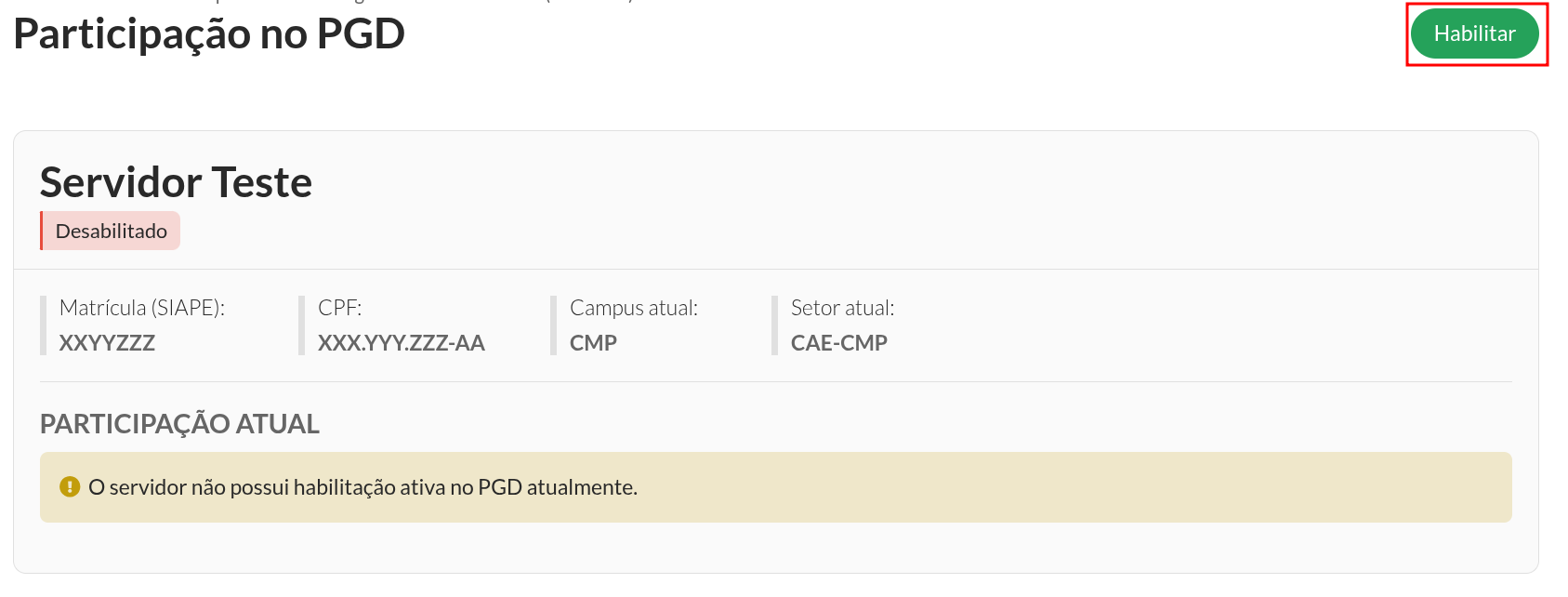
Observações:
- O sistema permite indicar mais de uma modalidade/regime de execução do PGD. Se o participante for habilitado em mais de uma modalidade, a chefia da UE do participante poderá alternar entre elas a qualquer tempo através da interface de configuração da participação (ver Pactuação do TCR para mais detalhes), sem requerer ação por parte do setor de gestão de pessoas.
- A habilitação com uma data de início anterior à data atual permite que o servidor cadastre um Plano de Trabalho com período retroativo, desde que atendidos os demais critérios e dentro dos prazos de retroatividade permitidos.
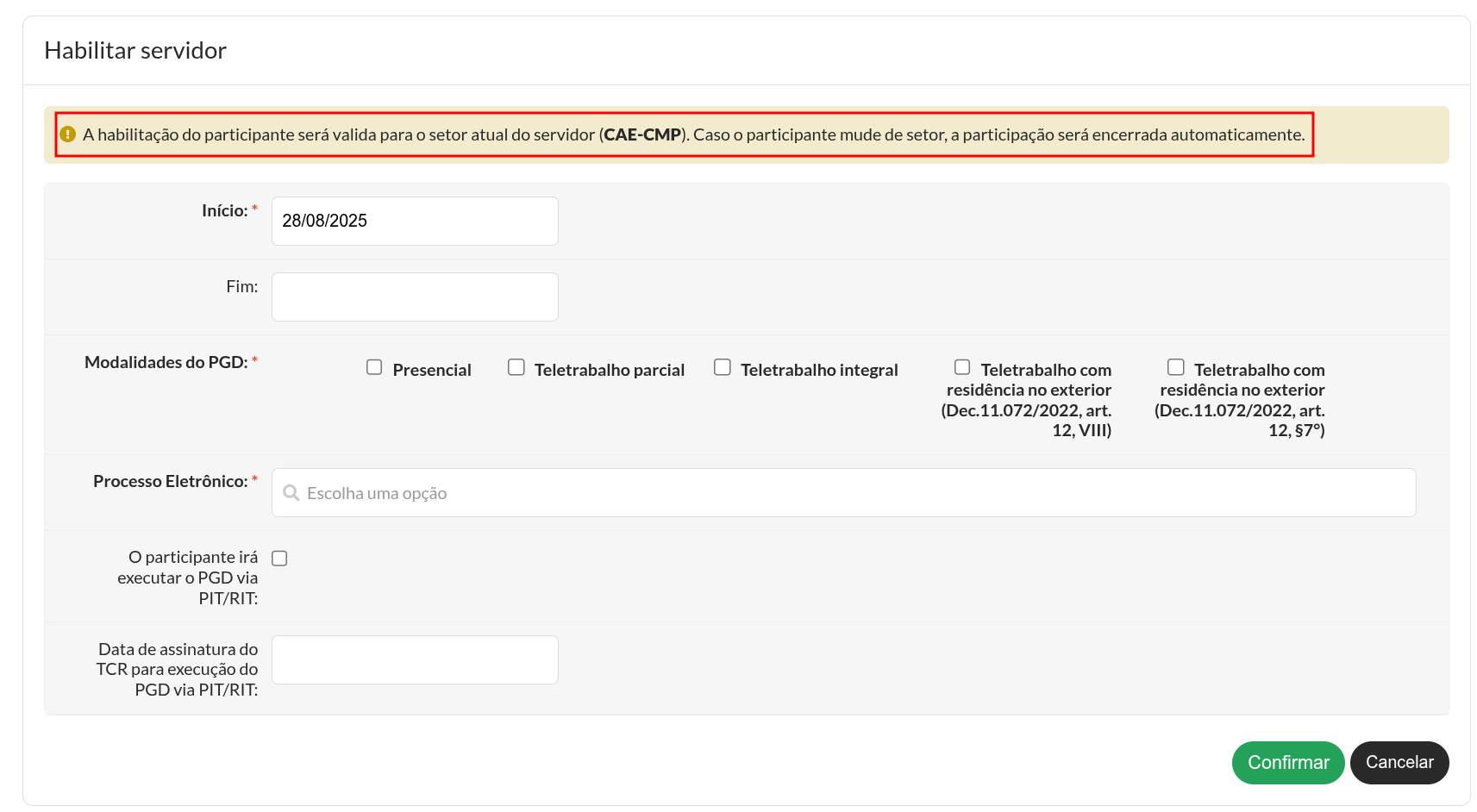
Ao submeter o formulário, a adesão do participante será efetuada e o usuário será redirecionado para a interface de visualização da participação. Essa tela pode ser acessada através do ícone de visualização na listagem de participantes.
A imagem abaixo ilustra o formulário de efetivação de participação. Destaque para a mensagem alertando que a participação é válida somente para o setor atual. Se houver mudança de setor o processo de adesão à participação deve ser refeito visando a nova realidade do servidor.
3. Configurar Participação no PGD
Quem pode: A configuração da participação só pode ser feita pela chefia imediata do servidor, seu substituto ou pela hierarquia superior da chefia ativa.
Isso inclui:
- O chefe da Unidade Instituidora;
- O chefe ou substituto da Unidade Executora (UE);
- Acesse o SUAP com sua conta institucional.
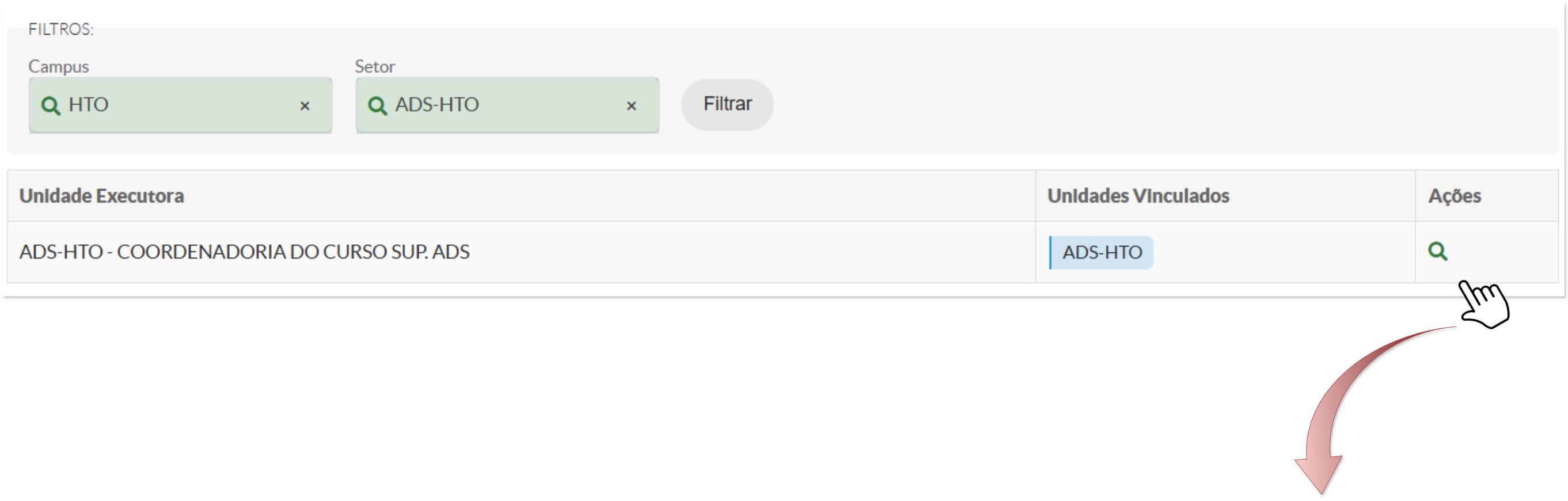
- No menu lateral, selecione: GESTÃO DE PESSOAS → PGD v2 → Adesão → Unidade Executora.

- Utilize o filtro para localizar a unidade executora desejada.
- Clique no ícone da lupa para visualizar a listagem da equipe da unidade.
- Na aba Equipe da Unidade, serão listados todos os membros da equipe da UE.
-
-
- Todos os membros aparecem inicialmente com a participação pendente de configuração.
- Participantes inativos exibem um aviso de que não participam do PGD.
-
6. Localize o docente e configure sua participação.
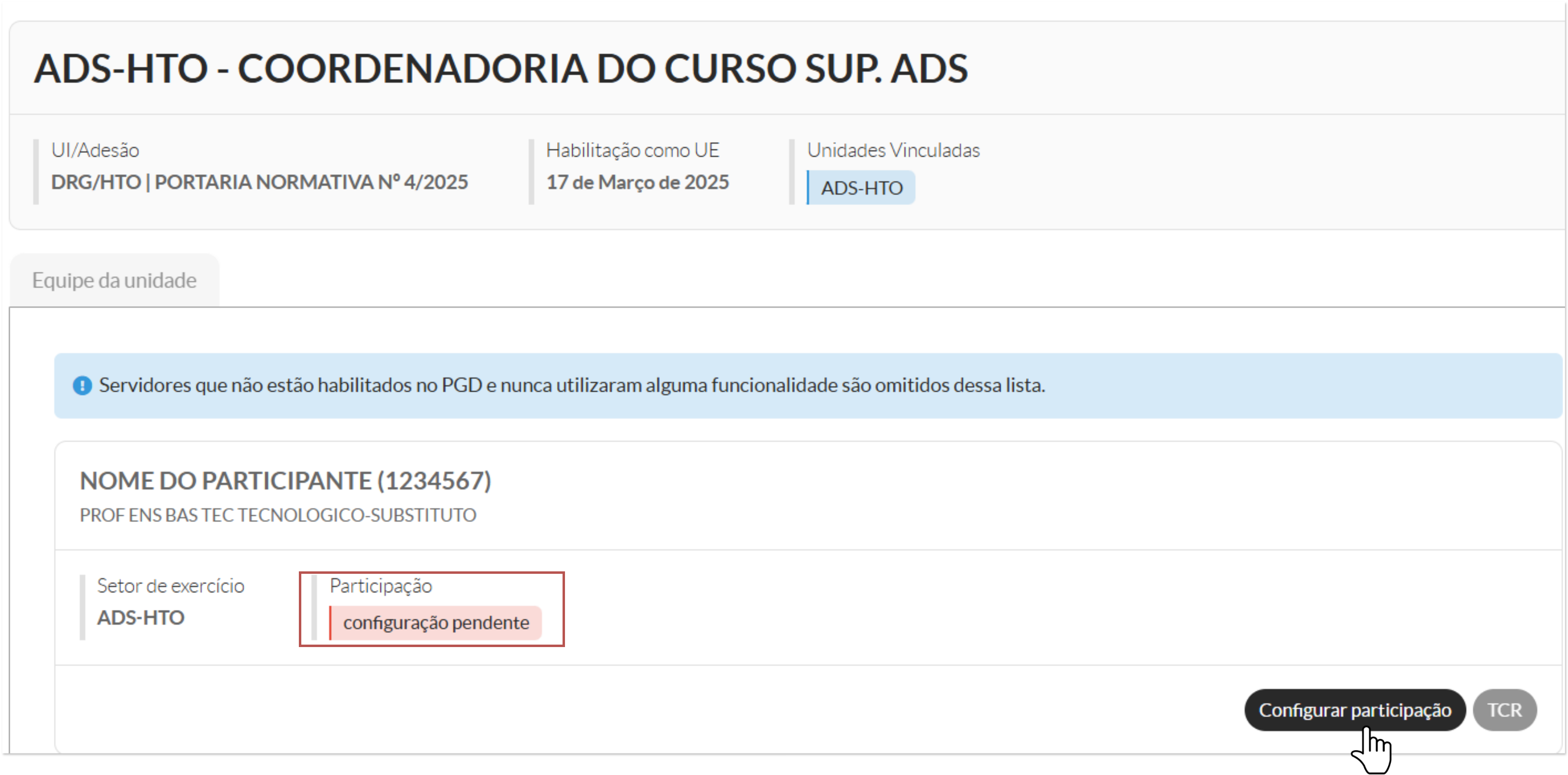
Servidores que não estão habilitados no PGD e nunca utilizaram alguma funcionalidade são omitidos dessa lista.
Quando o participante não possui uma configuração de participação anterior, a carga horária e a forma de trabalho para os dias da semana são preenchidas automaticamente com base na folha de horário cadastrada para o servidor. Caso alguma dessas informações esteja incorreta, é possível realizar os ajustes no momento da configuração para que a pactuação do TCR seja concluída corretamente.
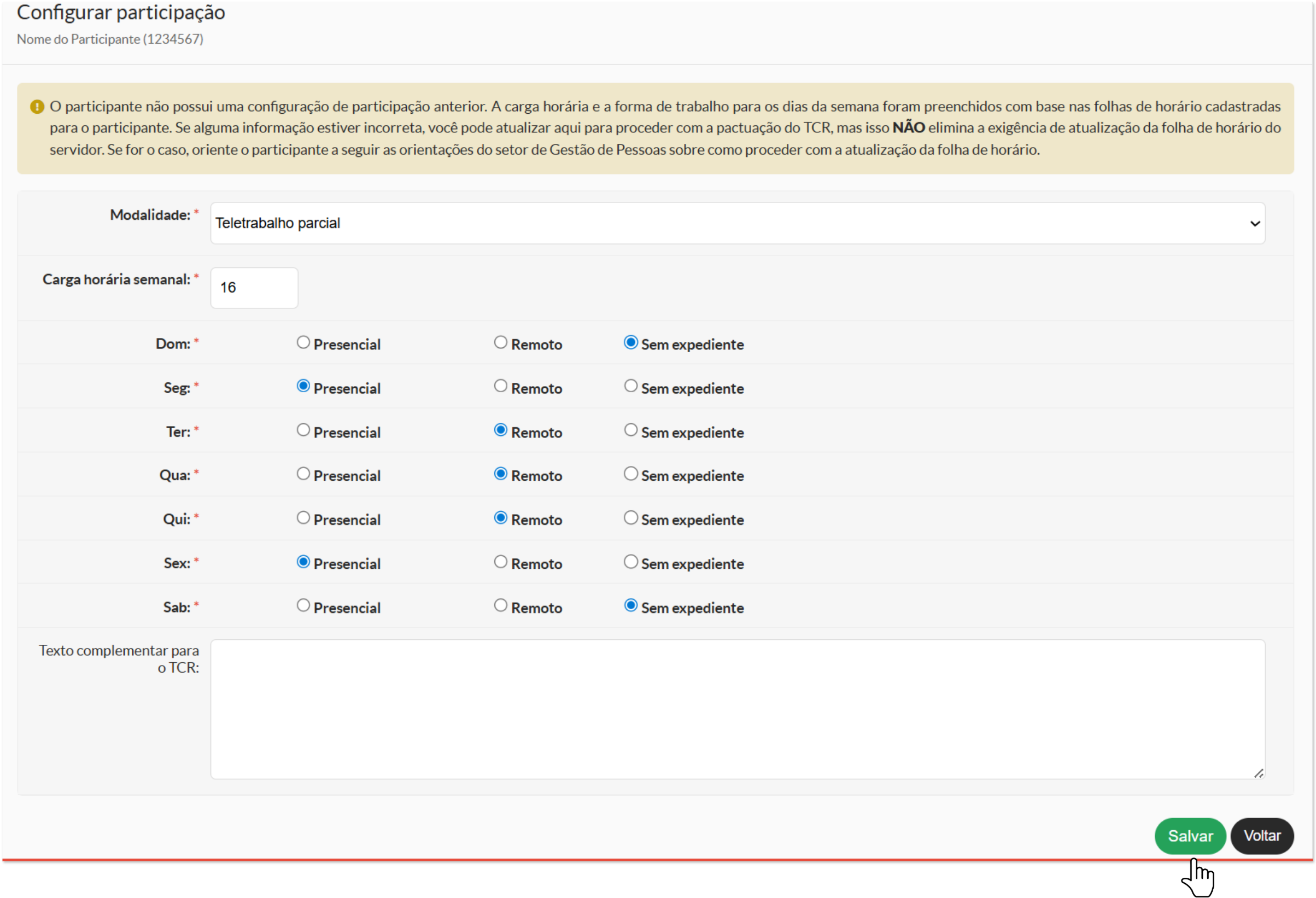
A atualização dentro do sistema não substitui a necessidade de manter a folha de horário oficial devidamente atualizada. Se houver inconsistências, o participante deve seguir as orientações do setor de Gestão de Pessoas para regularizar sua folha de horário.
4. Configurar TCR para Docente no PGD
Quem pode: A configuração do TCR pode ser feita pelo chefe da Unidade Instituidora, seu substituto ou pelo chefe ou substituto da Unidade Executora (UE).
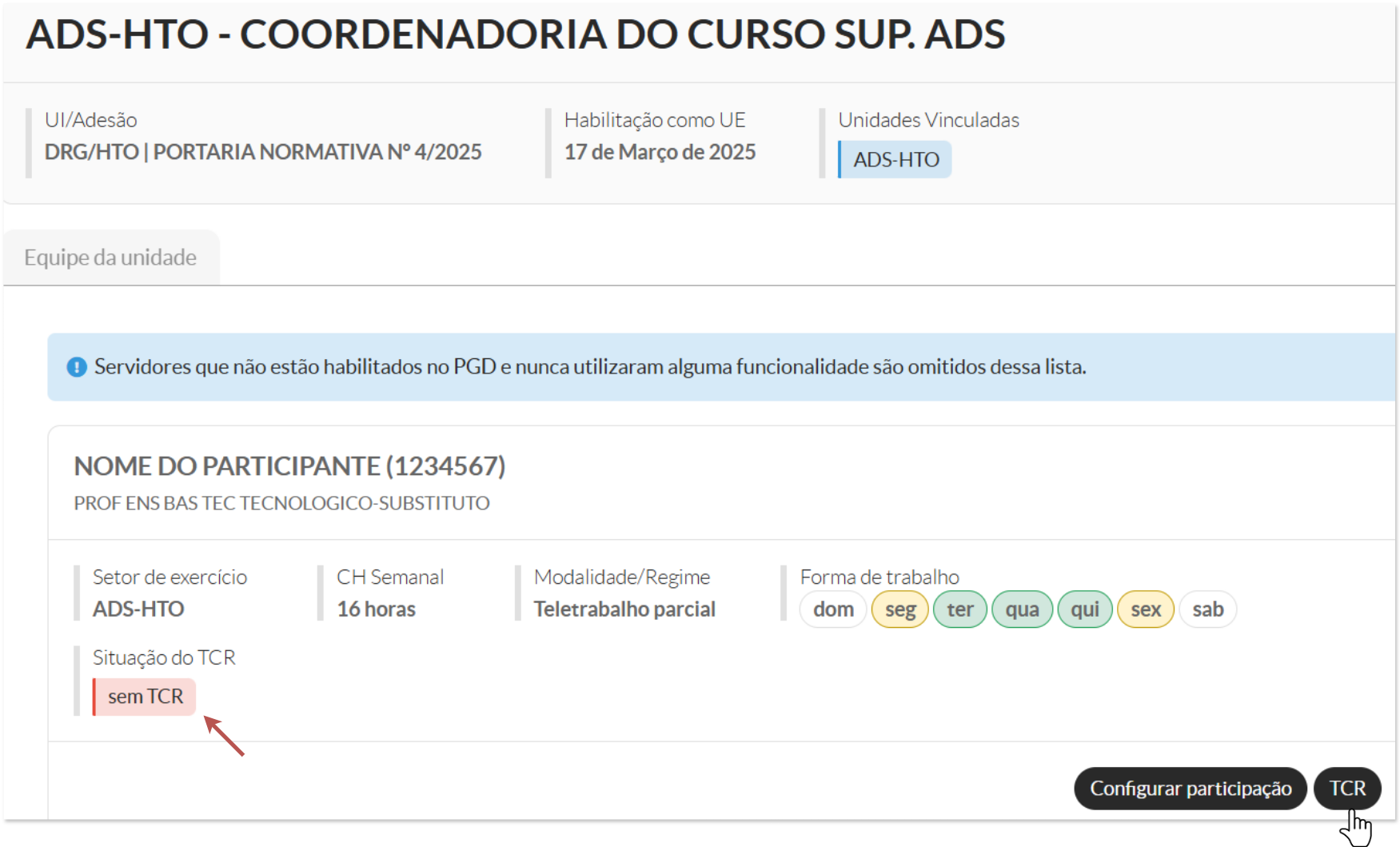
Após a configuração da participação, o próximo passo é a configuração do Termo Circunstanciado de Responsabilidade (TCR).
- Clique no botão TCR para criar o termo.
- Após essa etapa, será necessário colher duas assinaturas: a da chefia e a do participante.
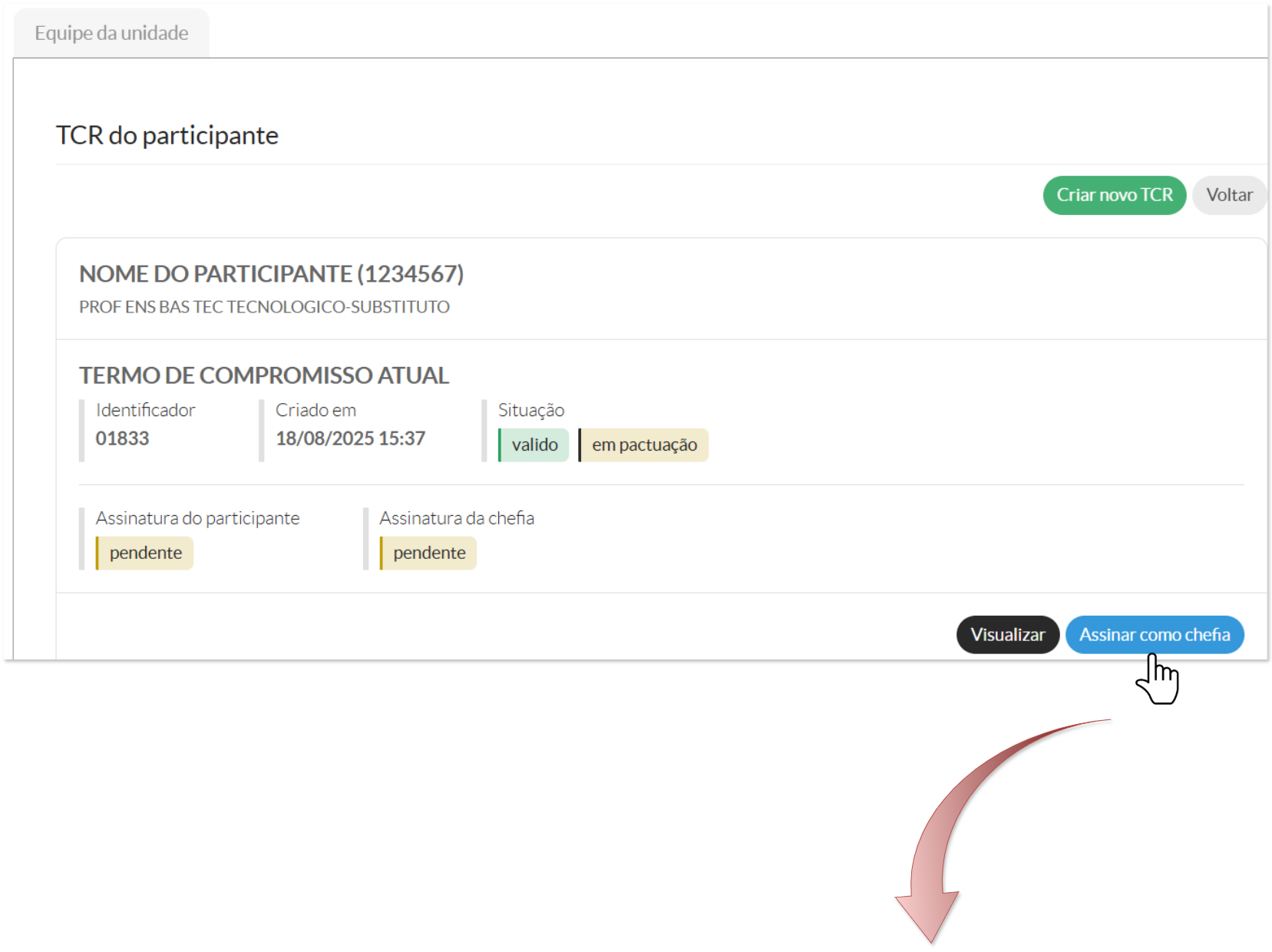
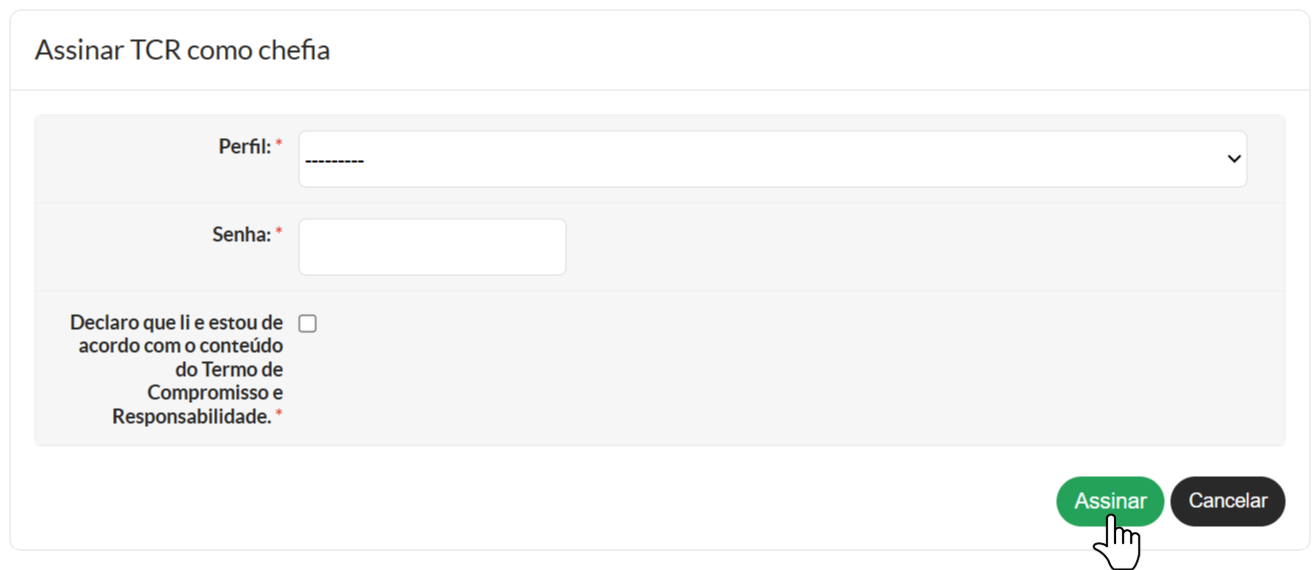
4.1 Assinar como Chefia
- Acesse: GESTÃO DE PESSOAS → PGD v2 → Adesão → Unidade Executora;
- Utilize o filtro para localizar a unidade;
- Clique na lupa e, na aba da equipe, selecione o docente;
- Clique no botão TCR e realize a assinatura.
4.1 Assinar como Participante
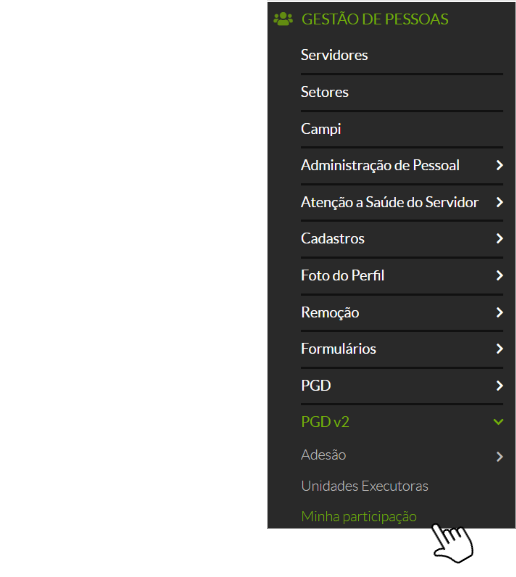
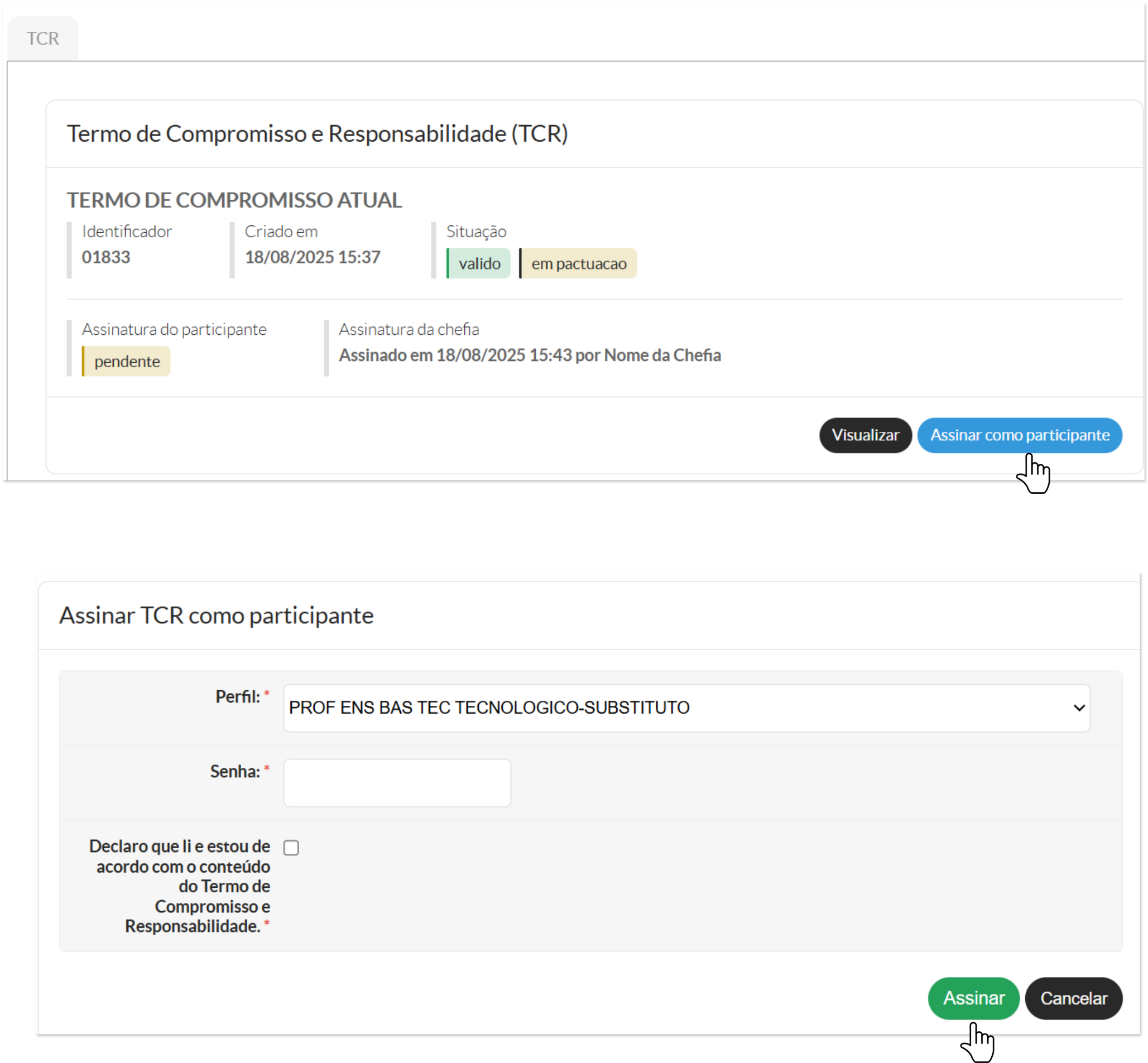
- Acesse o SUAP com sua conta institucional;
- No menu lateral, selecione: GESTÃO DE PESSOAS → PGD v2 → Minha Participação;
- Clique em TCR e realize a assinatura.
2.2 Encerrando a participação de um servidor
Na interface de visualização da participação, é possível encerrar a participação de um servidor no PGD. Para isso, basta selecionar a opção Desabilitar e informar uma data para que a participação seja encerrada.
Se uma data futura for informada, o participante poderá continuar operando no PGD até que a data especificada passe.
2.3 Alterando a modalidade e regime de participação de um servidor
Não é possível alterar uma participação cadastrada.
Para alterar a modalidade/regime de execução, é necessário encerrar a participação anterior e adicionar uma nova.
Encontrou algum problema? Se encontrou algum problema no fluxo de execução do sistema ou alguma informação equivocada neste manual, por favor, entre em contato através de suporte@ifsp.edu.br para reportar a situação.
A solicitação de qualquer melhoria no sistema depende da abertura de um chamado, por parte da própria DGP (ccp@ifsp.edu.br), junto à equipe de TI.
|
Elaborado por Karhyne Sousa Padilha de Assis - CDSA-DTI Revisado por Antônio Junior de Mattos - CDSA-DTI |