
Importação e exportação de pessoas em eventos.
-
Importação de Pessoas em eventos.
Após a criação e deferimento de um evento, é possível que seus coordenadores possam realizar a importação manualmente de multiplos participantes via planilha do excel com extensão xlsx.
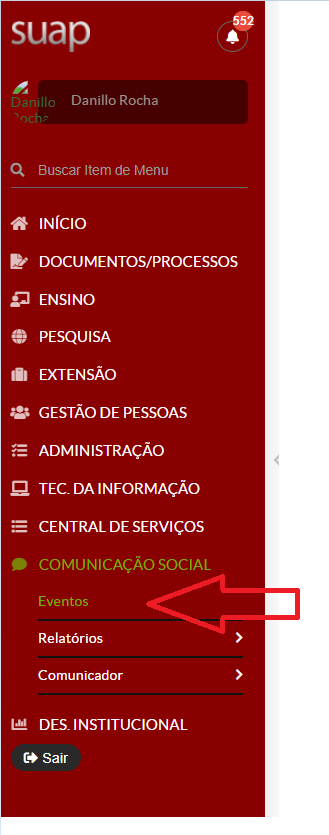
Para tanto, o servidor deverá acessar o menu do suap:
Em seguida, selecionar a aba "Sob Minha Coordenação" e selecionar o evento em que deseja fazer importação de pessoais para um determinado perfil.
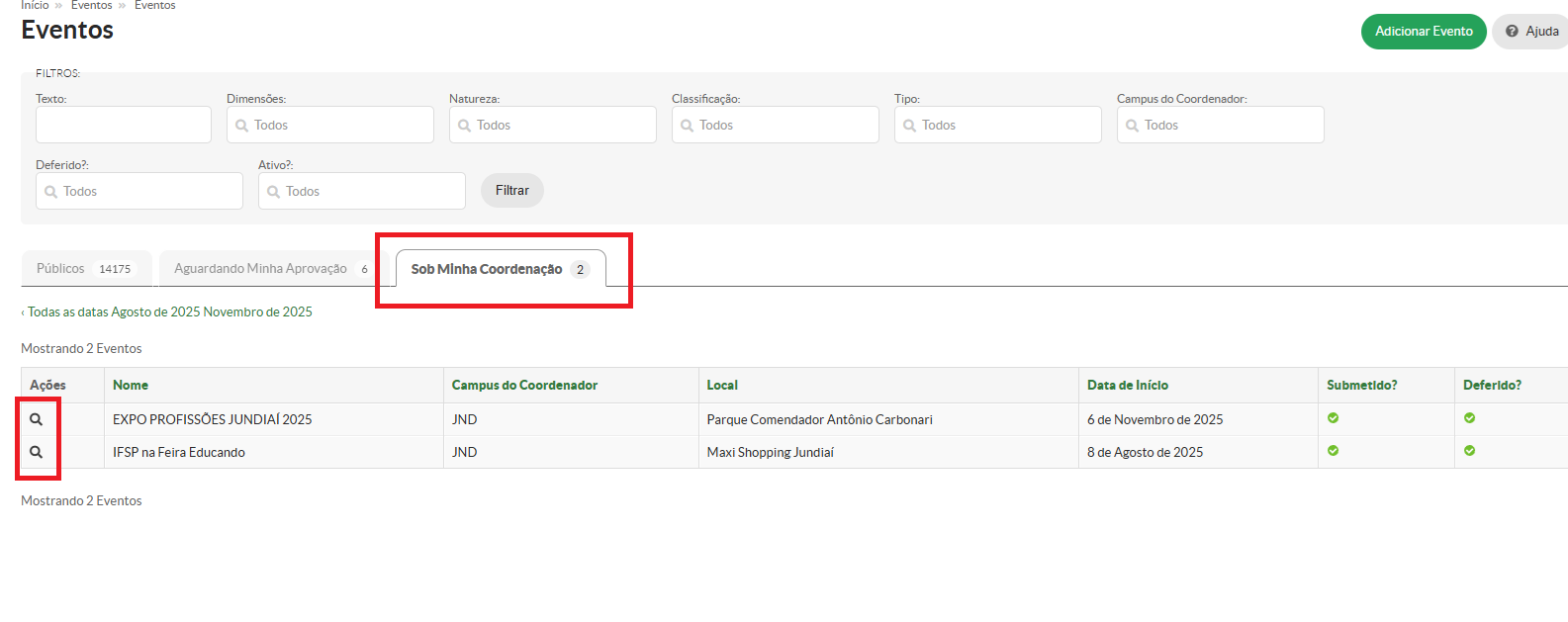 Ao selecionar o evento, o usuário deverá escolher a aba para o tipo de perfil que deseja fazer a importação via planilha do excel.
No exemplo a seguir, foi escolhido o perfil de "expositor" para fazer a exportação. Após selecionar a aba, o usuário deverá escolher a opção "Importar Participantes":

Uma nova opção será apresentada, onde o usuário deverá clicar em "Escolher arquivo" e selecionar o arquivo previamento criado com as pessoas a serem importadas.
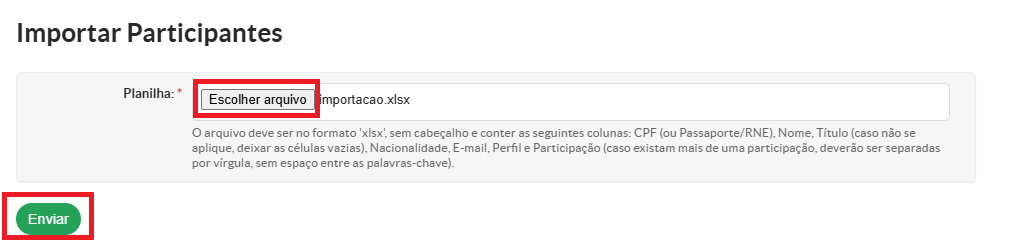
Para que o arquivo seja devidamente importado, deverá ser criada uma planilha do tipo excel e com extensão obrigatoriamente do tipo XLSX e respeitando a seguinte ordem de preenchimento de colunas:
1° Coluna: Preencher com o CPF, que deverá ser válido
2° Coluna: Prencher com o Nome da pessoa a ser importada.
3° Coluna: Preencher com título acadêmico mais alto da pessoa
4° Coluna: Prencher com Nacionalidade
5° Coluna: Preecher com o e-mail válido da pessoa a ser importada.
5° Coluna: Preencher com um dos perfils previamente cadastrados nas configurações de criação do evento
6° Coluna : Preencher com o nome da participação a que o participante deverá ser cadastrado.
OBS: É possível adicionar uma mesma pessoa em mais de um tipo de participação. Neste caso, para realizar esta operação via planilha do excel, o usuário deverá adicionar todas as participações desejada para uma determinada pessoa separados por virgula e sem espaços em branco na mesma coluna.
Segue exemplo de planilha válida para importação:

Importante observar que cada pessoa deve ser adicionada em uma nova linha da planilha.
Caso a planilha do excel tenha sido criada corretamente, o suap deverá adicionar todos os usuários nas respectivas participações a que foram indicados, apresentado uma mensagem de sucesso na importação:

Caso contrário, será apresentada uma mensagem de erro, indicando o problema que existe na planilha a ser importada.
-
Exportação de Pessoas em eventos.
Após a criação e deferimento de um evento, é possível que seus coordenadores possam realizar a exportação manualmente das pessoas de um tipo de participação para planilha excel com extensão xlsx.
Para tanto, o usuário deverá acessar o evento desejado, e em seguida, a aba de tipo de participação desejada, Em seguida, deverá escolher a opção "Exportar para XLS", conforme imagem abaixo:

Após selecionar a opção, uma planilha será salva na pasta no computador do usuário com os dados das pessoas com o tipo de participação selecionada, conforme a seguir:
