
Importação e exportação de tipos de participantes via planilha do excel para um evento.
Após um evento ser criado e deferido pela CEX ou PRX, seus organizadores e coordenadores podem realizar a importação manual de participantes via planilha do Excel (extensão .xls ou .xlsx), facilitando assim o cadastro de uma grande quantidade de pessoas para um evento. Também é possível exportar para planilha do Excel participantes de um evento.
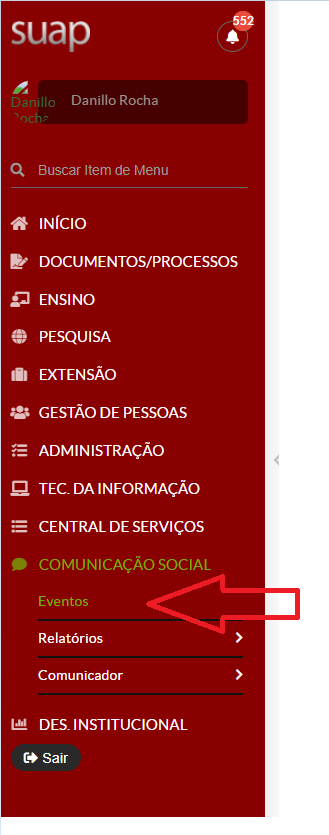
Para isso, o usuário no papel de coordenador ou organizar do evento deve acessar o menu do suap COMUNICAÇÃO SOCIAL-> Eventos:
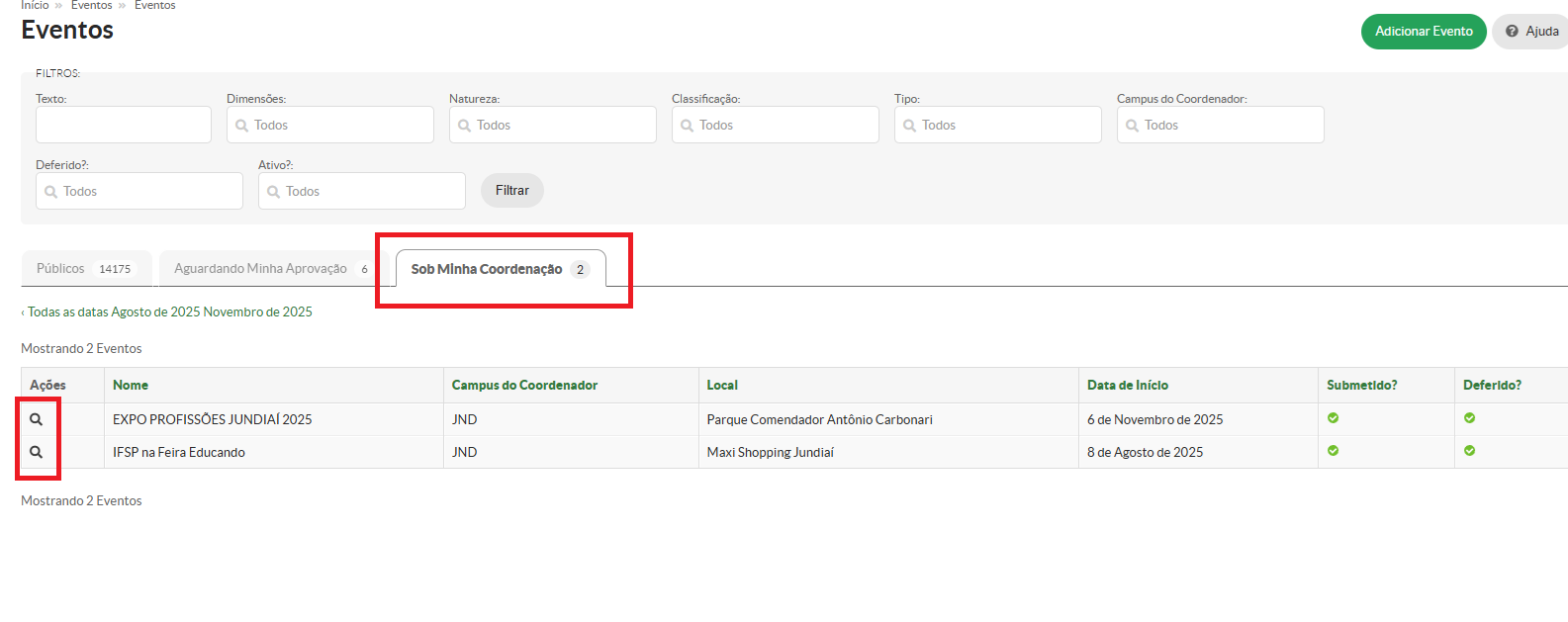
Para realizar a importação ou exportação o coordenador deverá selecionar a aba "Sob Minha Coordenação" como e selecionar o evento em que deseja fazer importação ou exportação de pessoais para planilha excel.
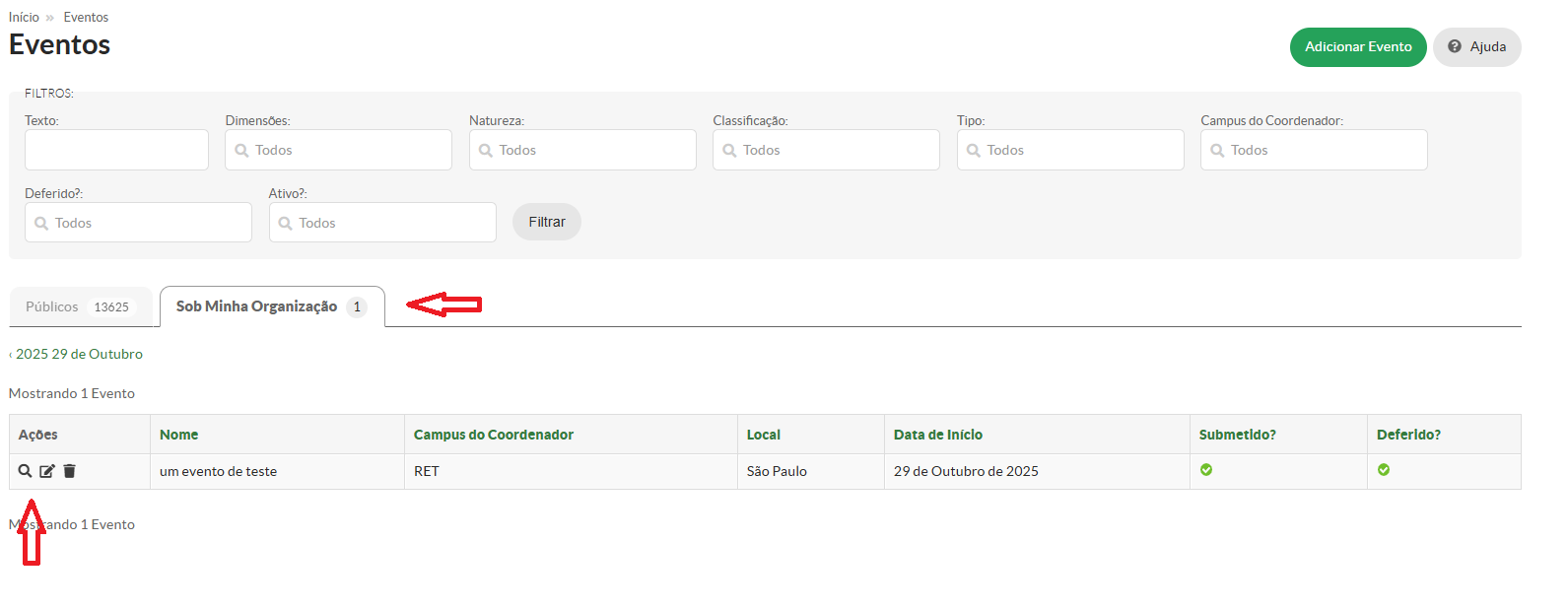
Como organizador, acessar a aba "Eventos sobre minha organização" e clicar sobre no ícone de lupa do evento desejado:
-
Importação de Pessoas em eventos.
Ao selecionar o evento, o organizador ou coordenador, poderá selecionar qualquer aba de tipo de participação que desejar para fazer a importação via planilha do excel, pois independente da aba escolhida o que valerá para importar o usuário será o que constar na planilha excel.
No exemplo a seguir, foi escolhida uma aba de tipo de participação. Após selecionar a aba, o usuário deverá escolher a opção "Importar Participantes":

Uma nova opção será apresentada, onde o usuário deverá clicar em "Escolher arquivo" e selecionar o arquivo previamento criado com as pessoas a serem importadas.
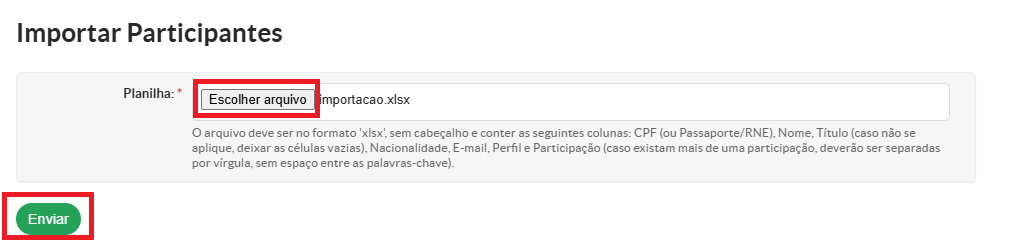
Para que o arquivo seja devidamente importado, deverá ser criada uma planilha do tipo excel e com extensão obrigatoriamente do tipo XLSX, e respeitando a seguinte ordem de preenchimento de colunas:
1° Coluna: Preencher com o CPF, que deverá ser válido
2° Coluna: Prencher com o Nome da pessoa a ser importada.
3° Coluna: Preencher com título acadêmico mais alto da pessoa
4° Coluna: Prencher com Nacionalidade
5° Coluna: Preecher com o e-mail válido da pessoa a ser importada.
6° Coluna: Preencher com um dos perfils previamente cadastrados nas configurações de criação do evento
7° Coluna : Preencher com o nome da participação a que o participante deverá ser cadastrado.
OBS: É possível adicionar uma mesma pessoa em mais de um tipo de participação. Neste caso, para realizar esta operação via planilha do excel, o usuário deverá adicionar todas as participações desejada para uma determinada pessoa separados por virgula e sem espaços em branco na mesma coluna.
Segue exemplo de planilha válida para importação:

Importante observar que cada pessoa deve ser adicionada em uma nova linha da planilha.
Caso a planilha do excel tenha sido criada corretamente, o suap deverá adicionar todos os usuários nas respectivas participações a que foram indicados, apresentado uma mensagem de sucesso na importação:

Caso contrário, será apresentada uma mensagem de erro, indicando o problema que existe na planilha a ser importada.
-
Exportação de Pessoas em eventos.
Para realizar a exportação de pessoas, o usuário deverá acessar o evento desejado, e em seguida, a aba de tipo de participação desejada, Em seguida, deverá escolher a opção "Exportar para XLS", conforme imagem abaixo:

Após clicar em "Exportar para XLS" o processo de download será iniciado, assim que for concluído o usuário deverá clicar em "Download" e o documento será salvo em seu computador:

Após selecionar a opção, uma planilha será salva no computador do usuário com os dados das pessoas com o tipo de participação selecionada, conforme a seguir:

Obs: No caso da exportação, as pessoas adcionadas a planilha criada serão apenas as que se encontram na respectiva aba acessada, no exemplo anterior. Apenas pessoas cadastradas no tipo de participação "Organizador"
No comments to display
No comments to display