
Gerenciando Eventos (Proponentes)
Gerenciando as informações no Módulo Eventos
Após o Deferimento da proposta de Evento as atividades de gerenciamento do Módulo estarão disponíveis para o(a) proponente e os(as) organizadores(as).
Para acessar a proposta cadastrada de Evento, no menu lateral esquerdo do SUAP, clique em "Comunicação Social" e posteriormente em "Eventos". Aparecerá uma página com a relação dos Eventos, nas abas disponíveis selecione aquela com "Sob minha Organização" ou "Sob minha Coordenação". Nestas, estarão listados os eventos que você pode editar inserir informações e gerenciar as inscrições e certificados.
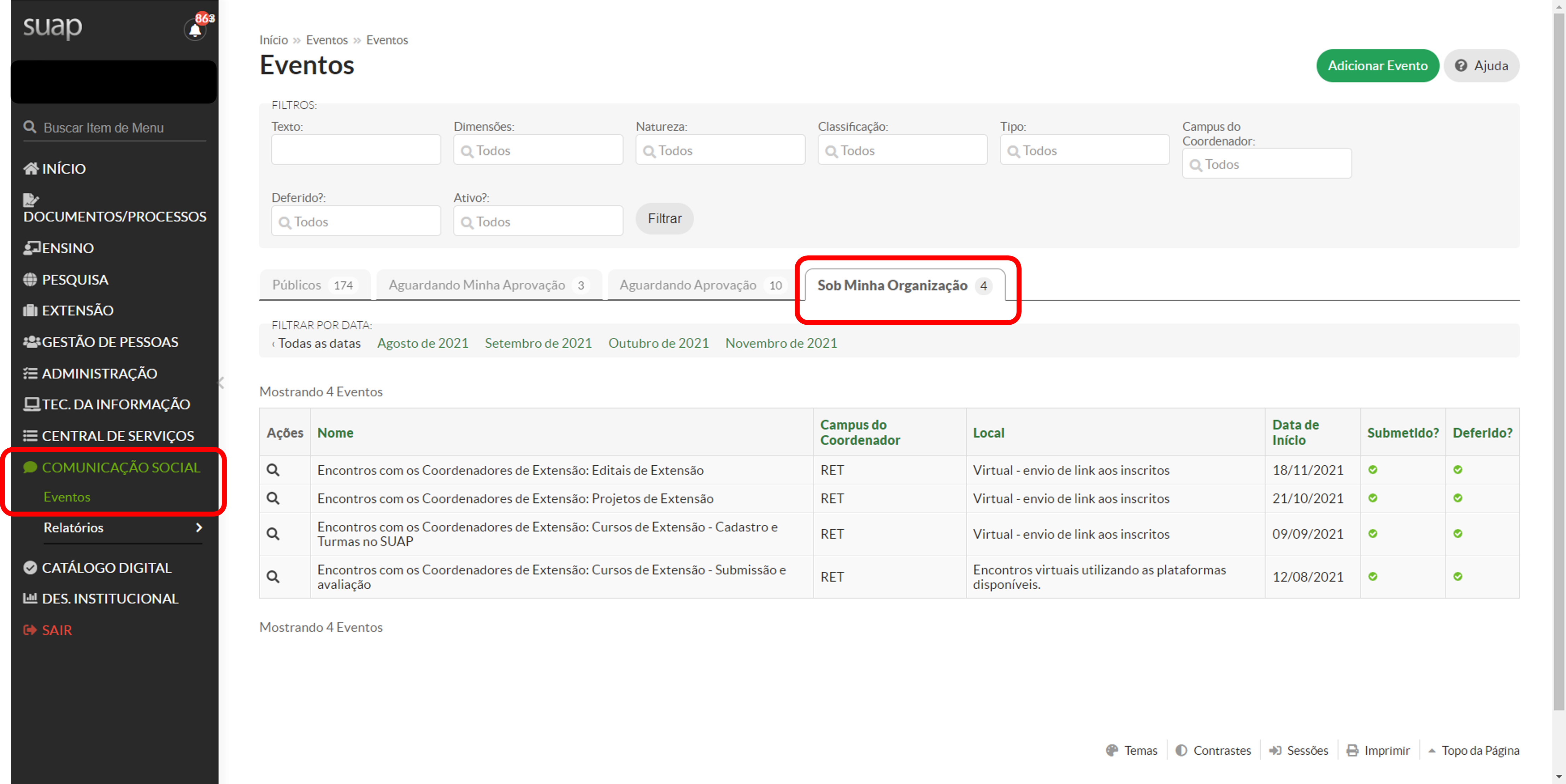
Para acessar o Evento a ser gerenciado, clique na "Lupa" do lado esquerdo do título do Evento Cadastrado.

A página do cadastro do Evento abrirá.
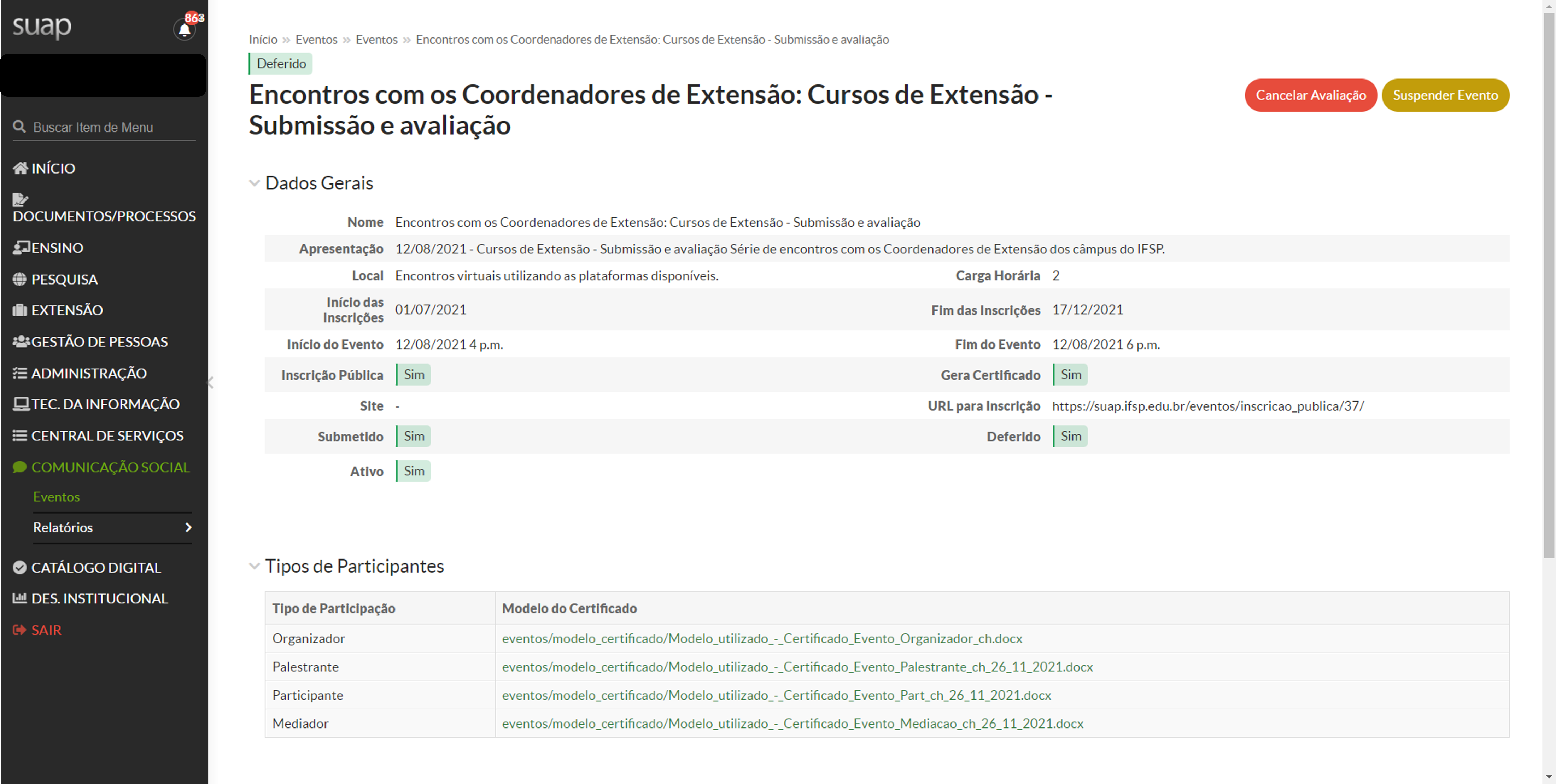
Ao rolar a página para baixo você encontrará várias abas com informações.

O proponente ou o(s) organizador(es) deverá(ão) proceder as seguintes atividades :
- Verificação e complementação dos organizadores na aba "Organizador";
- Verificação e inserção do(s) palestrante(s) na aba "Palestrante";
- Verificação e inserção do(s) participante(s) na aba "Participante";
Caso haja mais perfis cadastrados, haverá mais abas para inserção e verificação das informações, por exemplo, Intérpretes de Libras, Mediadores etc.
Abas dos tipos de participantes
Além do(s) participantes(s) já inscritos poderão ser inscritos novos participantes manualmente, que poderão ser confirmados e certificados para o Evento.
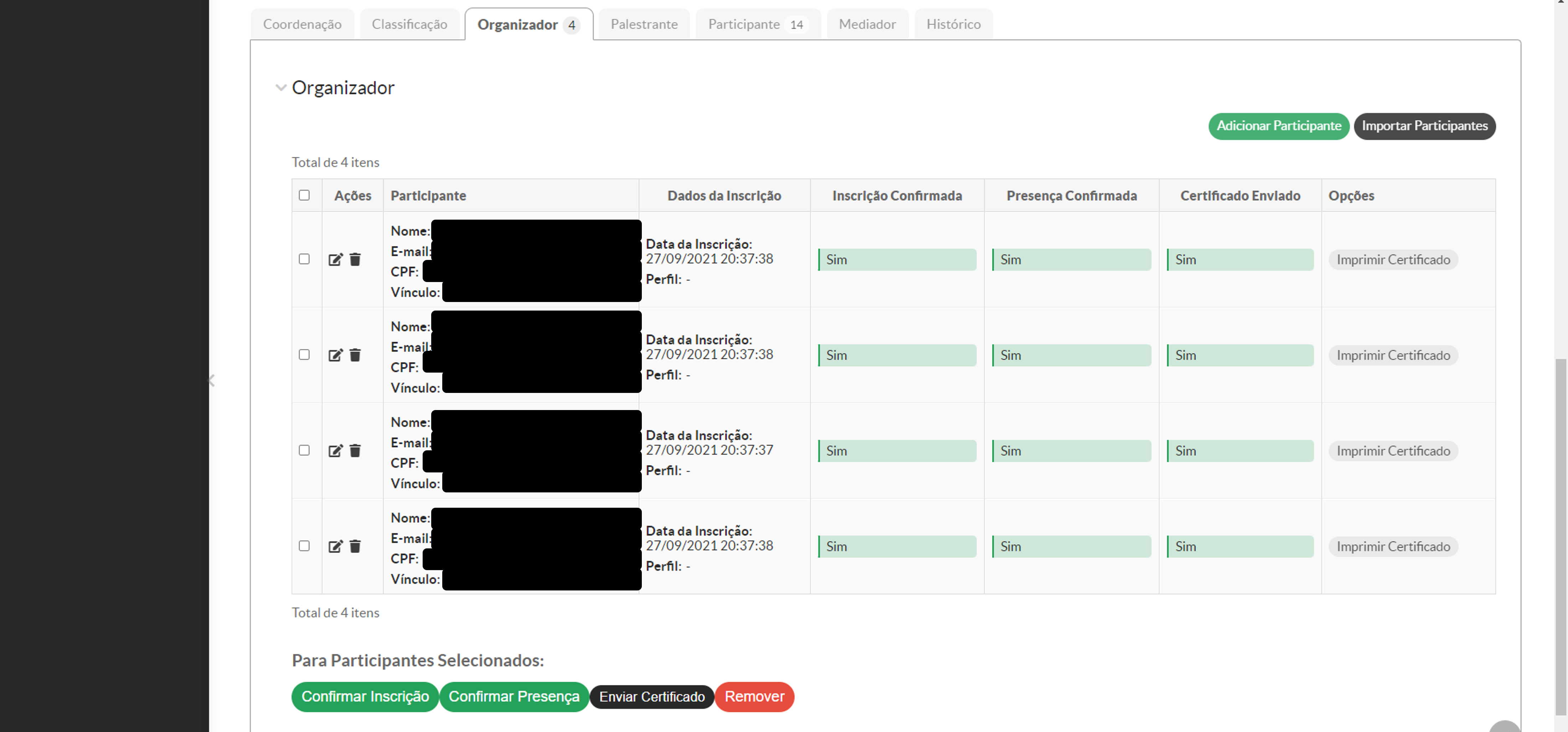
Ao acessar as abas de participantes é possível, mesmo que a proposta de Evento esteja Deferida, adicionar novos participantes. Para tanto deve-se clicar em "Adicionar Participante" no botão da parte superior direita da aba.
No exemplo abaixo, um novo participante é adicionado na aba organizador.
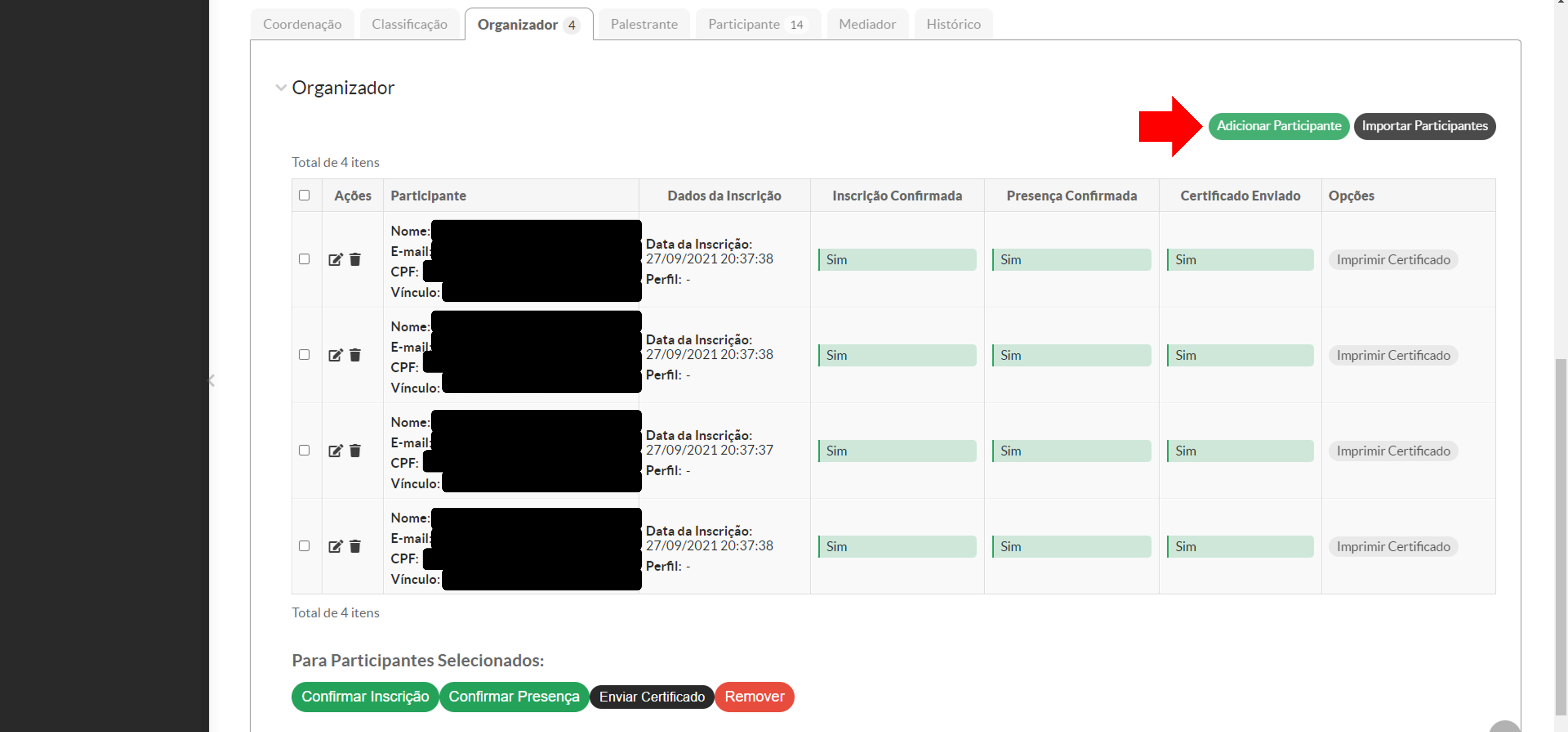
Ao clicar em "Adicionar Participante" abrirá uma janela para inserir as informações.
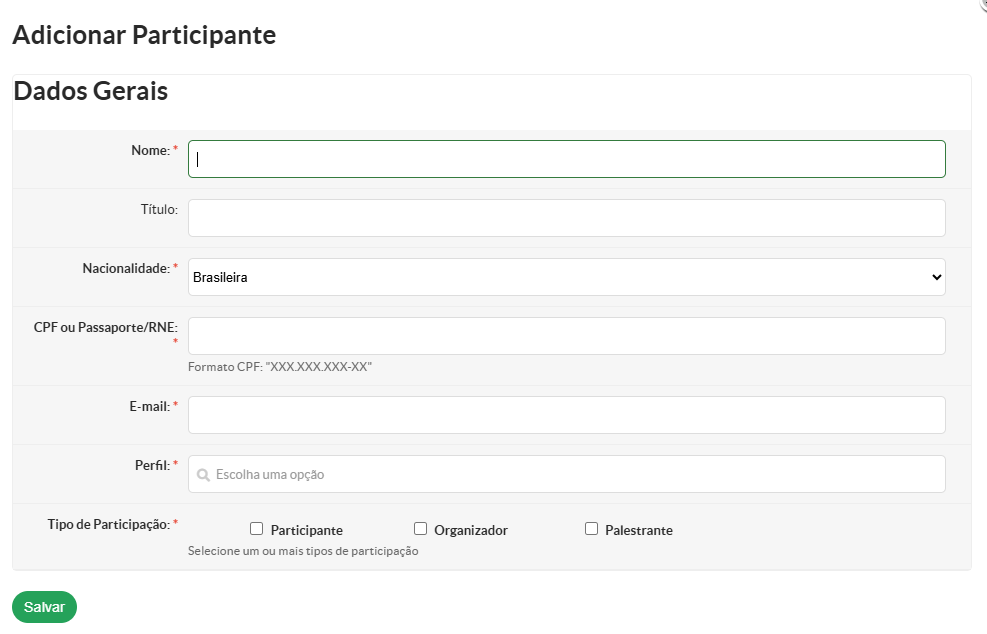
Complete as informações obrigatórias:
Nome: Nome completo do participante
Nacionalidade: Escolher a nacionalidade dentre as opções oferecidas no combo box.
CPF: Informar um CPF que seja válido para o participante, respeitando o formato XXX.XXX.XXX-XX
E-mail: Informar o e-mail do participante
Perfil: Escolher o perfil dentre as opçoes que foram previamente cadastrado nas configurações do evento.
Tipo de Participação: Escolher ao qual tipo de participação o participante esta atuando no evento, podendo escolher mais de uma opção. As selecionar mais de um tipo, o participante será inserido nas respectivas abas de partipação do evento.
Complete os campos opcionais caso tenha a informação, caso contrário poderá deixa-lo em branco.
Título: Informar, caso tenha a informação, qual a títulação mais alta do participante. ex: mestre, especialista, doutor, etc.
e clique em "Salvar".
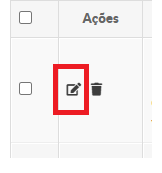
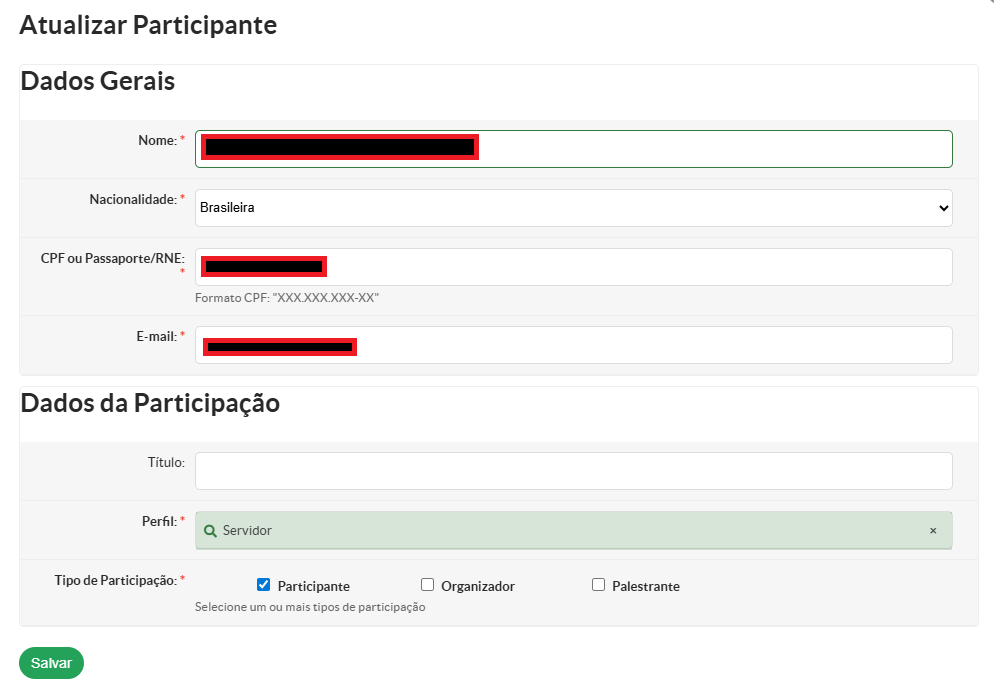
Caso haja alguma informação incorreta para os participantes, estas podem ser editadas clicando no ícone "Editar" ao lado do nome do participante. Abrirá uma nova janela com as informações inseridas que poderão ser editadas. Após as correções basta clicar no botão "Salvar".
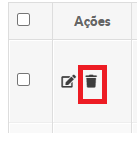
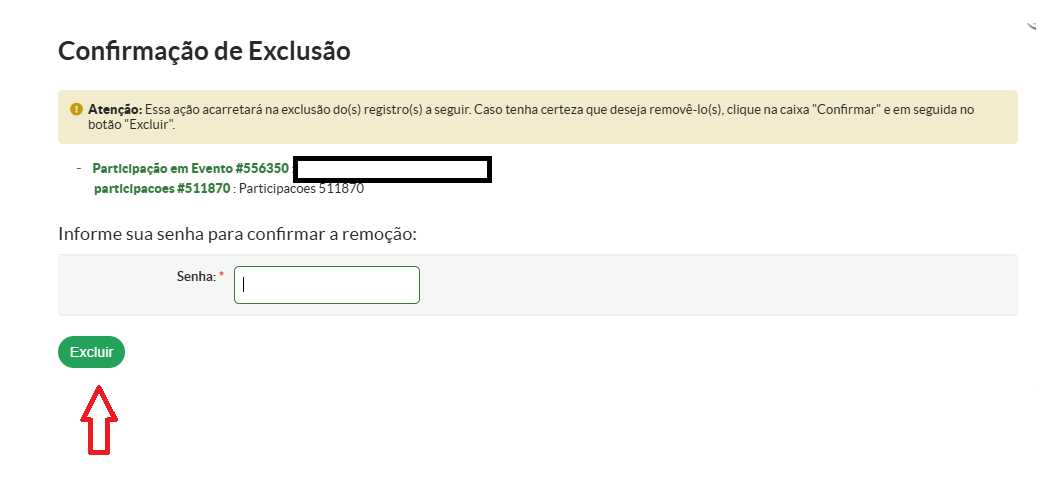
Um participante pode ser removido pelo organizador ou coordenador do evento, para isso deverá, deverá ser clicado no icone "Remover" ao lado do nome do participante desejado. Será aberta uma tela para confirmação da remoção, solicitando a senha do usuário.
Usuário deverá preencher a senha e clicar em "Excluir". O participante será removido do evento.
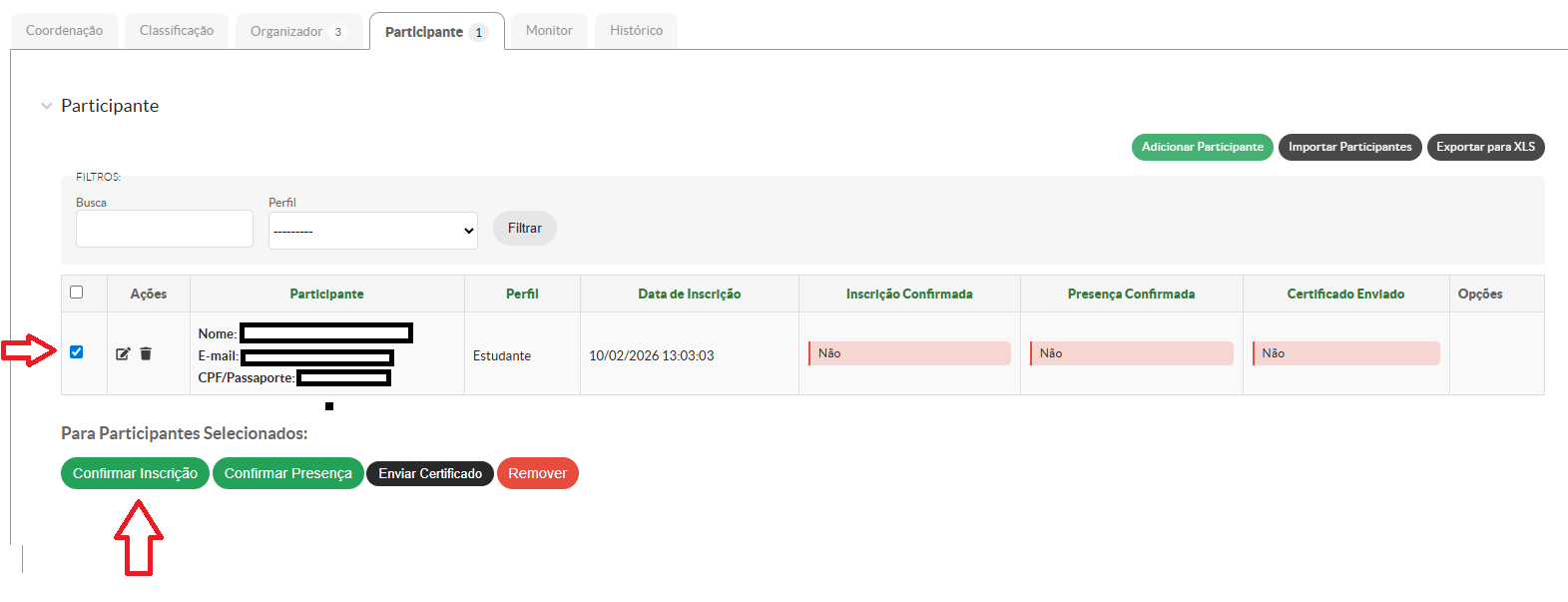
Após realizar a inserção de todos os participantes com suas respectivas participações para o evento, é necessário que sejam confirmadas as inscrições, confirmadas as presenças e enviados os certificados.
Para confirmar a inscrição, o organizador ou coordenador do evento, deverá acessar a aba de participação desejada, em seguida selecionar os participantes que deseja confirmar a inscrição, em seguida clicar sobre o botão "Confirmar Inscrição"
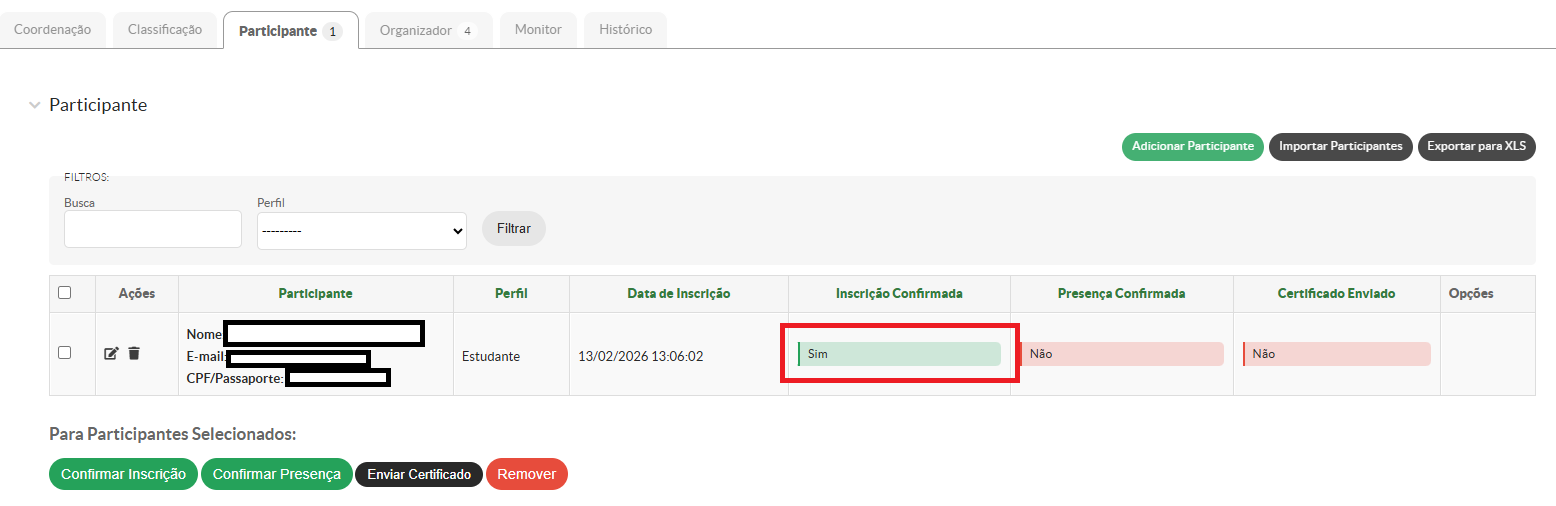
Após confirmar a inscrição dos alunos selecionados, o status do campo "Inscrição Confirmada" dos mesmos deverá ser alterada para "Sim"
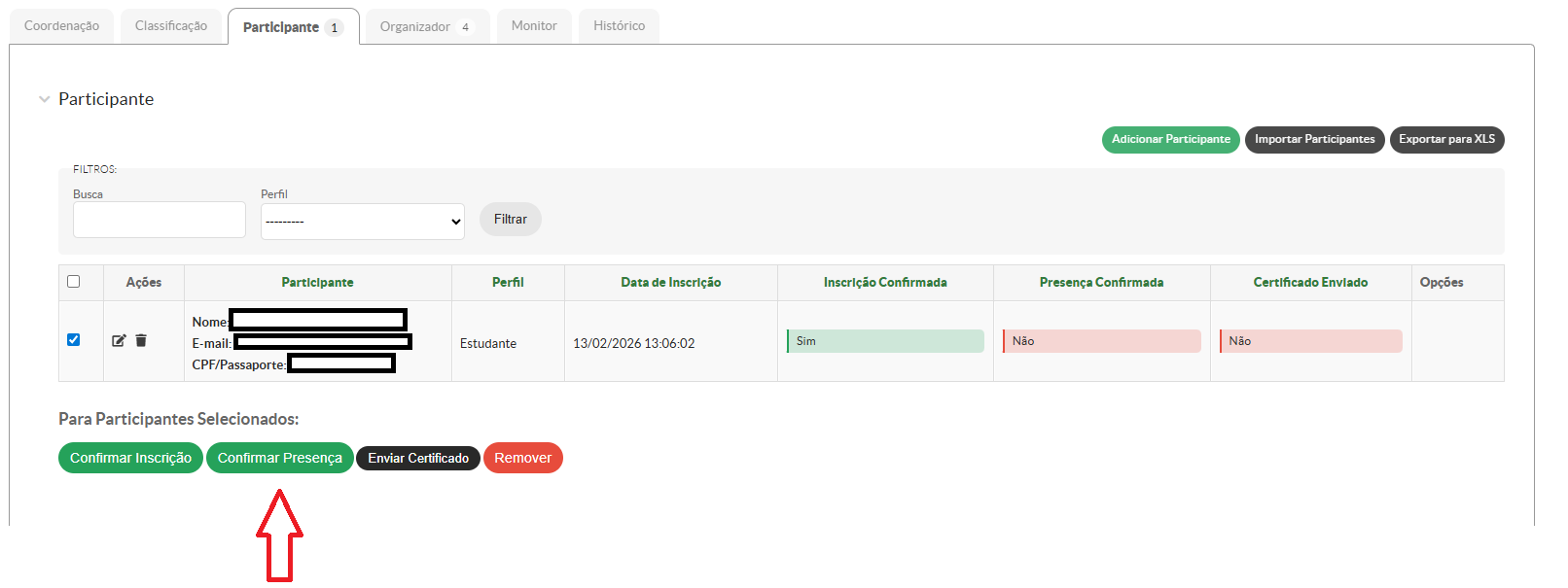
Após confirmar a inscrição dos participantes desejados, o organizador ou coordenador do evento poderá confirmar a presença de participantes no evento, para isso, deverá acessar a aba de participação desejada, em seguida, selecionar os participantes que deseja confirmar a inscrição, e clicar sobre o botão "Confirmar Presença".
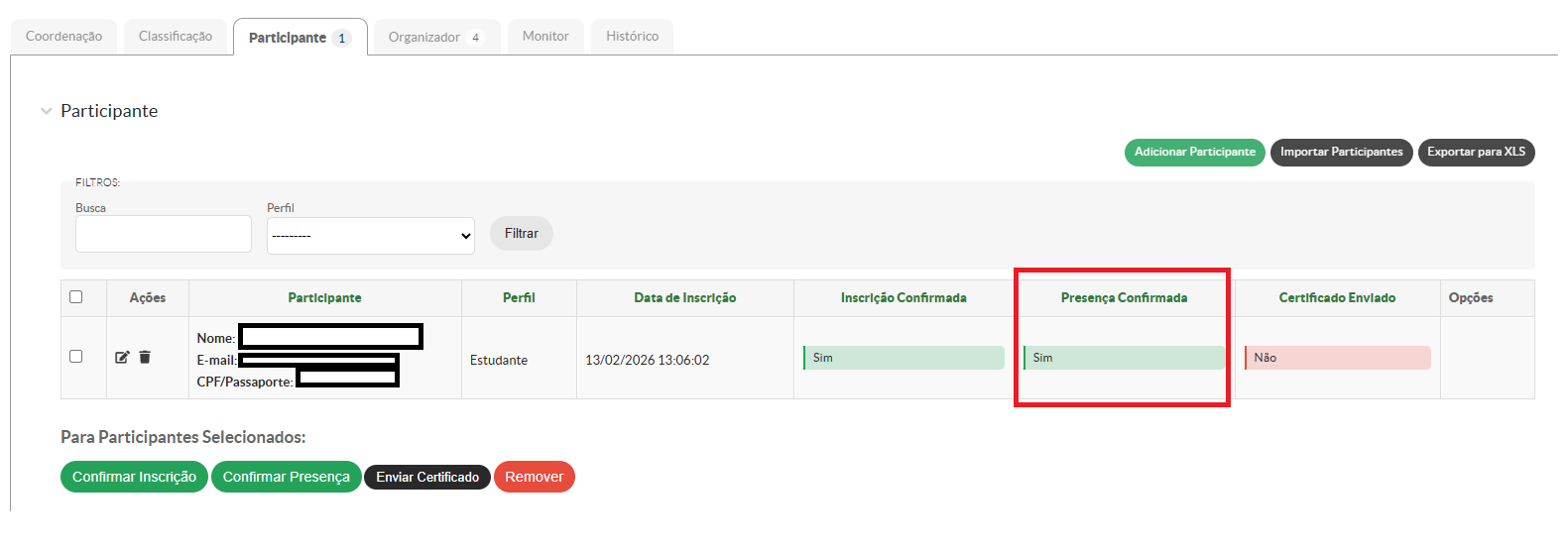
Após confirmar a presença dos alunos selecionados, o status do campo "Presença Confirmada" dos mesmos deverá ser alterada para "Sim"
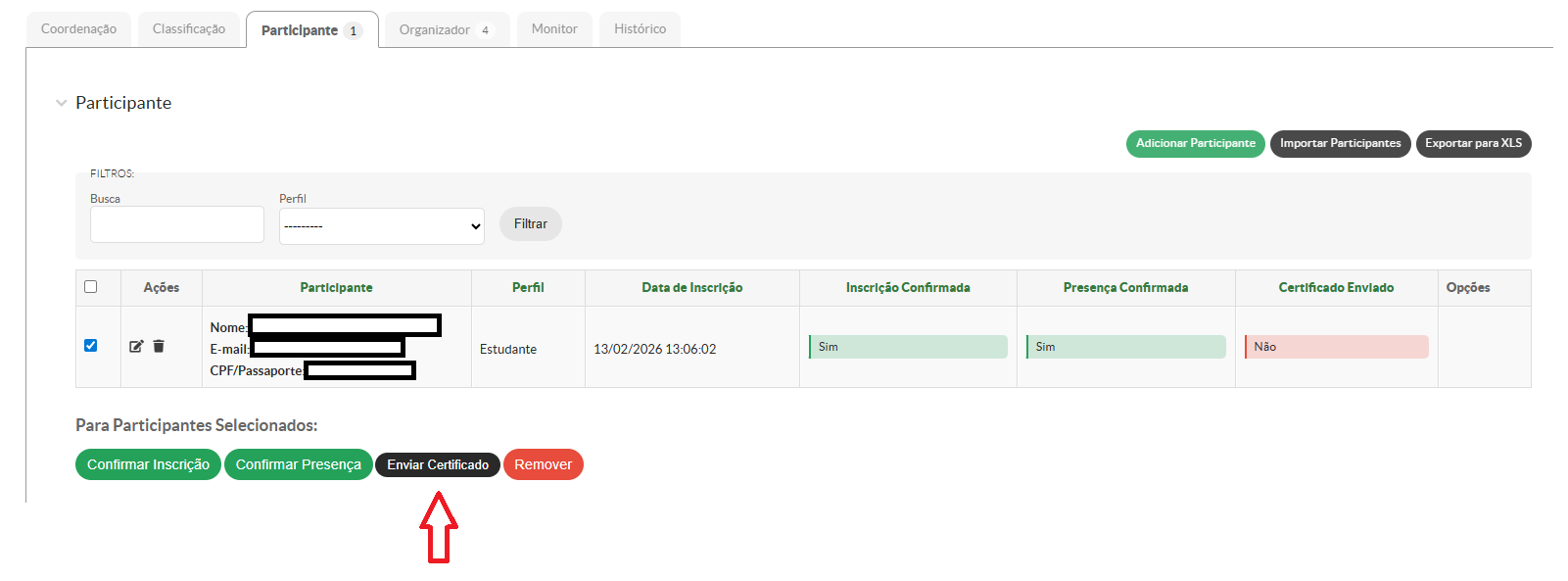
Após confirmar a presença dos participantes desejados, o organizador ou coordenador do evento poderá enviar o certificado do evento para os participantes, para isso, deverá acessar a aba de participação desejada, em seguida, selecionar os participantes que deseja enviar os certificados , e clicar sobre o botão "Emitir Certificado".
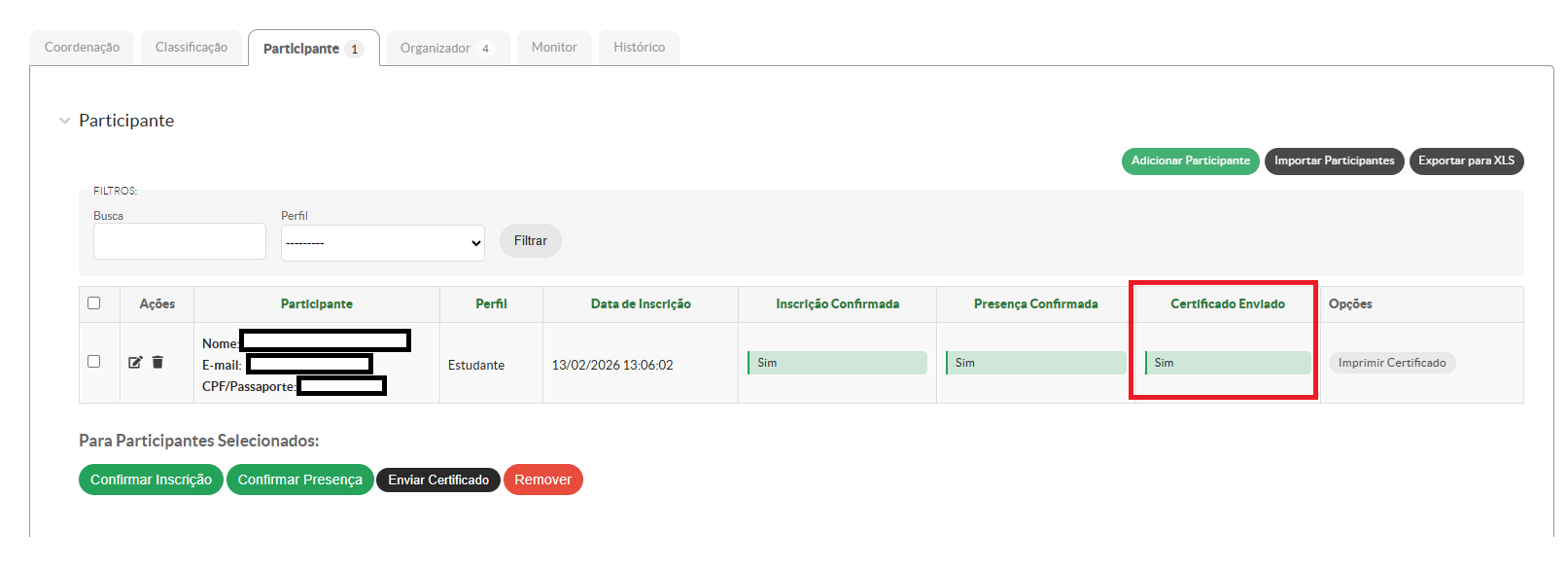
Após confirmar a presença dos alunos selecionados, o status do campo "Certificados Enviados" dos mesmos deverá ser alterada para "Sim", e habiltará o botão "Imprimir Certificados". Além disso será enviado um link para o e-mail dos participantes com as instruções para baixar seus respectivos certificados para o evento.
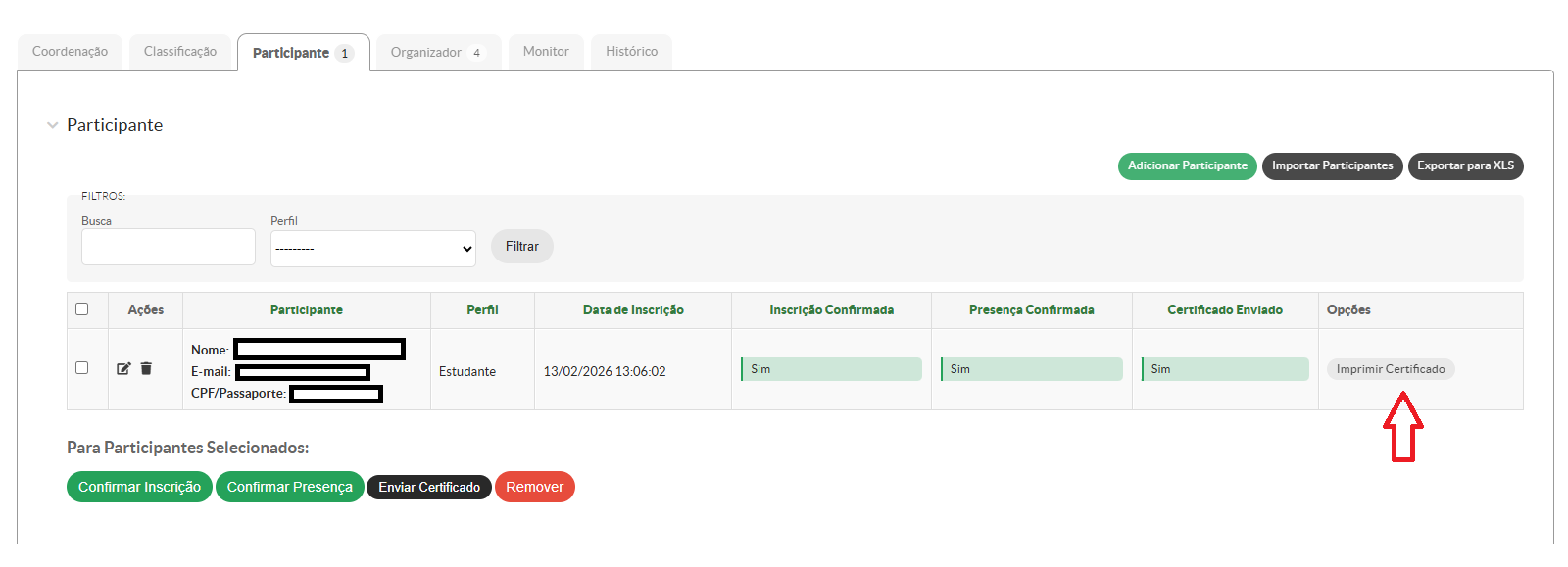
Caso o coordenador ou organizador do evento desejar baixar os certificados gerados para os participantes, poderá clicar sobre o botão "Imprimir Certificado" para o participante desejado, e o mesmo iniciará o download para posterior apresentação.

No comments to display
No comments to display