
Acesso e abertura de chamados
Tutorial para utilização do sistema de chamados técnicos do IFSP-Reitoria
Os chamados dos Campi devem necessariamente ser feitos à Coordenadoria de Tecnologia da Informação local. Isso ajuda na triagem e resolução mais rápida dos pedidos.
Introdução
Prezado servidor, o GLPI é um sistema de abertura de chamados de serviços (Service Desk) composto por um conjunto de ferramentas para a administração de inventário de equipamentos de informática, controle de chamados e gestão de base de conhecimentos, mas também é usado por outras áreas, como controle de veículos, chamados para manutenção predial e áreas do ensino.
Este sistema foi personalizado, instalado e configurado pela equipe de Tecnologia da Informação do IFSP. O propósito da implantação deste sistema é informatizar os registros de chamados diversos, propiciando um controle mais eficaz das solicitações e dos atendimentos ao usuário.
O sistema é integrado à base de dados dos usuários da rede da reitoria, possibilitando que qualquer usuário cadastrado acesse o sistema com seu login de rede e abra seus próprios chamados. Assim, por tratar-se de um sistema familiar para a maioria dos usuários, o intuito deste tutorial é de orientar os servidores no uso desta ferramenta, fornecendo instruções e ilustrações que irão auxiliar na abertura de chamados. As próximas seções deste tutorial demonstram como o usuário pode acessar o sistema, abrir, visualizar e
Acesso ao sistema
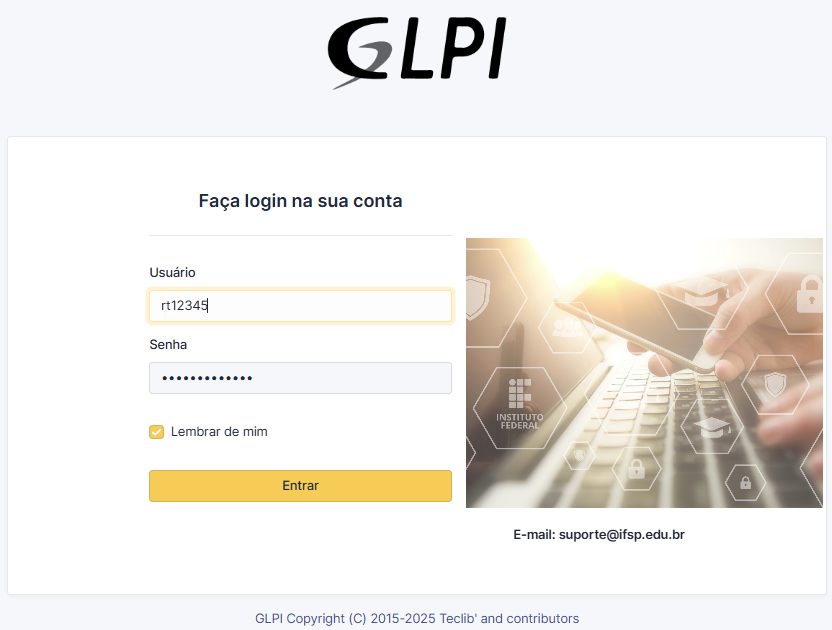
Acesse a página do Suporte Técnico https://suporte.ifsp.edu.br/
Coloque seu prontuário e senha do Suap, e clique em Entrar
Caso tenha esquecido a senha siga as instruções do manual para recuperá-la: Alteração/Criação de senha do Suap e E-mail Institucional
Você também poderá enviar um pedido pelo e-mail suporte@ifsp.edu.br
Abertura do chamado
Na tela de chamados você poderá abrir um novo chamado clicando no botão + Criar um chamado disponível nos lugares assinalados.
Você também poderá usar o botão Formulários, no menu à esquerda.
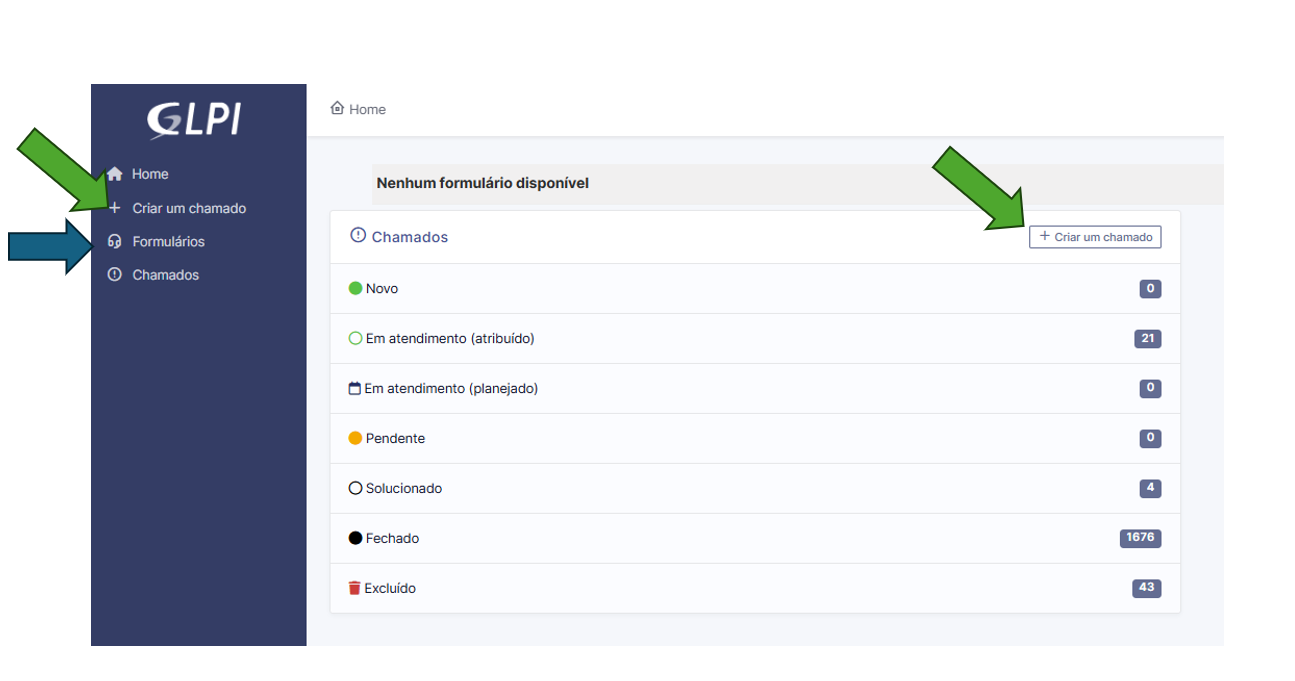
Obs.: Nessa tela também é possível consultar os chamados anteriormente abertos clicando nas situações apresentadas (Novo, Em atendimento, etc...). Também é possível listar e organizar os chamados já abertos clicando no link Chamados no menu à esquerda.
Criando um novo chamado
Escolhendo a opção + Criar um chamado a tela abaixo é apresentada:
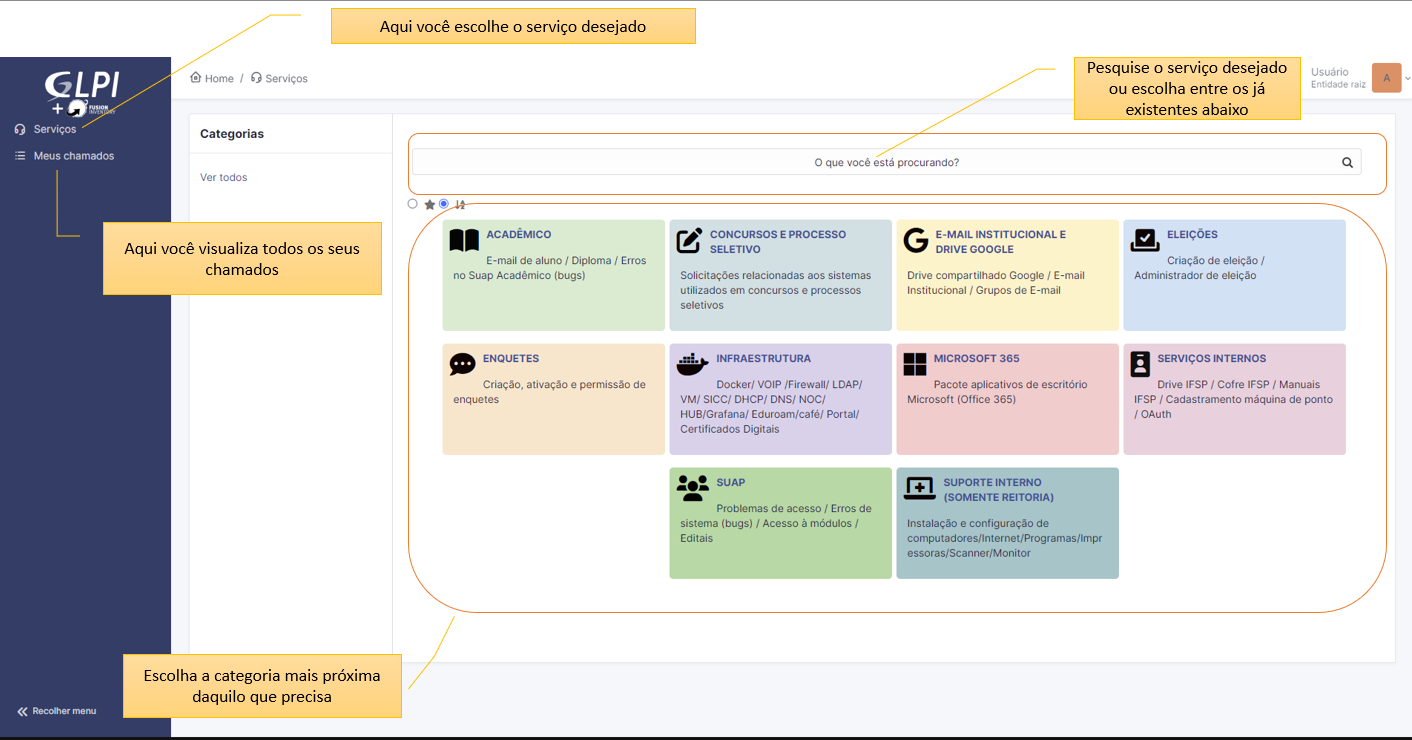
Para abrir um novo chamado, escolha entre as categorias existentes ou clique no campo de pesquisa.
Caso não encontre exatamente o serviço necessário, utilize aquele que for mais próximo da sua solicitação.
Preenchendo o chamado
Preencha os campos do chamado e clique no botão Enviar:
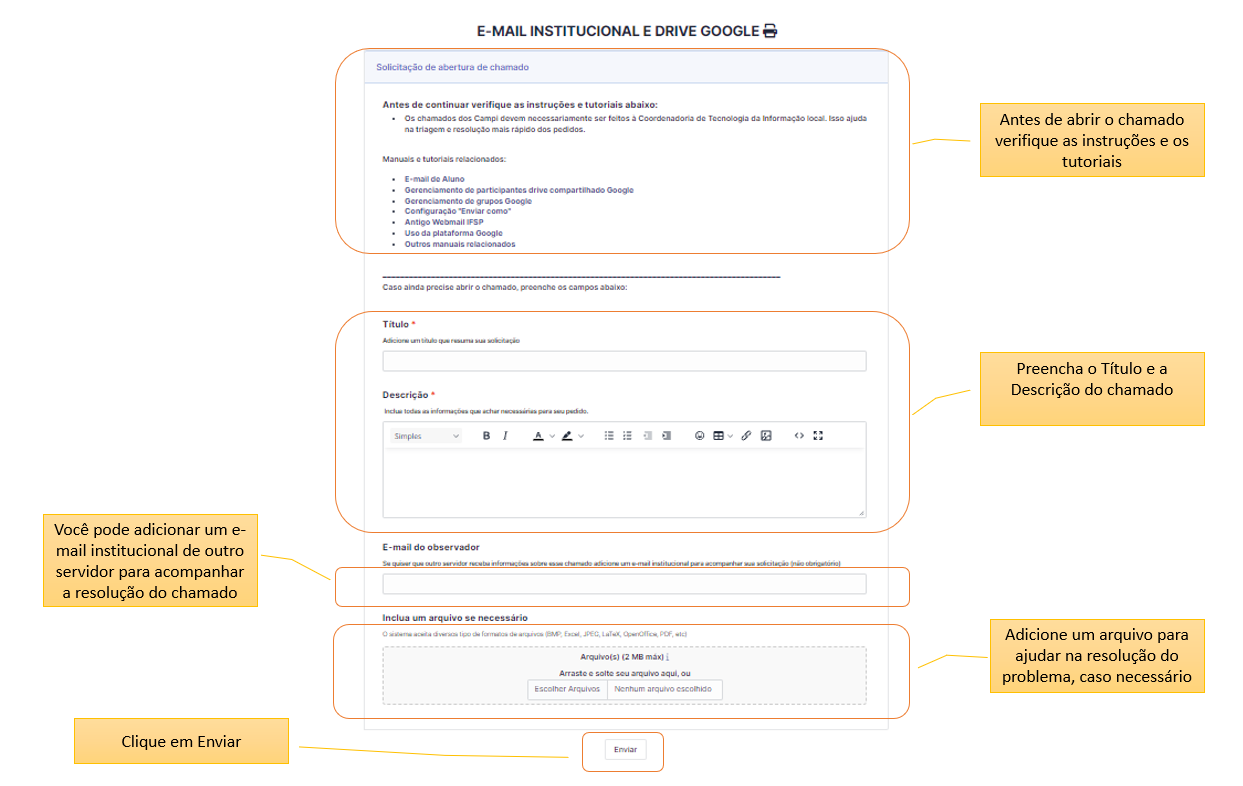
Importante: sempre verifique nas informações iniciais se há algum outro encaminhamento para sua dúvida, ou se já existem manuais orientando
Palavras-chave: GLPI sistema de chamados reitoria suporte técnico
Acompanhando o chamado
.........
Respondendo às notificações
.........
Aprovando a solução
.........
Avaliando o chamado