
Configuração de Participação e Pactuação do TCR
Este manual pressupõe que o usuário tenha conhecimento prévio acerca dos conceitos e definições do novo Programa de Gestão e Desempenho (PGD). Recomenda-se, portanto, a leitura da seção Definições e Visão Geral do Ciclo PGD. antes da continuidade.
Para participar do PGD, os participantes devem pactuar um Termo de Compromisso e Responsabilidade (TCR) com a chefia dade sua Unidade de ExecuçãoExecutora (UE).
O TCR é geradoelaborado pela chefia,chefia contendoimediata ase disposiçõescontém:
Disposições padrão especificadasdefinidas pela instituiçãoinstituição, presentes no modelo institucional de TCRTCR;
Disposições específicas, adicionadas pela chefia para o participante.
Após suaa elaboraçãoelaboração, o termo deve ser assinado eletronicamente tanto pelo participante quanto pela chefia, ambos (chefia e participante) devem efetuarformalizando a assinatura do termo, fazendo assim a pactuação deste.pactuação.
Enquanto o participante não possui umhouver TCR pactuado, eleo participante não podepoderá elaborar Planos de Trabalho.Trabalho.
O TCR pode ser revisto a qualquer momento,momento, ensejandocaso haja necessidade, resultando em uma nova pactuação.
pactuação.
HáAlém tambémdisso, eventoshá situações em que podemo ocasionarTCR naé revogaçãorevogado automáticaautomaticamente, como:
Alteração do TCR,modelo como quando a instituição altera o modeloinstitucional de TCR,TCR opela servidorinstituição;
Mudança de setor/unidade oudo qualquerservidor;
Qualquer outro fatoevento que torne o TCR atual do participantevigente obsoleto.
Nesses casos, é necessário criarelaborar e pactuar um novo TCR.
Apos habilitação, deve proceder com a padtuação do TCR, para isso a
Data de Início futura: caso a data de início seja configurada para um período posterior à data atual, será necessário aguardar o início da vigência para dar continuidade às próximas etapas, como a configuração da participação e a pactuação do TCR.
1. Configurando Participação no PGD
Quem pode: A configuração da participação só pode ser feita pela chefia imediata do servidor, seu substituto ou pela hierarquia superior da chefia ativa.
Isso inclui:
- O chefe da Unidade Instituidora;
- O chefe ou substituto da Unidade Executora (UE);

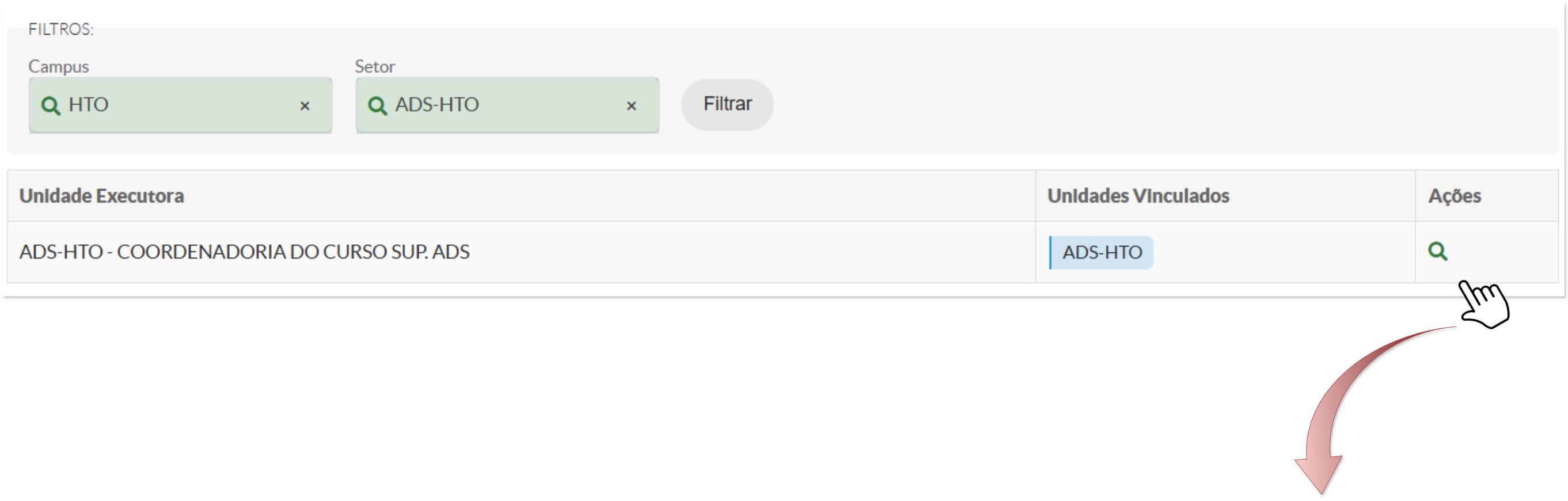
Utilize o filtro para localizar a unidade executora desejada. Clique no ícone da lupa para visualizar a listagem da equipe da unidade. Na aba Equipe da Unidade, serão listados todos os membros da equipe da UE.
6. Localize o docente e configure sua participação.
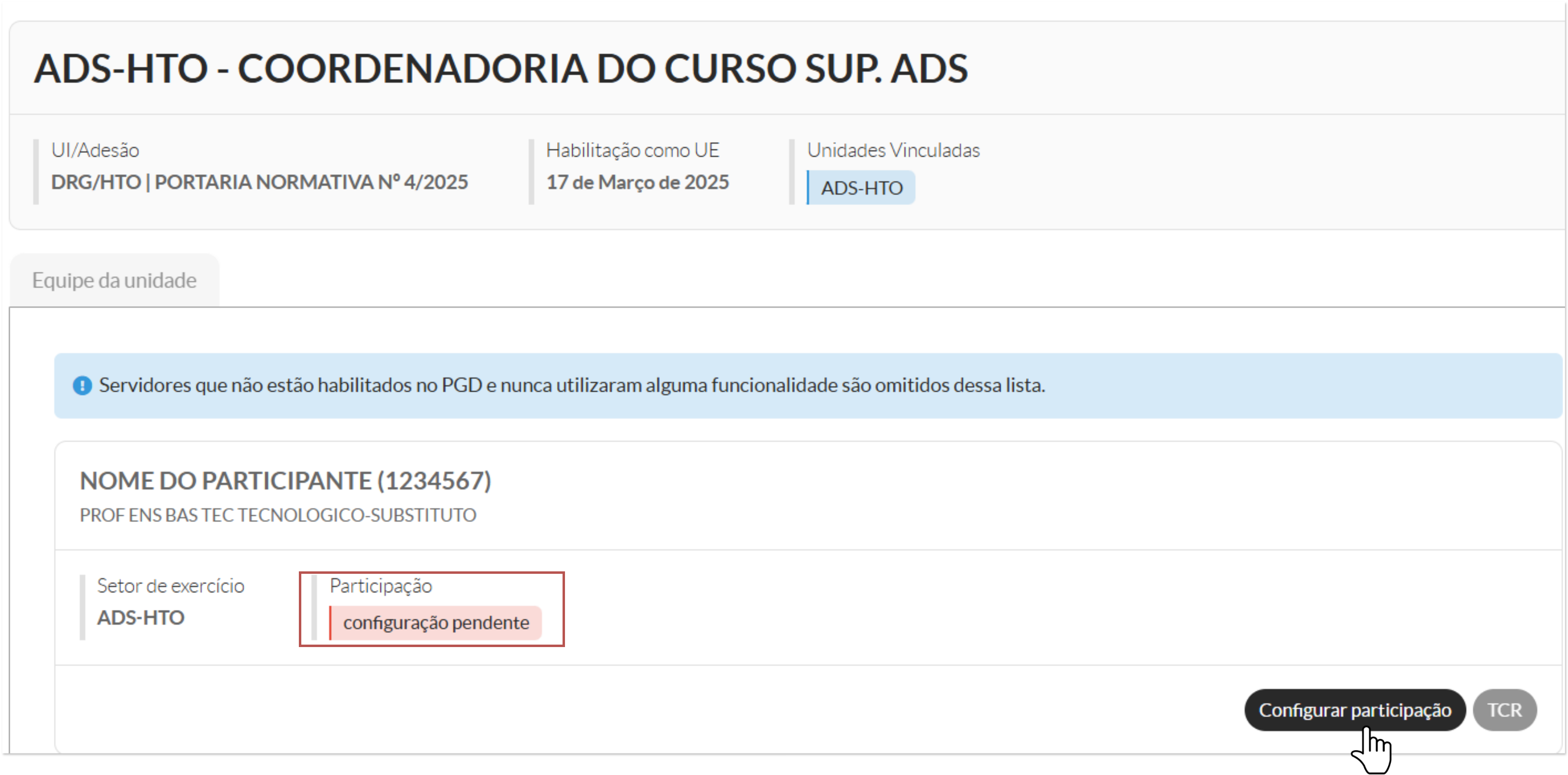
Servidores que não estão habilitados no PGD e nunca utilizaram alguma funcionalidade são omitidos dessa lista.
Quando o participante não possui uma configuração de participação anterior, a carga horária e a forma de trabalho para os dias da semana são preenchidas automaticamente com base na folha de horário cadastrada para o servidor. Caso alguma dessas informações esteja incorreta, é possível realizar os ajustes no momento da configuração para que a pactuação do TCR seja concluída corretamente.
A atualização dentro do sistema não substitui a necessidade de manter a folha de horário oficial devidamente atualizada. Se houver inconsistências, o participante deve seguir as orientações do setor de Gestão de Pessoas para regularizar sua folha de horário.
2. Configurando TCR para Participante no PGD
Quem pode: A configuração do TCR pode ser feita pelo chefe da Unidade Instituidora, seu substituto ou pelo chefe ou substituto da Unidade Executora (UE).
Após a configuração da participação, o próximo passo é a configuração do Termo Circunstanciado de Responsabilidade (TCR).
Após essa etapa, será necessário colher duas assinaturas: a da chefia e a do participante.
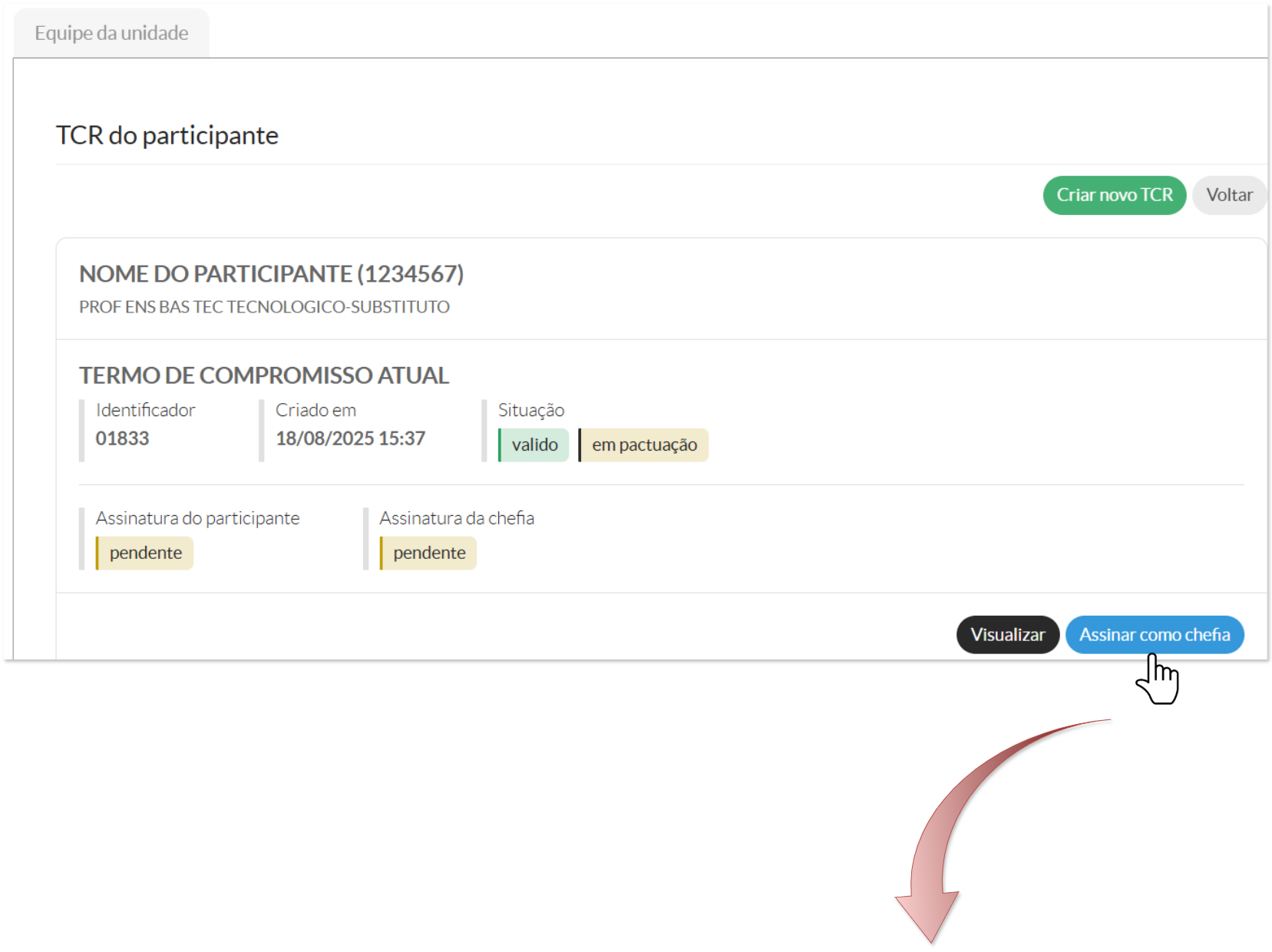
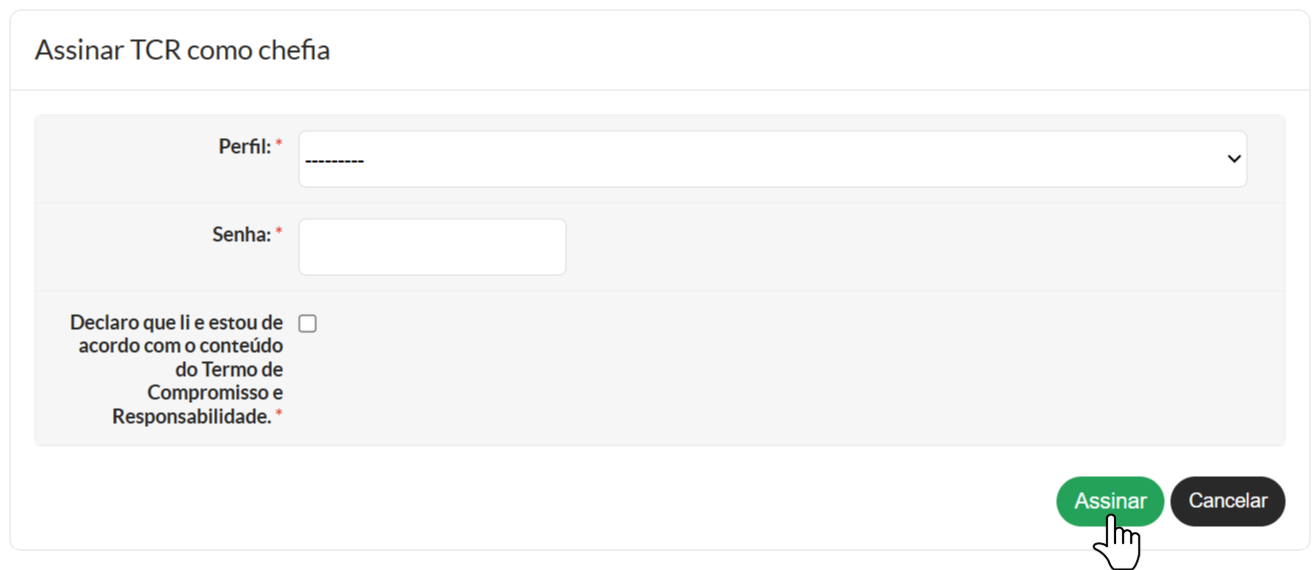
4.1 Assinar como Chefia
4.1 Assinar como Participante
1. Gerenciando o próprio TCR
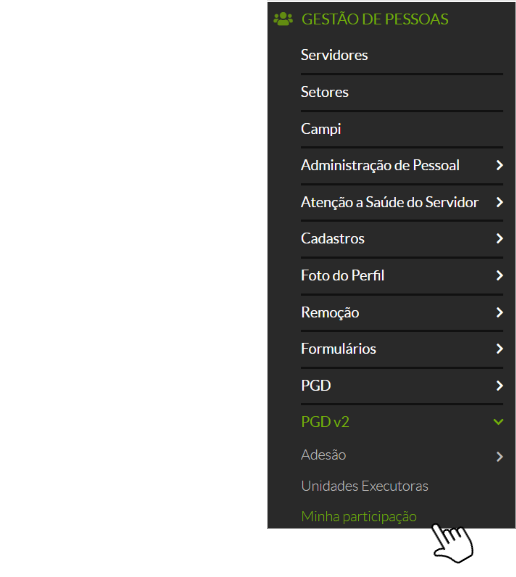
Acesso Ao recurso: Gestão de Pessoas > PGD v2 > Minha participação
Permissões requeridas: Ser servidor ativo.
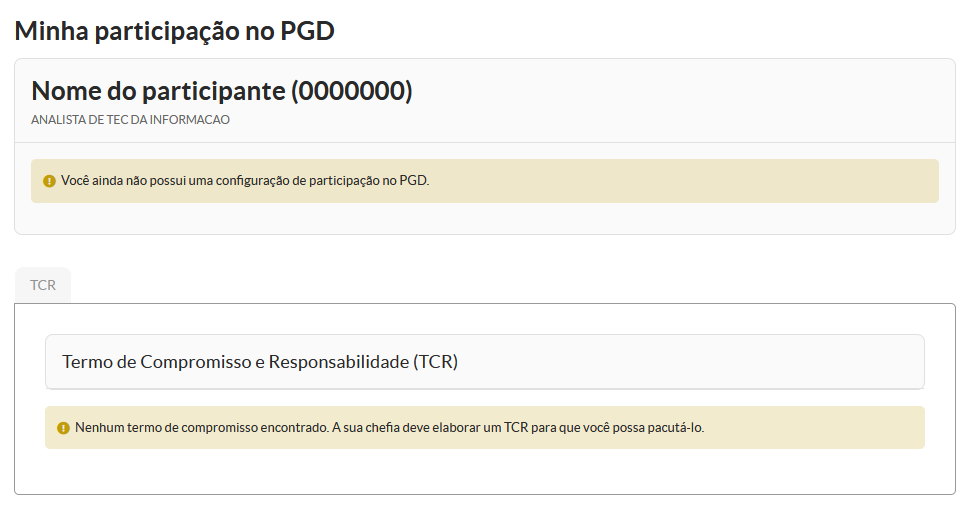
Ao acessar o gerenciamento da participação, é possível visualizar a sua situação no PGD.
Inicialmente, a interface exibe avisos de que não há configuração de participação no PGD e TCR. Esses avisos permanecem até que a chefia da unidade execute a configuração da participação e elaboração do TCR.
Observação: No momento, essa interface exibe somente a situação da participação e as informações relativas ao TCR. Entretanto, ela será incrementada posteriormente, para incluir outras informações e servir como um ponto de entrada do participante no módulo do PGD.
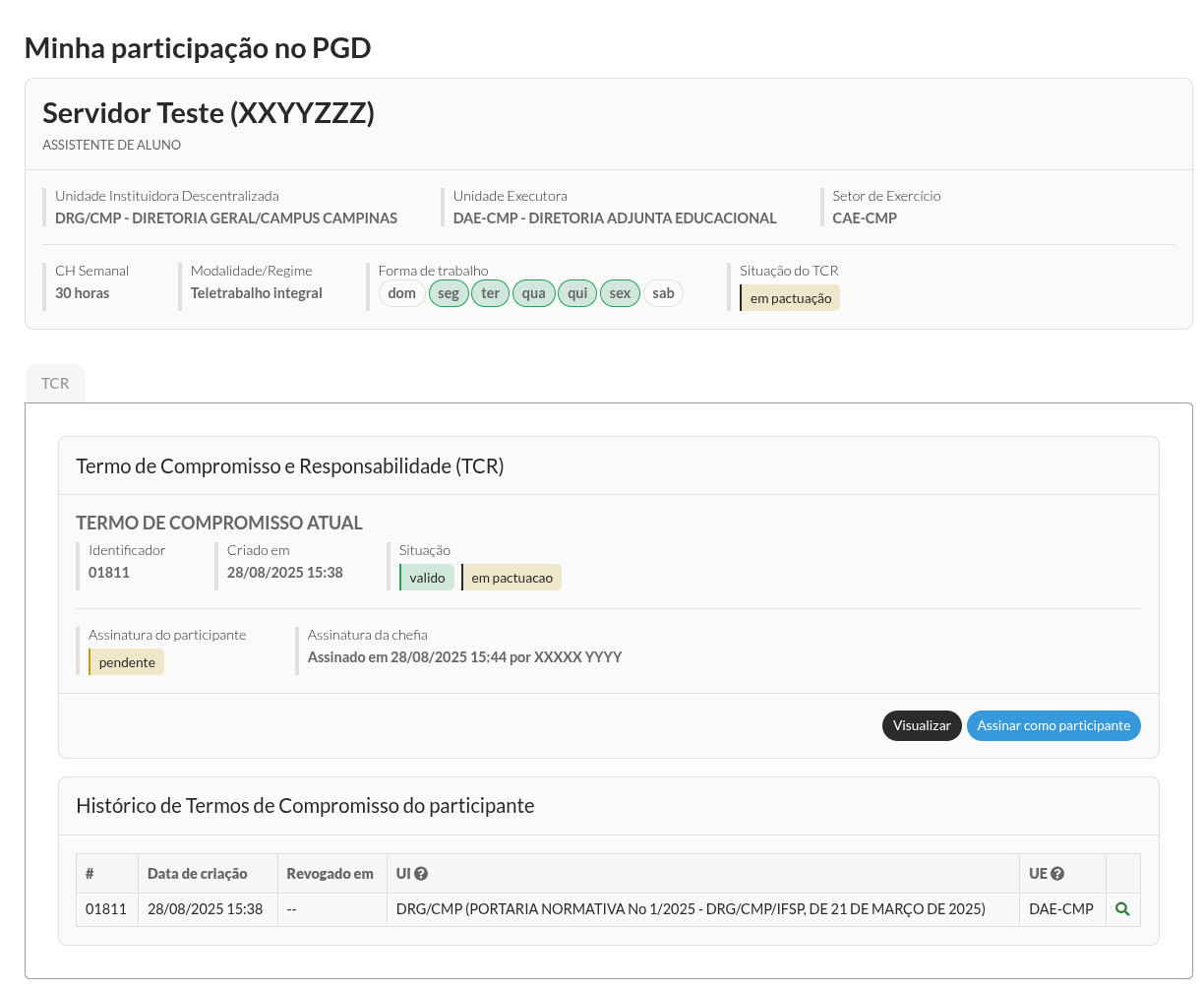
Após a chefia efetuar a configuração e gerar o TCR, a interface passa a mostrar os detalhes da participação e a situação do TCR, além de fornecer links para visualizar o TCR e efetuar a sua assinatura.
1.1 Assinando o TCR como participante
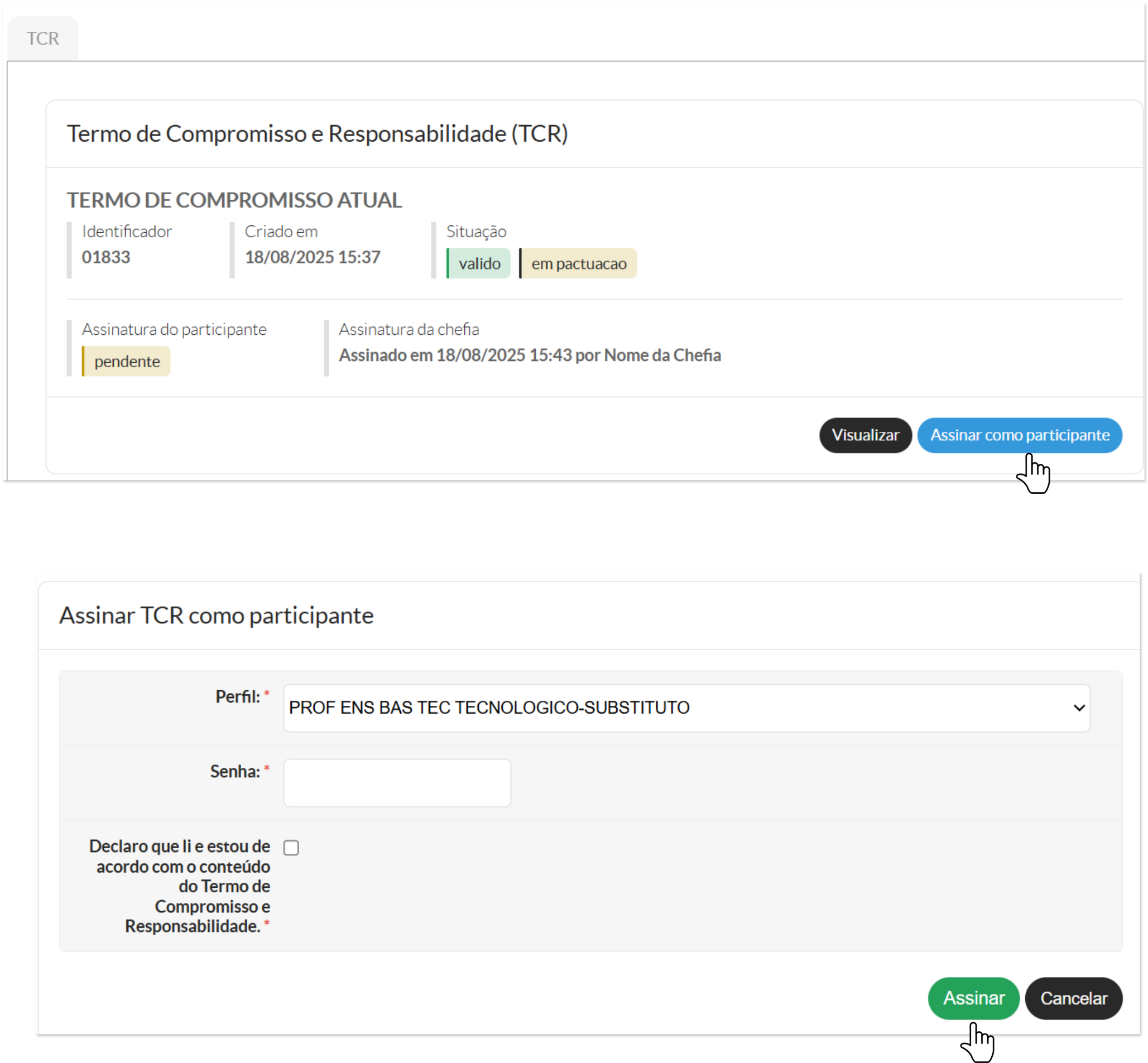
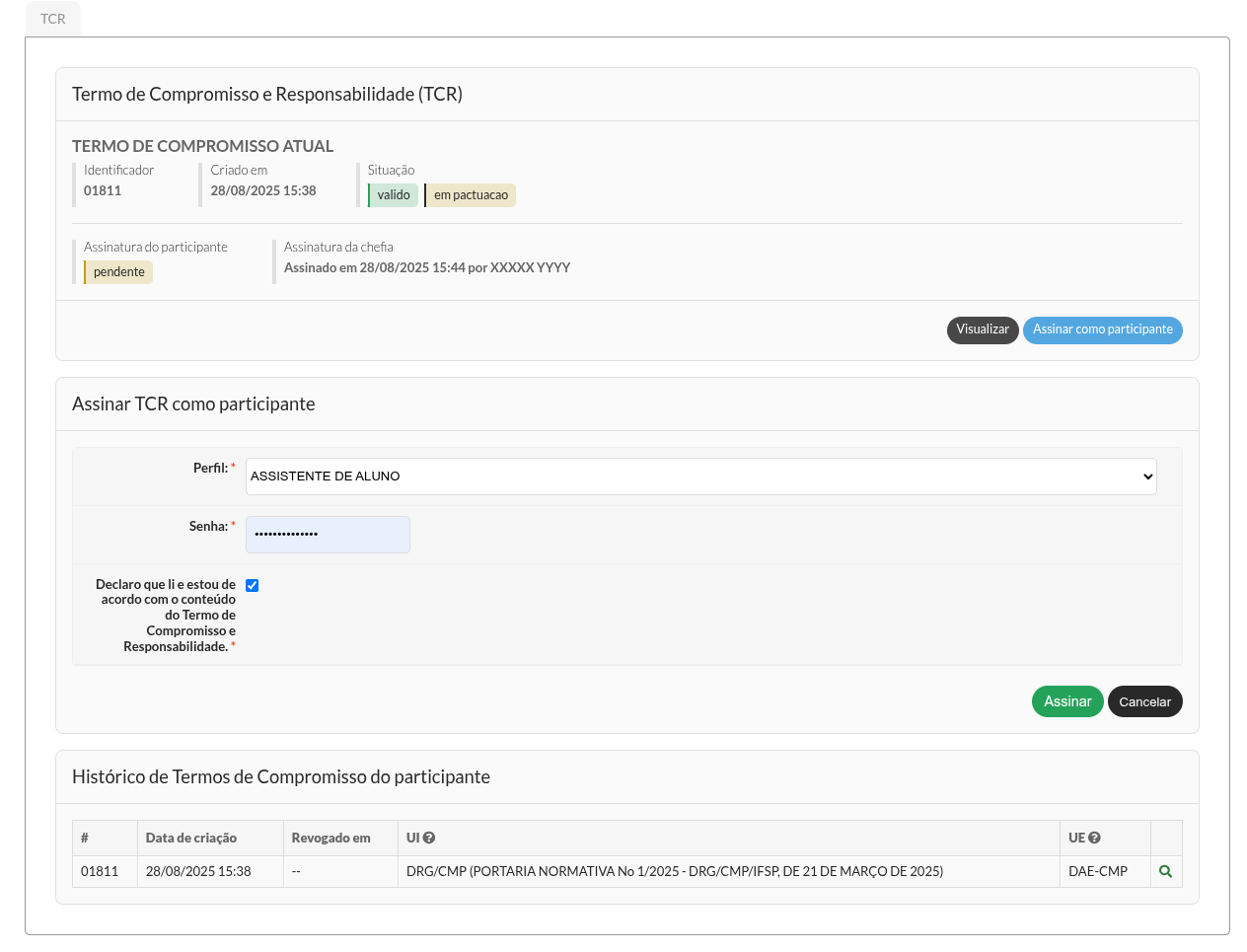
Para assinar o TCR, a partir da interface acima (gerenciamento da participação), o participante deve selecionar a opção Visualizar para ler o TCR e então selecionar a opção Assinar como participante.
Será exibido um formulário para assinatura, similar ao de assinatura de documentos eletrônicos, onde o usuário deve selecioanr o perfil e informar a sua senha, além de uma confirmação de leitura do TCR. Basta então preencher as informações e selecionar a opção Assinar.
Se a chefia da UE também já tiver assinado o TCR e a unidade já possuir um Plano de Entregas ativo, o participante já está apto a elaborar Planos de Trabalho. Caso contrário, é necessário aguardar as ações da chefia para prosseguir com os Planos de Trabalho.
2. Gerenciando os TCRs da unidade
Acesso ao Recurso: Gestão de Pessoas > PGD v2 > Unidades Executoras
Permissões requeridas: Ser chefia ou substituto de uma Unidade Executora.
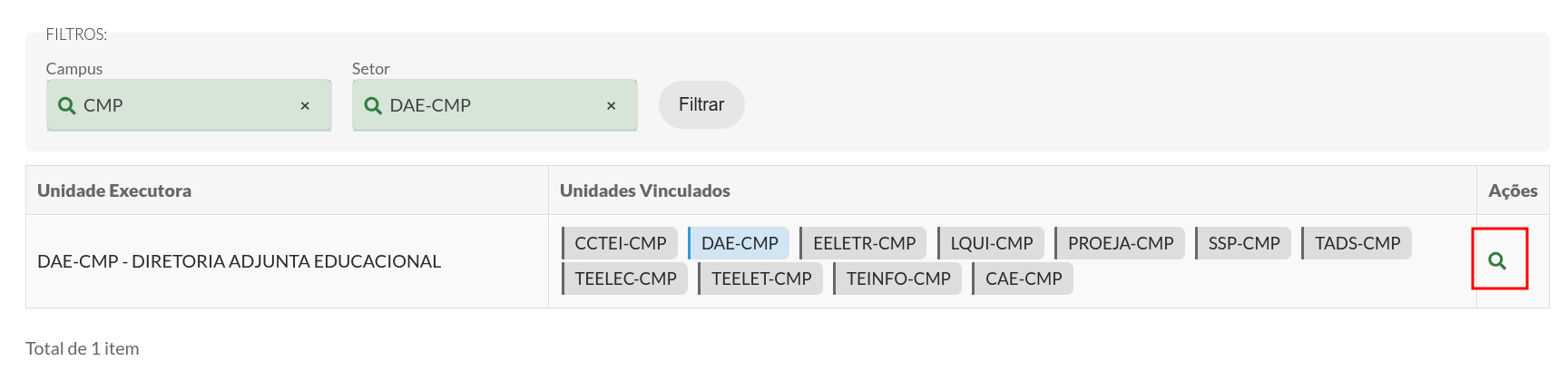
Ao acessar o gerenciamento de unidades executoras, é exibida uma lista das unidades executoras para seleção. O usuário pode acessar e gerenciar as unidades para as quais ele é chefia da unidade, superior hierárquico ou substituto da chefia ou superior.
Na interface de gerenciamento da unidade, é possível verificar informações sobre a adesão e da sua habilitação como Unidade Executora, além de poder gerenciar as configurações de participação e os termos de compromisso dos servidores em exercício na unidade e nas unidades vinculadas.
Basta escolher a UE em questão na listagem e acessar, via ícone de lupa, os detalhes da UE, como mostrado na imagem a seguir:
2.1 Configurando a participação da equipe
Na lista de membros da equipe da unidade é exibida a situação de cada participante no PGD que encontra-se em exercício na unidade de execução ou em uma unidade vinculada.
Observação: Somente os servidores que já estão habilitados no PGD (na nova versão) ou que já estiveram habilitados anteriormente são listados.
Para configurar a participação no PGD de um membro da equipe, a chefia deve selecionar a opção Configurar participação, como mostrado a seguir:
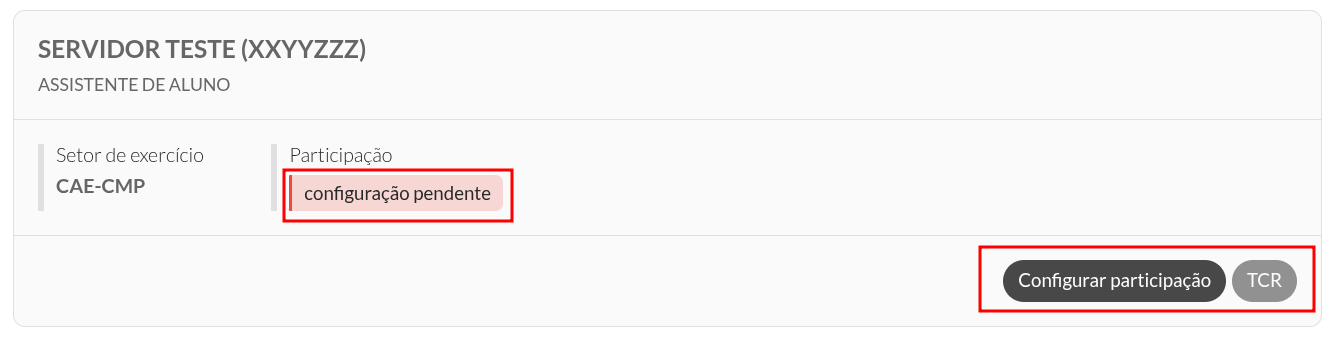
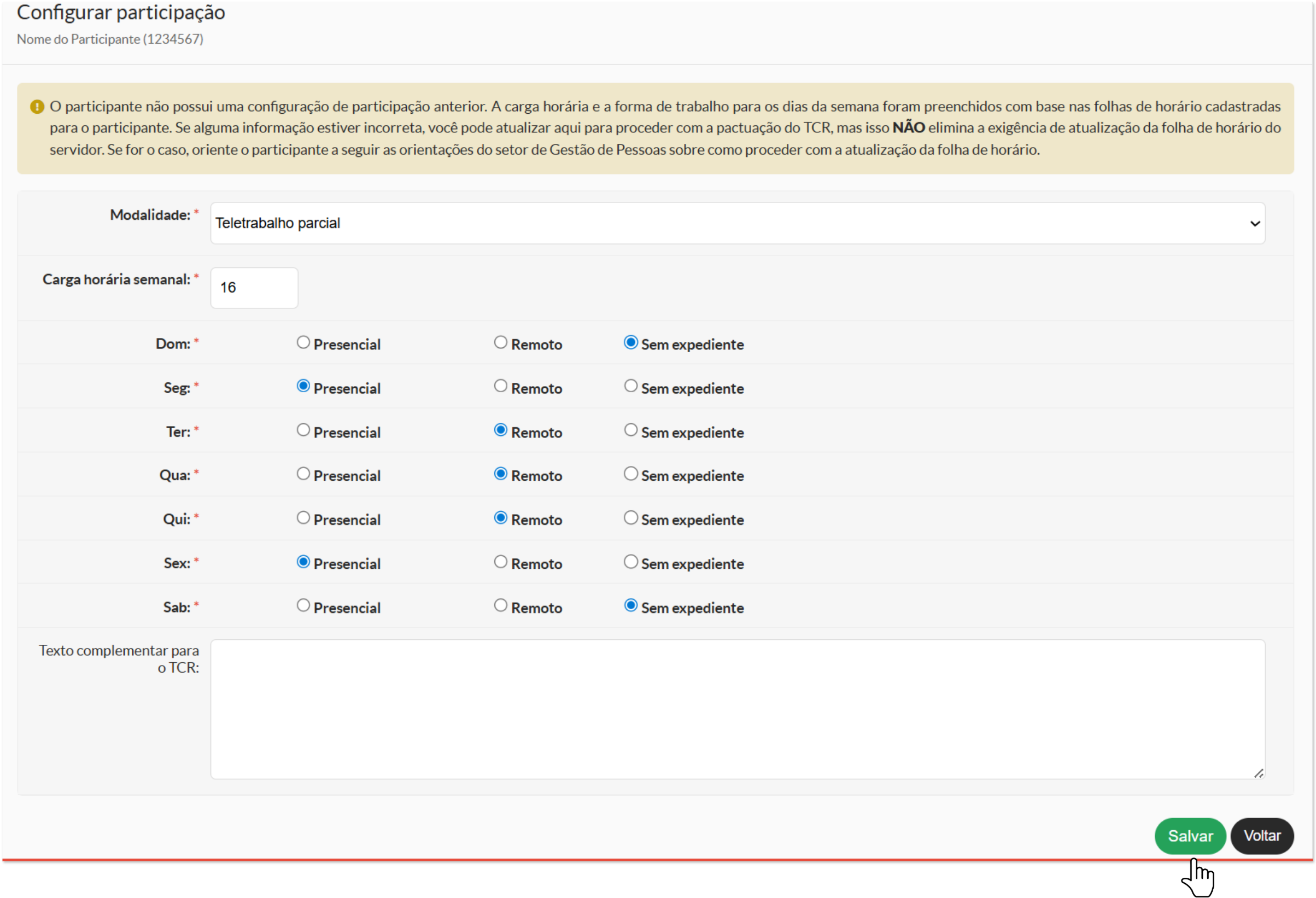
A próxima tela apresentada será um formulário onde deverão ser preenchidos os dados para a participação do servidor:
- Modalidade: A modalidade e regime de execução que o membro irá participar do PGD. Note que somente as modalidades/regimes autorizados pelo setor de gestão de pessoas estarão disponíveis.
- Carga horária semanal: O formulário será pré-preenchido com a carga horária que consta na folha de horário. Caso a carga horária esteja incorreta a chefia pode ajustar para o valor correto. Note que essa alteração visa somente agilizar a correção para o módulo do PGD, mas NÃO elimina a necessidade de efetuar os procedimentos de cadastro de folha exigidos pelo setor de gestão de pessoas.
- Forma de expediente para os dias da semana: Similarmente à carga horária semanal, os dias da semana serão preenchidos com as informações da folha de horário. Novamente, se houver erros, a chefia pode ajustar pontualmente para o PGD, devendo efetuar os trâmites necessários para correção da folha o mais rápido possível.
- Texto complementar para o TCR: Neste campo, a chefia pode incluir disposições adicionais a serem inseridas no termo de compromisso e responsabilidade que será assinado pelo participante. Informações sobre como será feita a comunicação entre o participante e a chefia/equipe ou condições para saída de patrimônio são exemplos de disposições que podem ser inseridas aqui.
A imagem a seguir ilustra o preenchimento do formulário:
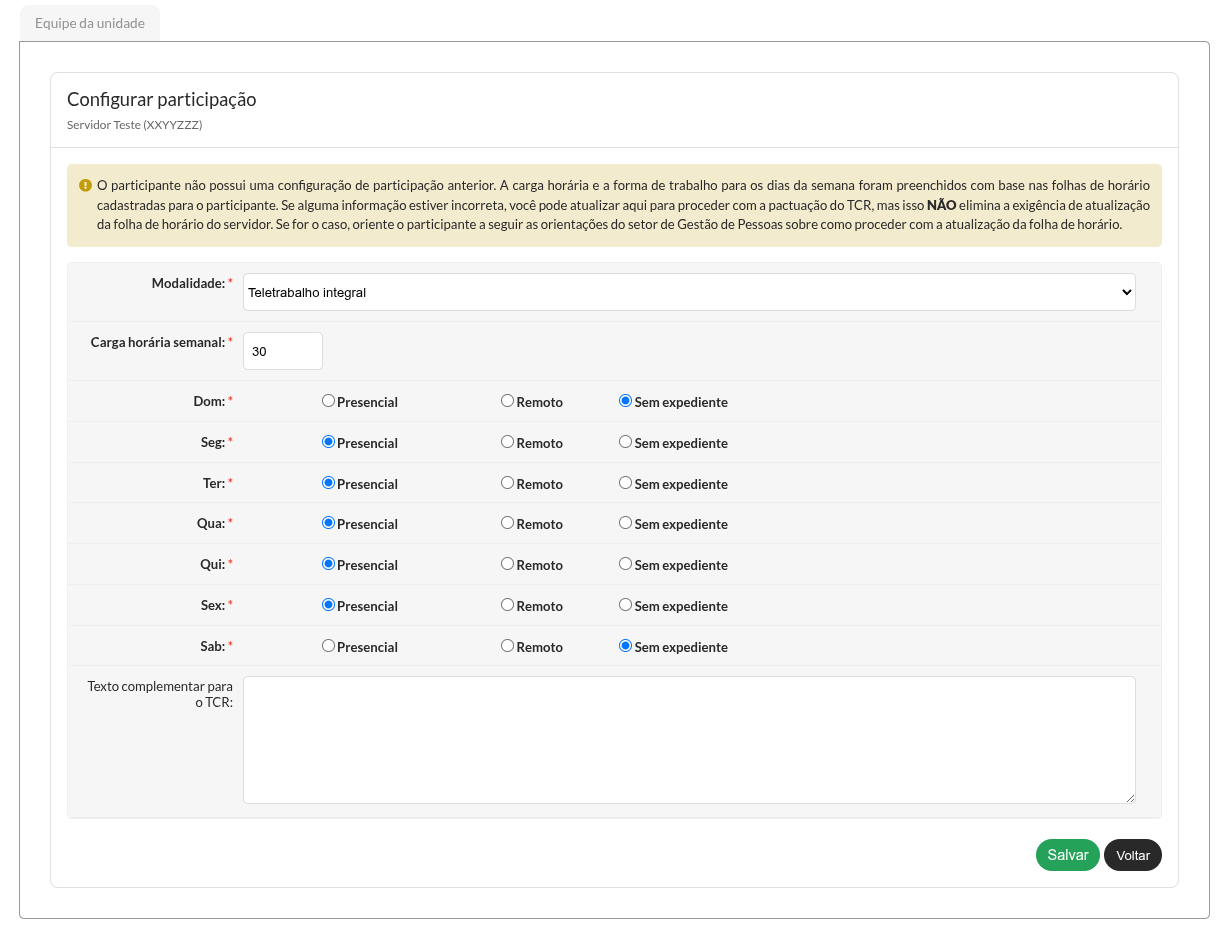
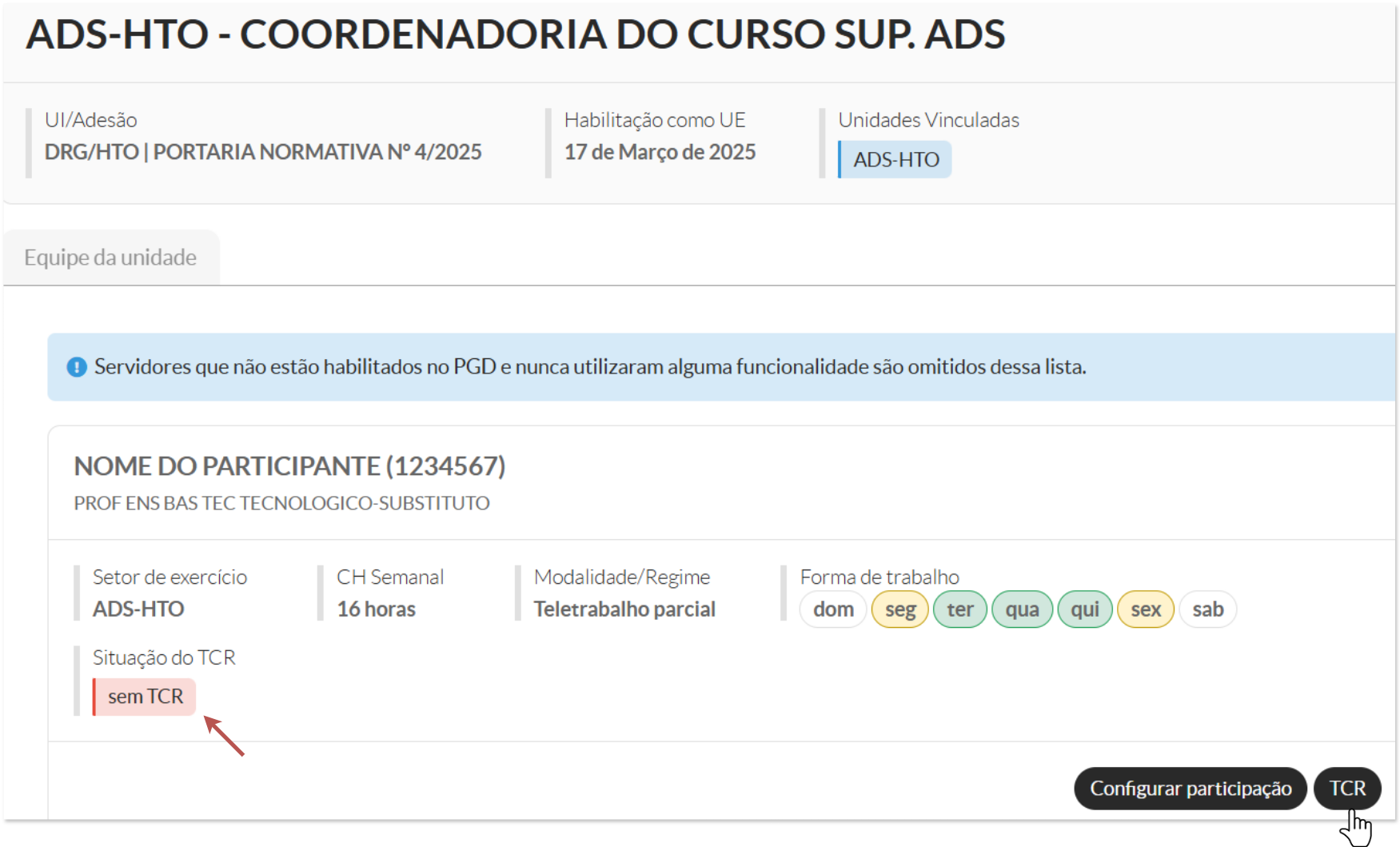
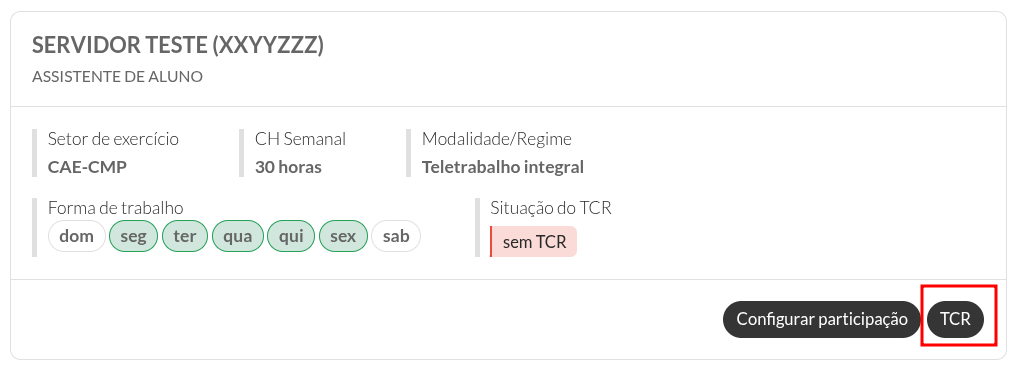
Ao submeter o formulário, a configuração de participação estará concluída. Agora as informações de participação serão exibidas no quadro de informações do participante e será possível efetuar a pactuação do Termo de Compromisso e Responsabilidade (TCR).
Para criar o TCR e efetuar a assinatura, acesse a opção TCR para o participante desejado.
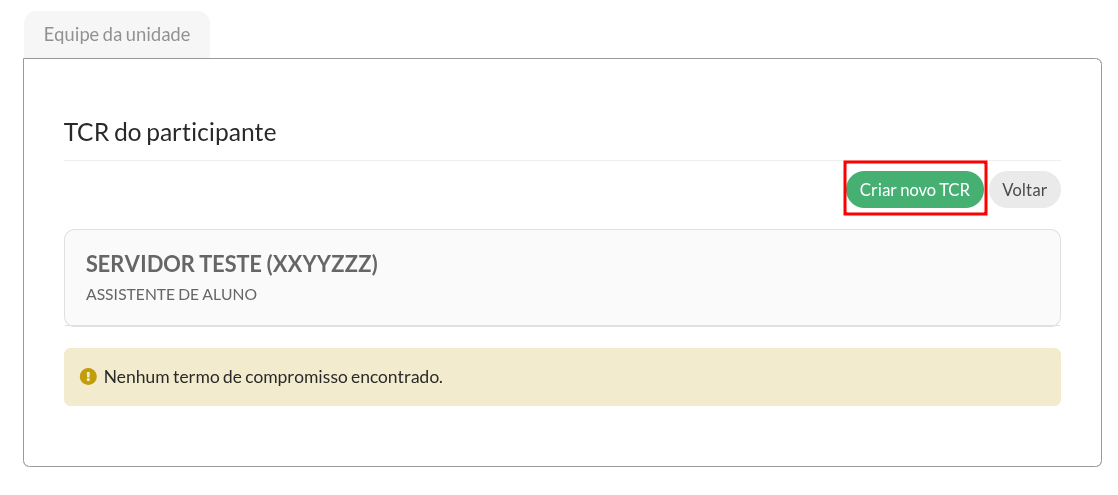
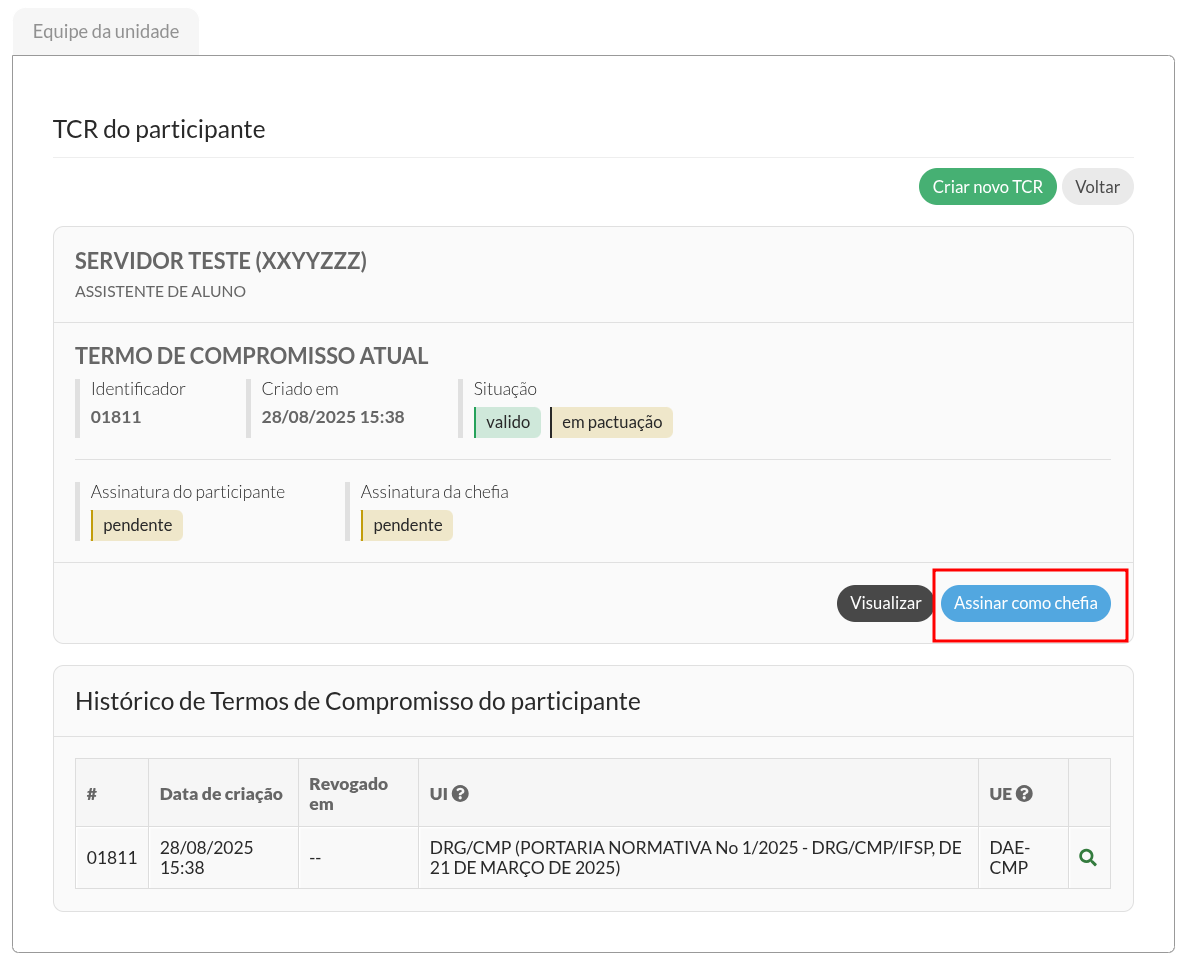
Inicialmente, a interface irá exibir apenas um aviso de que não foi encontrado nenhum TCR para o participante. Selecione a opção Criar novo TCR. Mediante confirmação simples o TCR será criado.
Uma vez criado o TCR, serão exibidas as informações do termo, a situação das assinaturas, além da opção de visualizar o conteúdo do TCR.
Agora a chefia e o participante (em qualquer ordem) devem efetuar a assinatura para concluir a pactuação do TCR. Visualize o TCR utilizando a opção Visualizar e utilize a opção Assinar como chefia para efetuar a assinatura, onde será solicitado o perfil, a senha e concordar com o TCR para efetuar a assinatura.
3. Configurar Participação no PGD
Quem pode: A configuração da participação só pode ser feita pela chefia imediata do servidor, seu substituto ou pela hierarquia superior da chefia ativa.Isso inclui:- O chefe da Unidade Instituidora; - O chefe ou substituto da Unidade Executora (UE);
6. Localize o docente e configure sua participação.
Servidores que não estão habilitados no PGD e nunca utilizaram alguma funcionalidade são omitidos dessa lista.
Quando o participante não possui uma configuração de participação anterior, a carga horária e a forma de trabalho para os dias da semana são preenchidas automaticamente com base na folha de horário cadastrada para o servidor. Caso alguma dessas informações esteja incorreta, é possível realizar os ajustes no momento da configuração para que a pactuação do TCR seja concluída corretamente.
A atualização dentro do sistema não substitui a necessidade de manter a folha de horário oficial devidamente atualizada. Se houver inconsistências, o participante deve seguir as orientações do setor de Gestão de Pessoas para regularizar sua folha de horário.
4. Configurar TCR para Docente no PGD
Quem pode: A configuração do TCR pode ser feita pelo chefe da Unidade Instituidora, seu substituto ou pelo chefe ou substituto da Unidade Executora (UE).
Após a configuração da participação, o próximo passo é a configuração do Termo Circunstanciado de Responsabilidade (TCR).
4.1 Assinar como Chefia
4.1 Assinar como Participante
Encontrou algum problema? Se encontrou algum problema no fluxo de execução do sistema ou alguma informação equivocada neste manual, por favor, entre em contato através de suporte@ifsp.edu.br para reportar a situação.
A solicitação de qualquer melhoria no sistema depende da abertura de um chamado, por parte da própria DGP (ccp@ifsp.edu.br), junto à equipe de TI.
|
Elaborado por Anderson Luiz de Souza (DSI/DTI). Atualizado por Leonardo Rocco e Karhyne Padilha (CDSA/DTI).Revisado por Antônio Junior de Mattos (CDSA/DTI). |