
[CGP.6] Liberações (Abonos Coletivos)
Quem pode executar este procedimento? A CGP de cada Câmpus é responsável por registrar no sistema as ocorrências que desobrigam ou liberam os servidores do registro de ponto, tais como:
- Feriados;
- Recessos;
- Pontos facultativos;
- Dispensa por motivo de dedetização;
- Outras situações excepcionais que impeçam o registro regular da frequência.
1 - Cadastrar Liberações
- Acesse o SUAP com sua conta institucional.
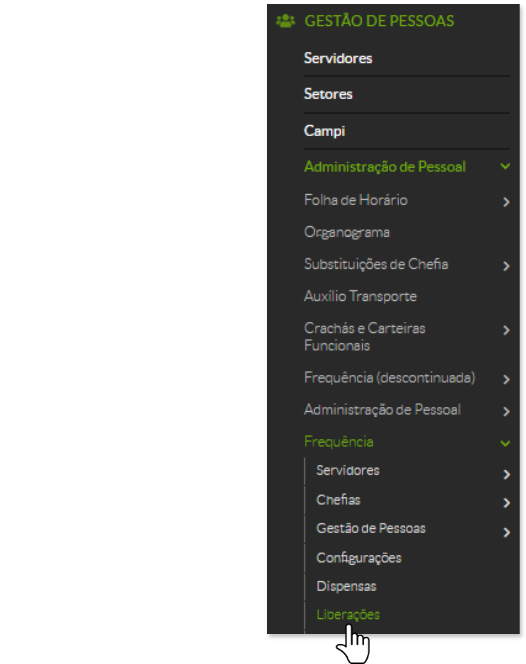
- No menu lateral, selecione: GESTÃO DE PESSOAS → Administração de Pessoal → Frequência → Liberações.
- A tela exibirá todas as liberações já cadastradas para o Câmpus.
1.1 - Informações da Tela de Liberações
A seção de filtros permite permite refinar a busca e localizar rapidamente as liberações desejadas:
-
Texto: pesquisa livre por palavras-chave (ex.: “carnaval”, “recesso”).
-
Unidade Organizacional: lista suspensa com os campi/unidades disponíveis.
-
Botão Filtrar: aplica os filtros selecionados.
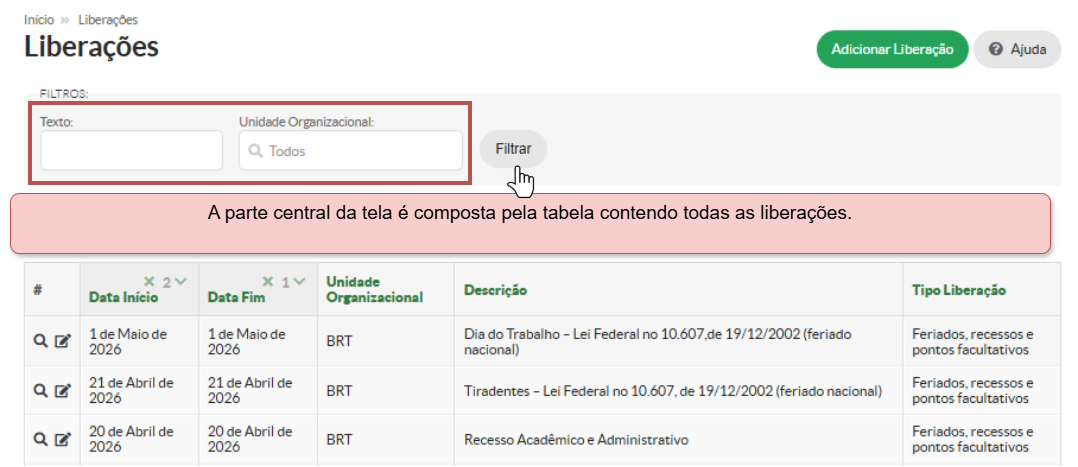
Cada linha desta tabela representa uma liberação cadastrada para o campus e contém as seguintes informações:
1.2 - Adicionar Liberações
Campos do formulário
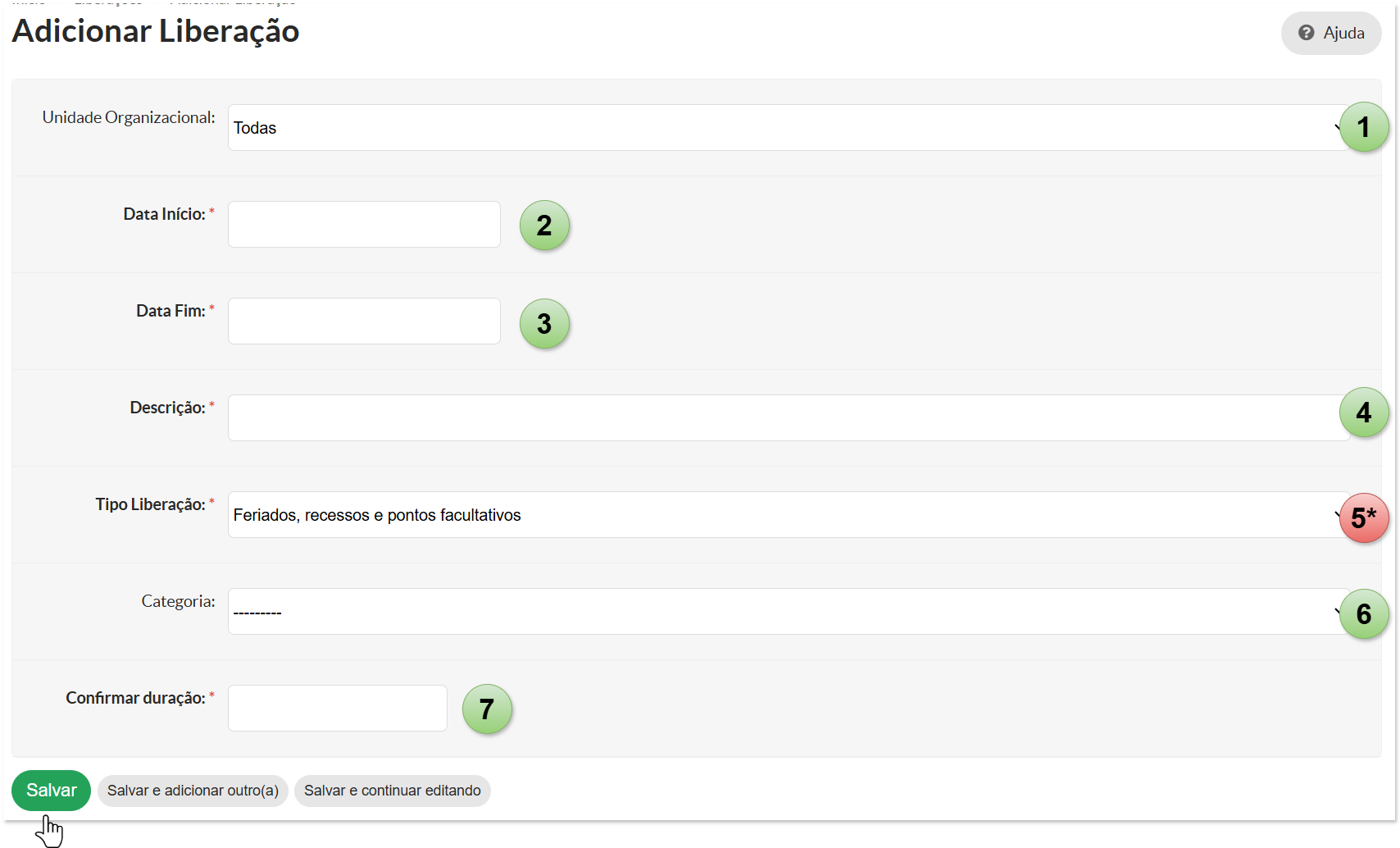
- Unidade Organizacional:
Selecioneselecione o Câmpusao qual acorrespondente.
Para liberaçãose aplica. Caso a liberação sejageral, mantenha a opção “Todas”. - Data Início:
Informeinforme o primeiro diaemdaque a liberação começa.liberação. - Data Fim:
Informeinforme o último diaemdaque a liberação termina.liberação. - Descrição:
Descrevadescreva a ocorrência de forma clara e objetiva, incluindo o documentolegalqueamparafundamenta a liberação (ex.: portariaassinada pelodo Diretor-Geral).
Existem dois tipos de liberação, que devem ser utilizados conforme a situação:
? Feriados, Recessos e Pontos Facultativos
Utilizar quando os servidores estiverem dispensados do expediente.
⚠️ Atenção: servidores que registrarem ponto nessas datas terão direito ao banco de horas integral do dia.
? Liberação de Ponto
Utilizar quando apenas o registro de ponto estiver dispensado, mantendo-se o expediente normal.
Exemplos:
Falta de água ou energia
Problemas no terminal de ponto
Nesse caso, o banco de horas será concedido somente após o cumprimento da jornada prevista.
Recomenda-se anexar ou referenciar o documento oficial para garantirassegurar respaldo administrativo.
1 Existem- 2 tiposTipos de liberações:Liberações
Feriados, recessos e pontos facultativos: deve ser utilizada quando os servidores estão dispensados do expediente. Atenção ao utilizar esta opção, pois servidores que registrarem o ponto nesta data terão direito ao banco de horas integral do dia.
Liberação de ponto: deve ser utilizada quando apenas o registro de ponto está dispensado e não o expediente. Exemplos: falta de água/energia na instituição, problema no terminal de ponto, entre outros. Esse tipo de liberação irá permitir o banco de horas apenas após o cumprimento da jornada prevista para o dia.
Categoria: não alterar, pois as liberações mostradas aqui são para aquelas que liberam o dia inteiro, e que afetam todos os servidores, para outras situações de liberação do ponto, entrar em contato com a CCM-DGP.
Confirmar duração da liberação em dias, ou seja, para o cadastro de uma liberação do dia 24/12 a 25/12, deve ser informado o valor 2. O campo será utilizado apenas para evitar cadastro de informação indevida.
Por fim, Salvar.
Obs.: demais opções (C.H. Máxima, Categoria, e Cargo)
Liberação cadastrada com sucesso.
As informações cadastradas só constarão no sistema de ponto no início do mês subsequente.
Existem algumas restrições no cadastro, edição e remoção das liberações, conforme descrito a seguir.
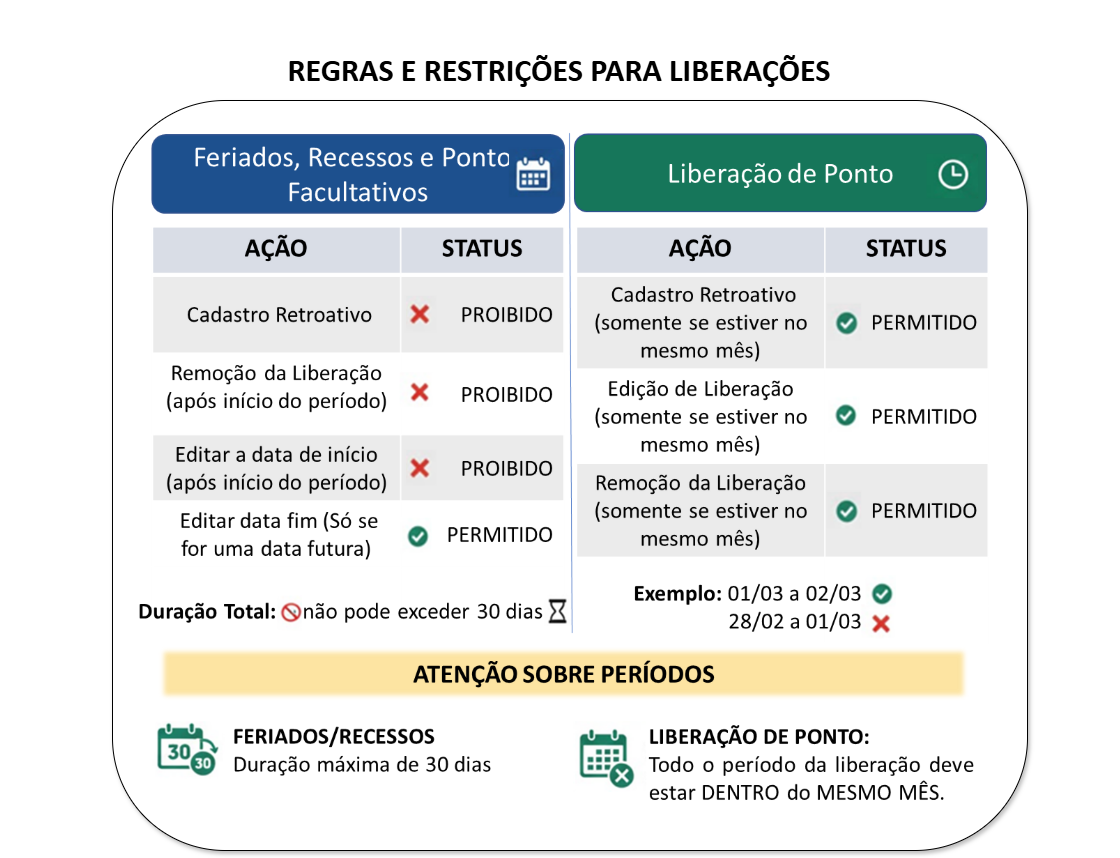
Todo o período da liberação deve estar dentro do mesmo mês. Por exemplo, é permitido cadastrar o período de 01/03 a 02/03; porém, não é permitido cadastrar períodos que ultrapassem a virada do mês, como de 28/02 a 01/03.
Se identificar qualquer inconsistência no fluxo de execução do sistema ou alguma informação equivocada neste manual, entre em contato com a CCP-DGP pelo e-mail ccp@ifsp.edu.br ou com o suporte de TI pelo e-mail suporte@ifsp.edu.br, para relatar a situação.
A solicitação de qualquer melhoria no sistema depende da abertura de um chamado, por parte da própria DGP (ccp@ifsp.edu.br), junto à equipe de TI.
|
Criado por Natállia Hara - CDSE-DTI Elaborado por Karhyne Sousa Padilha de Assis - CDSA-DTI Revisado por Antônio Junior de Mattos - CDSA-DTI |