
[CGP.5] Histórico de Setores no SUAP
Quem faz? A atividade é descentralizada, a CGP do servidor.
1 - Informações Gerais
O históricoHistórico de setoresSetores nodo SUAP é preenchido automaticamente pora meiopartir da sincronização das informações do SIAPE com o SUAP.SUAP.
Quando a sincronização ocorre corretamente não é necessária nenhuma intervenção manual.
Caso a sincronização não ocorra,aconteça, siga o manual Correção manual de Histórico de Setores para realizar as correções manualmente.
O fato da informação no Histórico de Setores do SUAP estar incorreta não impacta na folha de ponto do servidor, visto que a módulo do ponto se baseia, apenas, na informação que é importada do SIAPE, ou seja, alterando informações no Histórico de Setores de um determinado servidor não irá refletir mudanças em sua folha de ponto. Devido esse fato, é importante que os dados referente a setores dos servidores estejam devidamente corretos no SIAPE.
1.
2 Acessar- o SUAP: https://suap.ifsp.edu.br/accounts/login/?next=/
2. Para CONSULTAR oConsultar Histórico de Setores,Setores
CliqueAcesseemoGestãoSUAPdecomPessoas;sua conta institucional.EmNoseguida,menucliquelateral,emselecione:Cadastros;
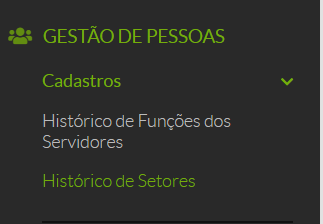
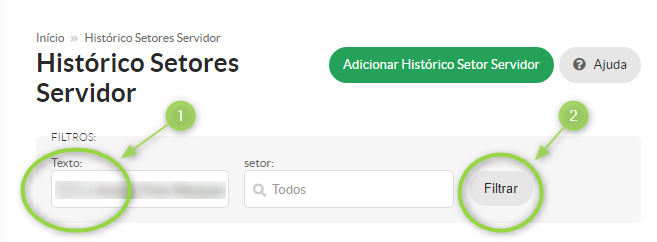
3. Na sequência, você encontrará o Histórico de Setores no SUAP, que deve estar em conformidade com as informações do SIAPE. Para facilitar a busca e consulta, você tem a opção de filtrar os resultados utilizando dois critérios a seguir:
- Para buscar
servidores,servidores, informe o nome ou a matrícula SIAPE no campo de texto e clique em "Filtrar.Filtrar." - Se desejar buscar informações sobre um setor específico, digite o nome do setor no campo "
Setor"Setor" e clique em "Filtrar.Filtrar."
3. Ajustar/Corrigir Histórico de Setores
4.Caso Apóssejam aidentificadas busca,informações seincorretas, forutilize necessário realizar CORREÇÕES clique noo botão deEditar ediçãona para correção,o videservidor(a) imagemem abaixo:especifico.
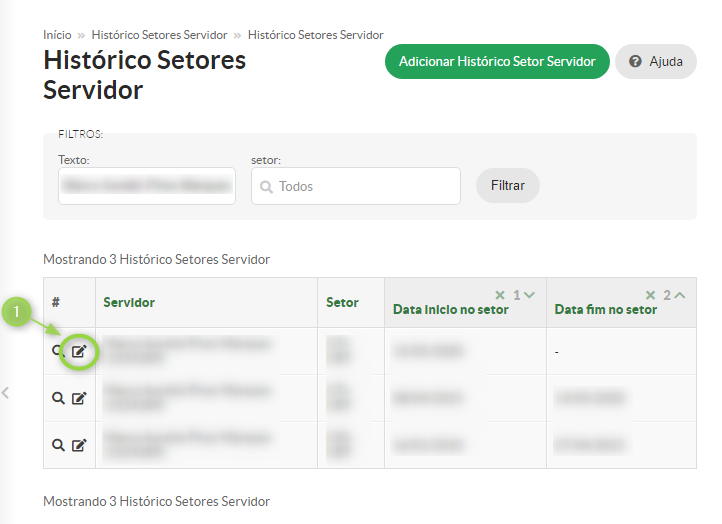
Certifique-se de que a linharegistro correspondente ao setor atual do servidor não contenhadeve informaçõesapresentar nenhuma informação no campo "Data fim no setor"setor. Caso encontre alguma informação nesse campo, proceda da seguinte forma: edite a linha em questão e, noEsse campo "deve permanecer em branco.
Caso o campo Data fim no setor",setor apagueesteja qualquerpreenchido:
Problemas comrelacionados oao PGD, com relação acomo setor erradoincorreto ou similar,inconsistências semelhantes, devem ser corrigidos por meio da edição manual no Histórico de Setores nodo SUAP. É importante ressaltar que oO erro pode estar presente tanto no Histórico de Setores do servidor quanto no dade sua chefia.
chefia.
Já possíveisos problemas relacionados ao problemas com o módulo do Ponto, por exemplo, como setor e/incorreto ou atribuição errada de chefia, não são corrigidos compor estameio da alteração manual no Histórico de setor,Setores. eNesses simcasos, a correção ocorre apenas com a extração dos dados do SIAPE para o SUAP, visto quepois o módulo do Ponto enxergautiliza essesexclusivamente dadosas queinformações vemimportadas do SIAPE como referência.referência.
4 - Adicionar Novo Setor ao Histórico
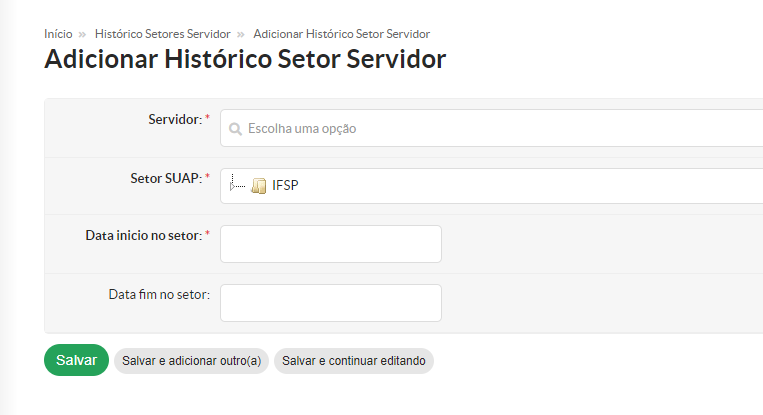
5. Para ADICIONARadicionar informações de setores a um servidor específico, siga as seguintes etapas abaixo:
- Insira o nome ou a matrícula SIAPE do servidor no campo "Servidor".
- Selecione o setor correspondente no campo "Setor SUAP" ao expandir as opções disponíveis.
- Por fim, insira a data de início no setor no campo "Data de início no setor" e em seguida clique em "Salvar".
QualquerCadastro dúvida,realizado entrarcom sucesso.
Se identificar qualquer inconsistência no fluxo de execução do sistema ou alguma informação equivocada neste manual, entre em contato com a CCP-DGP pelo e-mail ccp@ifsp.edu.br ou com o suporte de TI pelo e-mail suporte@ifsp.edu.br, para relatar a situação.
A solicitação de qualquer melhoria no sistema depende da abertura de um chamado, por parte da própria DGP (ccp@ifsp.edu.br), junto à equipe de TI.
Elaborado por Karhyne Sousa Padilha de Assis - CDSA-DTI
Revisado por Antônio Junior de Mattos - CDSA-DTI