
Como registrar Componentes de extensão externos com carga horária eletiva para cursos de Pós-Graduação.
Este manual tem o objetivo de orientar a configuração da estrutura de cursos de pós-graduação para permitir o cadastro manual de componentes de extensão externos com carga horária eletiva para os alunos desta modalidade de curso.
O manual também orienta a respeito do cadastro e gerenciamento de componentes de extensão externos para os alunos da pós-graduação.
1° Passo: Configuração da matriz de curso:
Para realizar o cadastro de componentes de extensão para um curso de pós graduação é necessário configurar a matriz relacionada aos cursos de pós-graduação.
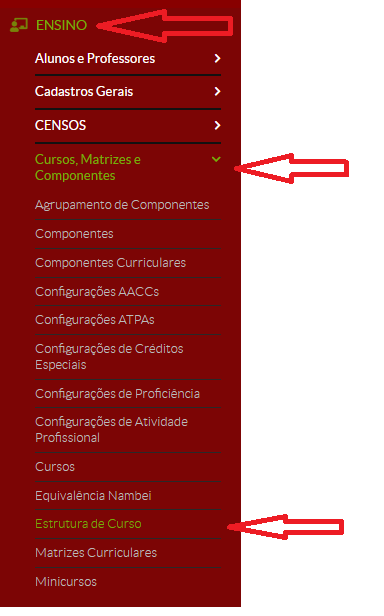
Para tanto, o usuário do suap deverá ter o perfil de Administrador Academico ao acessar o SUAP e seguir o seguinte menu ENSINO -> Cursos, Matrizes e Componentes -> Estrutura de Curso:
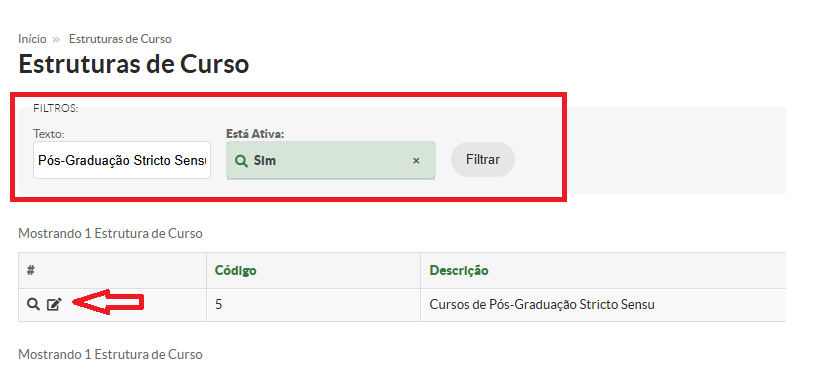
Em seguida, deverá escolher a matriz relativa aos cursos de pós graduação, e clicar sobre o botão de edição (simbolo de lápis) para alterar o cadastro da estrutura. Para faclitar a busca o usuário poderá usar o filtro de texto para buscar a estrutura ativa:
Ao clicar sobre o lápis uma nova janela será apresentada, onde o usuário poderá permitir que a estrutura aceite o lançamento de componentes de extensão externos com carga horária eletiva:
A opção "Permitir Componentes Externos com Carga Horária Eletiva deverá ser checado

Em seguida, o usuário deverá salvar a alteração clicando em Salvar:

Com a alteração realizada na estrutura do curso de pós-graduação acima, será permitido que componentes externos de extensão sejam cadastrados para os alunos deste tipo de curso.
2° Passo: Cadastrar componente de extensão externo para alunos de pós-graduação.
Com a matriz do curso de pós graduação devidamente configurada (passo 1), e com o perfil de usuário com permissão de Secretario acadêmico, é possível fazer o cadastro de novos componentes para alunos.
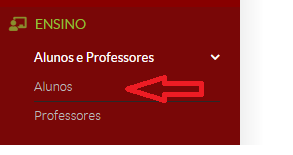
Para realizar o cadastro, deve-se acessar o cadastro do aluno desejado através do menu ENSINO -> Alunos e Professores -> Alunos
Fazer a busca pelo aluno de pós-graduação deseja, em seguida acessar a aba "Histórico":
