
Configurando ThunderBird para Backup do Gmail
Passo 1: Baixar e Instalar o Thunderbird
Na página inicial, você verá um botão "Download Thunderbird". Clique nele.
Será redirecionado para a página de download do Thunderbird. O site automaticamente detectará seu sistema operacional, mas certifique-se de que ele tenha selecionado a versão adequada para o seu sistema.
Clique no botão "Download gratuito" para iniciar o processo de download. ( Não é necessario fazer doação )
Após o download ser concluído, abra o arquivo de instalação. Dependendo do seu sistema operacional, o processo de instalação pode variar.
Siga as instruções na tela para concluir a instalação. Você pode escolher as configurações padrão para a maioria dos casos.
Uma vez que a instalação esteja completa, o Thunderbird estará pronto para ser configurado.
Passo 2: Configure sua Conta do Gmail no Thunderbird
-
Abra o Thunderbird em seu computador.
Se você não tiver nenhuma conta configurada no Thunderbird, ele abrirá automaticamente o assistente de configuração de conta. Se já tiver uma conta configurada, vá para o Passo 3.
Preencha seu nome, endereço de email do Gmail e senha. Clique em "Continuar" para prosseguir.
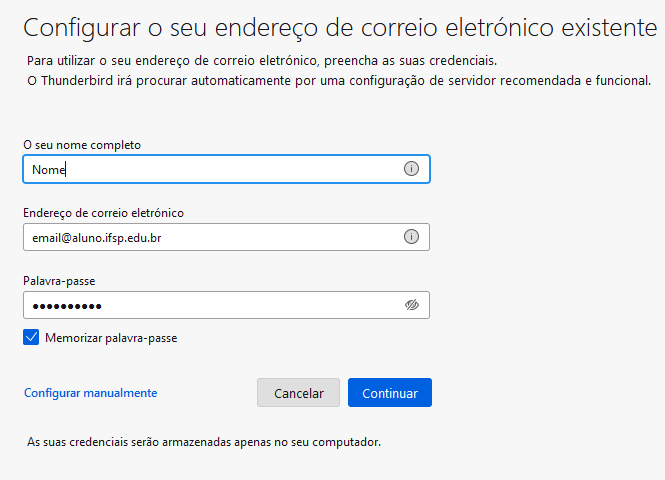
O Thunderbird tentará configurar automaticamente sua conta do Gmail. Se isso não funcionar, você pode configurar manualmente selecionando "Configuração manual" e fornecendo as informações necessárias.
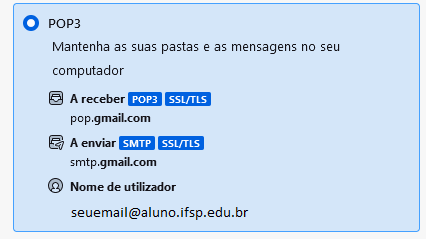
Após a configuração bem-sucedida, suas mensagens de email do Gmail serão sincronizadas com o Thunderbird.
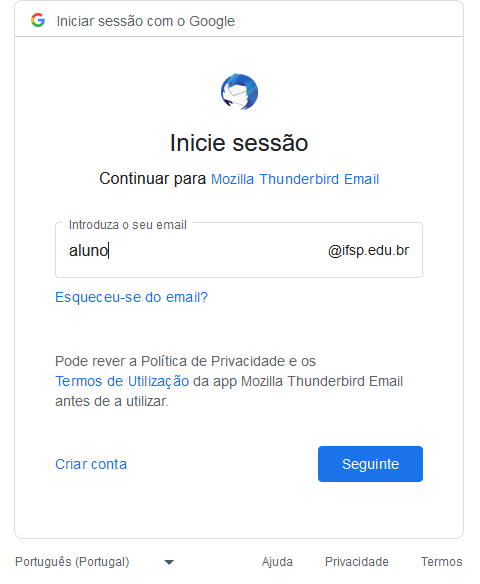
Caso possua autenticação em duas etapas, escolha a forma para se autenticar.

De a permissão para que o Thunderbird acesse seu e-mail
Passo 3: Criar uma Pasta Local para Armazenar os Emails de Backup
-
No Thunderbird, clique com o botão direito na pasta "Contas" correspondente à sua conta do Gmail e selecione "Nova Pasta".
Dê um nome para a pasta de backup, por exemplo, "Backup Gmail".