
Configuração de envio e-mail ("Enviar como")
1. Configuração para envio.
Para a configuração de "enviar como grupo" siga as instruções somente da etapa 1 do link LINK .
Etapa 1: adicionar um endereço de e-mail institucional/grupo
1. Abra o Gmail no computador.
2. No canto superior direito, clique em Configurações (ícone de engrenagem) > Ver todas as configurações.
3. Clique na guia Contas e importação (ou Contas).
4. Na seção Enviar e-mail como, clique em Adicionar outro endereço de e-mail.
5. Na janela amarela que se abrir, preencha os campos:
-
-
- Nome: Digite o NOME DO SETOR/COORDENADORIA (ex: Coordenadoria do Curso de
Letras)Letras). NÃO digite seu nome pessoal. - Endereço de e-mail: Insira o endereço de e-mail do grupo/setor (ex: coord.letras@ifsp.edu.
br)br). - Mantenha a opção
Tratar como um aliasmarcada.
- Nome: Digite o NOME DO SETOR/COORDENADORIA (ex: Coordenadoria do Curso de
-
6. Clique em Próxima etapa > Enviar confirmação.
7. Para contas institucionais, se forem solicitadas as configurações de servidor SMTP, mantenha os dados padrão informados pelo sistema e insira suas credenciais, se necessário.
8. Clique em Adicionar conta.
2. Confirmação e autorização pelo administrador
Obs.: A mensagem de confirmação não chegará no seu email.
- Para liberar o envio de e-mail como grupo, acessar groups.google.com no LINK.
- No campus de busca na parte superior da tela, buscar pelo nome do grupo.
- Selecionar as "Conversas" no menu esquerdo.
- A mensagem para autorização tem o texto do título começando com "Instituto Federal de Educação, Ciência e Tecn..."
- Caso a mensagem não apareça, procure também no submenu "Aprovado" e "Pendente" logo abaixo de "Conversas".
- Ao abrir a mensagem, confirme o endereço que será autorizado a enviar mensagens (segundo parágrafo), e clique no link logo abaixo dele.
3. Revogação de autorização
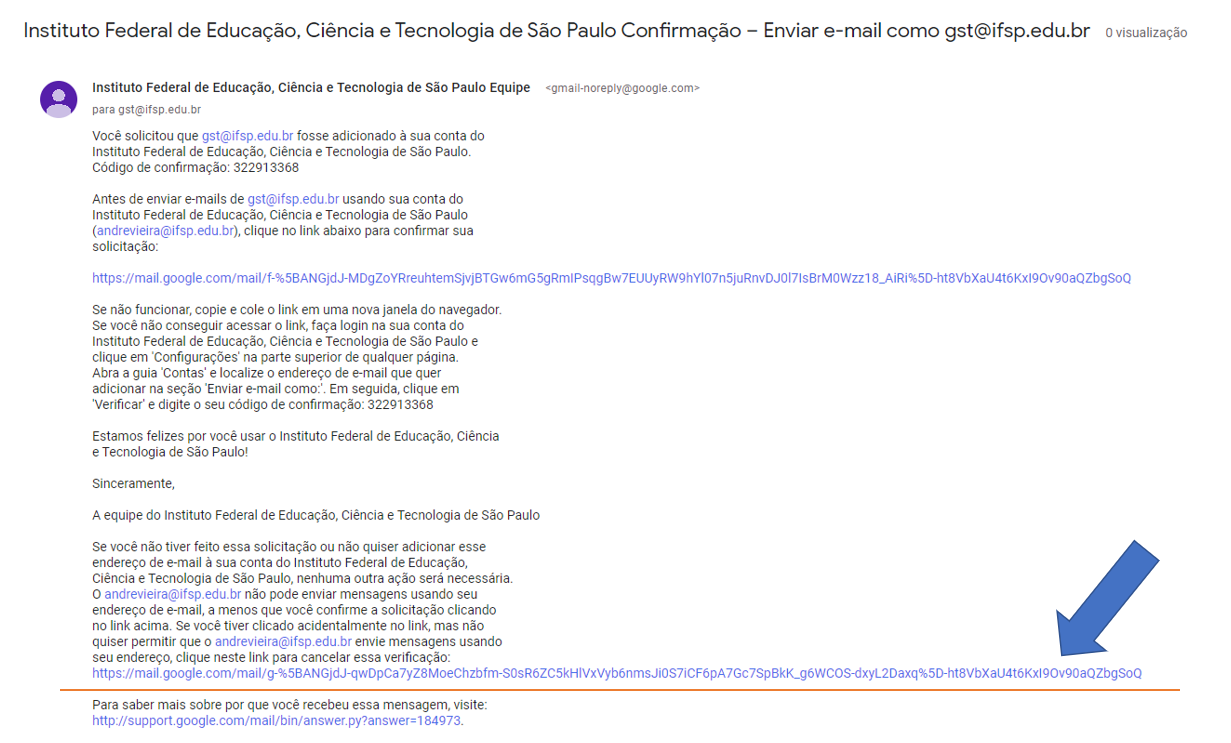
A revogação da autorização de envio como grupo deve ser feita pelo administrador do grupo utilizando a mesma mensagem citada acima. Para localizá-la o administrador deve seguir os passos do item anterior e na caixa de pesquisa Conversas colocar o texto "Instituto Federal de Educação, Ciência e Tecnologia de São Paulo Confirmação – Enviar e-mail como".
Após localizar a mensagem, o administrador deve confirmar o endereço de e-mail do usuário que será removido (segundo parágrafo) e clicar no segundo link, conforme a figura, e em seguida no botão confirmar da página que será aberta:
Obs.: A exclusão também pode ser feita pelo próprio servidor que está enviando e-mail como, acessando as configurações, clicando no botão com formato de engrenagem no canto superior direito. Em seguida, clicando em Ver todas as configurações, e depois em Contas. Depois é só clicar no link excluir na frente do endereço que aparece em "Enviar e-mail como:"