1.5. Passo-a-Passo: Ateste no Comprasnet Contratos
1.5. Passo-a-Passo: Ateste no Comprasnet Contratos
O “ateste” é feito pelo sistema Comprasnet Contratos 4.0
Acessar em: contratos.comprasnet.gov.br
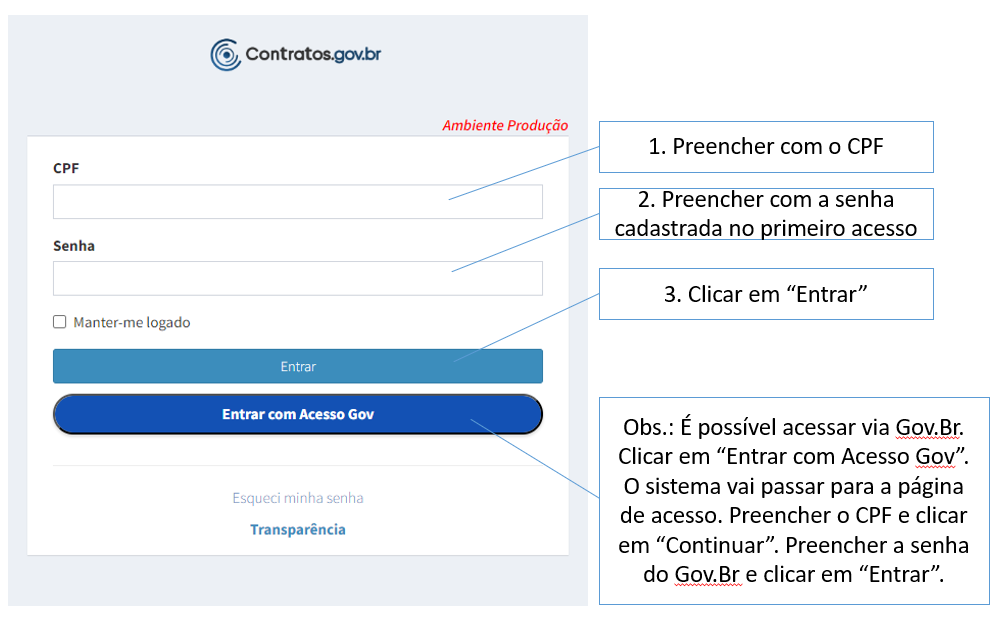
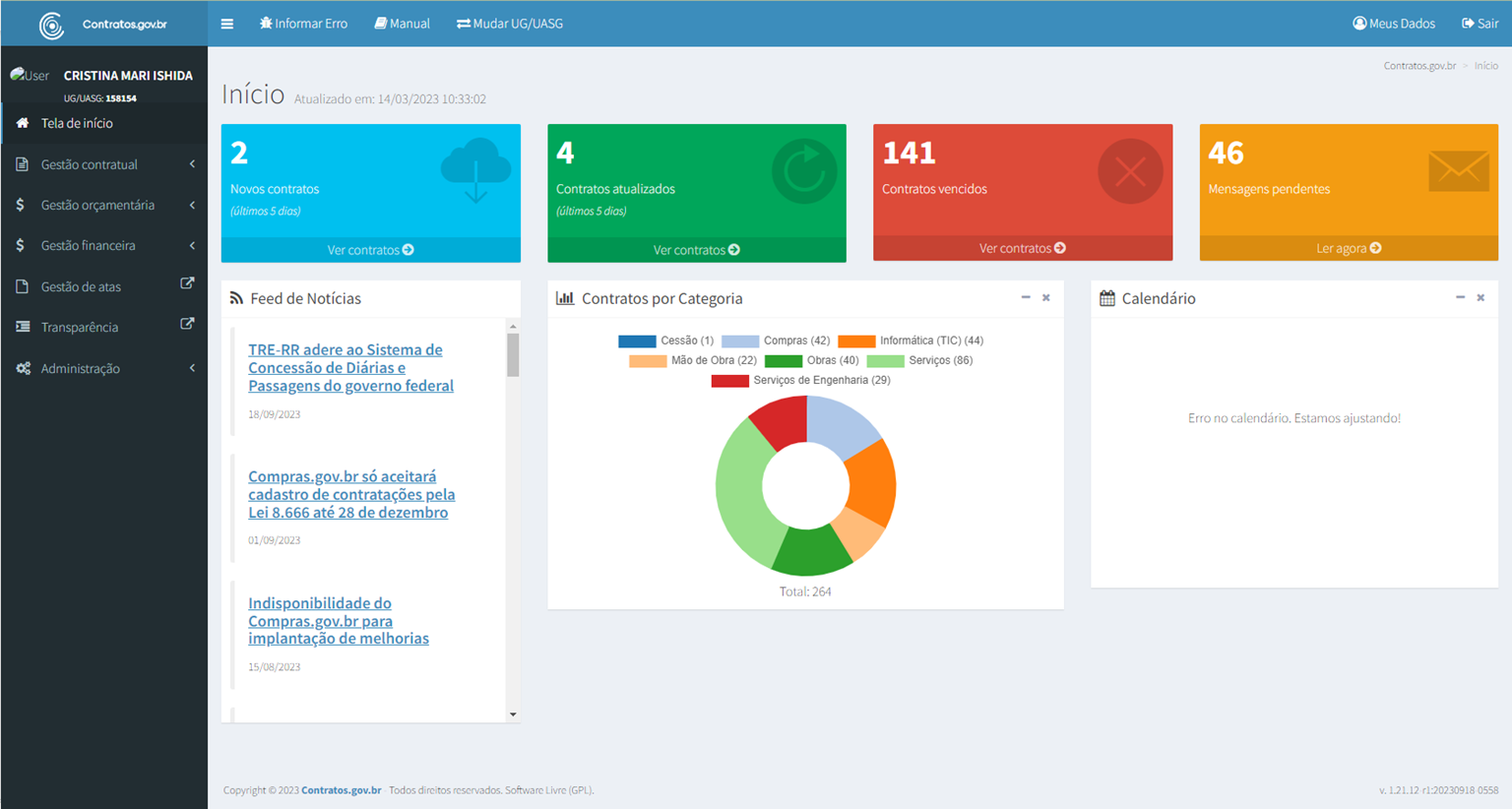
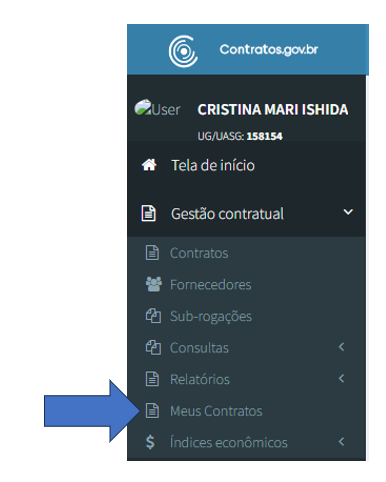
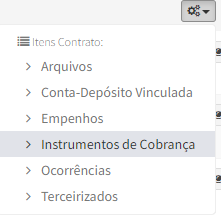
Localizar o contrato que será feita a medição. Clicar no botão da engrenagem >> “Instrumento de Cobrança”
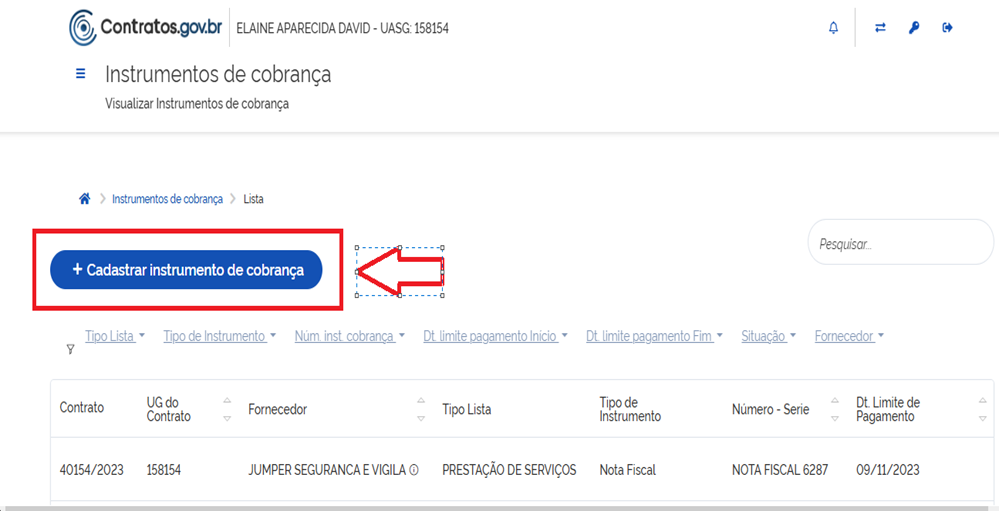
Clicar no botão “+AdicionarCadastrar Instrumento de Cobrança do Contrato”Cobrança”:
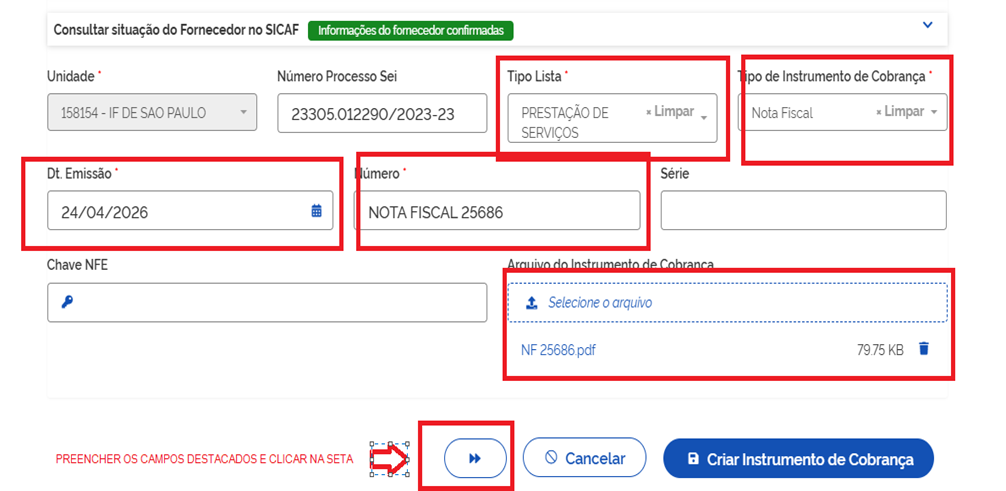
O sistema abrirá a página para incluir os dados da medição. São
Tipo abasLista: paraSelecionar inclusãoo mais adequado ao objeto.
Tipo de informações:Instrumento de Cobrança: Selecionar de acordo com o documento apresentado pela empresa.
Data de Emissão: Localizar na nota fiscal/recibo a data de emissão
Número: Preencher com o número da nota fiscal/recibo.
Série: Preencher somente se constar no documento.
Chave NFE: Preencher somente se constar no documento.
Arquivo: Subir o arquivo da nota fiscal em "pdf".
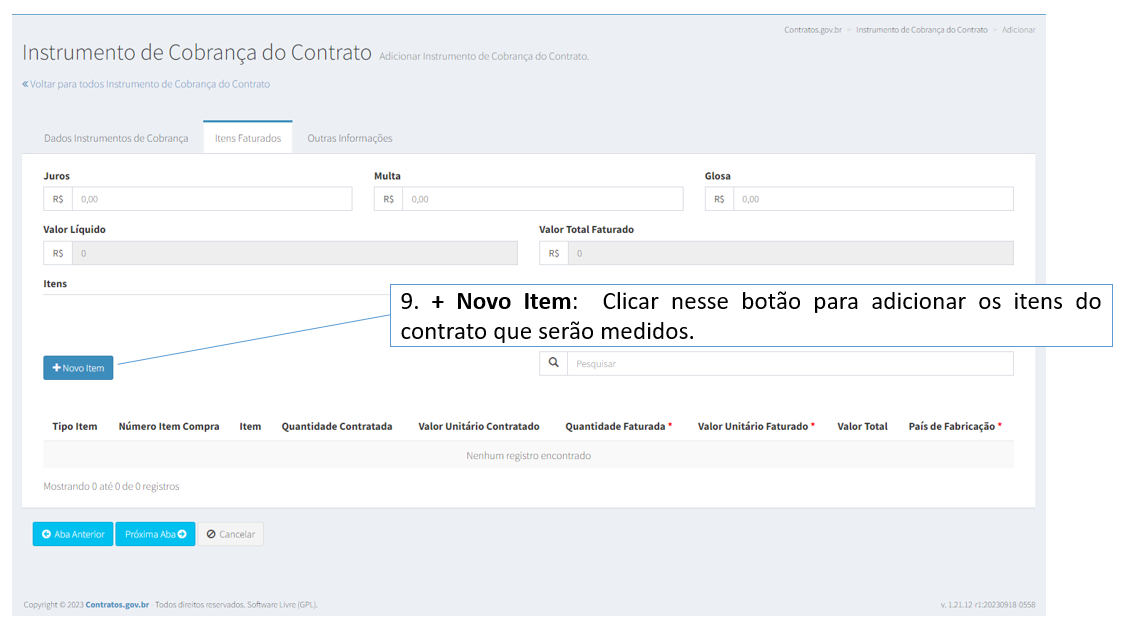
Após clicar em "Próxima Aba", o sistema abre a página de inclusão dos itens que serão medidos nesse Instrumento de Cobrança.
O sistema abrirá a caixa de diálogo para incluir os itens do contrato. Sugerimos deixar a seleção padrão "Todos". Clicar em "Incluir".
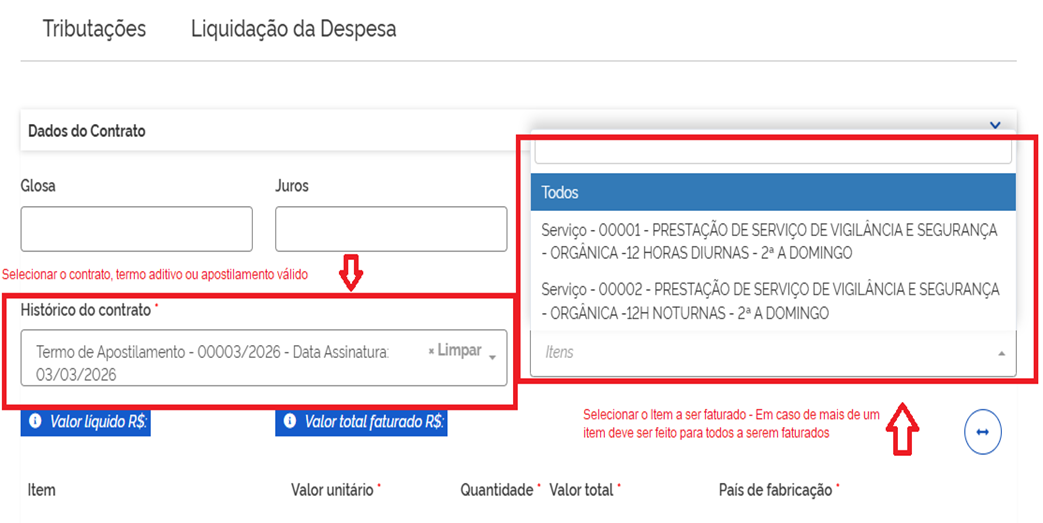
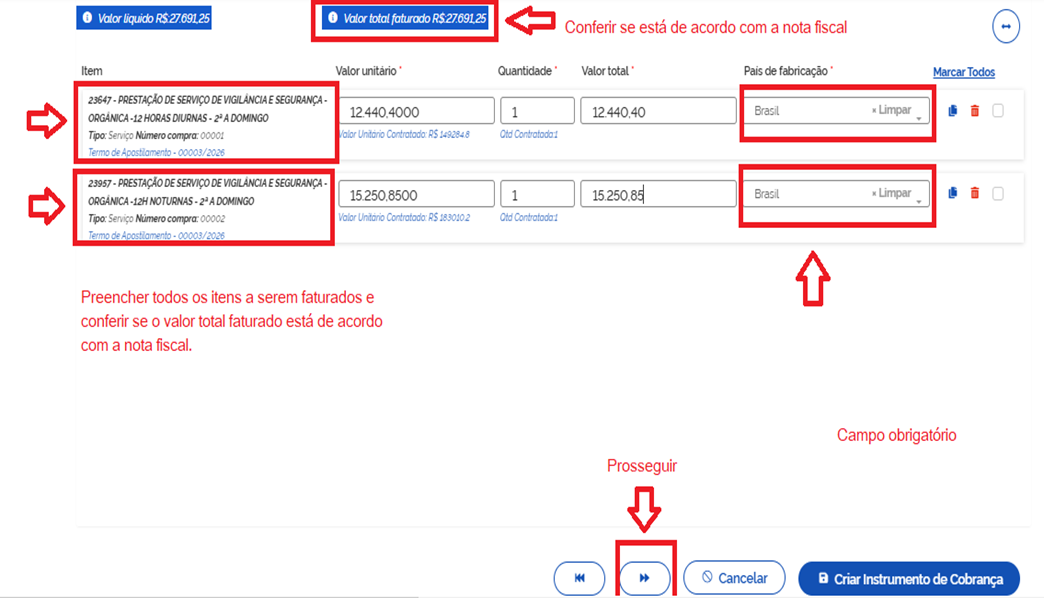
O sistema vai apresentar os itens que foram cadastrados no contrato. Necessário preencher a quantidade e o valor unitário.
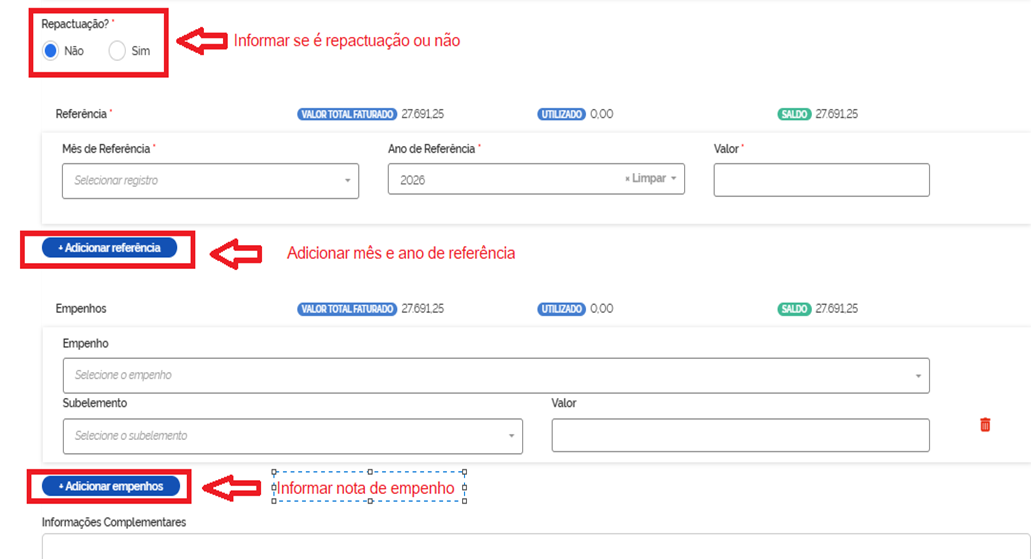
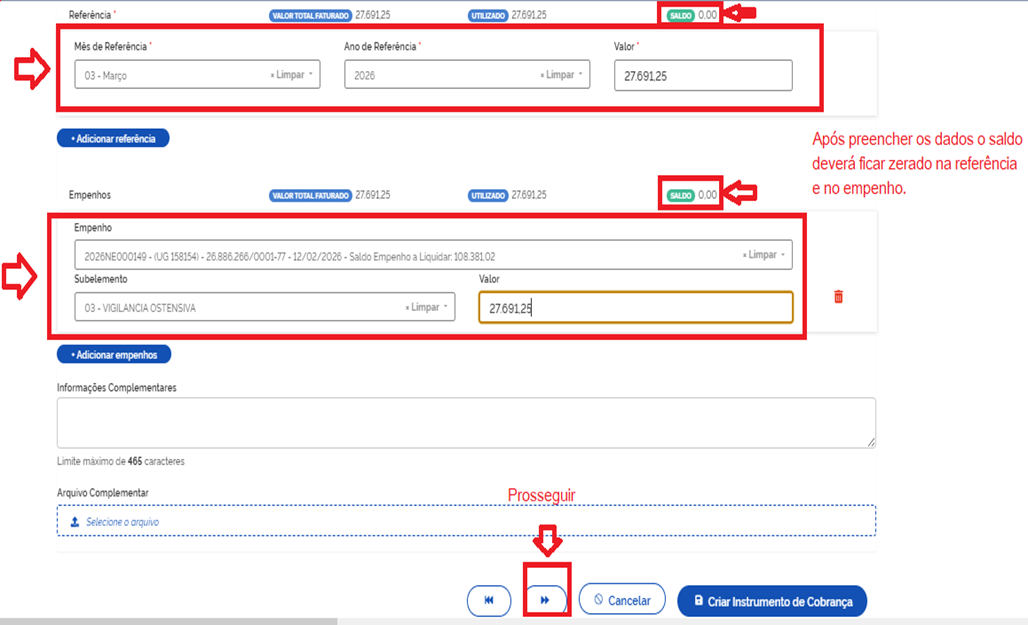
Em seguida, o sistema apresentará as seguintes informações. Será necessário incluir o Mês de Referência e o Empenho vigente.
Conferir se o saldo está zerado em ambos os campos:
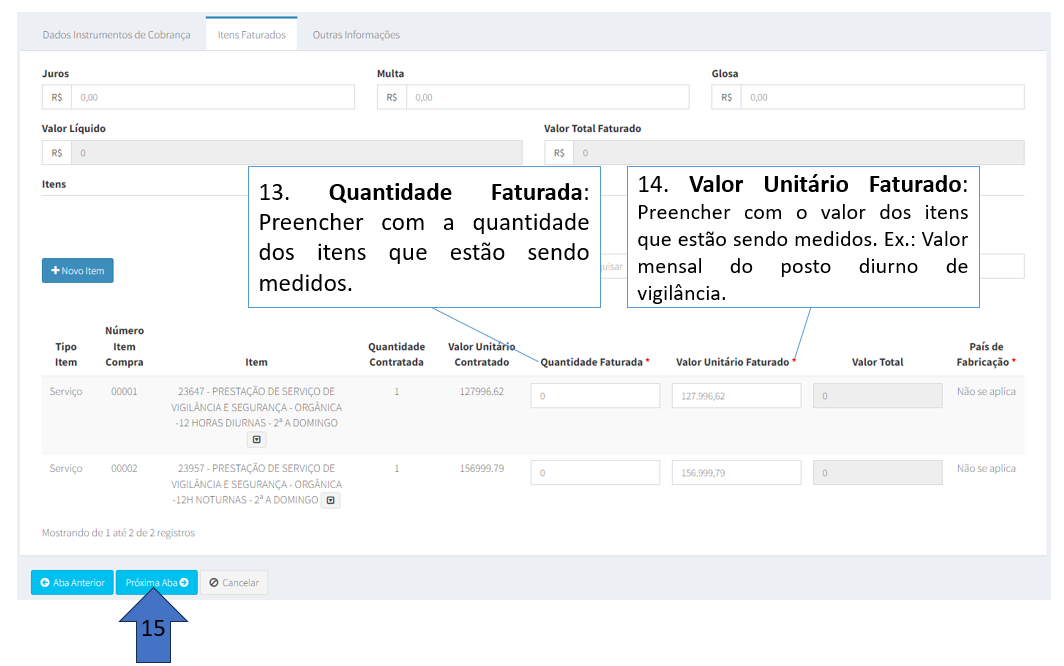
Após clicar em "Próxima Aba", o sistema abre a página de inclusão das informações do processo, datas e empenho.
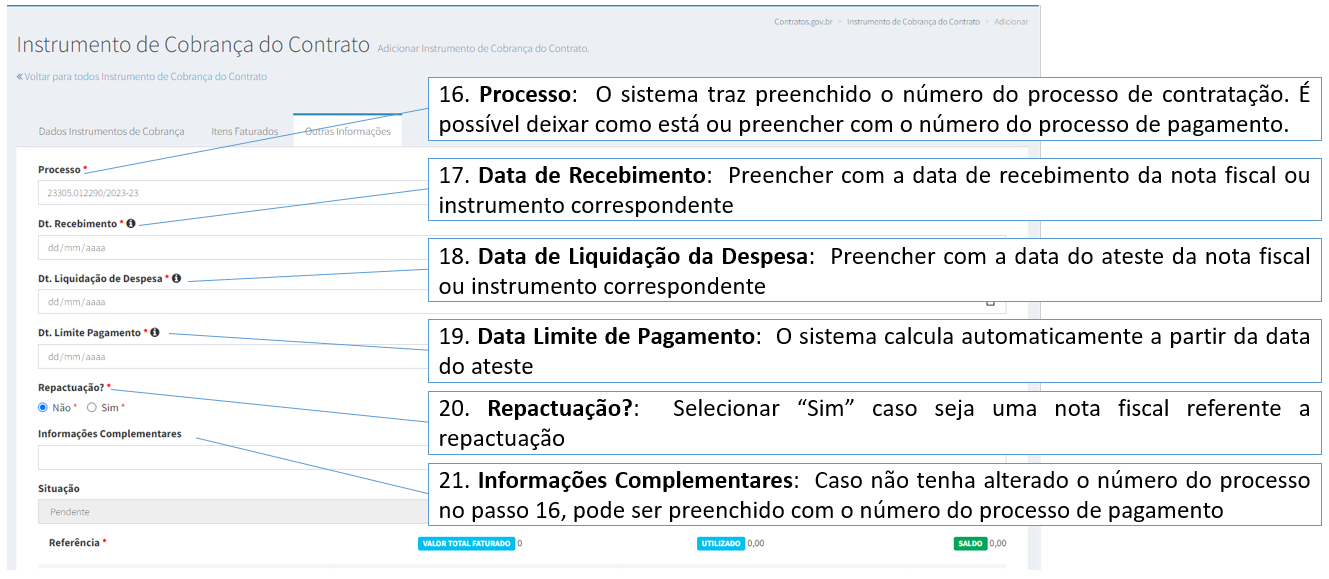
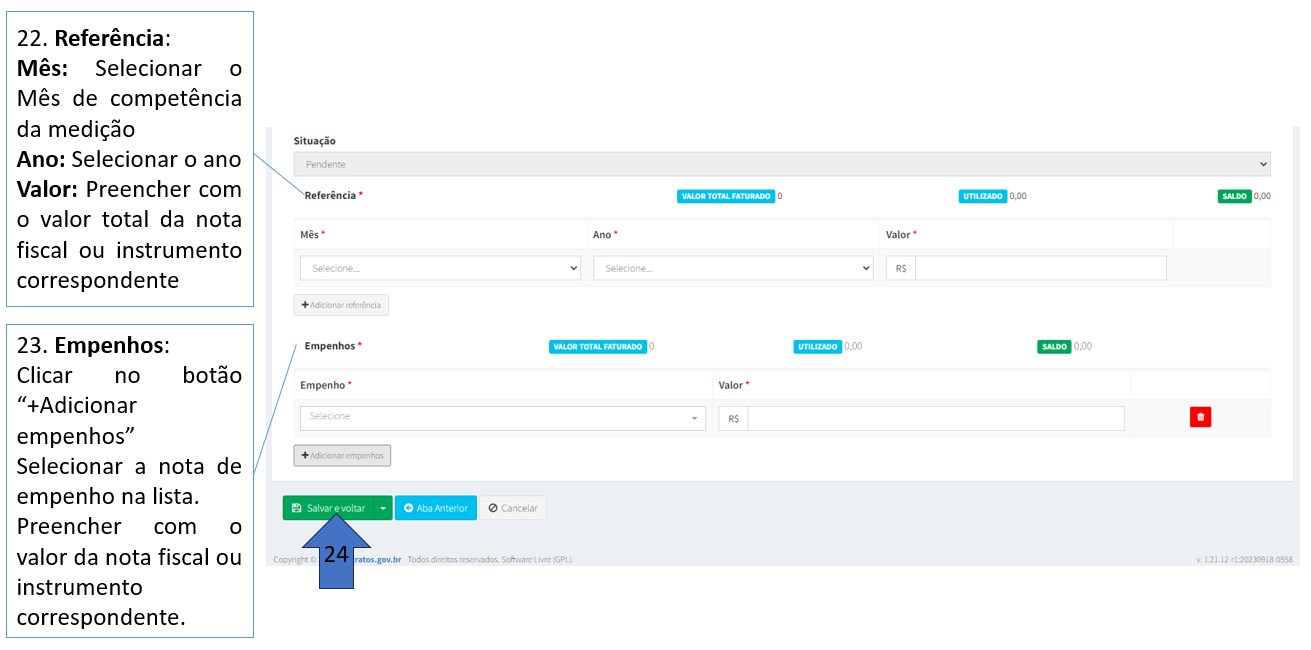
Após clicar em "Salvar e Voltar", o instrumento de cobrança fica cadastrado na lista.

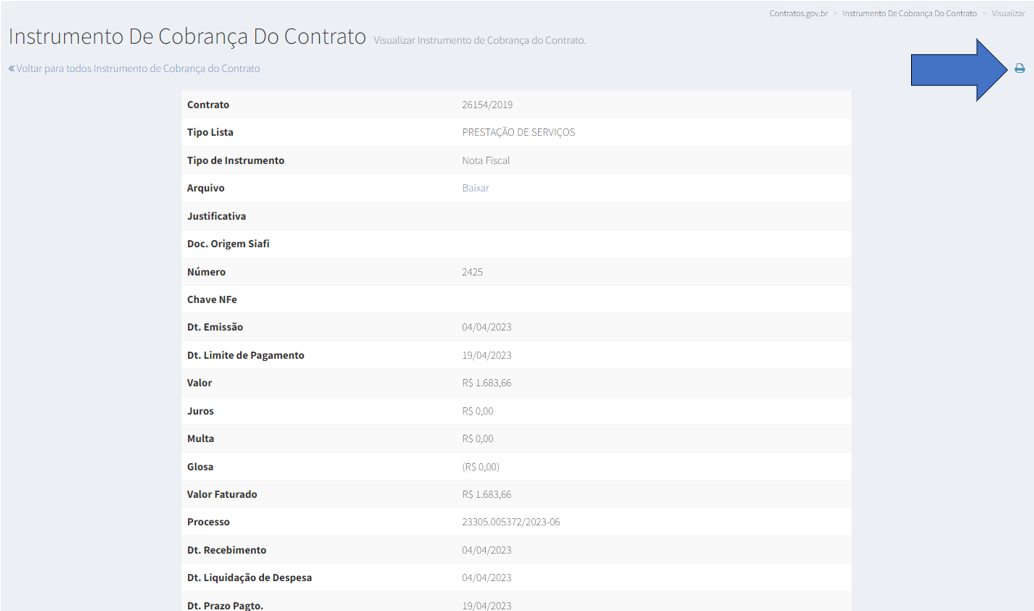
Para inclusão do ateste no processo de pagamento, clicar no botão de visualizar:
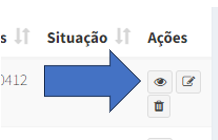
O sistema vai abrir a página do ateste. Clicar no botão "Imprimir". Salvar como ".pdf" e incluir no processo no Suap.