[Passo.06] Contemplar Auxílios aos Estudantes
Quem faz? Assistente Social, Coordenador e Diretoria de Assuntos Estudantis (Reitoria)
Após a verificação da documentação e do cálculo da renda per capita, é necessário inserir as informações sobre os valores dos auxílios deferidos. Aqui é fundamental que cada equipe do Sociopedagógico verifique qual procedimento atende melhor a sua demanda. A contemplação dos valores pode ser feita individualmente, ou seja, ao final da análise do pedido ou em lote, com a seleção de parâmetros como modalidade de auxílio e faixa de renda per capita.
Este manual tem como objetivo orientar os usuários do SUAP quanto aos procedimentos relacionados à contemplação de auxílios estudantis, apresentando de forma prática as funcionalidades disponíveis no sistema para inclusão, alteração, inativação e consulta de contemplações.
Ao longo deste documento, serão detalhados os seguintes procedimentos:
- Como contemplar individualmente;
- Como contemplar em lote;
- Como alterar individualmente uma contemplação;
- Como alterar em lote várias contemplações;
- Como inativar contemplações em lote;
- Como consultar os alunos contemplados;
- Como consultar o histórico de alterações.
As orientações foram organizadas em tópicos independentes, permitindo que o usuário consulte diretamente o procedimento desejado conforme sua necessidade.
Como contemplar individualmente
ATIVIDADES ESTUDANTIS >> Serviço Social >> Programas >> Inscrições
Localize a inscrição desejada e clique no botão Adicionar Contemplação.

O processo de contemplação individual é realizado em duas etapas.
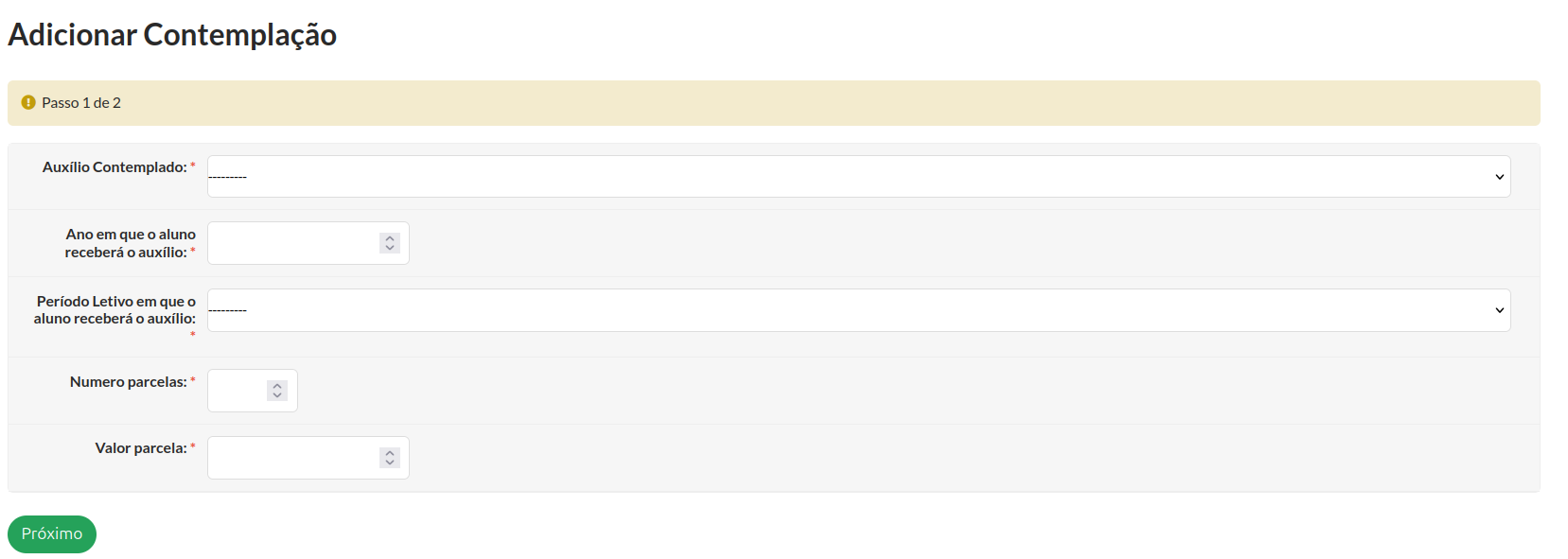
Etapa 1 – Informações gerais da contemplação
Na primeira etapa, deverão ser informados:
- o auxílio;
- o ano de referência;
- o período da contemplação;
- o número de parcelas;
- o valor da parcela.
Conforme exemplo abaixo, essas informações serão utilizadas para gerar automaticamente as parcelas da contemplação.
Etapa 2 – Configuração das parcelas
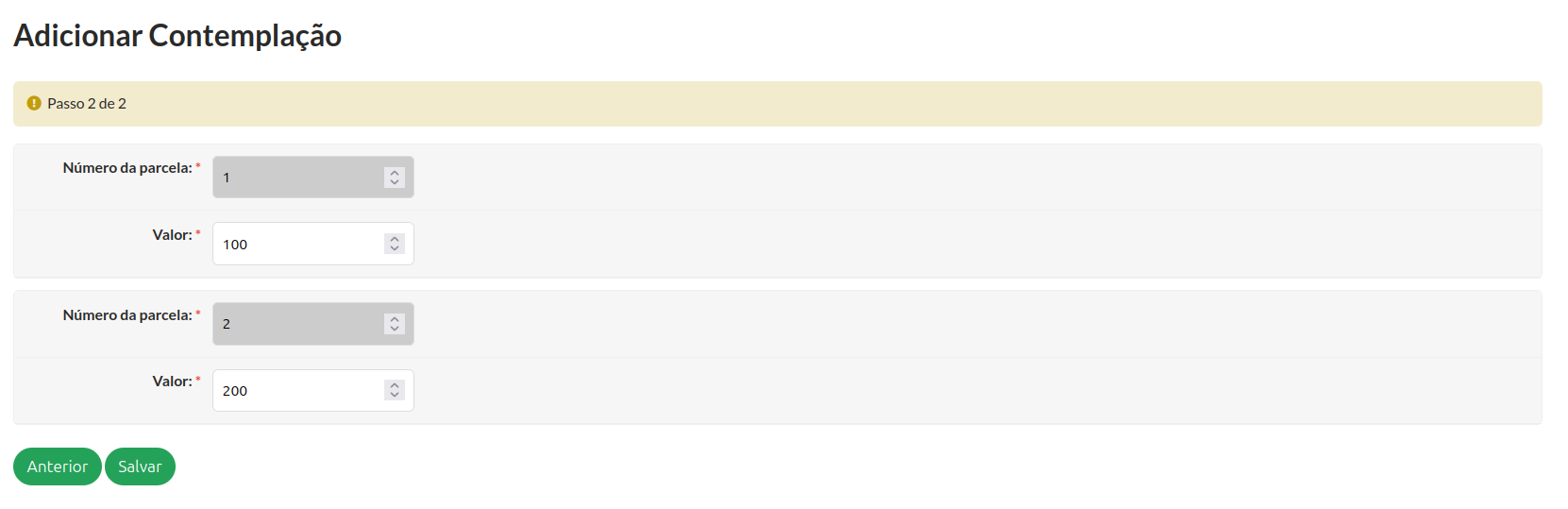
Na segunda etapa, o sistema exibirá automaticamente o número de parcelas e os respectivos valores previamente preenchidos, de acordo com as informações informadas na etapa anterior.
Caso necessário, o servidor poderá alterar individualmente o valor de cada parcela, permitindo configurar parcelas com valores diferentes entre si.
Como contemplar em lote
ATIVIDADES ESTUDANTIS >> Serviço Social >> Contemplação >> Contemplar Alunos em Lote
A contemplação em lote é realizada em quatro etapas.
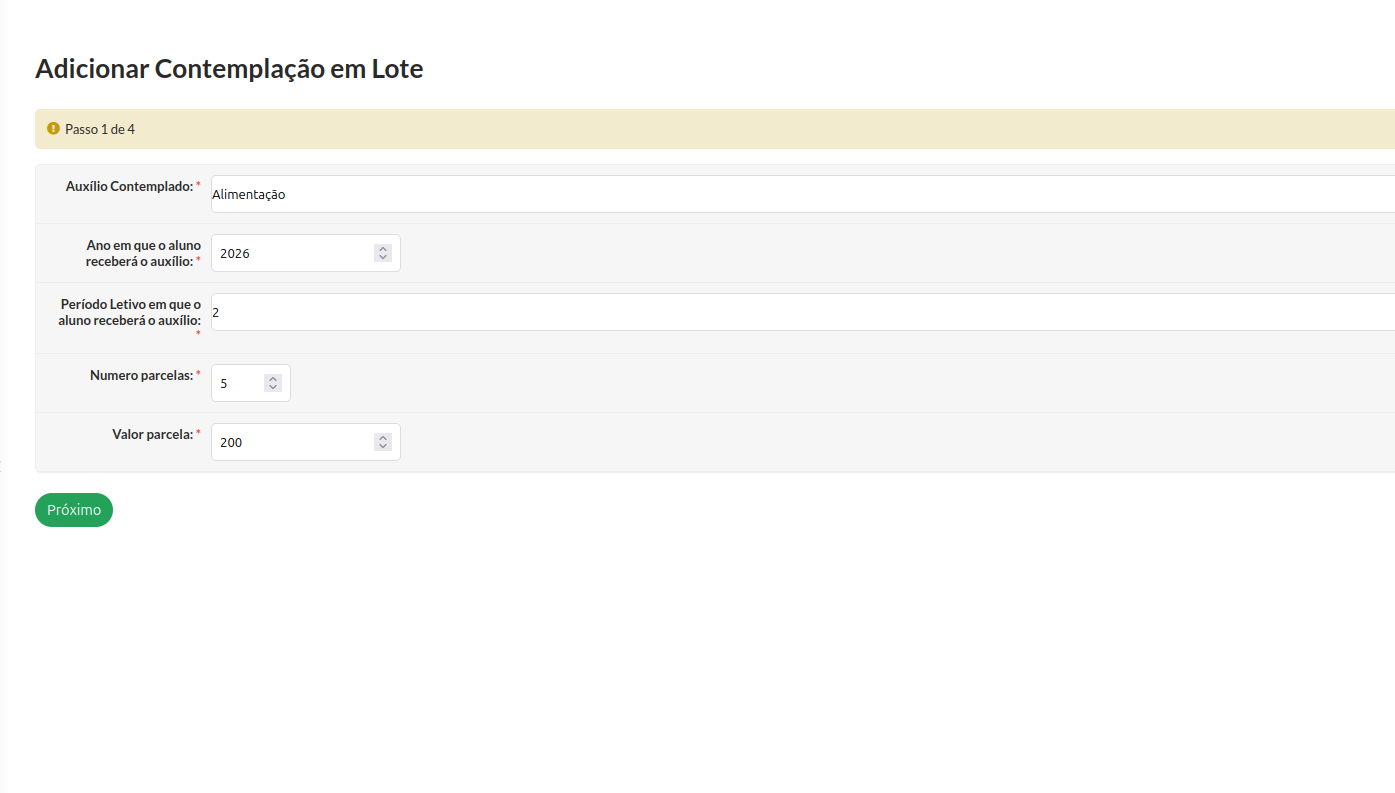
Etapa 1 – Informações gerais da contemplação
Na primeira etapa, deverão ser informados:
- o auxílio que será contemplado;
- o ano de referência;
- o período letivo em que o aluno receberá o auxílio;
- o número de parcelas;
- o valor de cada parcela.
Essas informações serão utilizadas como base para a geração das parcelas da contemplação.
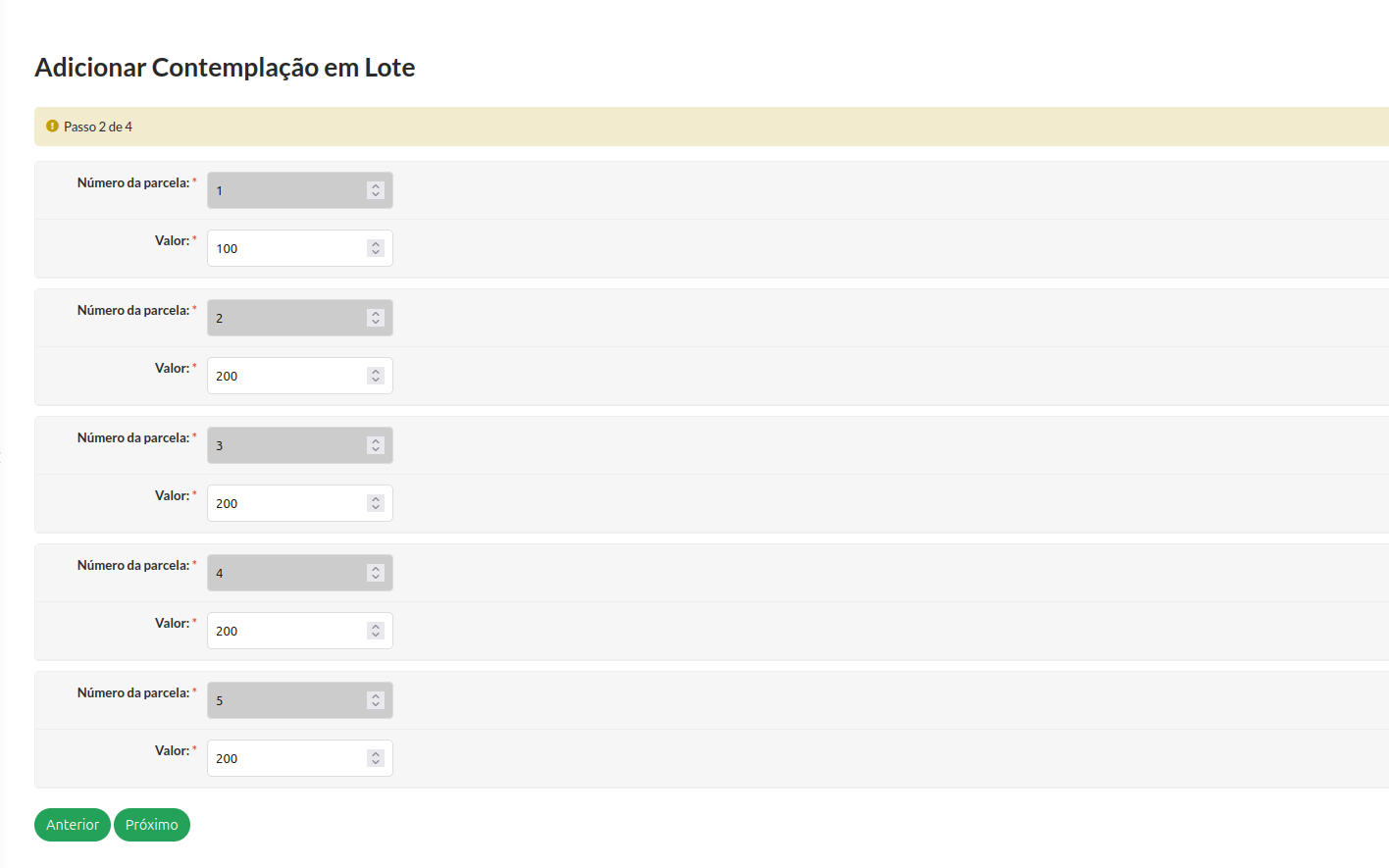
Etapa 2 – Configuração das parcelas
Na segunda etapa, será possível configurar individualmente o valor de cada parcela.
Os campos serão exibidos previamente preenchidos com os valores informados na etapa anterior, porém poderão ser alterados conforme necessidade.
Dessa forma, é possível definir valores diferentes para parcelas específicas.
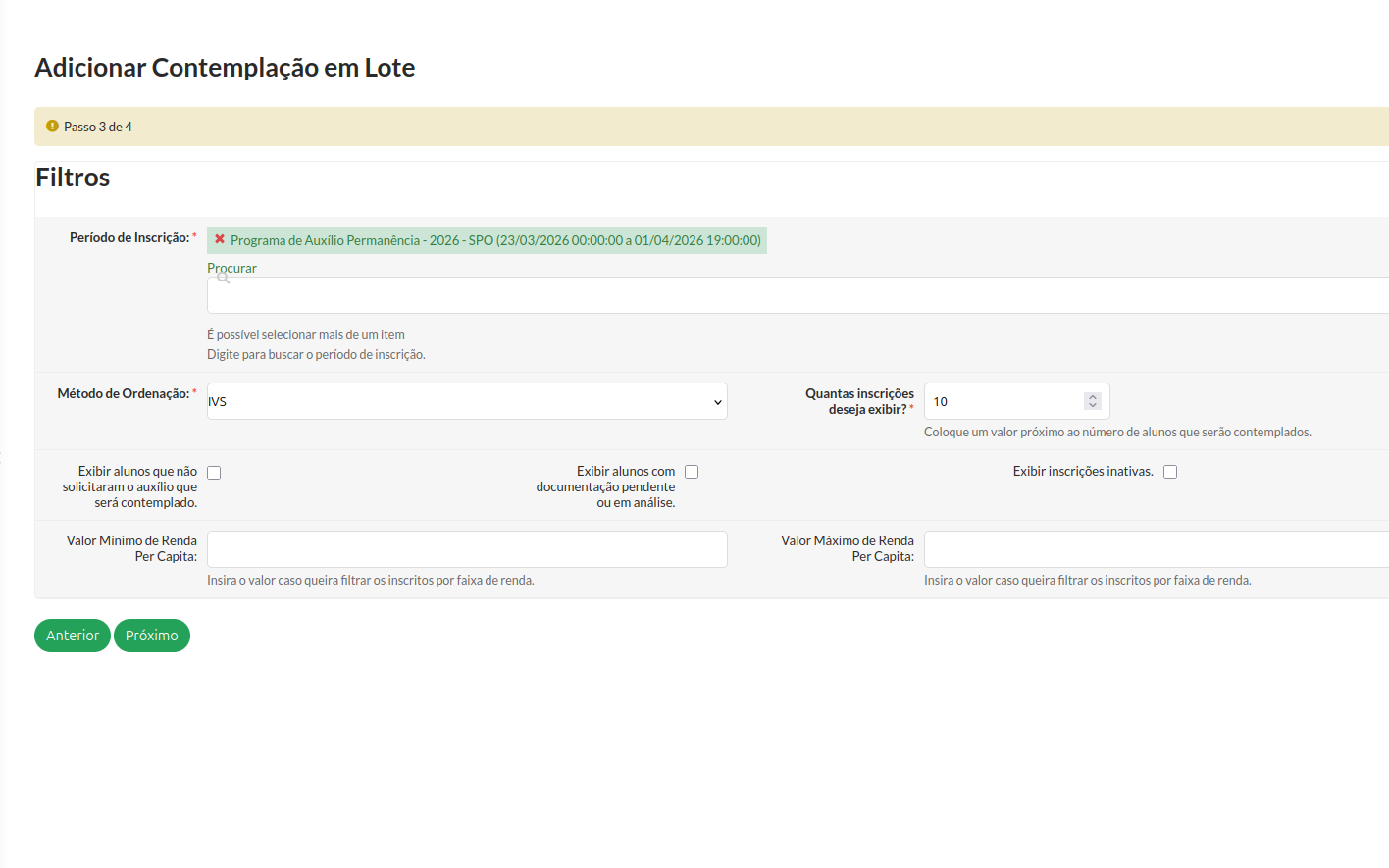
Etapa 3 – Filtros das inscrições
Na terceira etapa, deverão ser informados os filtros utilizados para exibir as inscrições que poderão ser contempladas.
Será obrigatório informar:
- o período de inscrição;
- o método de ordenação;
- o número de inscrições a serem exibidas.
Após o preenchimento dessas informações, o sistema apresentará as inscrições conforme os critérios definidos.
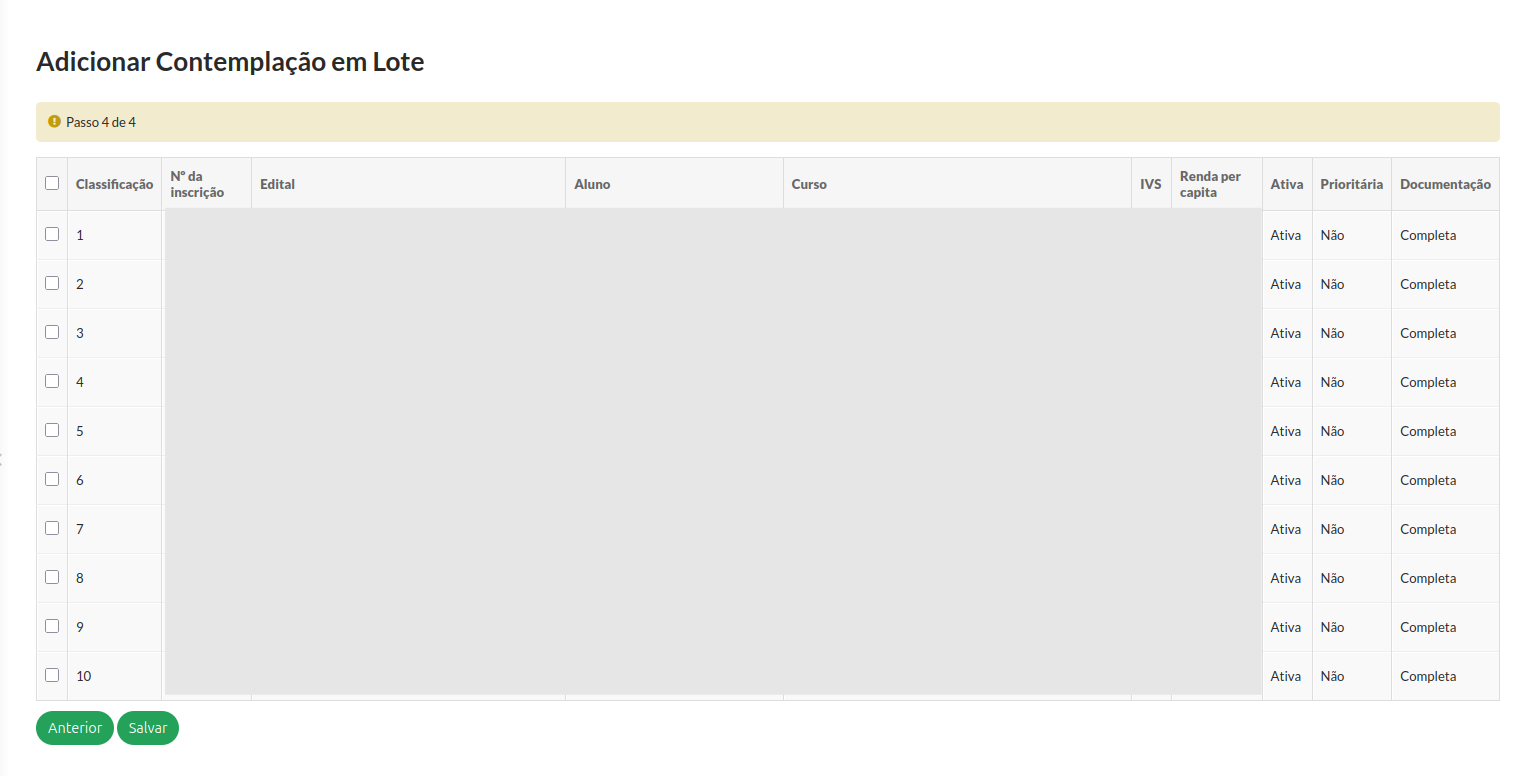
Etapa 4 – Seleção das inscrições
Na quarta etapa, o sistema exibirá a lista de inscrições encontradas de acordo com os filtros informados anteriormente.
Para concluir a contemplação em lote, basta selecionar as inscrições desejadas e clicar em salvar.
Como alterar individualmente uma contemplação
ATIVIDADES ESTUDANTIS >> Serviço Social >> Contemplação >> Alunos Atendidos
Na tela de consulta, informe o período de inscrição e realize a busca.
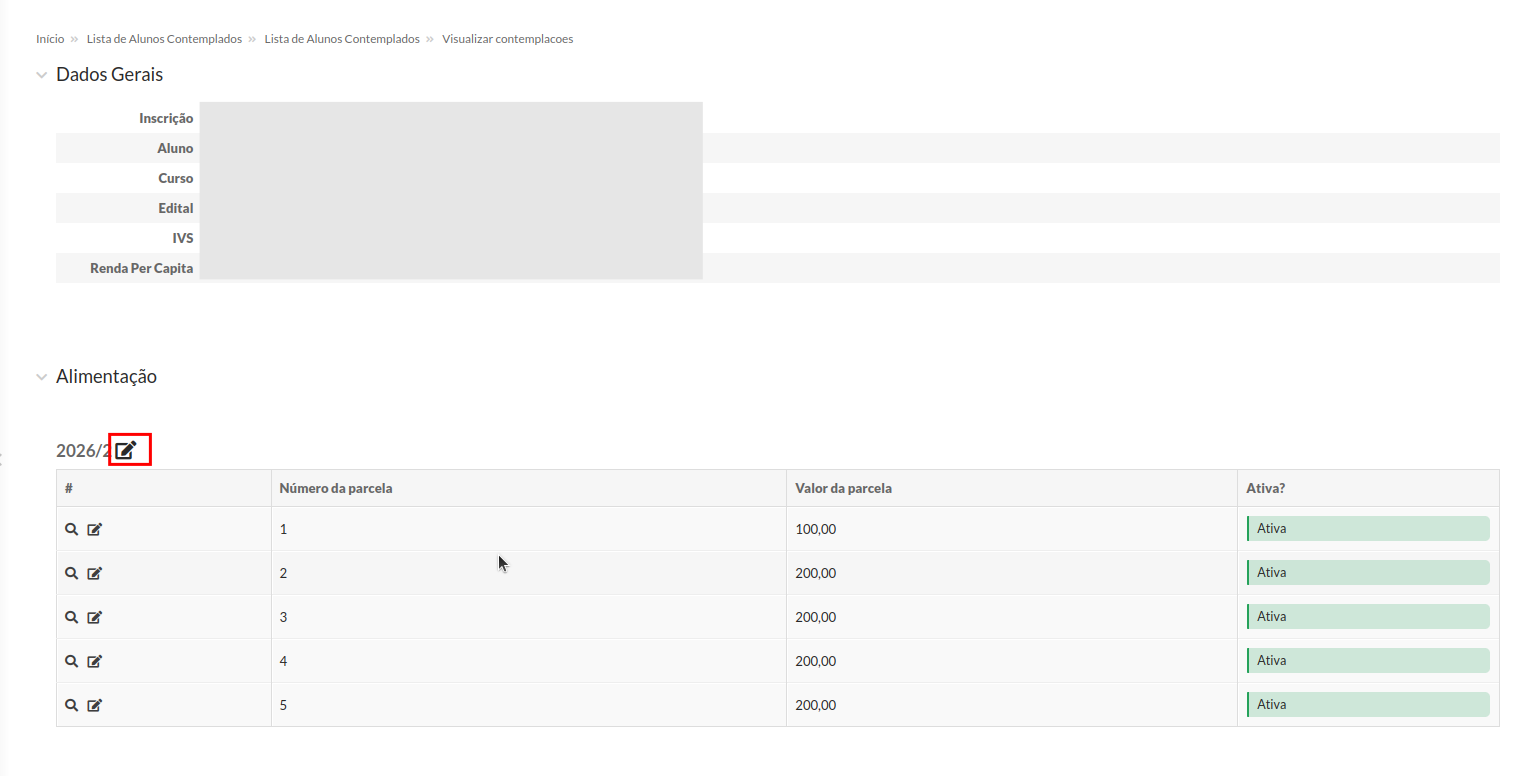
Localize a inscrição desejada e clique no ícone da lupa para visualizar os dados da contemplação.
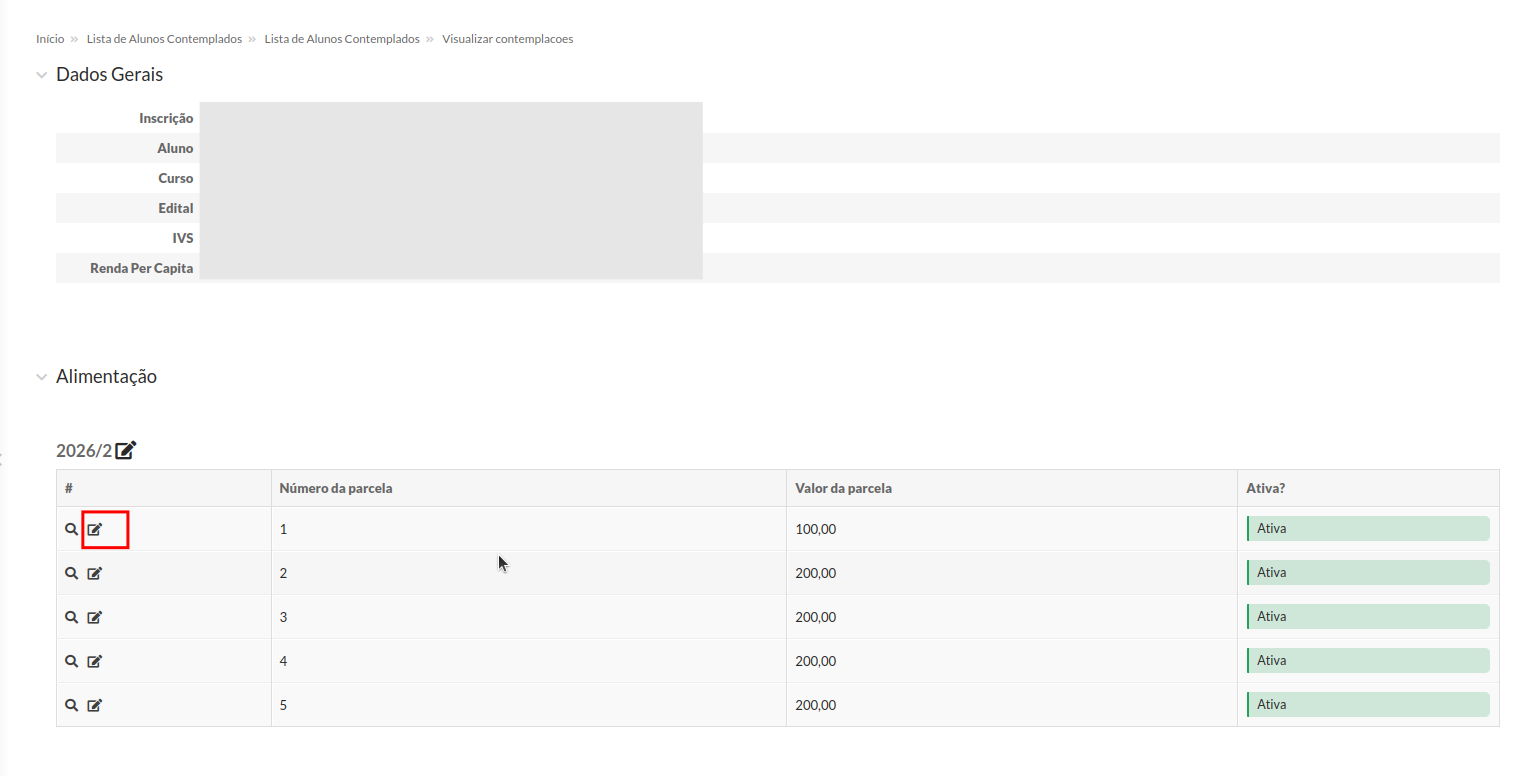
A tela exibirá todas as parcelas contempladas para o aluno.
Alteração de parcelas
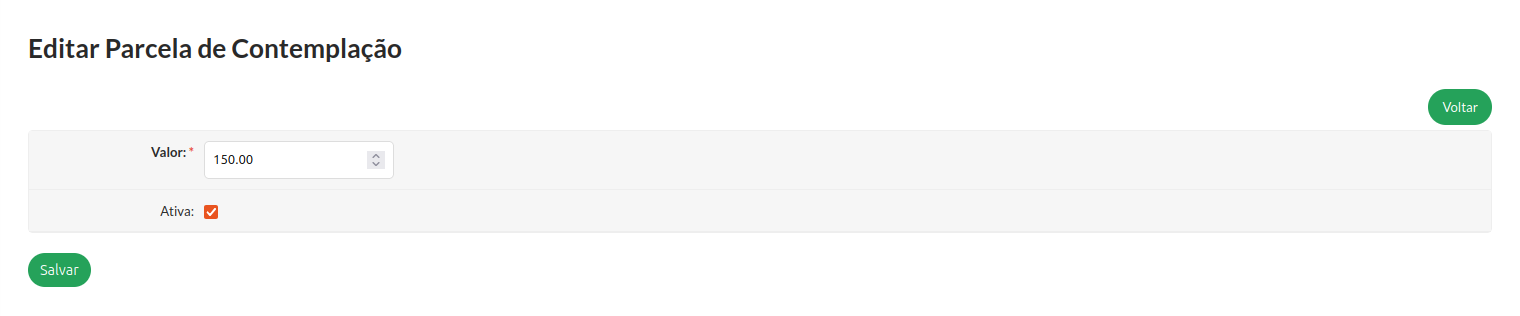
Para editar uma parcela específica, clique no ícone do lápis correspondente à parcela que deverá ser alterada.
Após realizar as alterações desejadas, salve as informações.
Alteração do período da contemplação
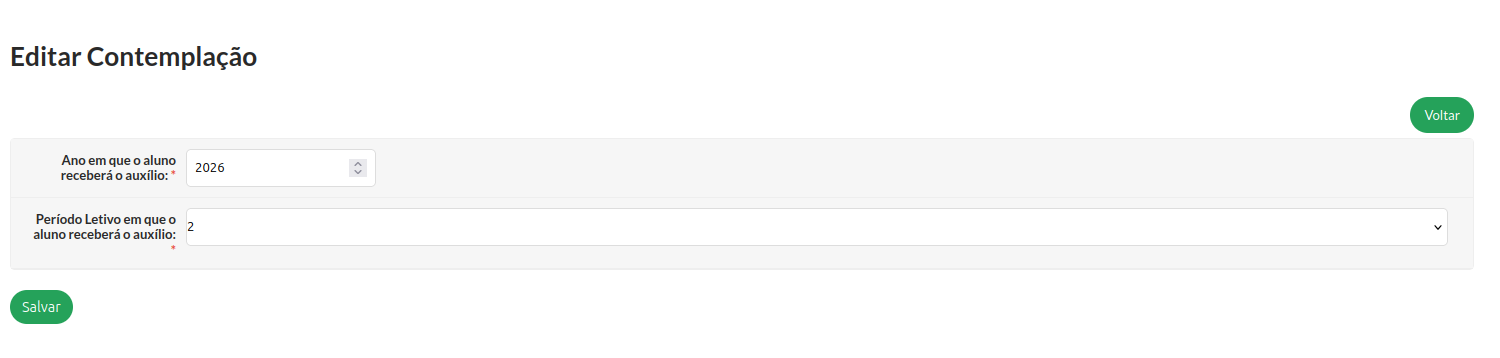
Também é possível alterar o ano e o período letivo da contemplação.
Para isso, clique no ícone do lápis localizado ao lado do campo de ano/período letivo e realize a alteração desejada.