[Passo.06] Contemplar Auxílios aos Estudantes
Quem faz? Assistente Social, Coordenador e Diretoria de Assuntos Estudantis (Reitoria)
Após a verificação da documentação e do cálculo da renda per capita, é necessário inserir as informações sobre os valores dos auxílios deferidos. Aqui é fundamental que cada equipe do Sociopedagógico verifique qual procedimento atende melhor a sua demanda. A contemplação dos valores pode ser feita individualmente, ou seja, ao final da análise do pedido ou em lote, com a seleção de parâmetros como modalidade de auxílio e faixa de renda per capita.
Contemplação
Este Individualmanual
tem
como1.objetivo Acesseorientar os usuários do SUAP quanto aos procedimentos relacionados à contemplação de auxílios estudantis, apresentando de forma prática as Inscrições
funcionalidades disponíveis no sistema para inclusão, alteração, inativação e consulta de contemplações.
Ao longo deste documento, serão detalhados os seguintes procedimentos:
Como contemplar individualmente;
Como contemplar em lote;
Como alterar individualmente uma contemplação;
Como alterar em lote várias contemplações;
Como inativar contemplações em lote;
Como consultar os alunos contemplados;
Como consultar o histórico de alterações.
As orientações foram organizadas em tópicos independentes, permitindo que o usuário consulte diretamente o procedimento desejado conforme sua necessidade.
Como contemplar individualmente
ATIVIDADES ESTUDANTIS >> Serviço Social >> Programas >> Inscrições
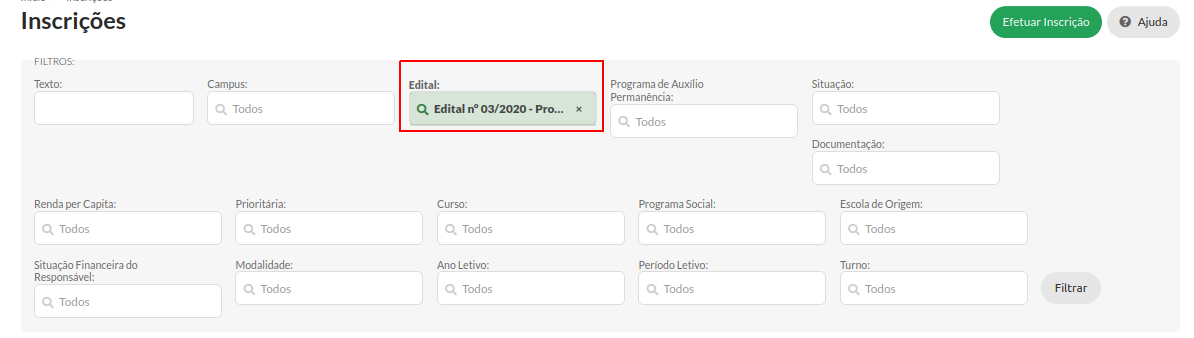
2. Filtre o Edital
3. Localize oa Participanteinscrição desejada e clique no botão Adicionar Contemplação
.

4.
O Preenchaprocesso asde informaçõescontemplação eindividual cliqueé norealizado botãoem Salvarduas etapas.
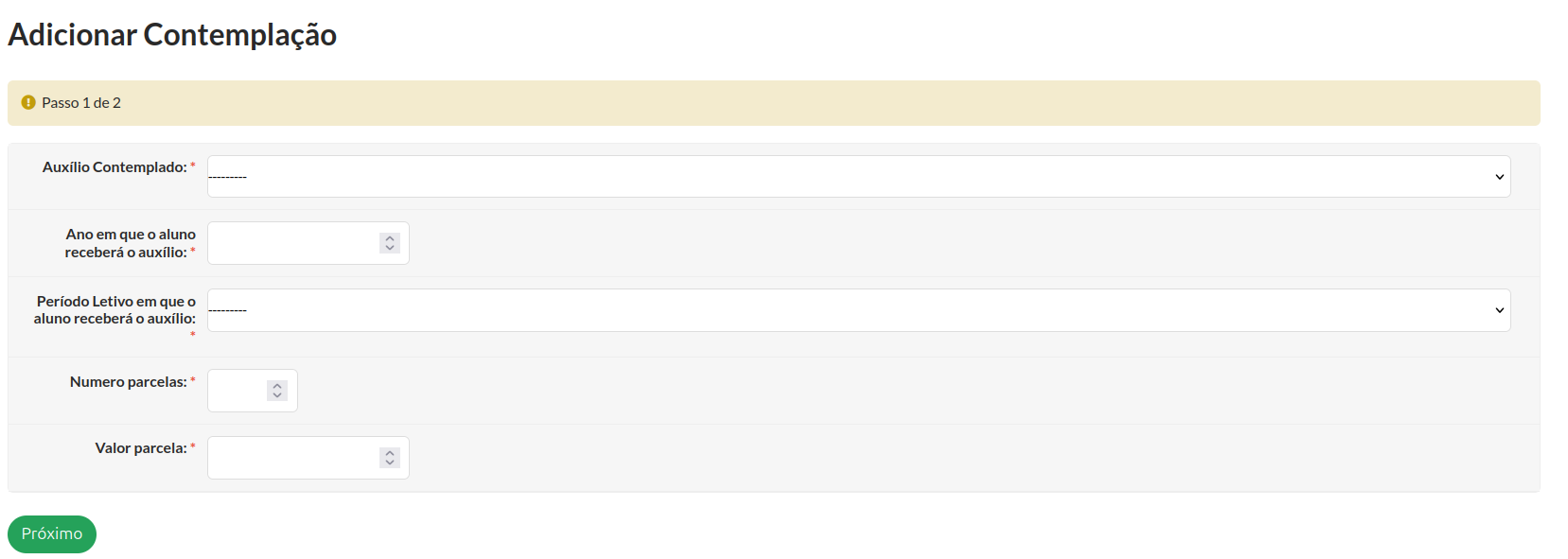
Etapa 1 – Informações gerais da contemplação
Na primeira etapa, deverão ser informados:
-
o auxílio;
o selecioneano de referência;
o período deda inscriçãocontemplação;
o número mínimo de parcelasparcelas;
o valor nãoda pode ser negativo;
Conforme exemplo abaixo, essas informações serão utilizadas para gerar automaticamente as parcelas da contemplação.
Etapa 2 – Configuração das parcelas
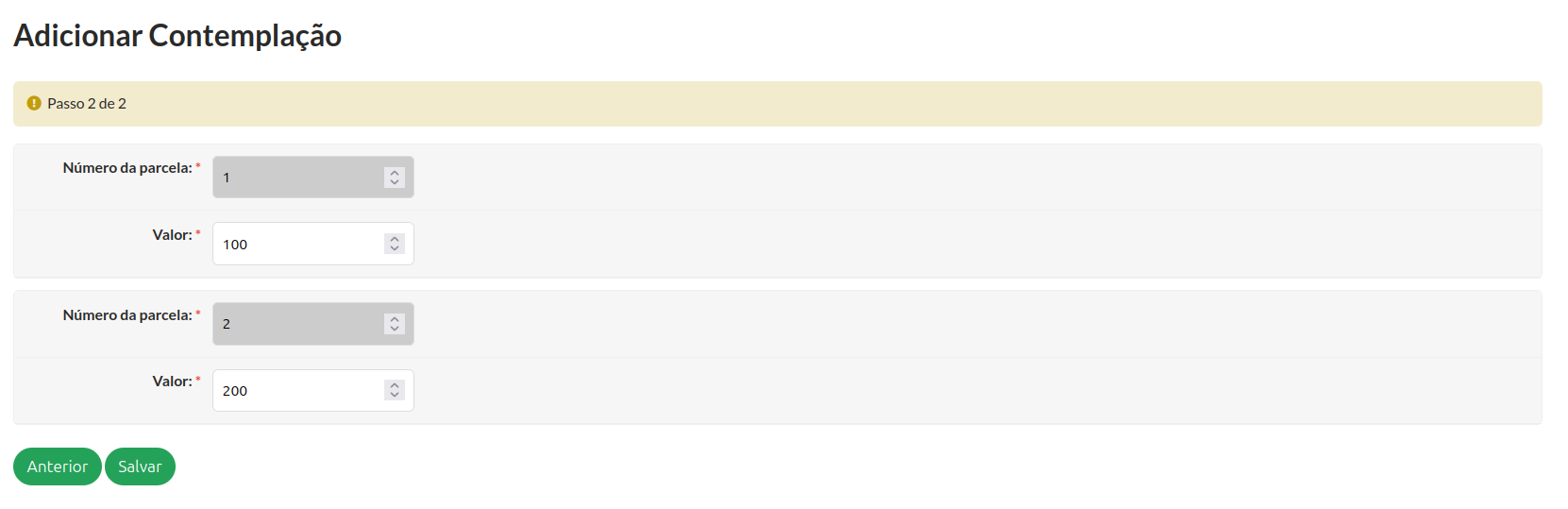
Na segunda etapa, o sistema exibirá automaticamente o número de parcelas e os respectivos valores previamente preenchidos, de acordo com as informações informadas na etapa anterior.
Contemplação
Caso emnecessário, Loteo
Configurandoservidor apoderá contemplaçãoalterar individualmente o valor de cada parcela, permitindo configurar parcelas com valores diferentes entre si.
Como contemplar em lote
ATIVIDADES ESTUDANTIS >> Serviço Social >> Contemplação >> Contemplar Alunos em Lote
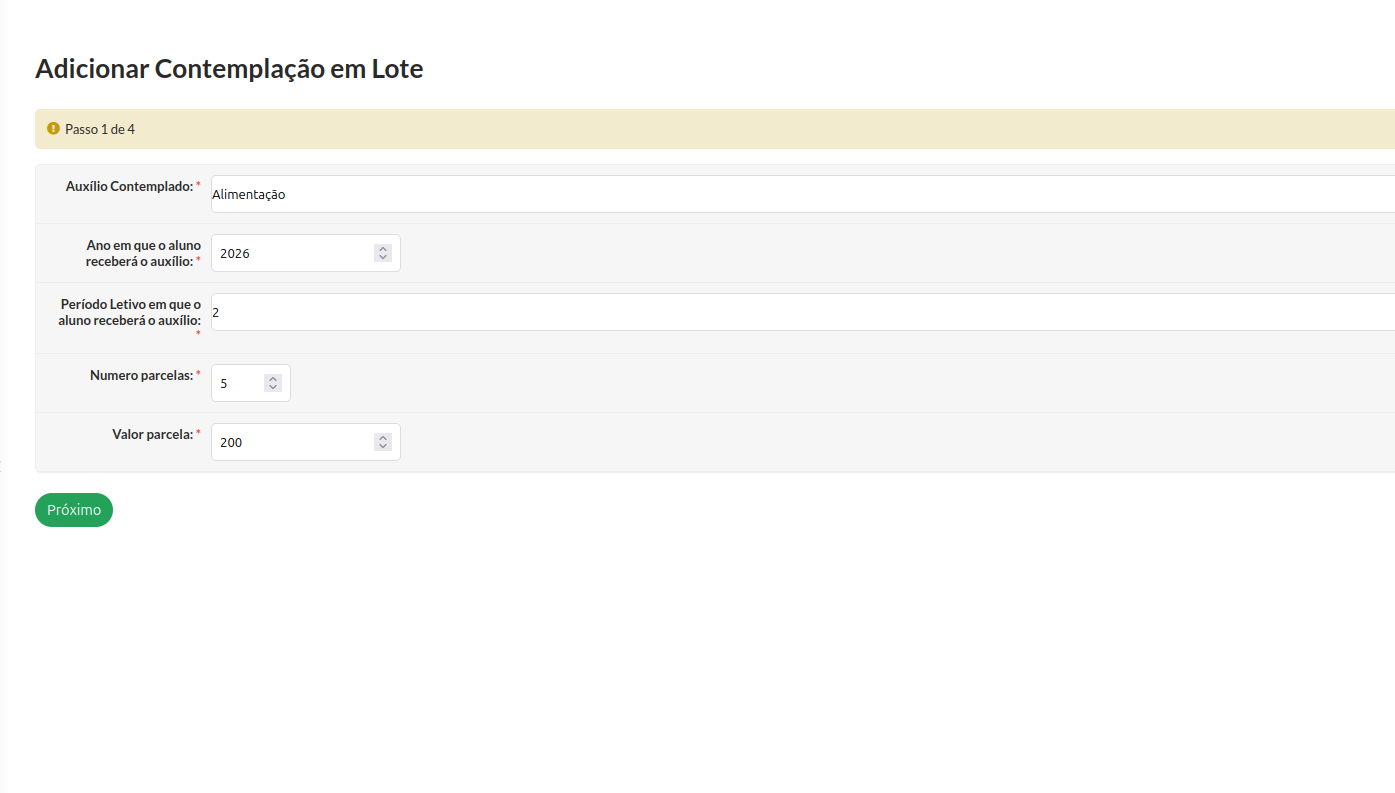
A contemplação em lote é realizada em quatro etapas.
Etapa 1 – Informações gerais da contemplação
Na primeira etapa, deverão ser informados:
o auxílio que será contemplado;
É possível alterar o valor e a quantidadeano de parcelas de determinado auxílio contemplado ao aluno anteriormente.referência;
o Parcelaperíodo do Auxílio
o número de parcelas;
o valor de cada parcela.
Essas 3.informações Informeserão utilizadas como base para a geração das parcelas da contemplação.
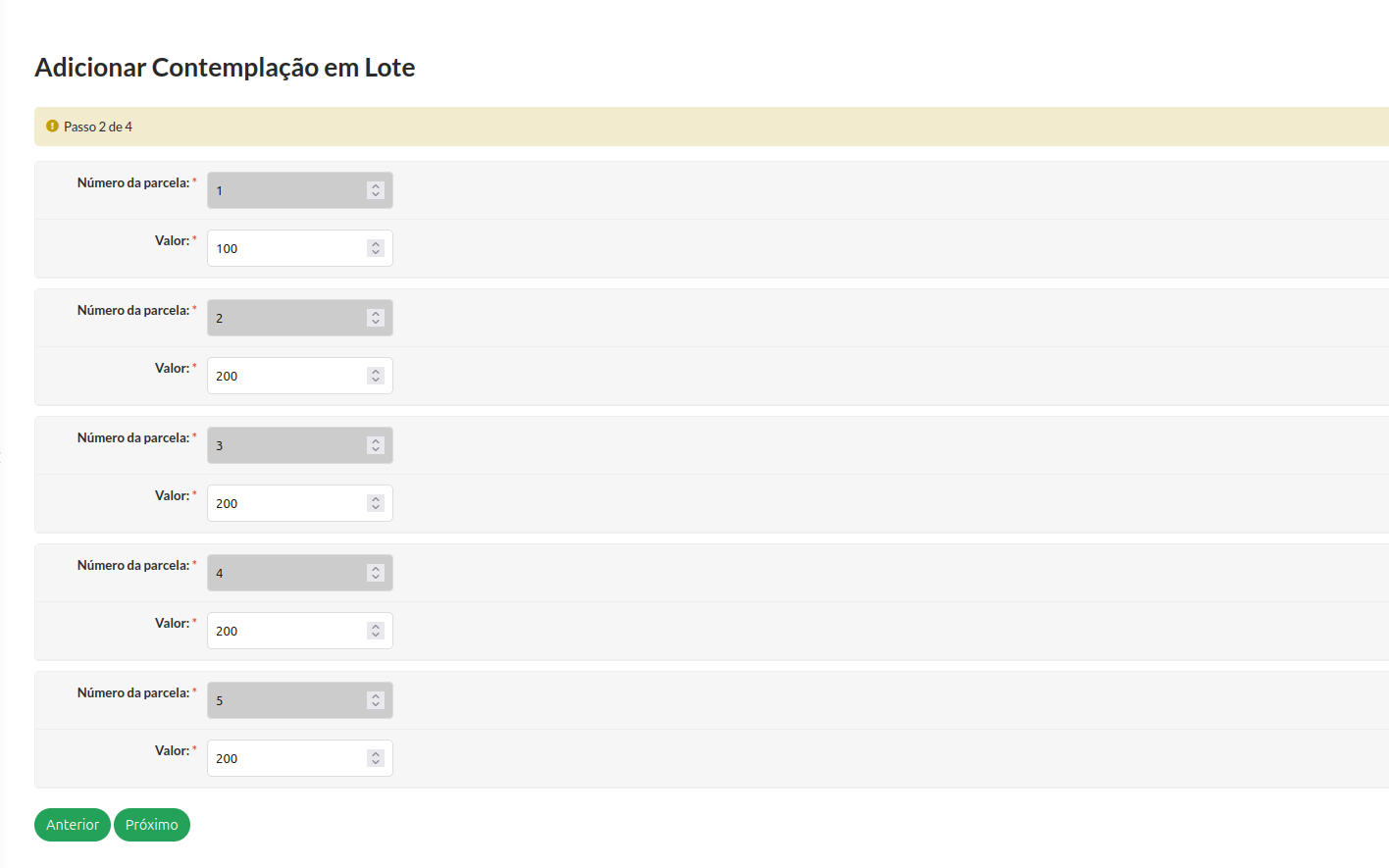
Etapa 2 – Configuração das parcelas
Na segunda etapa, será possível configurar individualmente o valor de cada parcela.
Os campos serão exibidos previamente preenchidos com os "Filtros":valores informados na etapa anterior, porém poderão ser alterados conforme necessidade.
AsDessa opçõesforma, deé filtropossível dãodefinir flexibilidadevalores ediferentes possibilitampara selecionarparcelas oespecíficas.
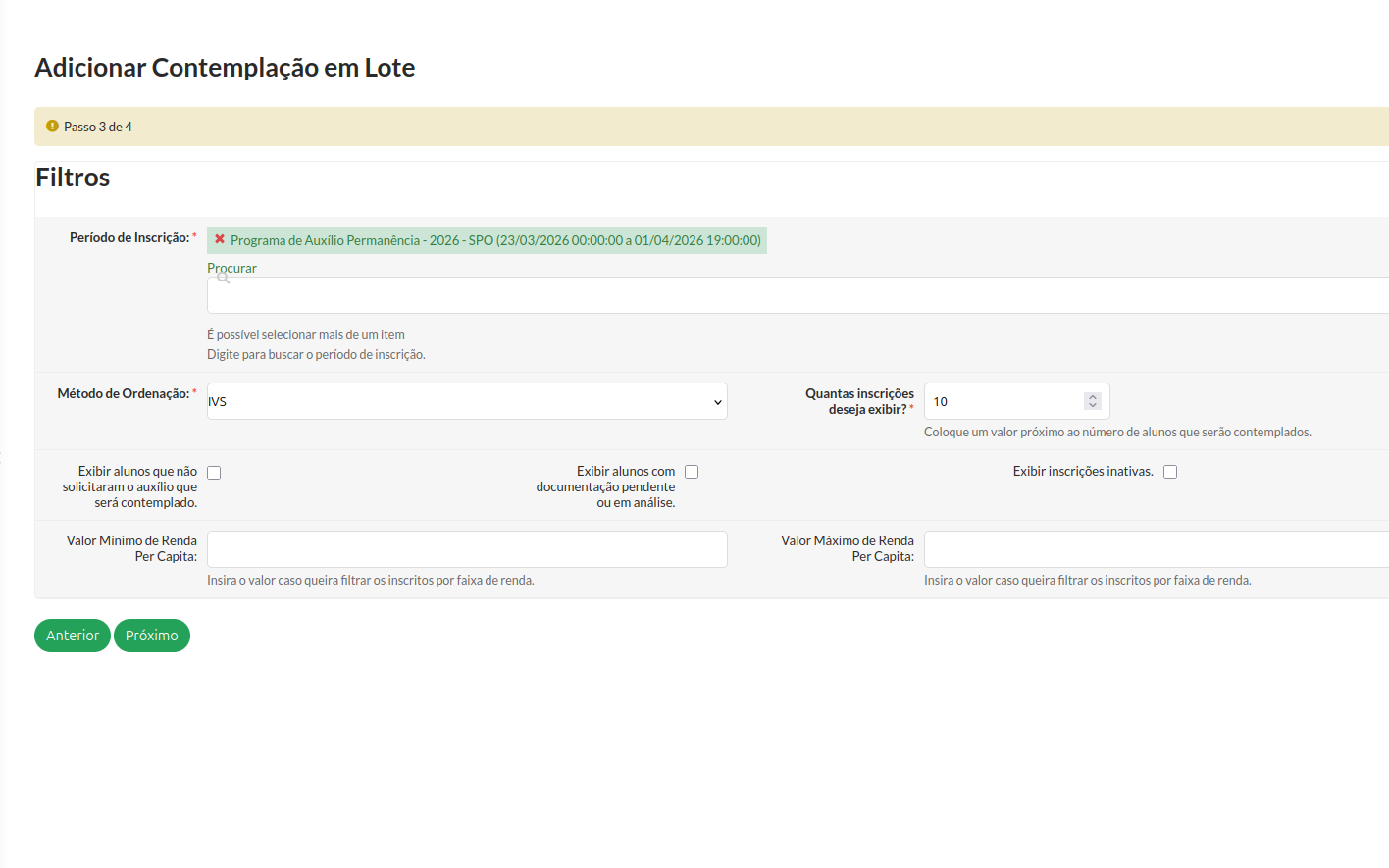
Etapa alunos3 – Filtros das inscrições
Na terceira etapa, deverão ser informados os filtros utilizados para exibir as inscrições que serãopoderão contempladosser comcontempladas.
Será auxílioobrigatório selecionado.informar:
Períodode Inscrição: selecioneo período de
inscriçãoinscrição;referente
o quemétodo de ordenação;
o número de inscrições a serem exibidas.
Após o preenchimento dessas informações, o sistema apresentará as inscrições conforme os alunoscritérios sedefinidos.
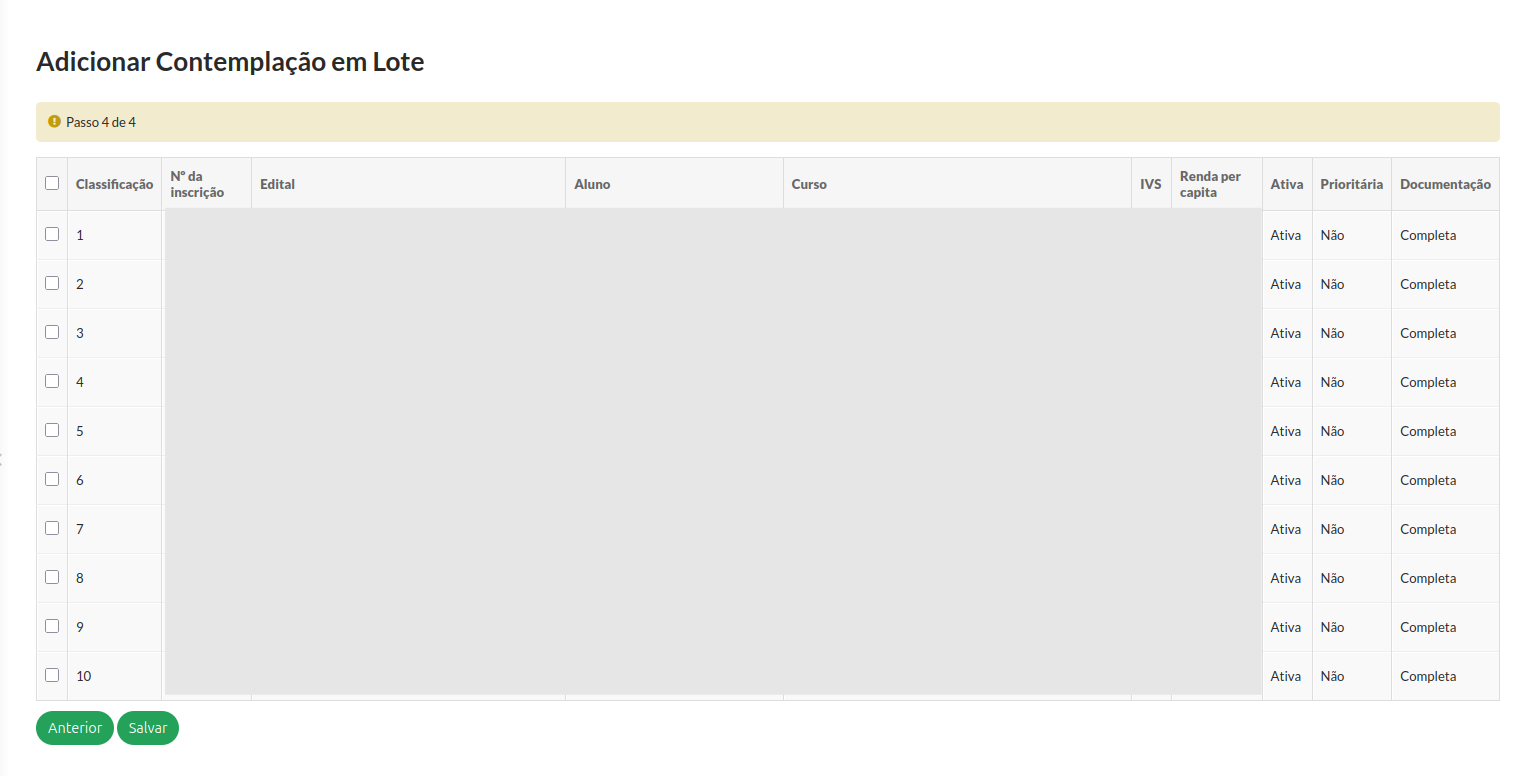
Etapa selecionar4 mais– deSeleção umdas período,inscrições
Na forma,quarta emetapa, campuso ondesistema a seleção é dividida em duas etapas (novos inscritos e renovação/recadastramento) é possível selecionar os dois períodos para ordenar de forma conjunta;
Método de Ordenação: selecione IVS ou Renda Per Capita;
Quantas Inscrições Deseja Exibir: esta opção poderá ajudar a limitarexibirá a lista de inscrições encontradas de acordo com oos númerofiltros deinformados vagas disponíveis;
Exibir Alunos que não Solicitaram o Auxílio que Será Contemplado: esta opção poderá auxiliar na contemplação de alunos que necessitam do auxílio, mas que por algum motivo não se inscreveram;
Exibir Alunos com Documentação Pendente ou em Análise: esta opção permite desconsiderar a análise da documentação dos alunos;
Exibir Inscrições Inativas:
Valor Mínimo de Renda Per Capita:
Valor Máximo de Renda Per Capita:
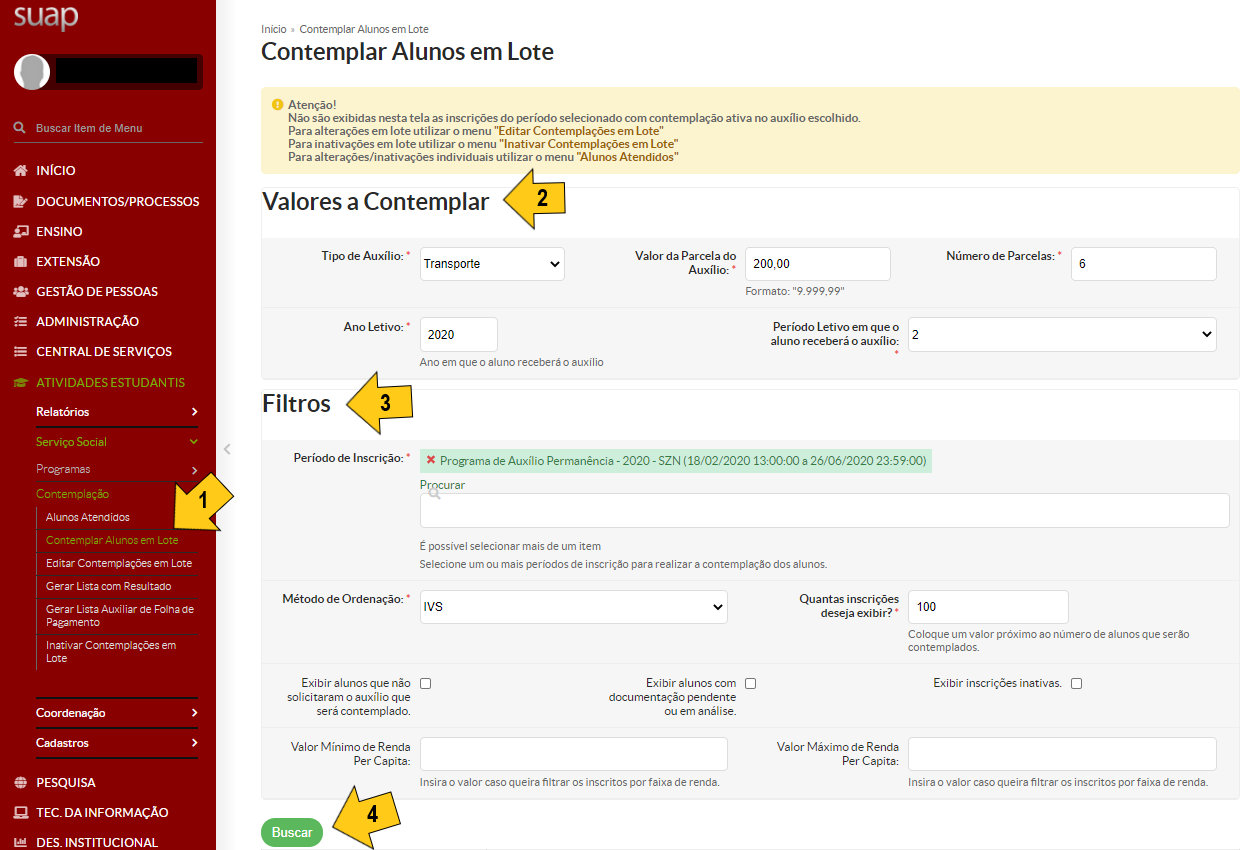
Aplicandoconcluir a contemplação em lote
lote, Com base nos filtros indicados na tela anterior, é exibida uma lista de alunos para que se possa analisardesejadas e decidir quais serão contemplados. Os resultados são ordenados conforme escolha na hora da contemplação (IVS ou renda per capta), como critério de desempate fica o que não foi escolhido, por exemplo, se for escolhido IVS como método de ordenação, a renda per capta será usada como critério de desempate, se o empate permanecer são considerados os seguintes critérios: inscrição prioritária, aluno já contempladoclicar em algum outro auxílio e inscrição ativa.salvar.
Alterando contemplações em lote
Configurando as alterações em lote
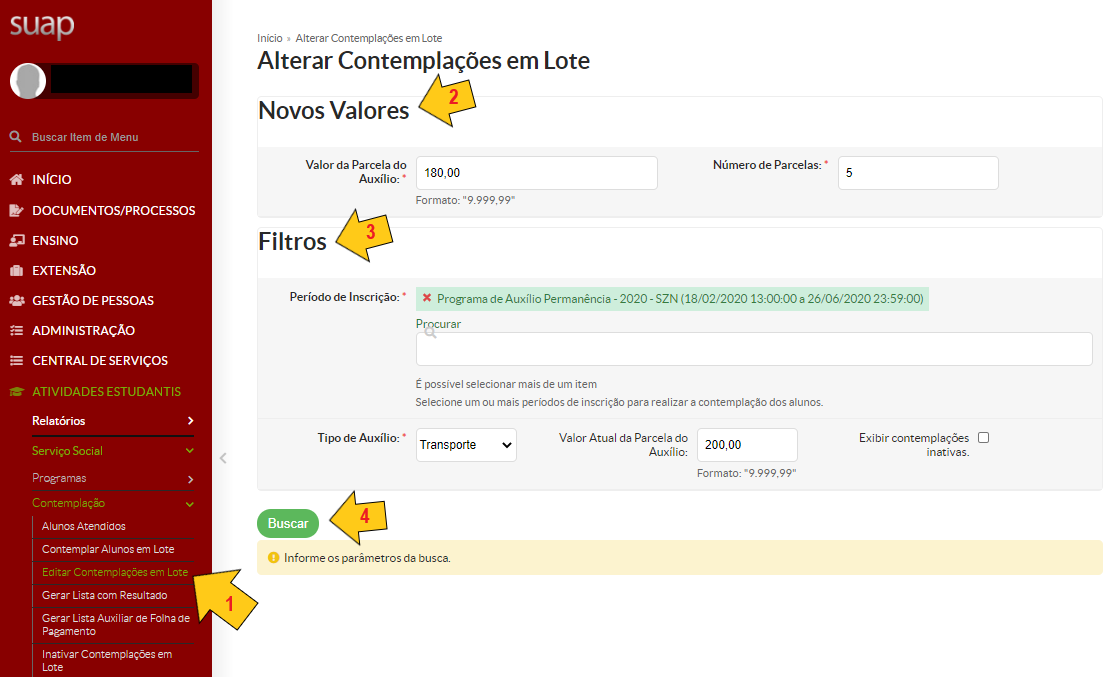
- 1. Acesse a página de alteração de contemplações em lote
No menu, abra: ATIVIDADES ESTUDANTIS >> Serviço Social >> Contemplação >> Editar Contemplações em Lote
- 2. Informe os "Novos Valores":
- Valor da Parcela do Auxílio: informe o valor que irá substituir o valor contemplado anteriormente;
- Número de Parcelas: informe o número de parcelas que irá substituir o valor contemplado anteriormente.
- 3. Informe os "Filtros":
As opções de filtro ajudam a selecionar o conjunto de alunos que terão as contemplações alteradas.
- Período de Inscrição: selecione o período de inscrição referente ao programa em que os alunos foram contemplados. Permite selecionar mais de um período, desta forma, em campus onde a seleção é dividida em duas etapas (novos inscritos e renovação/recadastramento) é possível selecionar os dois períodos para exibir as listas de contemplados de forma conjunta;
- Tipo de Auxílio: selecione o tipo auxílio com o qual os alunos foram contemplados;
- Valor Atual da Parcela do Auxílio: informe o valor da parcela que foi contemplado aos alunos;
- Exibir contemplações inativas.: ao ser marcada, esta opção permite selecionar as inscrições inativas.
- 4. Clique no botão "Buscar".
Aplicando as alterações em lote
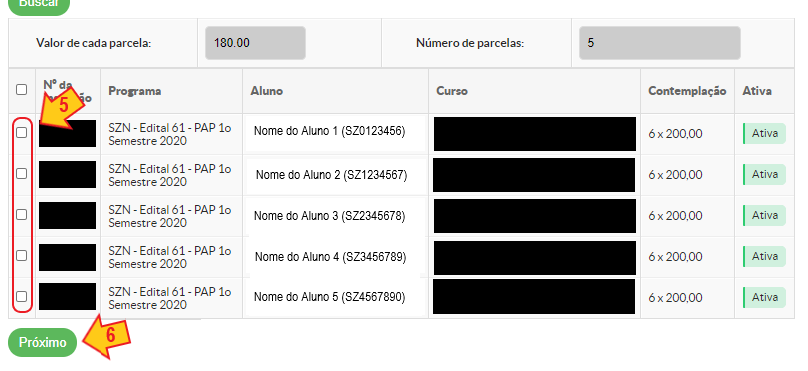
- 5. Selecione os alunos que terão os valores de contemplação alterados
Com base nos filtros indicados na tela anterior, é exibida uma lista de alunos para que se possa conferir e aplicar as alterações.
- 6. Clique no botão "Próximo"
Inativando contemplações em lote
Filtrando as contemplações que se deseja inativar
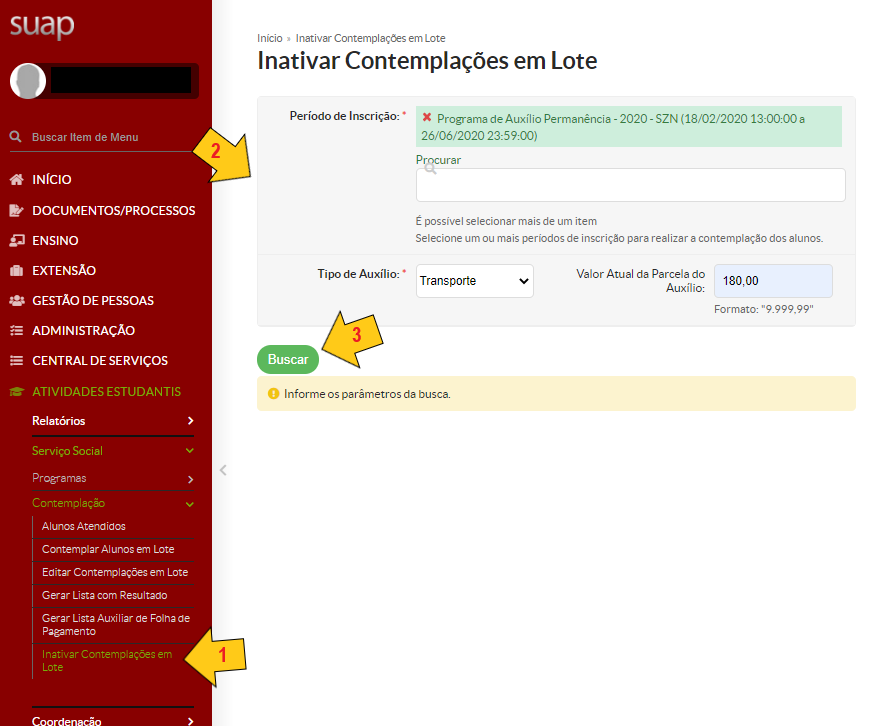
- 1. Acesse a página de inativação de contemplações em lote
No menu, abra: ATIVIDADES ESTUDANTIS >> Serviço Social >> Contemplação >> Inativar Contemplações em Lote
- 2. Preencha o formulário para filtrar a busca:
- Período de Inscrição: selecione o período de inscrição referente ao programa em que os alunos foram contemplados. Permite selecionar mais de um período, desta forma, em campus onde a seleção é dividida em duas etapas (novos inscritos e renovação/recadastramento) é possível selecionar os dois períodos para exibir as listas de contemplados de forma conjunta;
- Tipo de Auxílio: selecione o tipo auxílio com o qual os alunos foram contemplados;
- Valor Atual da Parcela do Auxílio: informe o valor da parcela que foi contemplado aos alunos;
- 3. Clique no botão "Buscar".
Aplicando as inativações em lote
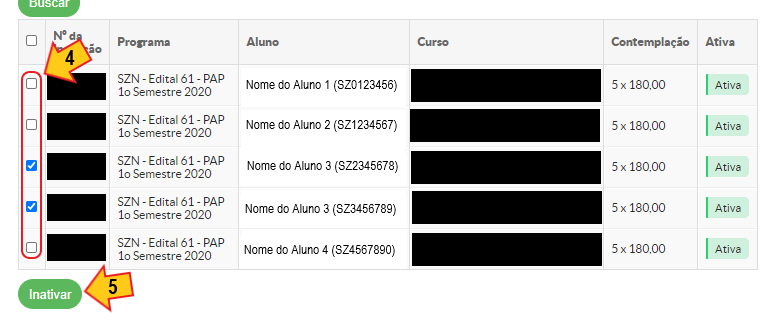
- 4. Selecione os alunos que terão a contemplação inativada
Com base nos filtros indicados na tela anterior, é exibida uma lista de alunos para que se possa conferir e aplicar as inativações.
- 5. Clique no botão "Inativar"
Visualizando os alunos atendidos (contemplados)
Filtrando o(s) período(s) de inscrição
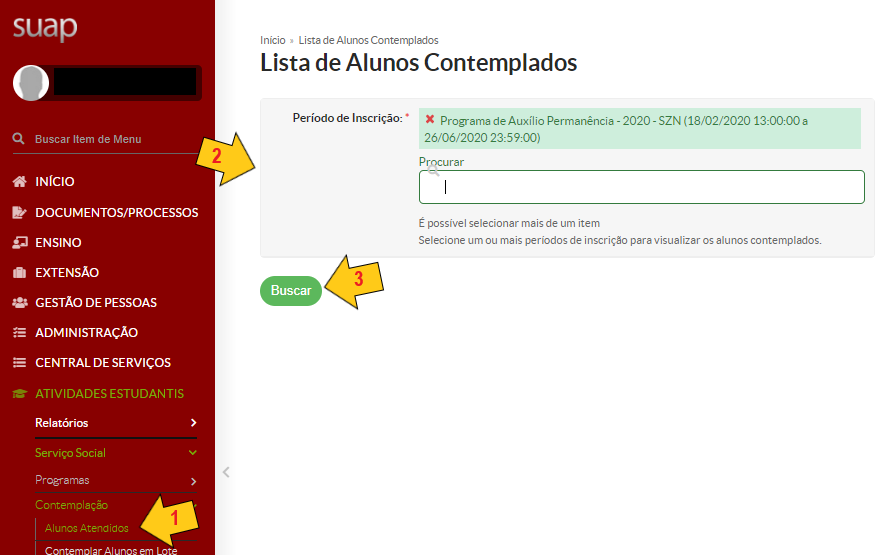
- 1. Acesse a página de visualização dos alunos atendidos
No menu, abra: ATIVIDADES ESTUDANTIS >> Serviço Social >> Contemplação >> Alunos Atendidos
- 2. Informe o(s) período(s) de inscrição:
selecione o período de inscrição referente ao programa em que os alunos foram contemplados. Permite selecionar mais de um período, desta forma, em campus onde a seleção é dividida em duas etapas (novos inscritos e renovação/recadastramento) é possível selecionar os dois períodos para exibir as listas de contemplados de forma conjunta;
- 3. Clique no botão "Buscar".
Acessando os detalhes dos atendimentos
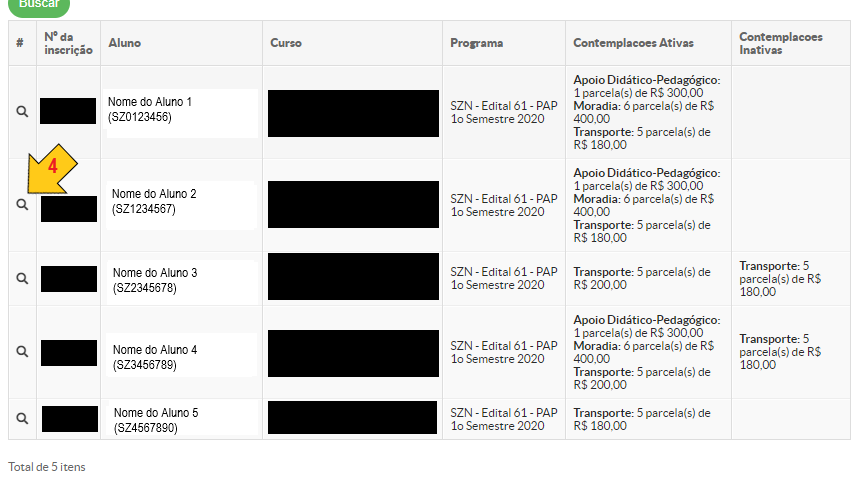
Com base no(s) período(s) de inscrição indicado(s) na tela anterior, é exibida a lista de alunos contemplados e seus respectivos auxílios, número de parcelas e valores.
- 4. Clique na lupa para visualizar os detalhes
Ao clicar na lupa é possível visualizar os detalhes da contemplação e alterar ou excluir os auxílios contemplados.
Excluindo ou Alterando um Auxílio Contemplado
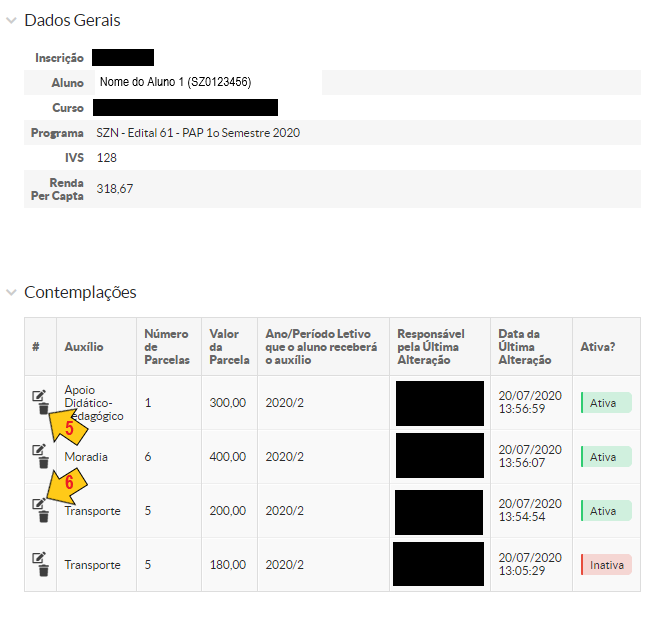
- 5. Clique na lixeira para excluir o auxílio contemplado
Essa operação irá excluir definitivamente o registro. Não é inativação.
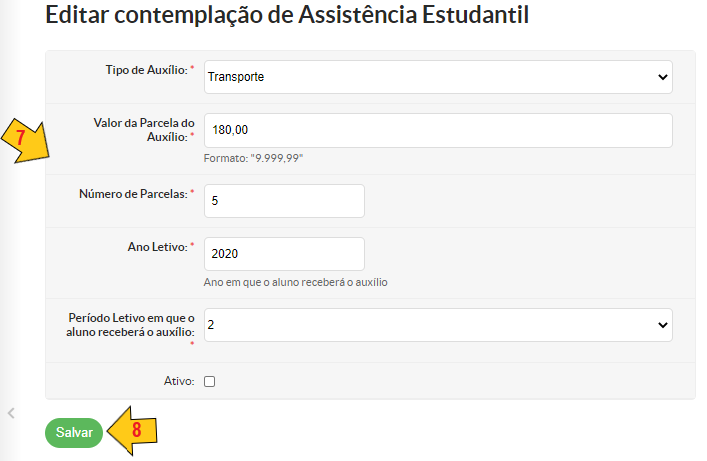
- 6. Clique no lápis para alterar os dados dos auxílios contemplados
Aplicando Alterações em um Auxílio Contemplado
- 7. Faça as alterações no formulário
- 8. Clique no botão Salvar