
Meus Acordos
A funcionalidade está disponível para usuários pertencentes ao(s) seguinte(s) grupo(s): Diretor de acordos de colaboraçãocolaboração, Cadastrador de Acordos de Colaboração e Coordenador/Suplente.Suplente (com permissões limitadas aos acordos em que estão designados).
1. Acessar o SUAP: https://suap.ifsp.edu.br/accounts/login/?next=/
2. Para VISUALIZAR e AJUSTAR informações em Meus Acordos, siga estas etapas abaixo:
Clique em Administração.
Em seguida, clique em Acordos.
Por fim, clique na opção Meus Acordos.
3- Tela de acesso aoVisualizar Acordo Técnico.Técnico
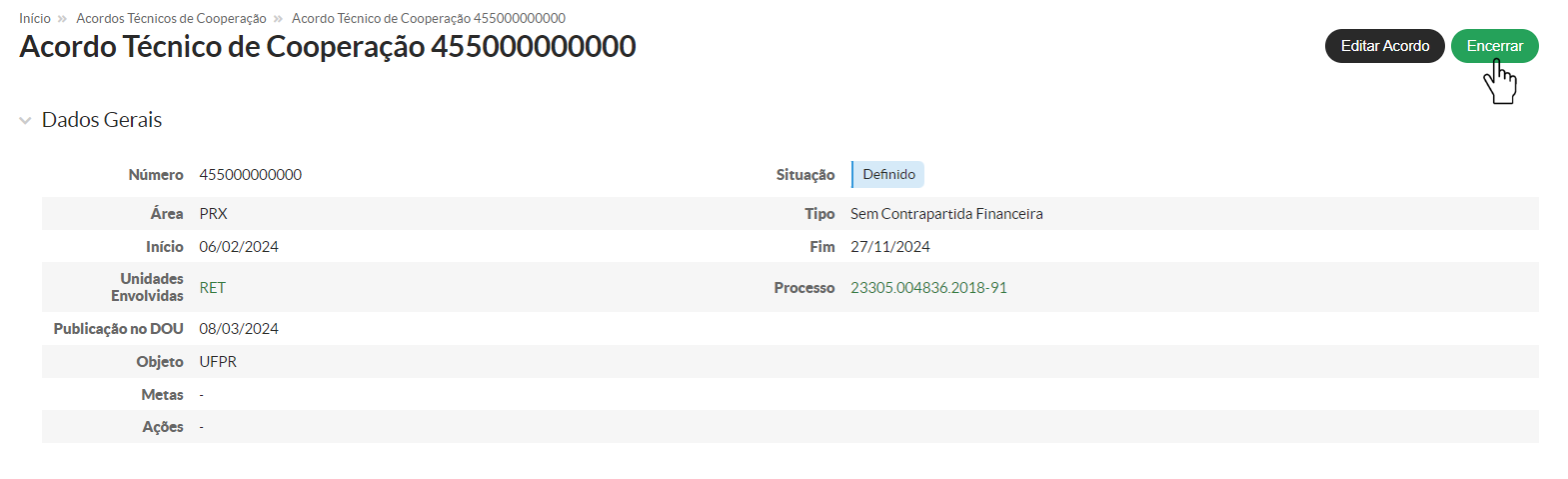
Permissões compartilhadas entre Coordenadores e Diretores de Acordo de Colaboração: Encerrar e visualizar acordos. A ação de editar o acordo, participantes, representante legal, coordenador e configurações, além de poder cadastrar e remover aditivos é exclusiva para o diretor.
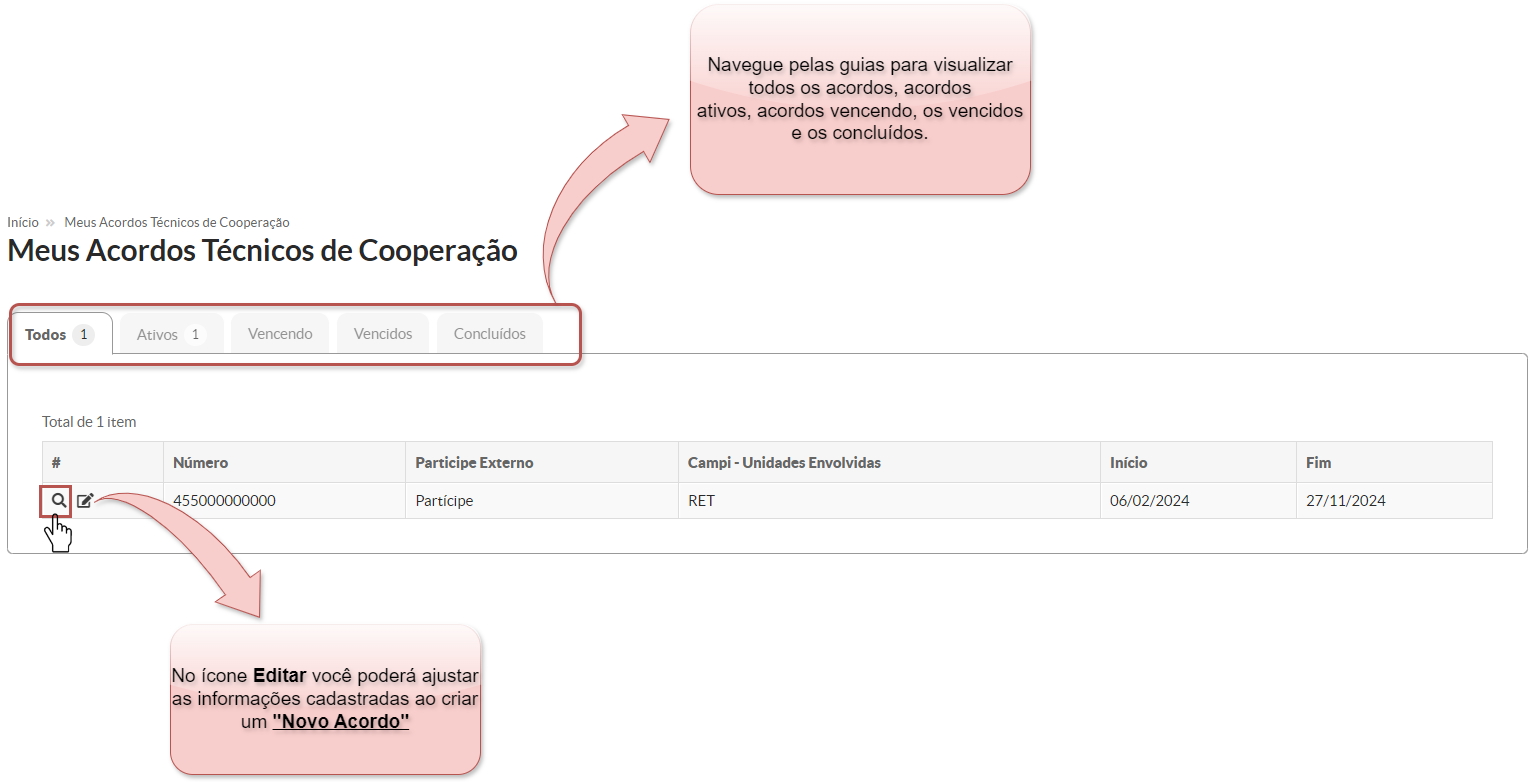
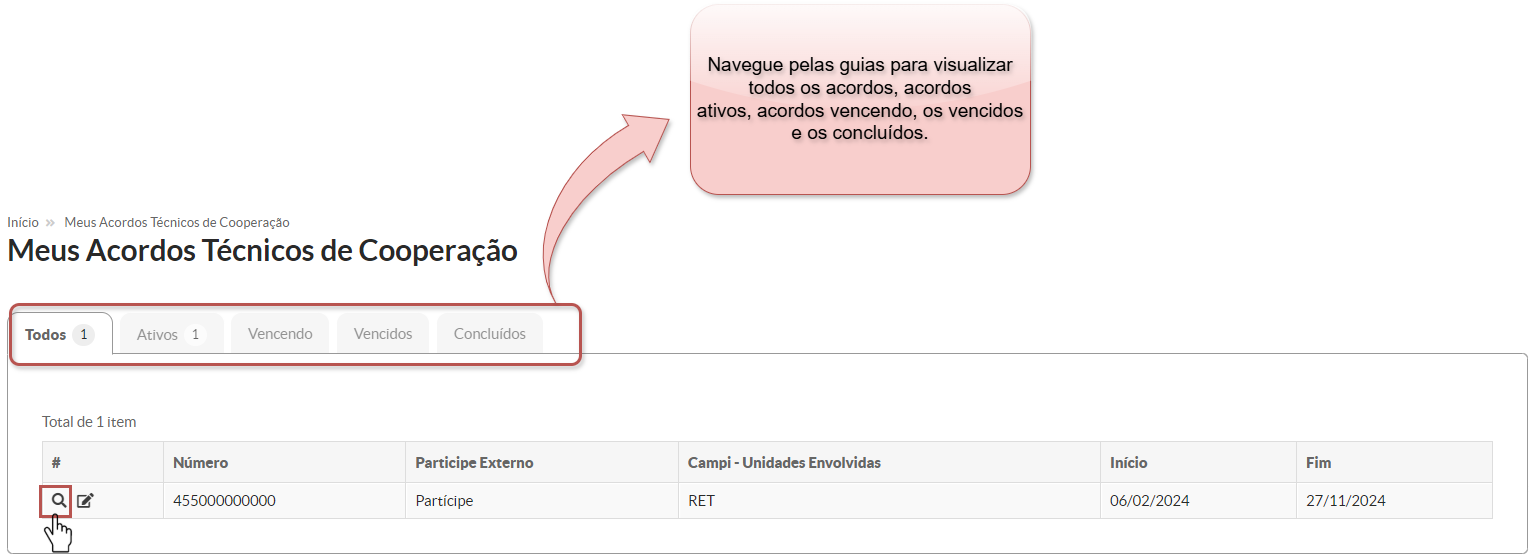
a) Ao clicar na lupa, você será redirecionado para a tela referente ao Acordo Técnico. Nesta página é possível:
4- Editar Acordo Técnico
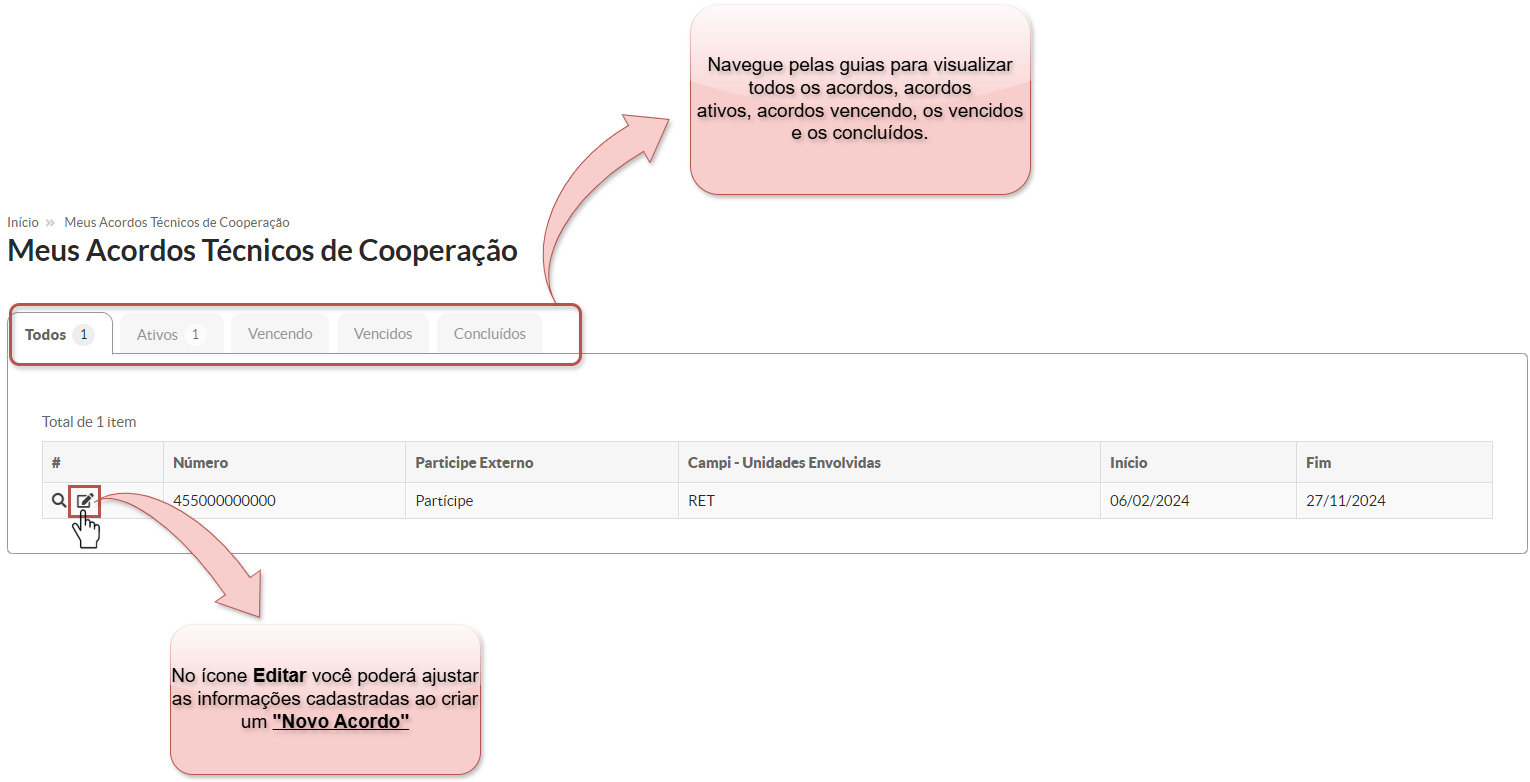
No botão "Editar Acordo" , você poderá ajustar as informações cadastradas ao criar um "Novo Acordo"Acordo" incluindo Área, Tipo, Número, Objetivo, Metas, Ações, data de início, data de término, publicação DOU, Unidades Envolvidas e Processos.
No caso de Acordos com contrapartida e sem contrapartida, ao tentar encerrá-los, o sistema verificará se há relatório cadastrado. O encerramento desse tipo de Acordo só será possível se existir relatório cadastrado.
4-5- Telas de cadastroEditar de Partícipes Internos e Externos.Externos
Em ambas as guias, Partícipe Interno e Partícipe Externo, é possível editar as informações dos participantes, como Dados Gerais e Representante Legal. Informações como CPF e CNPJ devem ser cadastradas sem pontos e hífens.
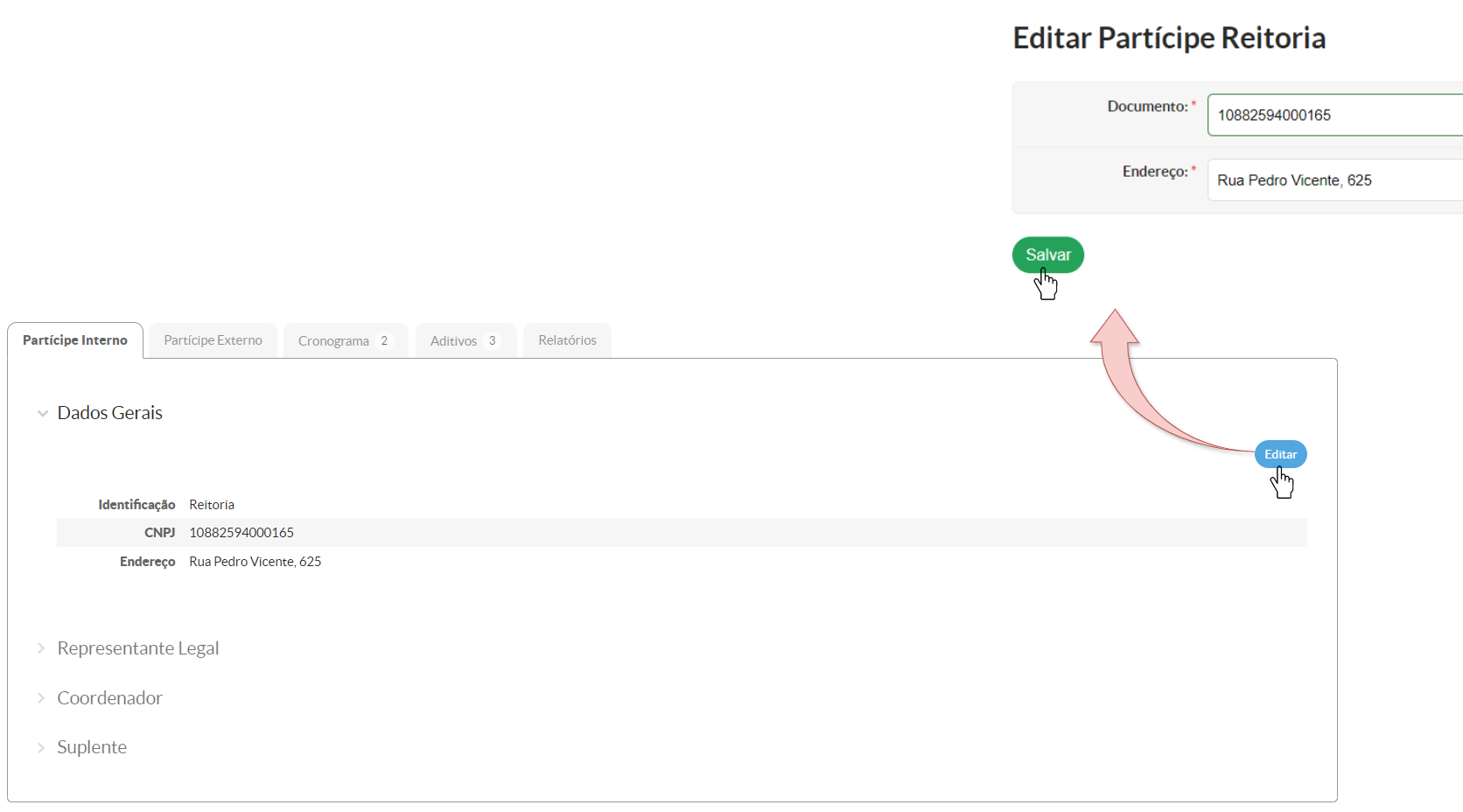
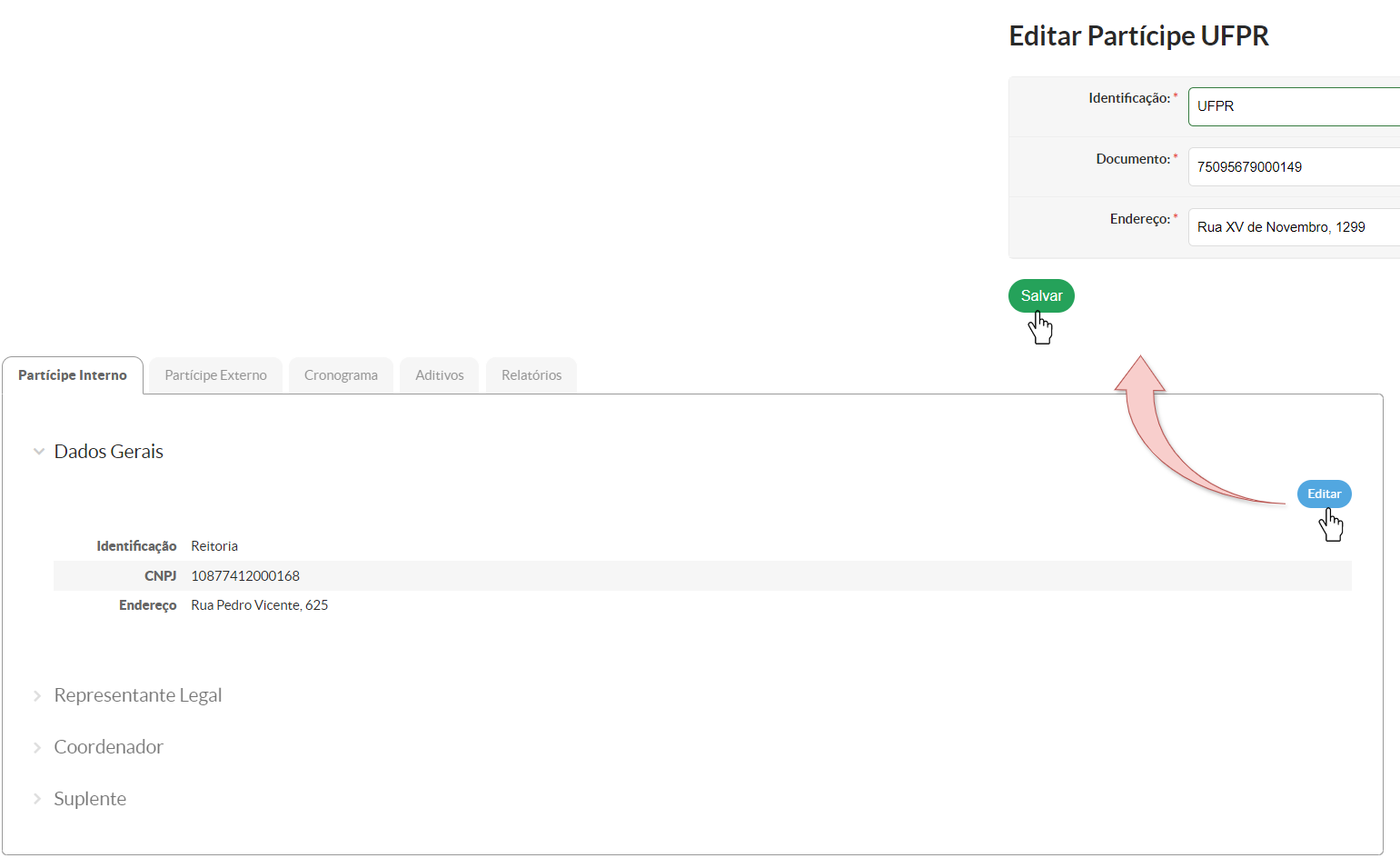
a) Na aba do Partícipe Interno, é possível editar e substituir as informações cadastradas inicialmente ao cadastrar um novo acordo como:
O Suplente pode realizar as mesmas atividades que o coordenador, mesmo este último esteja ativo em suas funções, sem a necessidade deste estar afastado ou de férias.
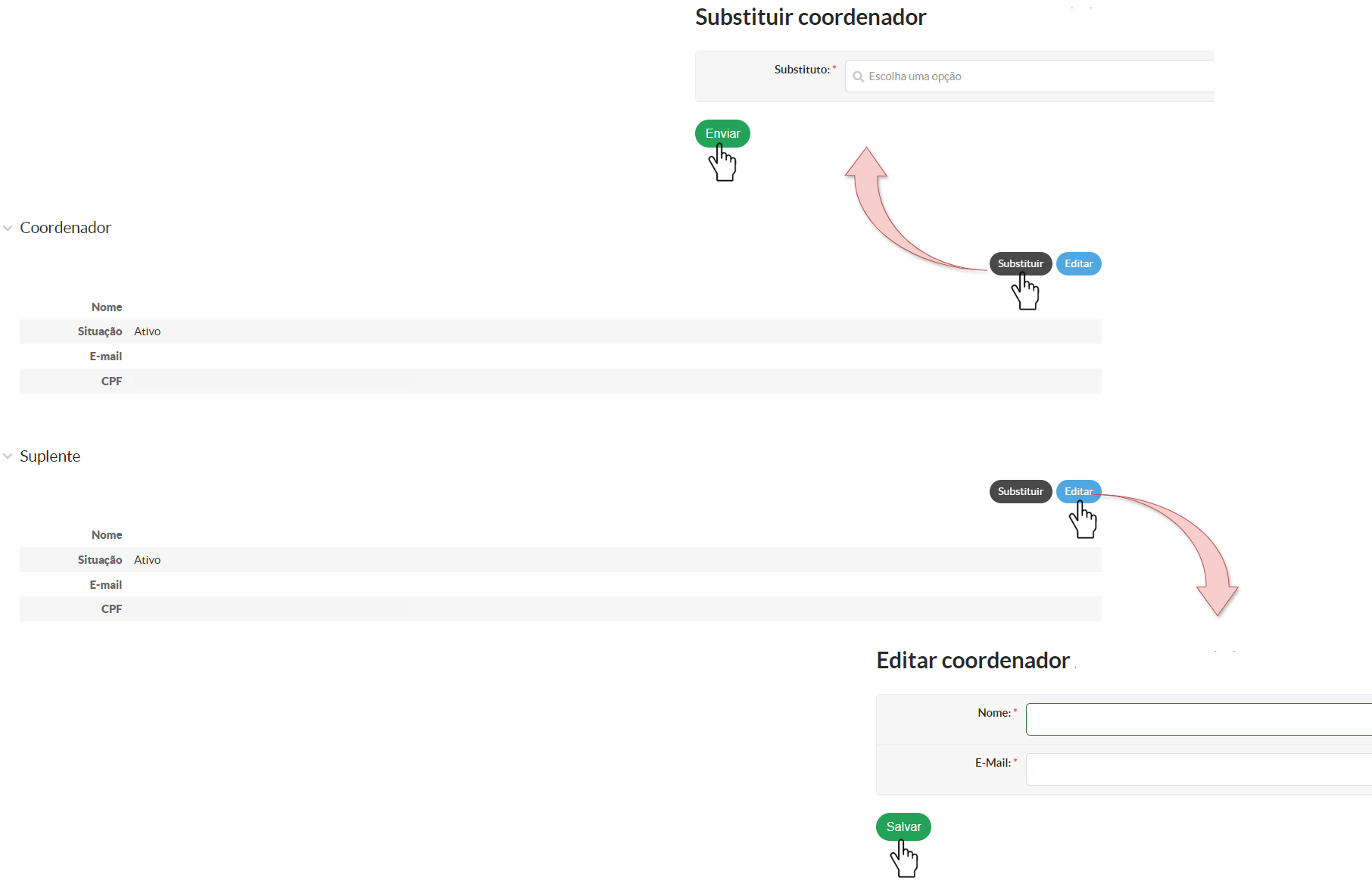
Dados editados com sucesso!
b) Na aba do Partícipe Externo, é possível adicionar informações para coordenadores externos e suplentes tais como:
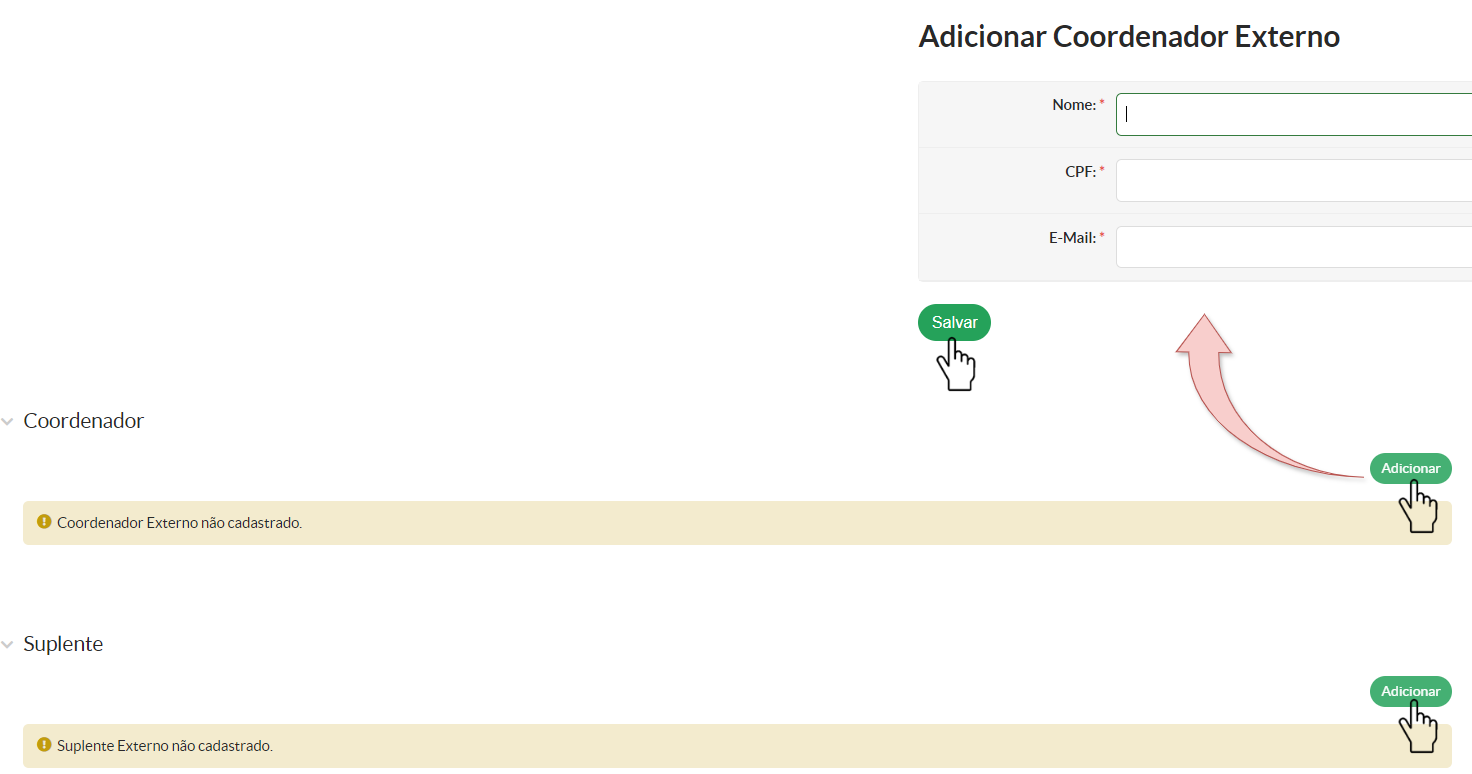
Dados adicionados com sucesso!
5- Tela para cadastrar "Cronograma".
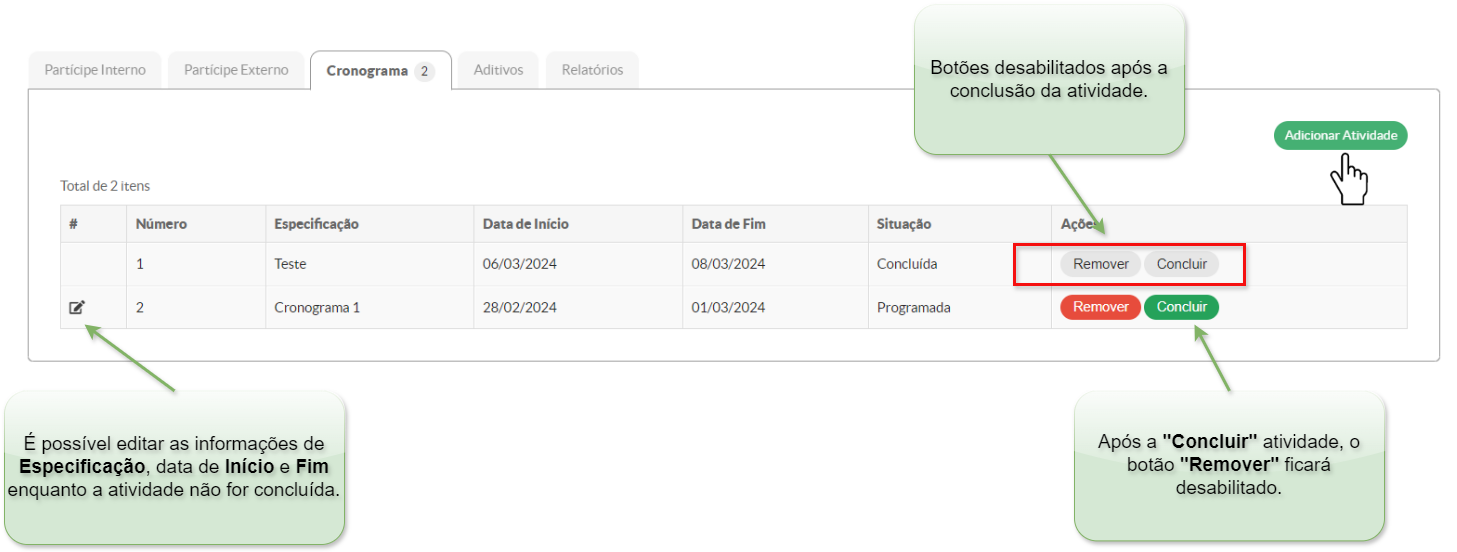
a) O botão "Adicionar Atividade" permite o registro de atividades do Acordo. Na tela, estão disponíveis os seguintes campos:
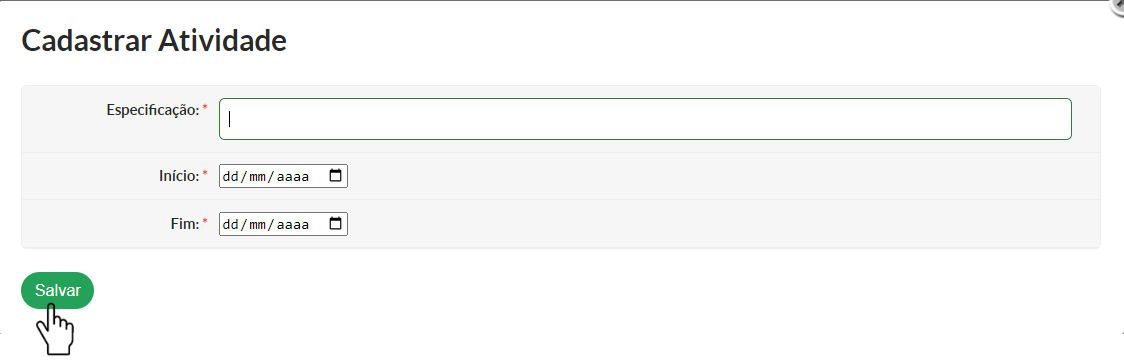
Ações como cadastrar, editar, concluir e remover atividades específicas de seus acordos, são exclusivas para os coordenadores.
Cadastro de atividade concluído com sucesso!
O Diretor de acordos de colaboração e o Coordenador de um determinado Acordo em específico podem cadastrar, remover e concluir atividades.
6- Tela para cadastrar "Aditivos".
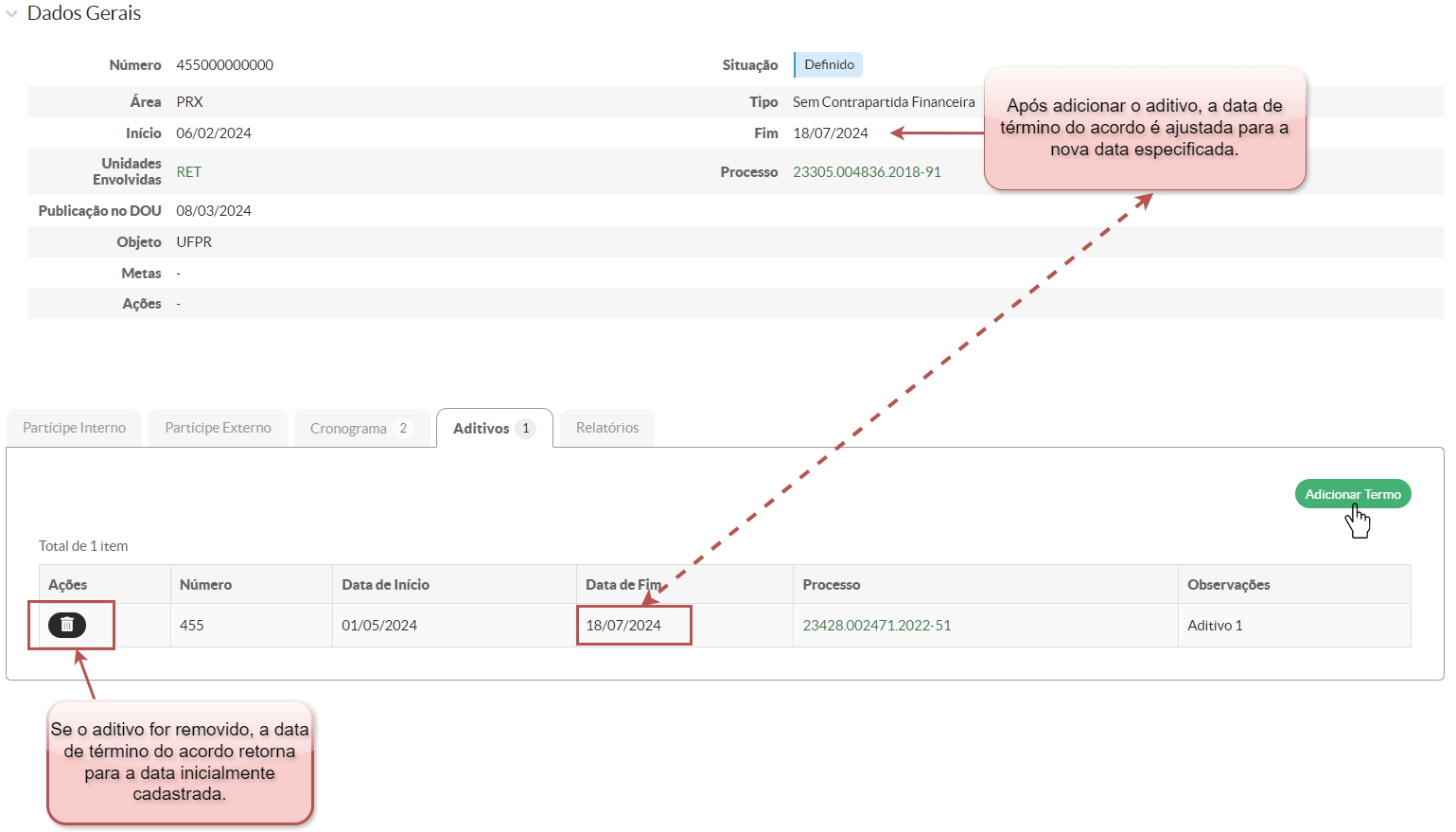
a) O botão "Adicionar Termo" permite o registro de aditivos do Acordo. Na tela, estão disponíveis os seguintes campos:
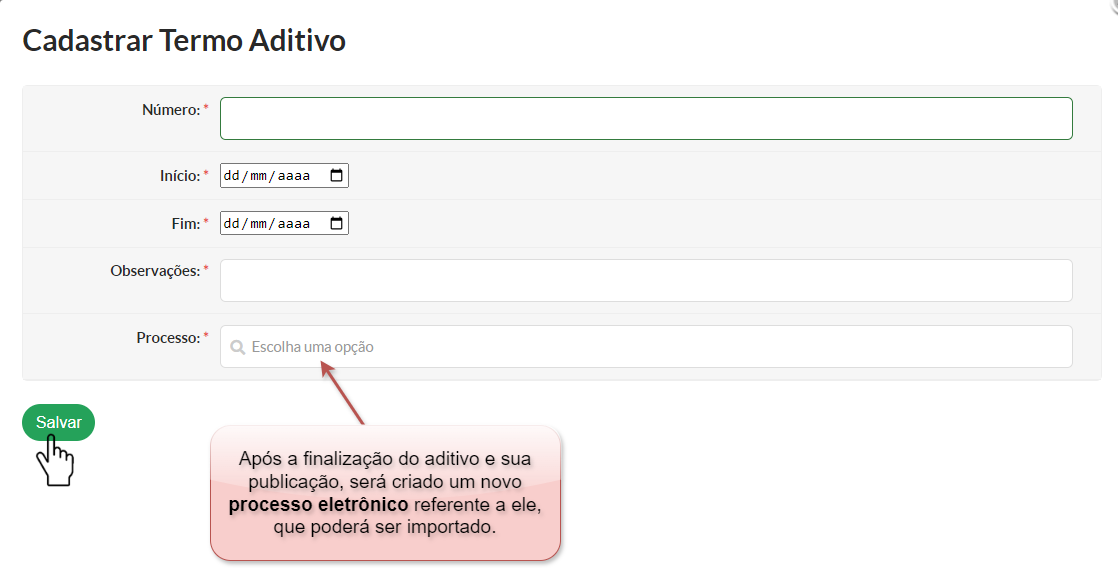
Cadastro de aditivo concluído com sucesso!
7- Tela para cadastrar "Relatório".

a) O botão "Adicionar Relatório" permite o cadastro do relatório anual e o relatório para cada período de vigência do acordo. Na tela, estão disponíveis os seguintes campos:
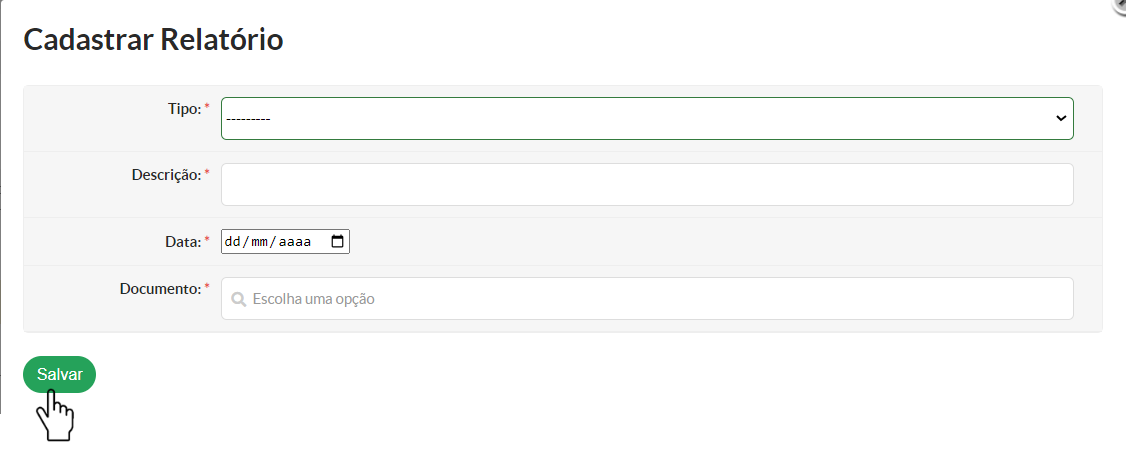
Importante ressaltar que em Acordos com 1 ano de vigência, haverá apenas o relatório final (obrigatório), enquanto Acordos com mais de 1 ano de vigência, será necessário um relatório anual para cada ano, além do relatório final (obrigatório).
Cadastro de relatório concluído com sucesso!