
[8] Consultar Viagens
A tela Viagens do módulo Frota reúne todas as viagens geradas a partir dos agendamentos deferidos. Nela é possível pesquisar uma viagem, consultar os dados efetivamente registrados (veículo utilizado, horários e odômetro) e acessar as informações do agendamento que deu origem à viagem.
Este manual descreve como acessar a tela, utilizar os filtros, interpretar a listagem e navegar entre os detalhes da viagem e os dados do agendamento.
Viagem x Agendamento
O agendamento é a solicitação de uso do veículo, com datas e horários previstos. Depois de autorizado e deferido, ele dá origem a uma viagem, onde ficam registradas as informações realizadas: viatura efetivamente utilizada, horários e odômetro de saída e de chegada.
1 - Acessando a tela de Viagens
1. Acesse o SUAP com sua conta institucional.

Figura 1 – Caminho no menu lateral do SUAP
Quem pode acessar
A tela de Viagens é exibida apenas para usuários que possuem um dos grupos de permissão do módulo Frota com acesso a essa funcionalidade. Caso não visualize essa opção ou precise de acesso, entre em contato com a PRA, setor responsável pela concessão das permissões do módulo Frota.
2 - Pesquisando Viagens
A tela apresenta a área de filtros, a navegação por ano e a listagem de viagens:

Figura 2 – Tela de Viagens
2.1 - Filtros de Pesquisa
|
Campo |
Descrição |
|
Texto |
Pesquisa livre, por exemplo, por parte do objetivo, do itinerário ou pela placa da viatura. |
|
Campus |
Filtra as viagens de acordo com o campus. Digite parte do nome e selecione na lista. |
|
Viatura |
Filtra as viagens realizadas por um veículo específico. Digite a placa ou o modelo e selecione na lista. |
Após preencher os campos desejados, clique em "Filtrar". Os filtros podem ser combinados entre si para refinar a pesquisa.
2.2 - Navegação por Ano
Logo abaixo dos filtros são exibidos os anos que possuem viagens registradas. Clique em um ano para exibir somente as viagens daquele período. Abaixo dos anos, a paginação indica a quantidade total de viagens encontradas e permite navegar entre as páginas de resultado.
2.3 - Colunas e Ações da Listagem
|
Coluna / Ícone |
Descrição |
|
Lupa (3) |
Abre a página de detalhes da viagem (ver item 3). |
|
Lápis (4) |
Abre a tela de edição da viagem. |
|
ID |
Número de identificação da viagem. |
|
Viatura |
Placa e modelo do veículo. |
|
Objetivo |
Finalidade da viagem informada no agendamento. |
|
Itinerário |
Trajeto previsto da viagem. |
|
Data de Saída (5) |
Data e horário de saída. Os títulos em verde podem ser clicados para ordenar a listagem (crescente ou decrescente). |
|
Data de Chegada |
Data e horário de chegada. O traço ( - ) indica que a chegada ainda não foi registrada. |
3 - Visualizando os Detalhes da Viagem
Ao clicar na lupa, o sistema abre a página Viagem #ID, com os dados gerais da viagem:
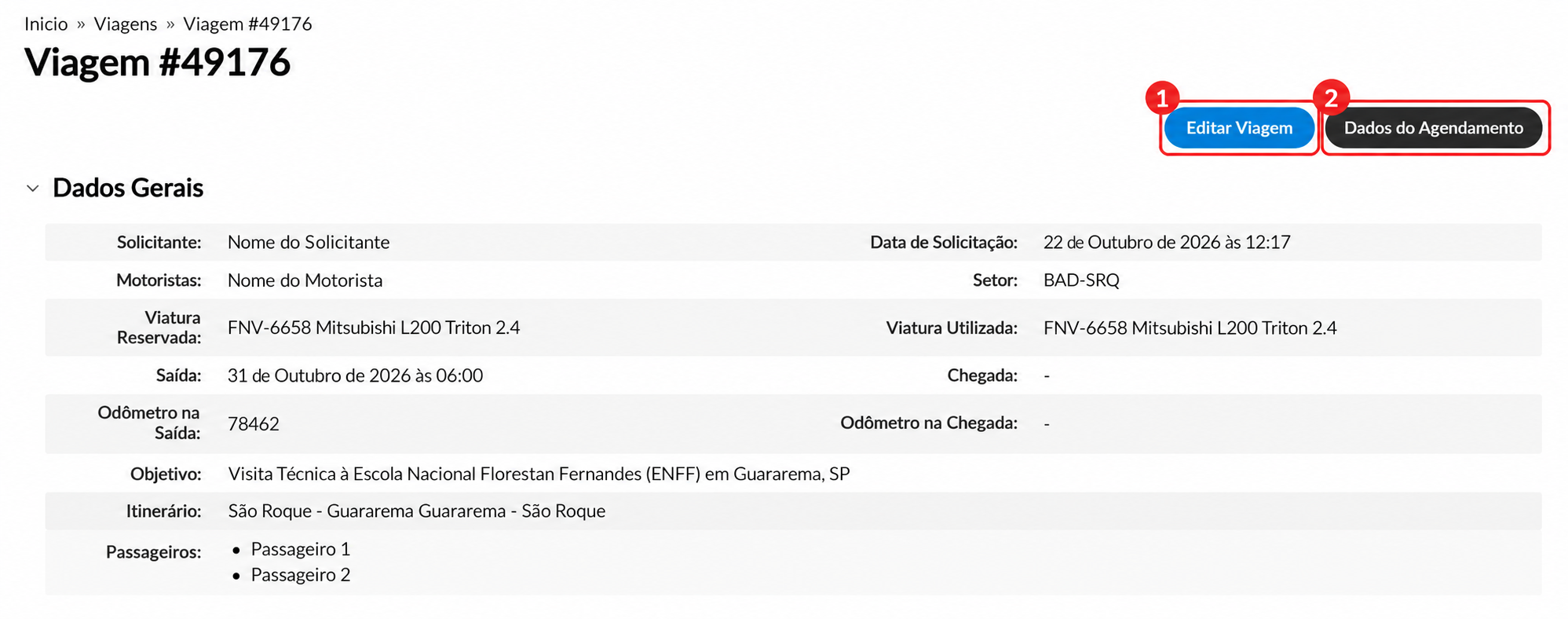
Figura 3 – Detalhes da viagem
|
Campo |
Descrição |
|
Solicitante / Data de Solicitação |
Quem solicitou a viagem e quando o agendamento foi registrado. |
|
Motoristas |
Condutor(es) responsável(is) pela viagem. |
|
Setor |
Setor do solicitante. |
|
Viatura Reservada |
Veículo reservado no agendamento. |
|
Viatura Utilizada |
Veículo efetivamente utilizado na viagem (pode ser diferente do reservado). |
|
Saída / Chegada |
Data e horário em que a saída e a chegada foram registradas. O traço ( - ) indica que ainda não houve registro. |
|
Odômetro na Saída / na Chegada |
Quilometragem do veículo no início e no fim da viagem. |
|
Objetivo e Itinerário |
Finalidade e trajeto da viagem. |
|
Passageiros |
Relação das pessoas transportadas. |
No canto superior direito estão disponíveis dois botões:
• Editar Viagem (1): abre a tela de edição da viagem.
• Dados do Agendamento (2): exibe as informações do agendamento que deu origem à viagem (ver item 4).
4 - Consultando os Dados do Agendamento
Ao clicar em "Dados do Agendamento", o sistema exibe a tela Dados do Agendamento da Viagem, com todo o histórico da solicitação: quem pediu, quem autorizou, quem avaliou e o que estava previsto.

Figura 4 – Dados do Agendamento da Viagem
Abaixo do título, uma etiqueta (1) indica a situação atual da viagem, por exemplo, "Viagem em andamento". Os campos exibidos são:
|
Campo |
Descrição |
|
Solicitante |
Quem registrou o agendamento, com data e horário da solicitação. |
|
Responsável / Contato |
Pessoa responsável pela viagem e telefone para contato. |
|
Setor |
Setor do solicitante. |
|
Chefia / Autorizado |
Chefia que analisou o pedido e se a viagem foi autorizada (Sim/Não), com data e horário. |
|
Avaliador / Situação |
Quem avaliou o agendamento e o resultado: Deferida, Indeferida, Pendente ou Parcialmente Deferida. |
|
Observações do Avaliador |
Comentários registrados na avaliação, quando houver. |
|
Saída Prevista / Chegada Prevista |
Datas e horários planejados no agendamento. |
|
Objetivo, Itinerário e Local de Saída |
Finalidade, trajeto e ponto de partida previstos. |
|
Viatura Prevista / Motorista(s) Previsto(s) |
Veículo e condutor(es) indicados no agendamento. |
|
Quantidade e Lista de Passageiros |
Número de passageiros e a relação de nomes informada no agendamento. |
Previsto x Realizado
Compare esta tela com os detalhes da viagem (item 3): aqui ficam os dados previstos no agendamento; na página da viagem ficam os dados efetivamente registrados. Diferenças entre viatura prevista e utilizada, ou entre horários previstos e registrados, podem ser identificadas por essa comparação.
4.1 - Retornar para os Agendamentos
O botão "Retornar para os Agendamentos" direciona para a tela Agendamentos de Viagens, onde é possível consultar e filtrar os agendamentos por texto, campus, setor e situação, além de adicionar um novo agendamento.

Figura 5 – Tela de Agendamentos de Viagens
O funcionamento completo dessa tela está descrito no manual [3] Agendar Viagem.
5 - Dúvidas e Suporte
Em caso de dúvidas
Em caso de qualquer dúvida sobre o módulo Frota, permissões de acesso ou sobre o cadastro de motoristas temporários, entre em contato com a PRA pelo e-mail pra@ifsp.edu.br.
Encontrou algum problema? Se encontrou algum problema no fluxo de execução do sistema ou alguma informação equivocada neste manual, por favor, entre em contato através de suporte@ifsp.edu.br para reportar a situação.
A solicitação de qualquer melhoria no sistema depende da abertura de um chamado, por parte da própria PRA, junto à equipe de TI.
|
Elaborado por Karhyne Sousa Padilha de Assis (CDSA/DTI). Revisado por Antônio Junior de Mattos (CDSA/DTI). |