Manual Acesso à Plataforma Teams

Como ter acesso ao Microsoft Teams?

Introdução


Este manual é um passo a passo em 3 passos para você conseguir acessar a plataforma Teams.


Para acessá-la, será necessário:


  1. Ter uma conta de email institucional/acadêmico do IFSP (@aluno.ifsp.edu.br);

  2. Ter e acessar uma conta Office 365;


Os procedimentos dos itens serão incluídos neste manual.

Passo 1: Como criar uma conta de e-mail de aluno?

Passo 2: Como criar conta e acessar o Pacote Office 365?

Passo 3: Como instalar e acessar o Teams?

Via Navegador


  • ? Para acessar via navegador, não é necessário instalar o Teams, basta entrar NESTE LINK e  clicar em XOxh6zfmt9ZQaB-0aF15kK9T3NYquf9XExDJms-xWHn67Zmi4_5oslBSqEXLPvgBaqVFCF3OEVJdnxkXus5PtZ4aYkfgOwnUmmbAaruhji9qRbB-7OnYFJnnYoMsY7R1pYUpvBdvDk_zQSf_E0zIopGQrQbqMcUuZ7ioYp2oWDkSv3PNfIhcnzR5jL2Xy2nuWZqRKM5Gh46x0lTbfBwt1Z_q3MeAj4dUa7rRk_bpHY7w34-ogykO6Zuzt0mECy2C6jAA3adS2gVqWUjP ou tdUd4qXJ9l-e9X9OeQDJmLvrXjz8h77g1_P2sR-QNa2xeNQW-T33B3f84zppnI1MQ-1pTbWN4ULCLR6CJTWQkOdJbTnwPKK_J3JVPzM3mKOz2FnA0L-nzo_Ms6pizdVHOGdTWZiW2WUaiHWFpOW7qzh5hasHxwWXISjQ0l0xYAXLnp4KAXQQREMa_hvWnJKfbJTuVu9r7R5NdrDaVHs-mCEMVeeNHt0kI9PSmjs5PhTY8iu5Z2QeTQaksNBvhRaQ3Pw0Vmf6VvFz1UKc;


TuNi2fnpE1eOCjxzXgqK1FOR8BfkH0CPWSxibaupR-6aK5hyRgiZBsvwsOsHAFc5JaCSaGdd7y3UKwnHHlZ1lm3onyBfBrzGOHPuLg0F3SS7RTT0yR_O9AXEwCkwVrdU8UiWflV_x5hwjeTuHVaR9O9LeyXuS4YGgzxgJroOqzxTOnUskUN5tHbsxoMXY7k1XrErYm7cTPldCCd_kwM9CbKiPLhLmSUre-VKiR_x78UOCATXltfYhp_TYRbpzE01sLfxLwwAWIfDgncB


  • ? Depois coloque seu email institucional e clique em -d3U1M6VD3IMkZi_2hoeSTUHqkJhHpC8L9UfVPYybz2jkJVb1j4Y4dFTxe6sMS806IuqfS3LFPvv1HyXmBqPA0bwzuiIA6I2LPhoRbh2U4lnpfAI7Bsil3qbEV5KHV2rsah3PsCxg0zwKlSVte1bObcuyz0TOq2P9dghu9cmImRECe3psHXMIwNth5Dokq652D64M2tUm9xRo6wwA6KUabUU6MooXXSnce31eHctOZ4o20Mu-z6Dngk1JMltqRXMUx_EHUV0W0BiSOr8;

rYUfglRp2hGdhKKGmh6kEqrqmepiiMEnPoj9ZVI3dXRhn779E_lbv3PKzsaL1atIOKJzCMiBYX8fXTenjq0ZiYWgUDlAnx_AMUfZlRvixZjjOIhdDR28it6CUgRS_mzonbgGSQHhLBPEBKewQVfodELoAHxky4CEbbowVvW3qd60qakvs9UTiWzqd75X994nLcWQnH6ReUCcEfw3GwslHUZswTbGC5ceEK-nswkFIaXdXo1qXMUStsC9v6PFWBAuli0hUaHakggCPywV


  • ? Insira sua senha e clique em KKCRpfjT1yv947_G01uFcmNdCSp020c12-yDJC9pq9wDYwqEPHY84tEgldbEhfN4Jojk5ZNVTz7XizqYI40CT5x86UJ9q7l8oZAWdMWwEKh3Q5XE_xNMKEOFQAz9yzs3ILFmYS0AjFmhTCqj3whyO8oHznX6hGi83Gqdp4h80MYdxpMFXhUkwtaXHX-YM2I0Sb_zsI4vvTrMK7vWq5X516iOnuSZqeiUi-CXWZHEhAZ6Ih4gGJmL_6xvnjrjIQzi_RJNhxQuTeo39vS5;


  • ? Após isso, confirme e depois clique em hdZh0-c1YyYQyTTteZ1ypx0Viikgd8syeVrSNKTU7T6WhkBemRx08YVp7RUSGRjenzuyWPw1QoaZg75HIH3GjxXI_6u6-V7W-4_OnLzw8B46EWd83prnEBzvAX_7Phopb_eTogiaX3KA1pBUVK5FTCTF_nxbXkpwzTNyJkGIMQD1giy5sHaWKldO9DuwLzicEAuR1lvLMfrZMZa2aPpEItL4eswdd8E_gLgU3IDHVkFxS3-d-Wiqo2meSWV2uERm1d-qbDH4EYBhMd4g;


F0fe2A6C7CZQn8Uw4RDPKOJqKN3iux6ah0r-c9l6Bn_GPFm0dImBDaNtBz2Lx9t9ABgjbnd-_LD4BkWaMa5_rt8rd6y_4g7kn_BABaygCWbNjJManIOqVllZli3-QRfs6HmGr9jO2f7J0IpEjjL1O-jmfMT48wYoM19_85AdPwko7hsJIRS4byTNnDA_r9RMIriPe5P__lCSA7icjpmCJeflepHsu3taZ9GjYglf1eaa3ZHTXEmD__97VHbqxEc52CfJd7pzdiuZqF4q


Pronto! Agora você está dentro da plataforma Teams no navegador!

No Windows


  •  

    ? Logo em seguida clique em E05q1JKBX_w3MO50X20abhtRzkJpRrz3Xa-KrH7uoLFtw97J-MBpknkdfcTPHLtPxoPsq5rB9TZ4fO8PzzqgRI4M4Hz-DEpf0UYZYnpI-2Jp3qiwCDV6cpJQzBU1y6msEgvAusszNbA-XHWYxMb62nozgEsAaPFml5Yp3Jn-a-vAmRENZhcjnYo0-O8f2GK49O1cyhyzVewu_nZRFlT4ZupSEE4M01Nt2cicZQFQ_5Zft0GvvlMVBqfofTb9UJDRKopAddJZ5qQSKJnF;


  •  

    ? Salve o arquivo na pasta de sua preferência e abra o instalador;


  •  

    ? Siga as instruções de instalação e logo depois abra o aplicativo;


  •  

    ? Coloque seu email @aluno.ifsp.edu.br, clique em -d3U1M6VD3IMkZi_2hoeSTUHqkJhHpC8L9UfVPYybz2jkJVb1j4Y4dFTxe6sMS806IuqfS3LFPvv1HyXmBqPA0bwzuiIA6I2LPhoRbh2U4lnpfAI7Bsil3qbEV5KHV2rsah3PsCxg0zwKlSVte1bObcuyz0TOq2P9dghu9cmImRECe3psHXMIwNth5Dokq652D64M2tUm9xRo6wwA6KUabUU6MooXXSnce31eHctOZ4o20Mu-z6Dngk1JMltqRXMUx_EHUV0W0BiSOr8, depois insira sua senha e clique em N31r6AGmwMlm5bkGU4iZmtsJlShZvivai8PJXYmtW8WCDVopOuRZkfLzTILkCrEPPraYU3eGuwp0h_5VHHIlPBrBR5D7b4uP5hkfNq5TPLawjuIftSLGb8RTEMUXweXfjgiL1oxfJsopIZ9w7JNc_ztedRJPUvqhvw187nuld_9pozCpUSF9-f9cjMzVTO3Udw3zCdx-Iw2AFDw--SS9LLWEseSCSraq9unwm6E58yZ2jX26WZFIpeOzBHJFW3J6Jpv4iw8pQiQAevs6;raMezAvUAnIWQNzPvddhpZxhS3v1XNIet7Ufx5lXbHlVn_66Xhu48m8SSAs-wBgTd0ixaUvaIi9B0YnhxkYDITFzjRNseJfKQigYVrKAMMTyPjFtVaP8GScxF-p3-EoXrK6Ai7rQJqHvDjnH42mamQpYs1173mgBg-eeaVqZwIBLtGw4dFdUs3q4xgS7r4hPDLyHk98mQdBhscALJFwd1JGC0_Ywa588XzDCjb8RKnzLeW4NA1u_x3b5RjcSg_RDi5veE6qG3gl4ab1l


Pronto! Agora você está dentro da plataforma Teams no Windows!


?

No Android

  • Acesse a Play Store;


TvLRCEYReQ9sIK1CkxvKw8Y0El9VlfPDufrQv8UdOL_CAGu8dV4gyaeeurtIqXORugiLu8kbrBkhNDbMHOUGQXk0T0nJKwuJpEsUMQFoZU5tA5enq4ddTClqZXdv0ZcXEU4kK19P 

6hlgxhY6hGDAn68pU3lMD9KT9gqQwLa1F5yLCJmBk_iEtHsEkDYyS4DcXzwQ2W0PDgdPi-e7tHTj3kO1KcbeKh2mjVjKUbrUvKvSNdqlB-HrdfFXoko8ZO-bjaohgZbbVIV6aP2C


  • ? Digite “microsoft teams” no campo de busca e clique na primeira opção;


xEH37U5uvpq81gDKbme8Ix6VlFRomqsUuIPJpRiysndBkVy_nF4Rz0XXDH7wtxmJOvuzYl3ZxGk6X-RqpUX1ySwGx99OTBE-9N8f0Dt5QbmuHs_YLrIiVXEZP4KfDG7HUWxCbPir 

 RlYXZGKgV4j0Ajc4jPvqzJnU8xuavWXxpS10_x6yCsFvRoEjn_qwI2NFVOXNfYyE7VAe4ubZXCqaVyMlgVKztpvCCU8RpOdkZDhK_6mz4OwZOKRdM96nTNX49Vf1nMFOlxcVRfa2

  •  

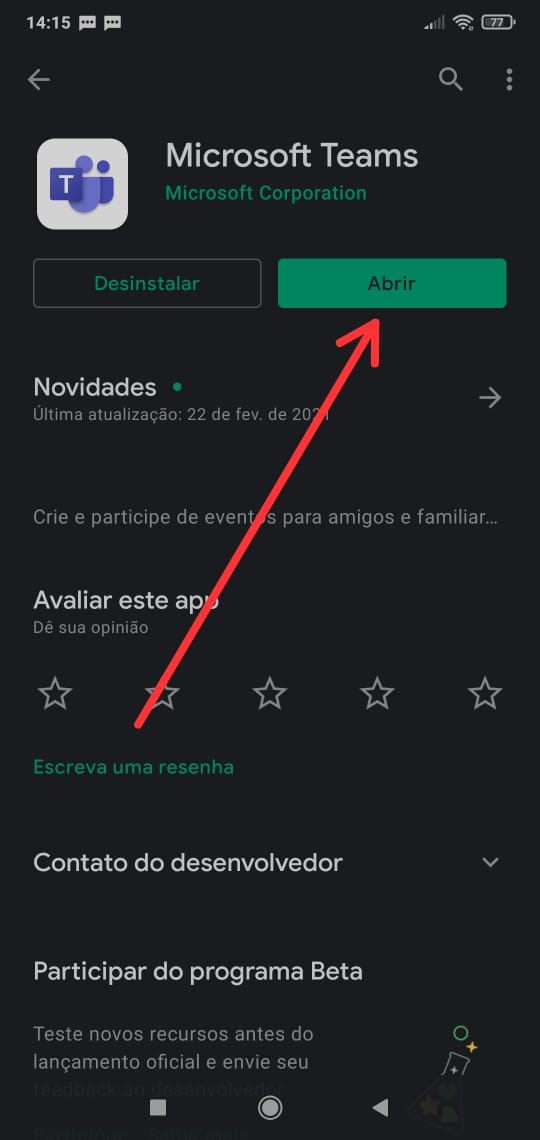
    ? Toque em “Instalar”;

-SbqCbzxOgS0hn9yJu5ICRs6ilED7qsZjCdnfIqE-dBCITGLPGusPenYRKQchmsQMePurXTn2hJFBSH-ouuOcxsAqVtkyeHZiSHecfZKH1EEFjjvmsCKSuBxa97QPTCZ6x8KBLICJBEOax9IdRs_UdLohPObU-vZuzbFMp_VkCuvdZduYL5o-ldr7ebzJiP_aTUcoh7mc901mwkiBZ9uTViPbq1klAZjLrQci5Zh53er7D1EzgJHVXkIqmjcwErmIunpNMK8ptS0Blal

  • ? Logo após a instalação, abra o aplicativo em “Abrir”;


TTjWxztFeZiXgJFXIhYIhtQle8EgNvWJmXv3eDtuzZdAmVP1l3yLwkHbH6cr9QcESF4NbWuKRZ6X4idDH6Jukq8h9fkAFpO-TiYMJDA9SSlBNJxyfzDVq_e1DLVdiaqF5DAjJEqU 

 3fpsr_f3FrsMFVQeu49POVSICD3FxwEZ40nMfnx3VOtdWqxW_1en5QOsv81AA4k8XuEJqZ4p6s2gIUddHBDjMcChNqZ9HbvybfEWXmcs-CjIZXWY7CuZgcmUrz6NLB-1h1F1gxoV

  •  

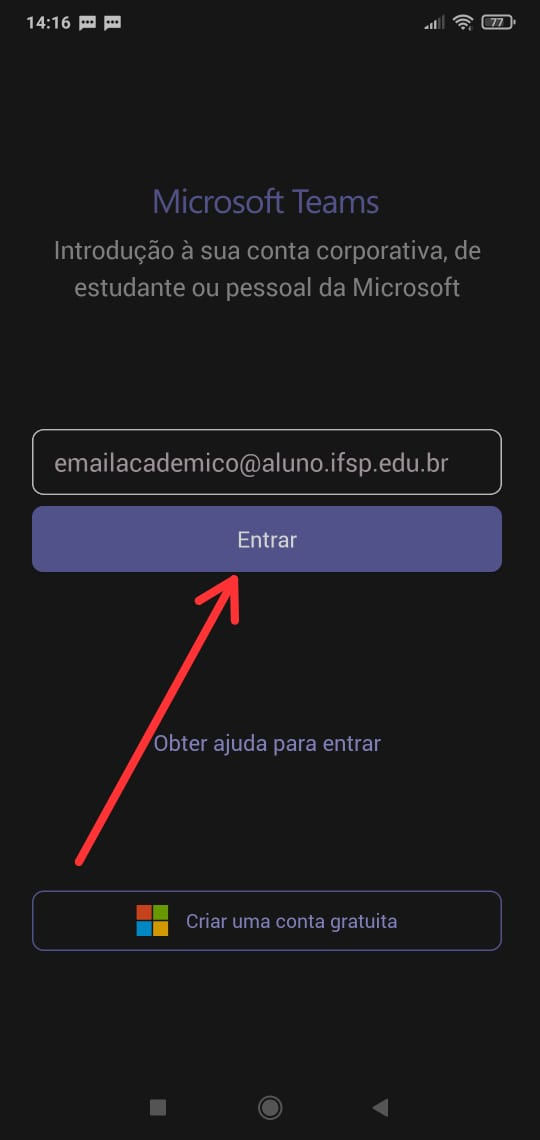
    ? Digite seu email acadêmico @aluno.ifsp.edu.br no campo texto e clique em “Entrar”;


GJ0P5mvgDTMLPH6Jk2WPsuZejJn0BjmKyRch98JuV-SJBTOvcXT3sGFZgwXLgDK43RKT0CoOWJWsTpfDMKnzr7TckFeqYLQIbQlJje0IDEXOFBqQMRe3oJgjLL6eixTwbcfuBo5m 

  • Qa8CNtEXqKzQOYBDWp4Lv-JokkI1AcES2sj_cu_J0pxhXi0QLioH-ECqGexNQYuVTNa_TPHzYPEDpqJWuELan3Bf8KY2e6cisIX7CtxFOed93ZDXA7EILXSJ4Yvsh0un0SXmI77K

    ? Por fim, insira a sua senha e clique em “Entrar”.
 

W68zz4vPXfIUzUwMTVi9f6daElyhglvTDEnzXK2Z7L5d1FwZgcLo3w7RU68ixoHNdzB9IHIehdtpaXL0mpCDVEtpGQR69eW3PBBv3YiOpi1uPOrhvZq1VQ3Kl_rd2cK8OrATIdOW 

 J9WGpFdJokvZb6c3CnZYbnLASojXUAeUSkCXNE6p5NNCd1yUIEipSvJ_nNmKrNdJVX4BWgS_zqdKzZ0h33r7F2aScfxu1ayoUbHHgIZfZf1wQi0EIh2r8LbCB5w2iIGj2zNgEjJV

Pronto!

Agora você está dentro da plataforma Teams no Android!

No IOS

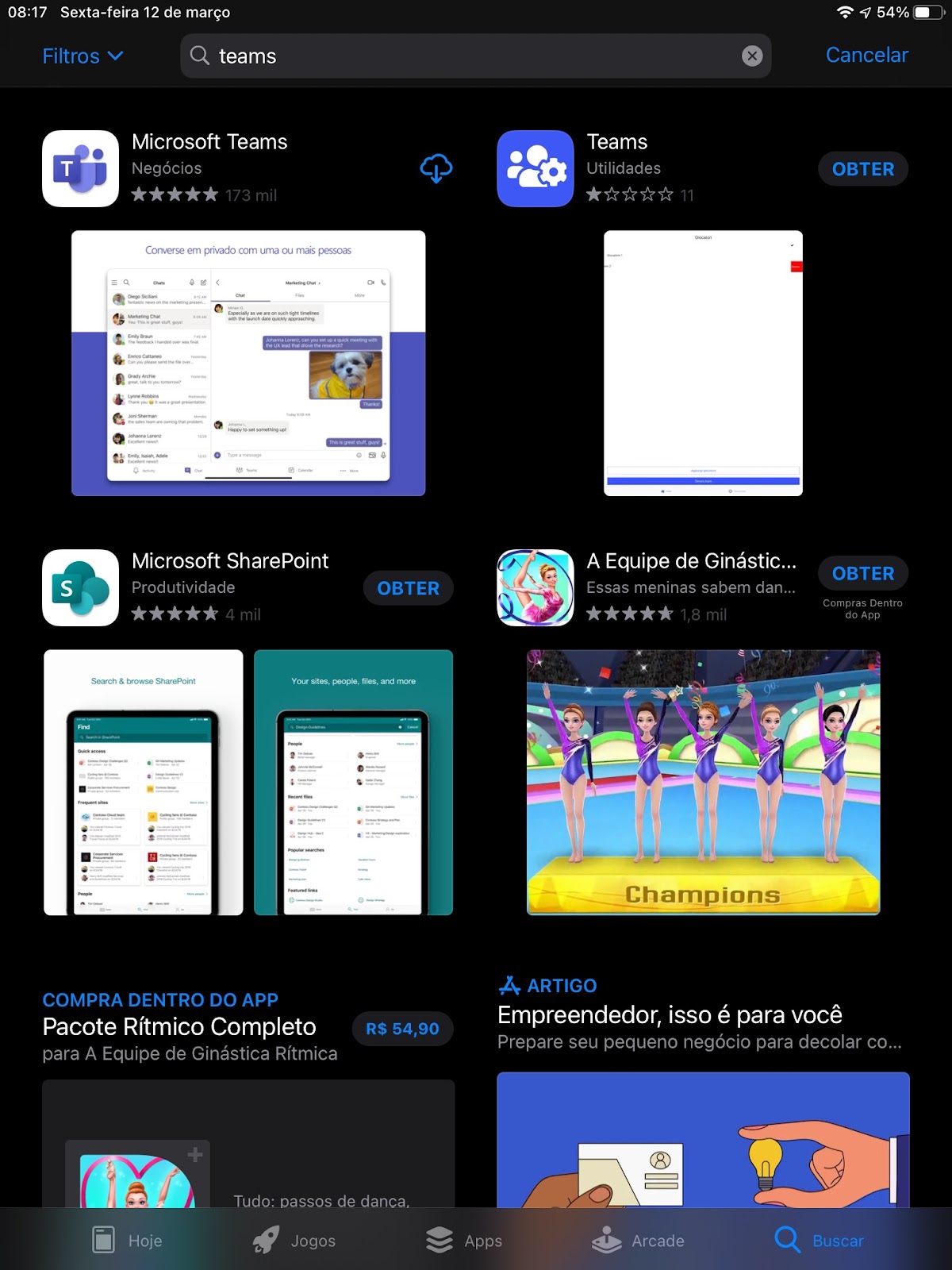
  • ? Acesse a App Store;

  • ? No campo de busca, digite “microsoft teams” ou somente “teams” e clique na primeira opção;

eHCPu1Li3_KbNcZ-7It_LABf8rgyCIfWUj8o6p4cMXbXI2L_poBDKt1-K4qUEZ5iNohBc3jwqPUz03S8nkkGXvtD0IbjccLqe13Kzg8n_zLJTOHkNPdSG_rQr9VFBMEakPBj0XVzKjuefROXjYEFbPfDwdzob3zCN94ldzZ1UUQaFN4X6KedgoAQ-YLPYn39rjA4gsJS-W7Y1H11PTNK-sVtOH1lPiFldighCnAJAbDoqNlHJf2yJX482A5RoMr2XTdLJ4dzqgyI9rb7


?
Logo após a instalação, abra o aplicativo;

? Digite seu email acadêmico @aluno.ifsp.edu.br no campo texto e clique em “Entrar”;


GJ0P5mvgDTMLPH6Jk2WPsuZejJn0BjmKyRch98JuV-SJBTOvcXT3sGFZgwXLgDK43RKT0CoOWJWsTpfDMKnzr7TckFeqYLQIbQlJje0IDEXOFBqQMRe3oJgjLL6eixTwbcfuBo5mQa8CNtEXqKzQOYBDWp4Lv-JokkI1AcES2sj_cu_J0pxhXi0QLioH-ECqGexNQYuVTNa_TPHzYPEDpqJWuELan3Bf8KY2e6cisIX7CtxFOed93ZDXA7EILXSJ4Yvsh0un0SXmI77K


  • ? Por fim, insira a sua senha e clique em “Entrar”.


W68zz4vPXfIUzUwMTVi9f6daElyhglvTDEnzXK2Z7L5d1FwZgcLo3w7RU68ixoHNdzB9IHIehdtpaXL0mpCDVEtpGQR69eW3PBBv3YiOpi1uPOrhvZq1VQ3Kl_rd2cK8OrATIdOWJ9WGpFdJokvZb6c3CnZYbnLASojXUAeUSkCXNE6p5NNCd1yUIEipSvJ_nNmKrNdJVX4BWgS_zqdKzZ0h33r7F2aScfxu1ayoUbHHgIZfZf1wQi0EIh2r8LbCB5w2iIGj2zNgEjJV


Pronto! Agora você está dentro da plataforma Teams no IOS!


Bônus


O Câmpus Bragança realizou um projeto com alguns professores que criaram alguns vídeos tutoriais de acesso às atividades online e de acesso às plataformas. Segue o link da playlist: Youtube Playlist.