
Solicitações
Quem pode abrir as solicitações? - Coordenador Sistêmico, Coordenador e Secretário, Auditor, Professor, Pedagogo e Diretor Acadêmico
professor, o coordenador, o coordenador sistêmico e o secretário
Gerenciar Solicitações no NAPNE
- Acesse o SUAP com sua conta do IFSP.
- No menu lateral, navegue até: ENSINO → NAPNE → Solicitações
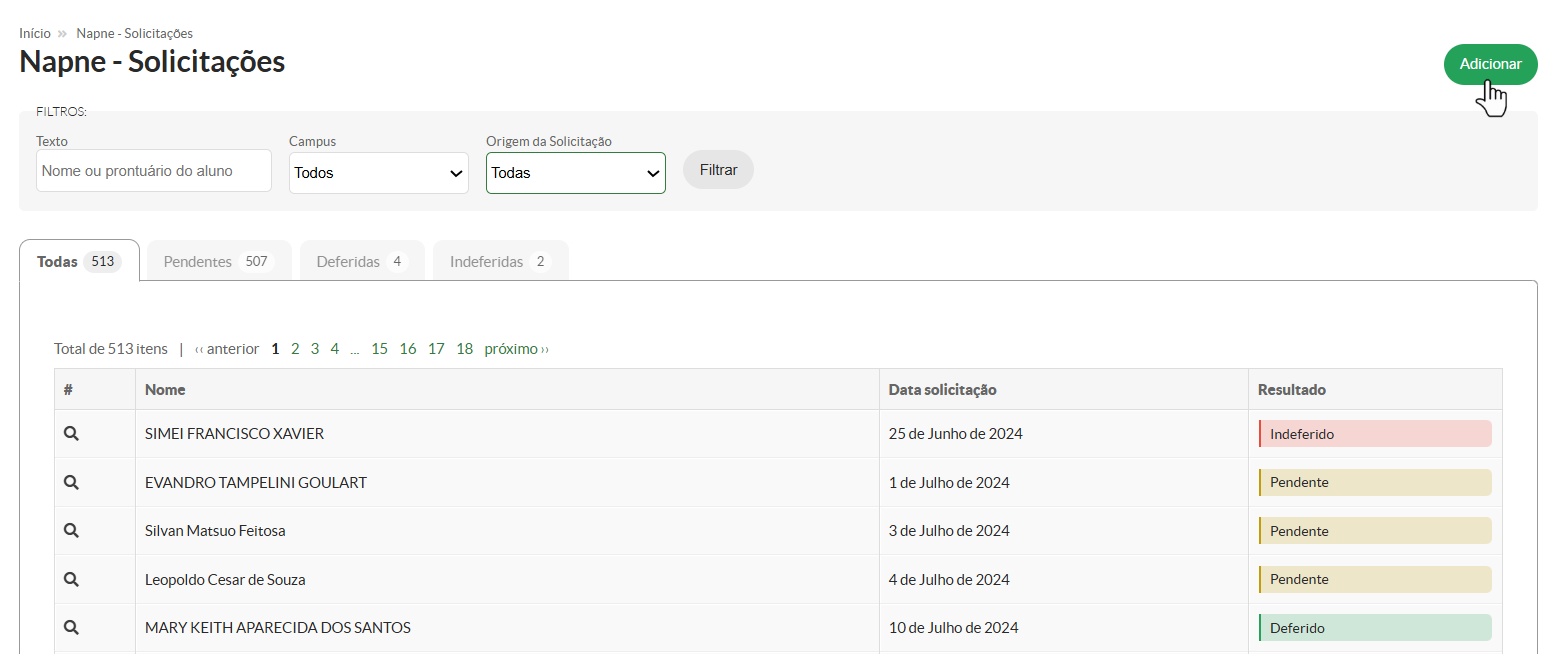
Na tela de Solicitações, você poderá visualizar todas as solicitações cadastradas no NAPNE. Utilize os filtros disponíveis para refinar os resultados, buscando por:
-
-
- Texto: Nome ou prontuário do aluno.
Campus: Selecione o campus desejado.
Origem da solicitação: Escolha entre Todas, Automático ou Manual.
Situações em que as solicitações são criadas:
ASolicitação
solicitaçãoManual:manualpodePode ser criada através do botão "Adicionar", localizado no canto superiordireito,direitoconformedaimagemtela.abaixo. EssaEsta ação pode ser realizadapeloporprofessor,professores,coordenadorcoordenadores ousecretáriosecretários.-
Solicitação Automática: Durante a matrícula, o aluno preenche um formulário no balcão
virtual,virtual, indicando setempossui alguma deficiência. Isso gera automaticamente umasolicitação automática,solicitação, queficaé registrada com o status "Pendente" até ser avaliada pelo secretário ou coordenador docampus.campus.
-
Visualizar Solicitações: Após aplicar os filtros, será exibida a lista de solicitações de acompanhamento de acordo com as permissões do seu perfil.
-
Agrupar Solicitações: Você pode agrupar as solicitações por sua situação: Pendente, Deferidas ou Indeferidas
-
Adicionar Solicitação: O botão "Adicionar" permite incluir novas solicitações de acompanhamento.
- Ações Restritas:
- Não pode visualizar nem editar solicitações de outros usuários.
- Filtros de origem não devem apresentar na tela "solicitações automáticas".
-
Ações Permitidas:
- Visualizar detalhes da solicitação.
- Aplicar os fluxos: "Deferimento" e "Indeferimento" para solicitações em toda a instituição.
- Edição de suas próprias solicitações enquando estado de "Solicitação Pendente".
-
Resultados Esperados:
- Exibição detalhada da solicitação, incluindo todas as informações pertinentes.
-
Ações Permitidas:
- Visualizar detalhes da solicitação.
- Aplicar os fluxos: "Deferimento" e "Indeferimento" de solicitações de seu próprio câmpus.
- Edição de suas próprias solicitações enquando estado de "Solicitação Pendente".
-
Resultados Esperados:
- Exibição detalhada da solicitação, incluindo todas as informações pertinentes.
-
Ações Permitidas:
- Visualizar detalhes da solicitação de toda a instituição.
- Ações Restritas:
- Não pode editar, deferir ou indeferir solicitações.
- Resultados Esperados:
- Exibição detalhada da solicitação, incluindo todas as informações pertinentes e histórico de ações.
-
Acesso via Menu: ENSINO >> NAPNE >> Solicitações >> Aba "Pendentes" >> [ Acessar Solicitação na Listagem via "✏️"] ou, na página de detalhes da solicitação, acesso via botão editar (
 )
)
-
Dados Editáveis:
- Observações descrevendo a solicitação
- Tipo da solicitação
- Acões Permitidas:
- Persistência dos dados da solicitação alterados (apenas de suas próprias solicitações), desde que ainda estejam como "pendente".
- Ações Restritas:
- Não é possível salvar uma solicitaçãos com valores de "observações" ou "tipo" vazio/nulo. Esses campos são obrigatórios.
-
Resultados Esperados:
- A solicitação ser persistida com as alterações realizadas
-
Dados Editáveis:
- Observações descrevendo a solicitação
- Tipo da solicitação
- Acões Permitidas:
- Persistência dos dados da solicitação alterados (apenas de suas próprias solicitações), desde que ainda estejam como "pendente".
- Ações Restritas:
- Não é possível salvar uma solicitaçãos com valores de "observações" ou "tipo" vazio/nulo. Esses campos são obrigatórios.
-
Resultados Esperados:
- A solicitação ser persistida com as alterações realizadas
-
Dados Editáveis:
- Observações descrevendo a solicitação
- Tipo da solicitação
- Acões Permitidas:
- Persistência dos dados da solicitação alterados (apenas de suas próprias solicitações), desde que ainda estejam como "pendente".
- Ações Restritas:
- Não é possível salvar uma solicitaçãos com valores de "observações" ou "tipo" vazio/nulo. Esses campos são obrigatórios.
- Resultados Esperados:
- A solicitação ser persistida com as alterações realizadas. .