
Tarefas
Este tutorial destina-se ao professor que, ao receber e fazer a formatação inicial de uma disciplina no Moodle IFSP-UAB, deseja agora inserir atividades avaliativas nela. Este tutorial abordará a atividade “Tarefa”.
A “Tarefa” permite recolher o trabalho dos estudantes, fornecer notas e comentários. Os estudantes podem apresentar qualquer conteúdo digital (arquivos), como documentos de texto, planilhas, imagens ou áudio e videoclipes, além da digitação do conteúdo diretamente no editor de texto, à escolha do professor. O professor pode também deixar as tarefas configuradas para que o envio seja liberado e encerrado em datas pré-estabelecidas. Ao analisar os trabalhos, os professores podem deixar comentários de feedback.
Uma atividade sempre será inserida dentro de uma seção (uma seção também pode ser chamada de tópico, semana ou bloco, a depender do formato de curso escolhido).
Abaixo mostraremos como criar esses espaços, necessários para as atividades serem inseridas. Entretanto, para criá-los, antes é necessário habilitar o “Modo de edição”:
1. No canto superior direito, clique no botão ao lado de “Modo de edição” (Conforme Figura 1). A cor do botão mudará de cinza para verde;
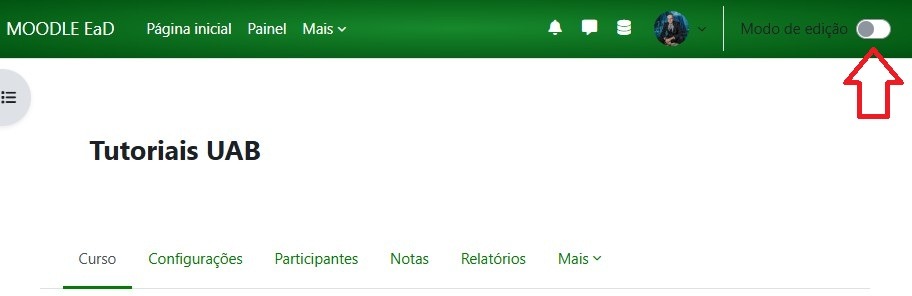
Figura 1 - Modo de edição
2. Caso você tenha optado pelo formato de curso “Multi Tópicos”, com o modo de edição habilitado, a opção “Add topic” aparecerá no final da página, no canto direito, conforme Figura 2:
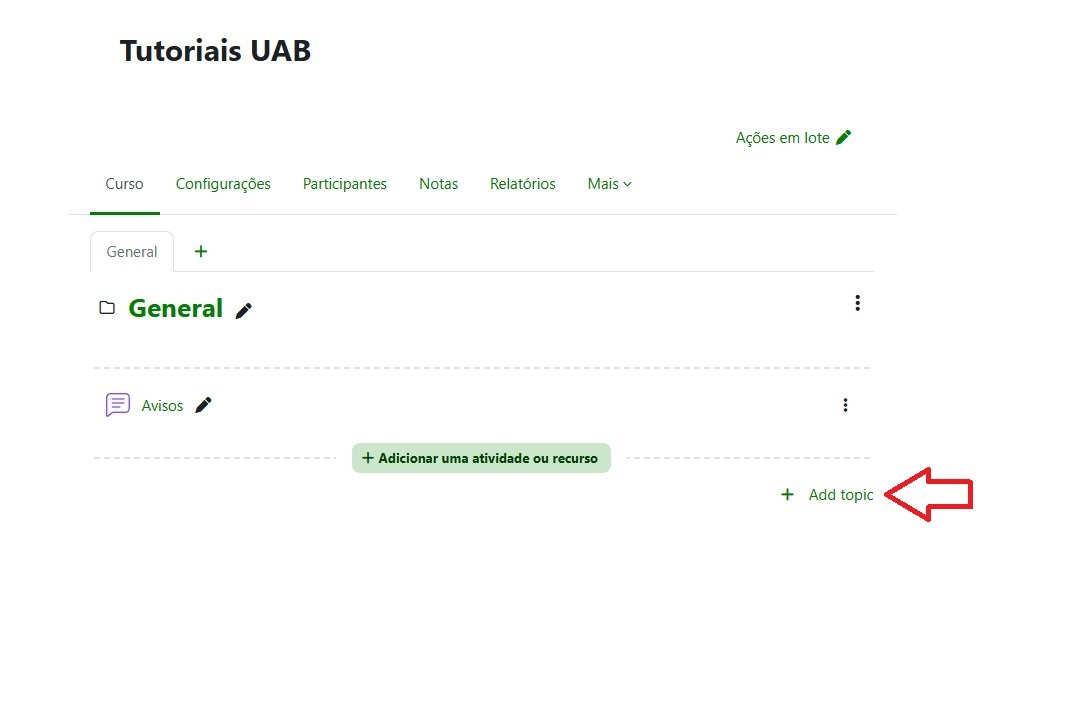
Figura 2 - Exemplo formato de curso “Multitopic format”
3. Caso você tenha optado pelo formato de curso “Semanal”, poderá adicionar “semanas” ao invés de "tópicos”, após habilitar o modo de edição, conforme Figura 3:
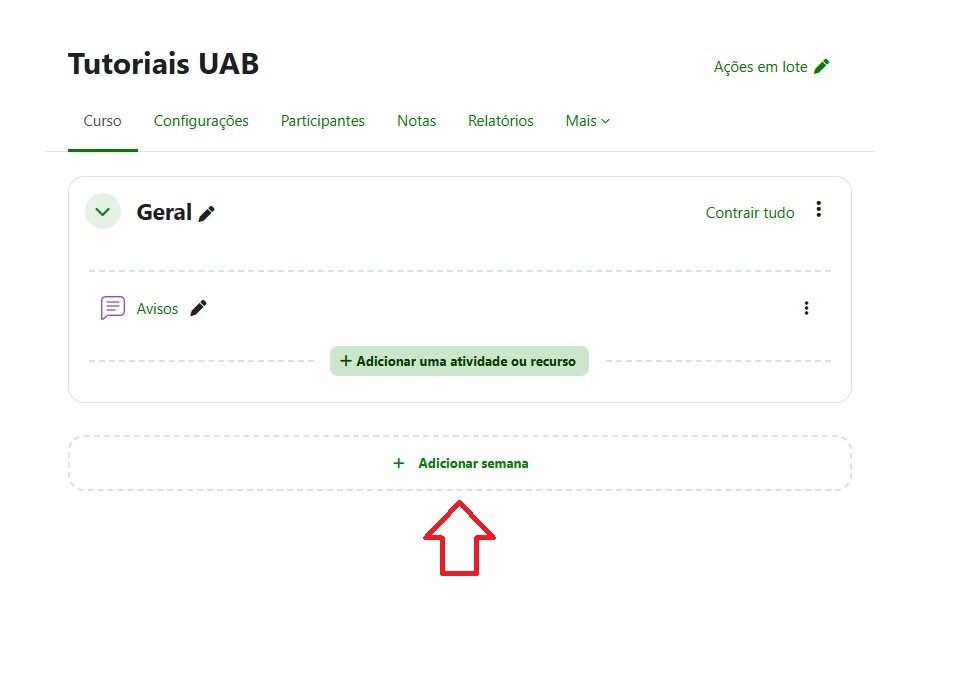
Figura 3 - Exemplo formato de curso “Semanal”
4. Caso você tenha optado pelo formato de curso “tópico único”, após habilitar o modo de edição, você poderá adicionar os tópicos através do botão de adição (+), conforme Figura 4: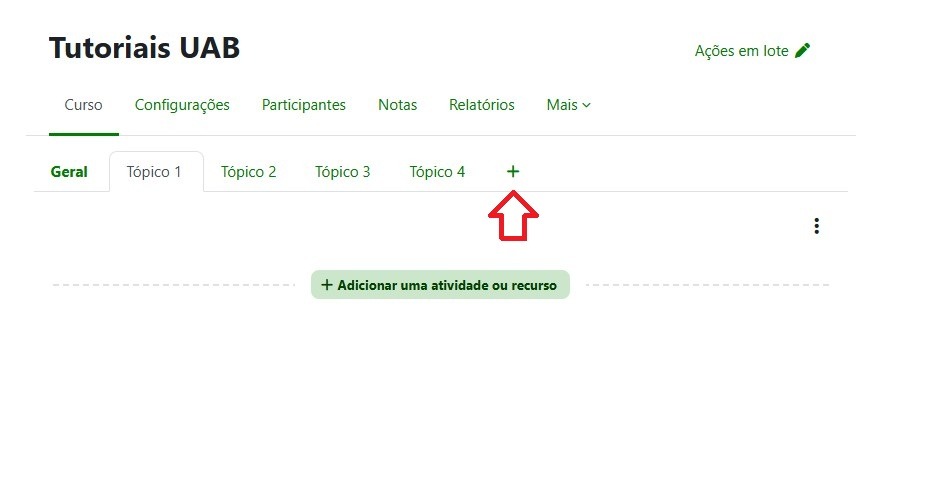
Figura 4 - Exemplo formato de curso “tópico único”
5. Caso você tenha optado pelo formato de curso “Blocos”, após habilitar o modo de edição, você poderá adicionar os blocos através do botão “Adicionar seção”, conforme Figura 5:
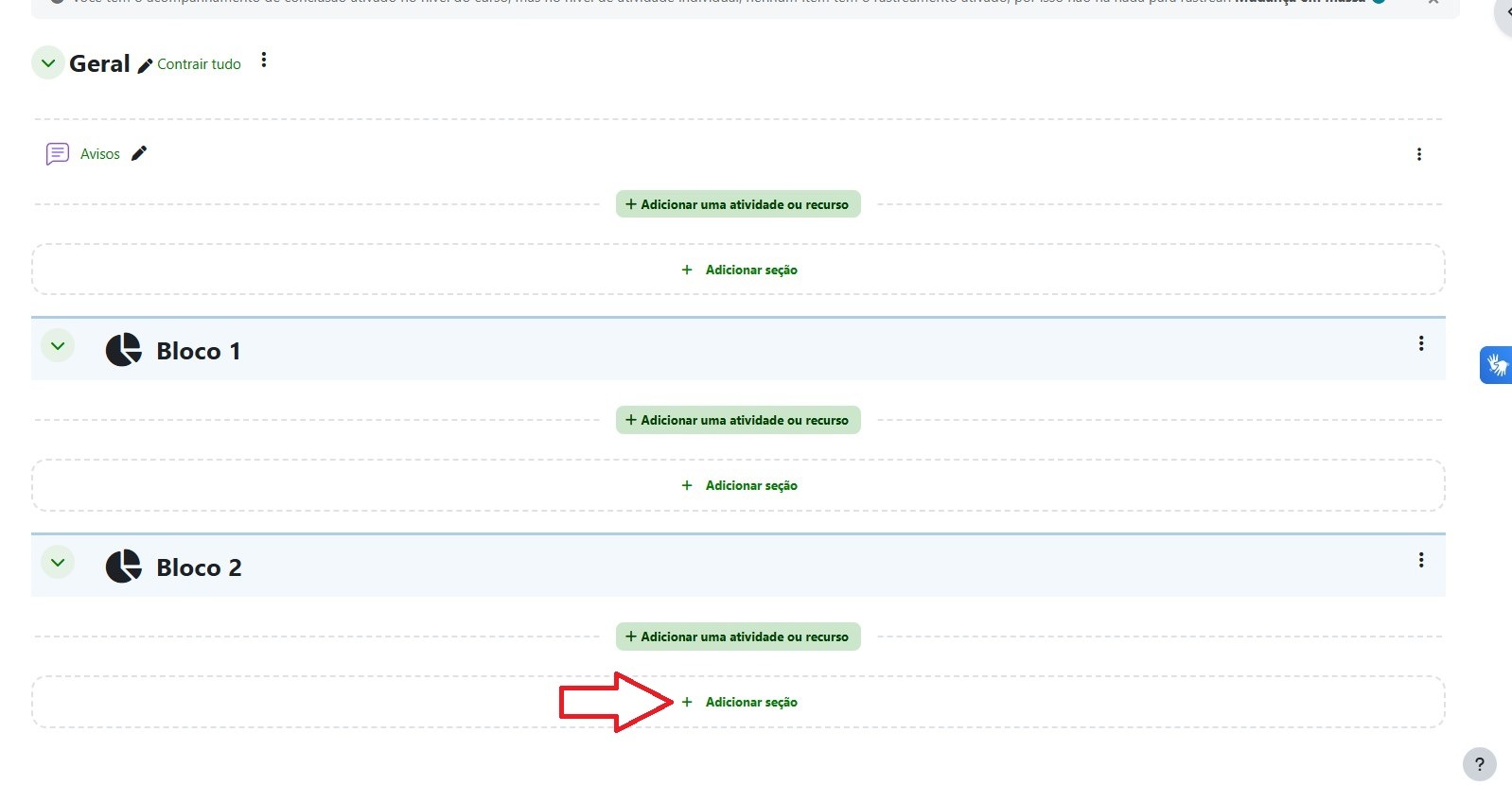
Figura 5 - Exemplo formato de curso “blocos"
6. Para inserir a atividade “Tarefa”, o modo de edição também precisa estar habilitado. Caso não o esteja repita a orientação do passo 1;
7. Localize a seção onde deseja inserir a tarefa;
8. Clique em “Adicionar uma atividade ou recurso”, conforme Figura 6:
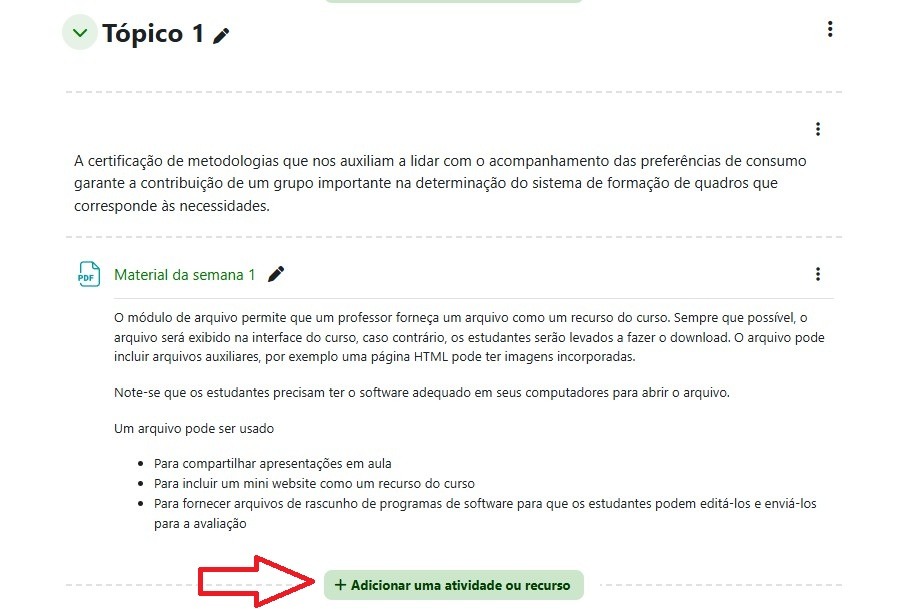
Figura 6 - Adicionar uma atividade ou recurso
9. Na janela que será aberta, busque pela palavra “tarefa” no campo de pesquisa:
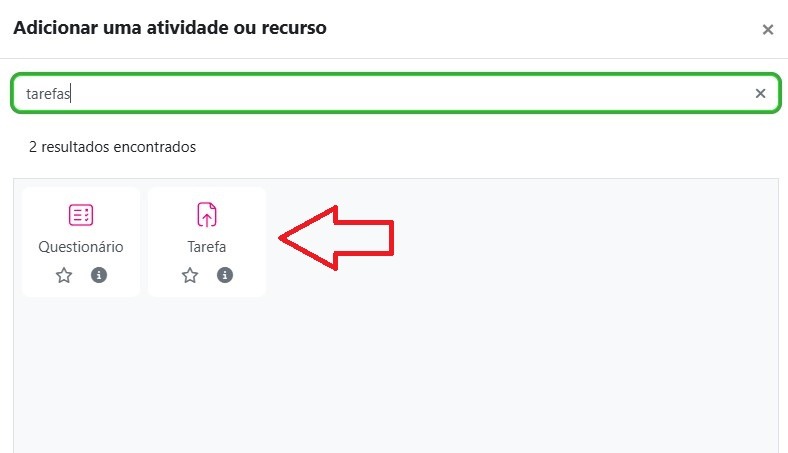
Figura 7 - Adicionar Tarefa
10. As configurações da Tarefa serão abertas, a iniciar pela seção “Geral”. Aqui, você deve preencher com as informações básicas: nome, descrição etc., conforme Figura 8.
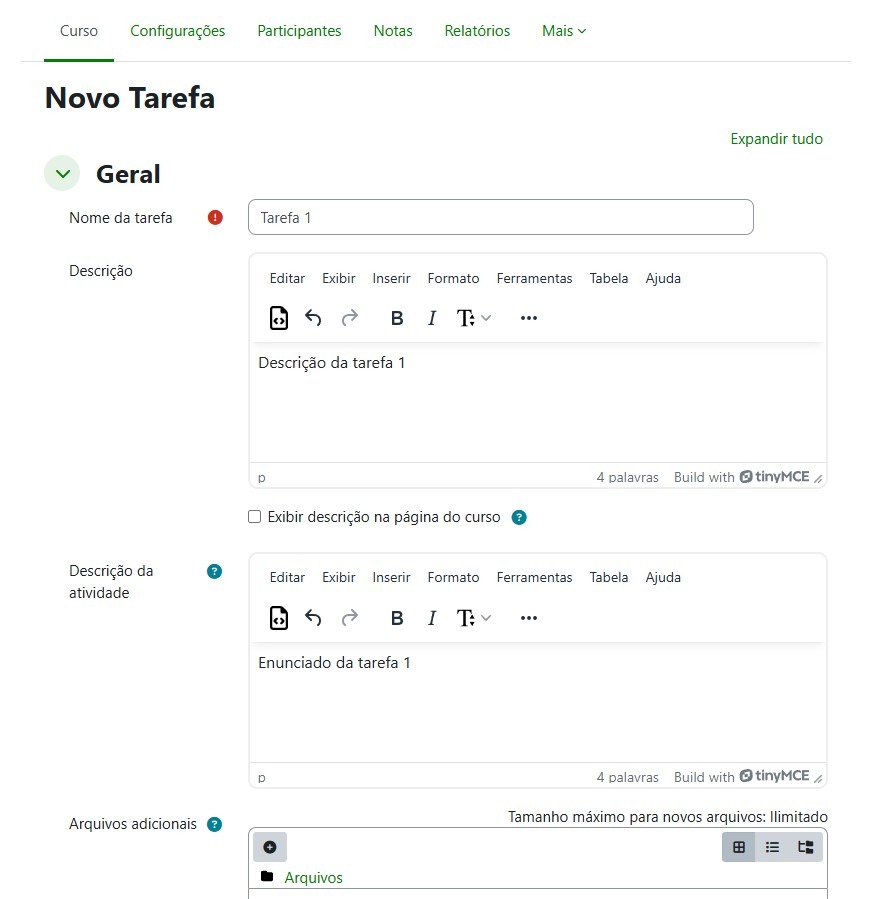
Figura 8 - Configurações gerais da Tarefa
11. Role a página para baixo para ter acesso às configurações adicionais. Aqui mencionaremos as principais, que são “Disponibilidade” e “Tipos de envio”.
12. Na seção “Disponibilidade”, você pode configurar as seguintes datas de envio:
a. Permitir envios a partir de: Data em que os alunos podem começar a enviar as tarefas;
b. Data de entrega: As tarefas entregues após esta data serão marcadas como “atrasadas”;
c. Data limite: Se habilitada, não permite o envio de tarefas após o prazo estipulado;
d. Lembre-me de avaliar por: Pode ser configurada para gerar um lembrete da necessidade de avaliação das tarefas ao professor.
Tais configurações podem ser vistas na Figura 9:
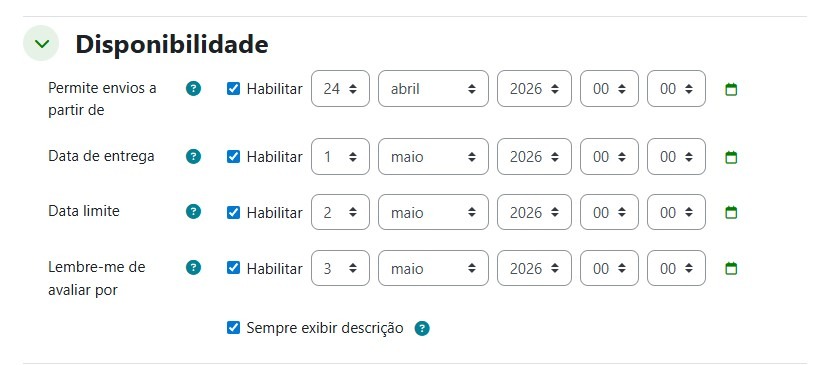
Figura 9 - Seção “Disponibilidade”
13. Na seção “Tipos de envio”, você pode configurar o que será entregue pelos alunos. Normalmente o tipo de envio esperado é um arquivo, mas também há a opção de ser um texto digitado no próprio editor do Moodle, ou ambos.
a. Número máximo de arquivos enviados: A quantidade de arquivos que se espera que sejam enviados pelos estudantes;
b. Tamanho máximo de envio: Por padrão vem configurado com o limite máximo da plataforma, mas pode ser diminuído pelo professor;
c. Tipos de arquivos aceitos: O professor pode configurar quais serão as extensões dos arquivos aceitos (.pdf, .doc, .txt etc.). Para tanto, deve clicar no botão “Escolher”
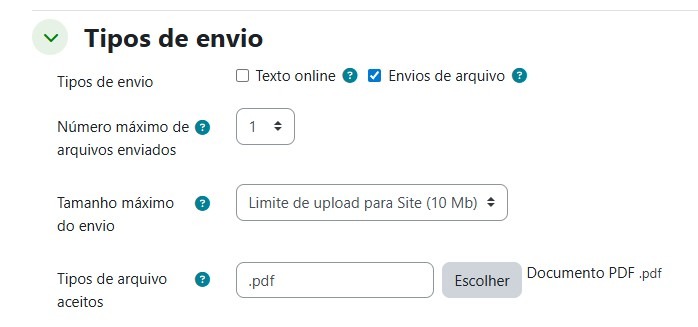
Figura 10 - Seção “Tipos de envio”
14. Após preencher as seções desejadas, basta rolar a página até o final e clicar em “Salvar e voltar ao curso”, conforme Figura 11:

Figura 11 - Botão “Salvar e voltar ao curso”
15. A tarefa então será exibida na seção em que foi criada, conforme Figura 12. Obs.: Os estudantes podem visualizá-la, porém não conseguem fazer envios antes da data de abertura explicada no passo 12:
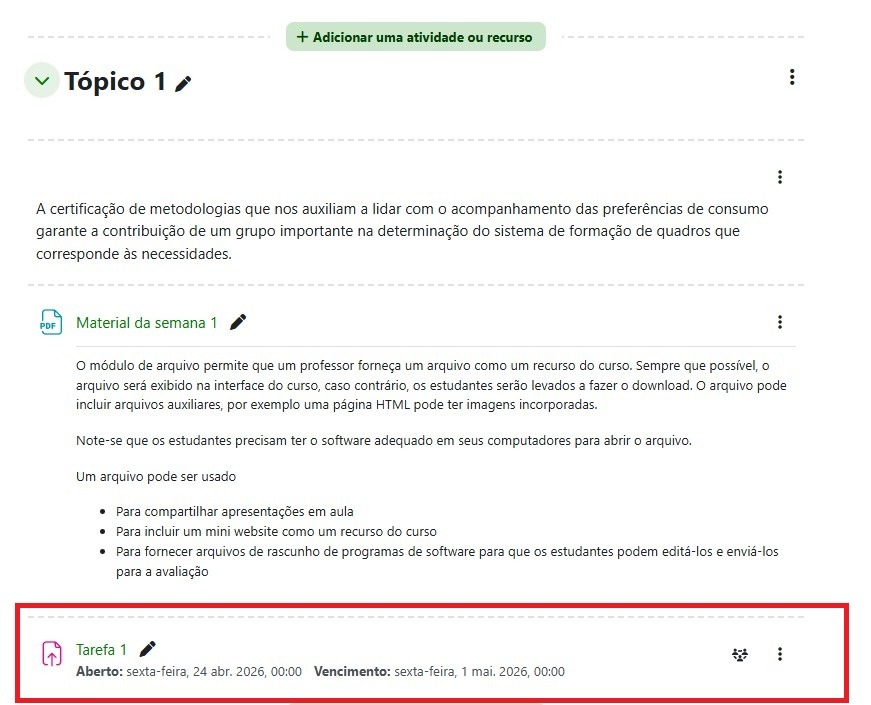
Figura 12 - Tarefa criada no final da seção “Tópico 1”