
Gestão de Conteúdo
Gestão de Conteúdo
Este tutorial destina-se ao professor que, ao receber e fazer a formatação inicial de uma disciplina no Moodle IFSP-UAB, deseja agora inserir conteúdos nela. Tais conteúdos são chamados no Moodle de Atividades ou Recursos. Aqui serão mostrados os principais recursos (Área de texto e mídia, Arquivo, Livro e Página).
Atenção: um exemplo básico de cada um desses recursos pode ser encontrado nas disciplinas-modelo acessíveis nos seguintes links:
- Disciplina com formato Multi Tópicos
- Disciplina com formato Semanal
- Disciplina com formato Tópico Único
- Disciplina com formato Blocos
Um conteúdo sempre será inserido dentro de uma seção (uma sessão também pode ser chamada de tópico, semana ou bloco, a depender do formato de curso escolhido). Abaixo mostraremos como criar esses espaços, necessários para os conteúdos serem inseridos. Entretanto, para criá-los, antes é necessário habilitar o “Modo de edição”:
1. No canto superior direito, clique no botão ao lado de “Modo de edição” (Conforme Figura 1). A cor do botão mudará de cinza para verde;

Figura 1 - Modo de edição
2. Caso você tenha optado pelo formato de curso “Multi Tópicos”, com o modo de edição habilitado, a opção “Add topic” aparecerá no final da página, no canto direito, conforme Figura 2:
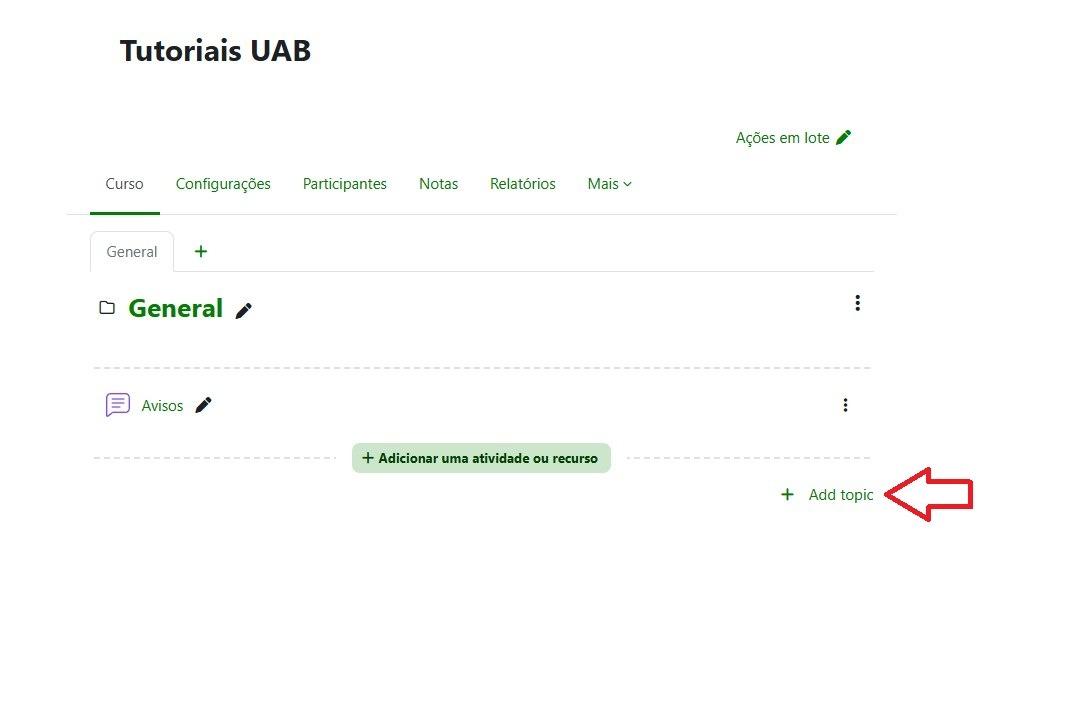
Figura 2 - Exemplo formato de curso “Multitopic format”
3.
Caso você tenha optado pelo formato de curso “Semanal”, poderá adicionar “semanas” ao invés de "tópicos”, após habilitar o modo de edição,edição, conforme Figura 3:
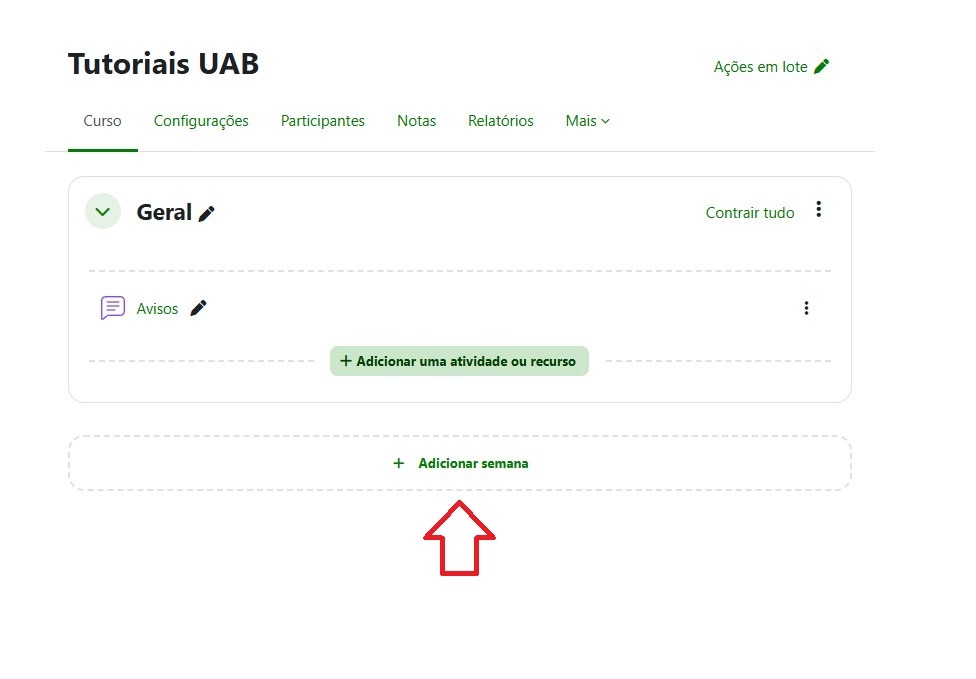
Figura 3 - Exemplo formato de curso “Semanal”
4.
Caso você tenha optado pelo formato de curso “tópico único”, após habilitar o modo de edição,edição, você poderá adicionar os tópicos através do botão de adição (+), conforme Figura 4:
Figura 4 - Exemplo formato de curso “tópico único”
5.
Caso você tenha optado pelo formato de curso “Blocos”, após habilitar o modo de edição,edição, você poderá adicionar os blocos através do botão “Adicionar sessão”, conforme Figura 5:
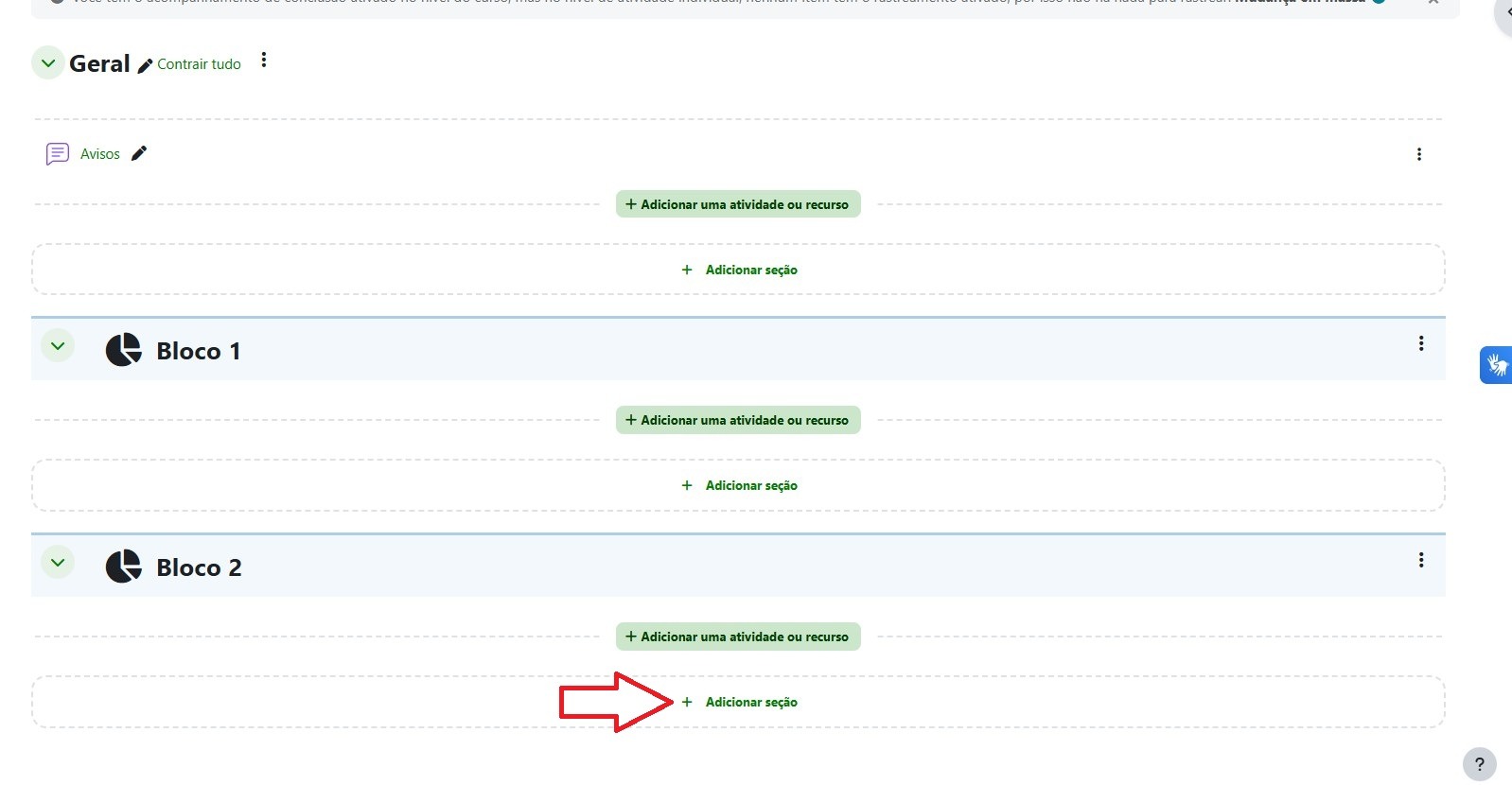
Figura 5 - Exemplo formato de curso “blocos"
6.
Para inserir Atividades ou Recursos, o modo de edição também precisa estar habilitado.habilitado. Caso não o esteja repita a orientação do passo 1;
7.
Localize a seção onde deseja inserir o conteúdo
Na Figura 6, por exemplo, queremos inserir um conteúdo na seção “Geral”. Para tanto, rolamos a página até o final desta seção e clicamos em “Adicionar uma atividade ou recurso”. Proceda da mesma forma para as seções desejadas.
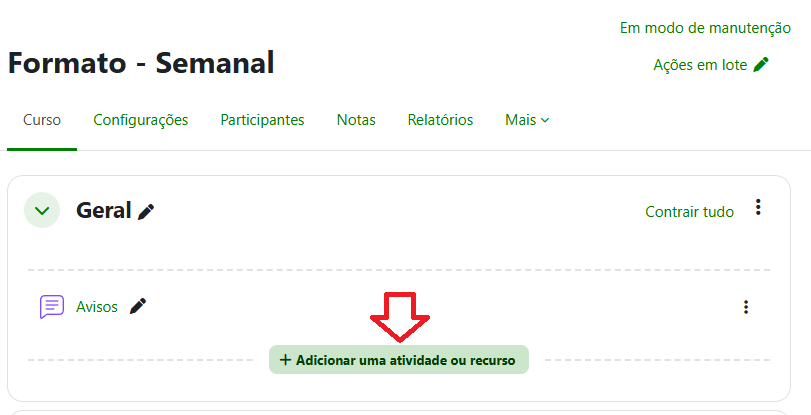
Figura 6 - Adicionar uma atividade ou recurso
8.
Área de texto e mídia
Trata-se do recurso mais comumente utilizado. Tem por finalidade inserir um bloco de texto em uma seção do curso (também possibilita a inserção de imagens e outros recursos embutidos). Após clicar em “Adicionar uma atividade ou recurso” (conforme item 2), você pode usar o campo de busca para localizá-lo ou clicar na aba “Recursos” e então “Área de texto e mídia”, conforme Figura 7:
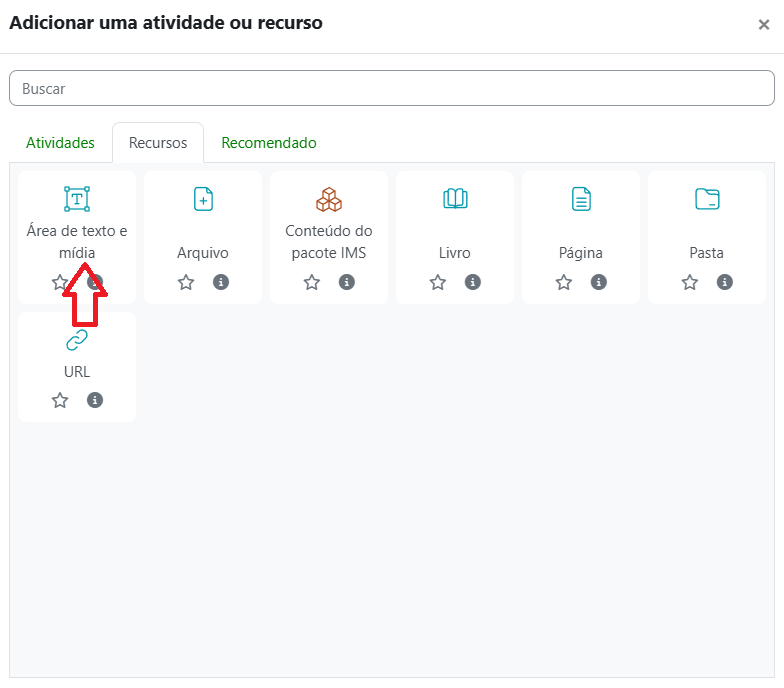
Figura 7 - Recurso “Área de texto e mídia"
Uma aba de “Configurações” será aberta, conforme Figura 8. Você deve fornecer um título e preencher com o conteúdo desejado no campo “Texto”. Atenção: o editor de texto poderá estar um pouco diferente da imagem. A troca do editor de texto será tratada em outro tutorial.
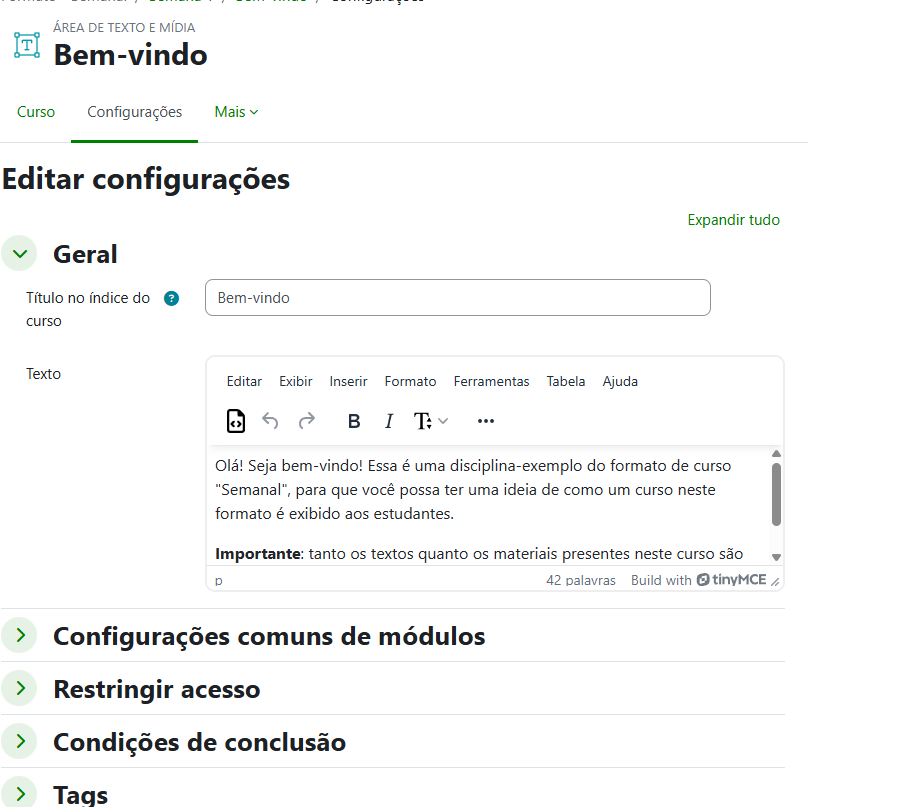
Figura 8 - Configurações do recurso “Área de texto e mídia”
Após finalizar, role até o final da página e clique em “Salvar e voltar ao curso”.
9.
Arquivo
O recurso “Arquivo” permite que você faça o upload de um arquivo (de texto, de imagem etc.) que está em seu computador para a seção desejada em sua disciplina. Após clicar em “Adicionar uma atividade ou recurso”, clique na aba “Recursos” e depois em “Arquivo”, conforme Figura 9:
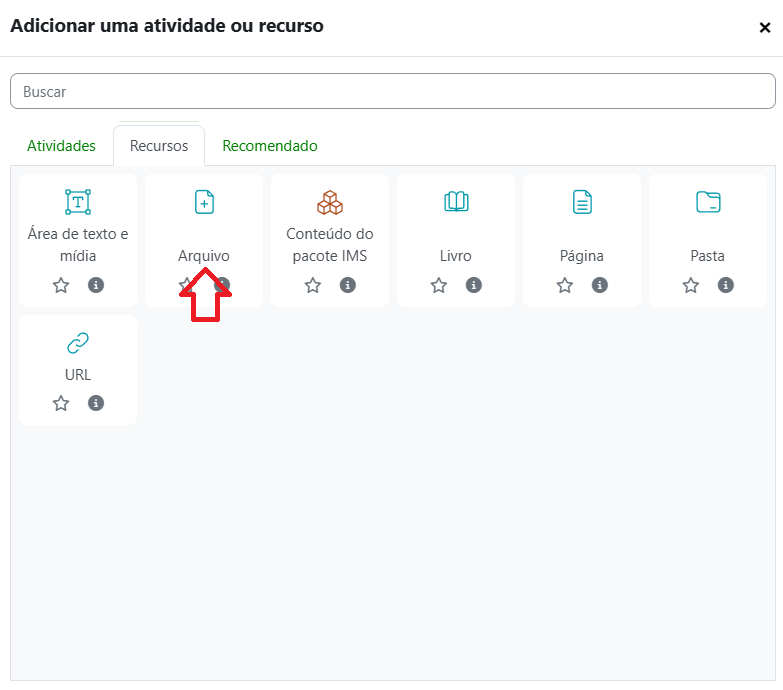
Figura 9 - Adicionar recurso “Arquivo”
Você deverá então fornecer um nome de exibição para o seu arquivo, preenchendo o campo “Nome”. O campo “Descrição” é opcional. Após, no campo “Selecionar arquivos”, você tem duas opções:
A.
Clicar no arquivo em seu computador e arrastá-lo para o retângulo pontilhado na tela do Moodle;
B.
Clicar em qualquer lugar do retângulo pontilhado. Então uma janela “Seletor de arquivos” será aberta (conforme Figura 10):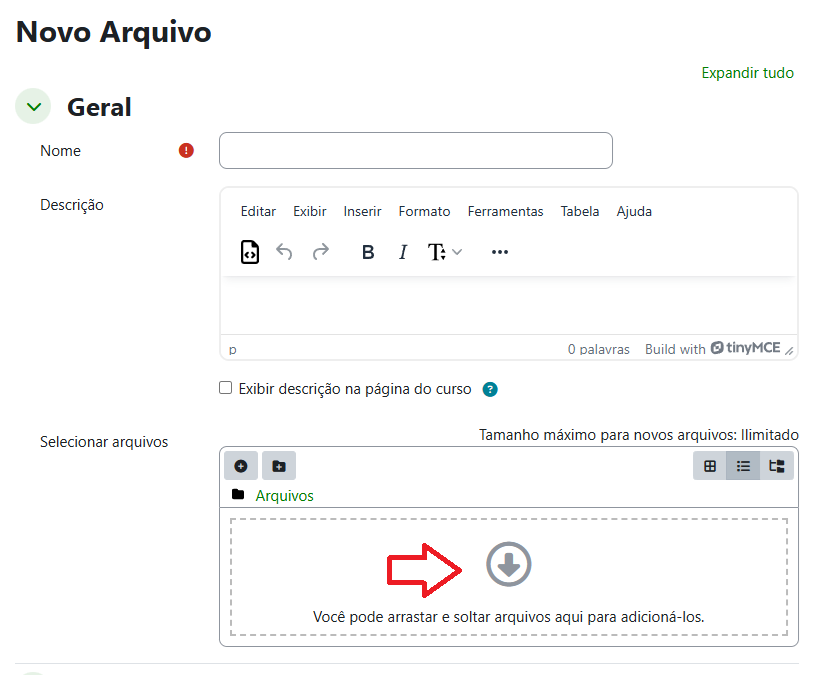
Figura 10 - Configurações para adicionar um recurso “Arquivo”
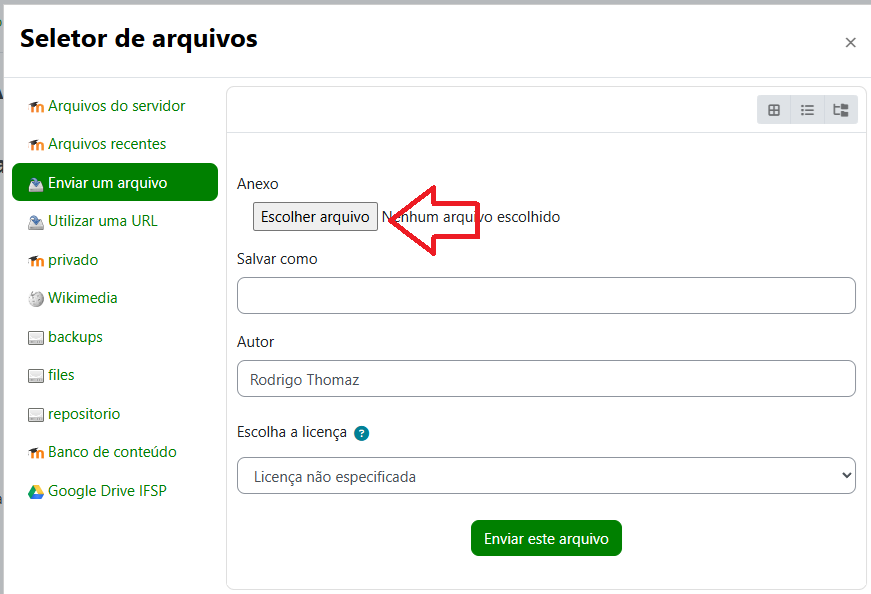
Figura 11 - Seletor de arquivos
Clique em “Escolher arquivo”, navegue até o arquivo em seu computador, e depois clique em “Enviar este arquivo”.
10.
Livro
O módulo livro permite que professores criem um recurso com diversas páginas em formato de livro, com capítulos e subcapítulos. Livros podem conter arquivos de mídia bem como textos e são úteis para exibir grande quantidade de informação que pode ficar organizada em seções. Você pode encontrá-lo na aba “Recursos”, após clicar em “Adicionar uma atividade ou recurso” (conforme Figura 12):
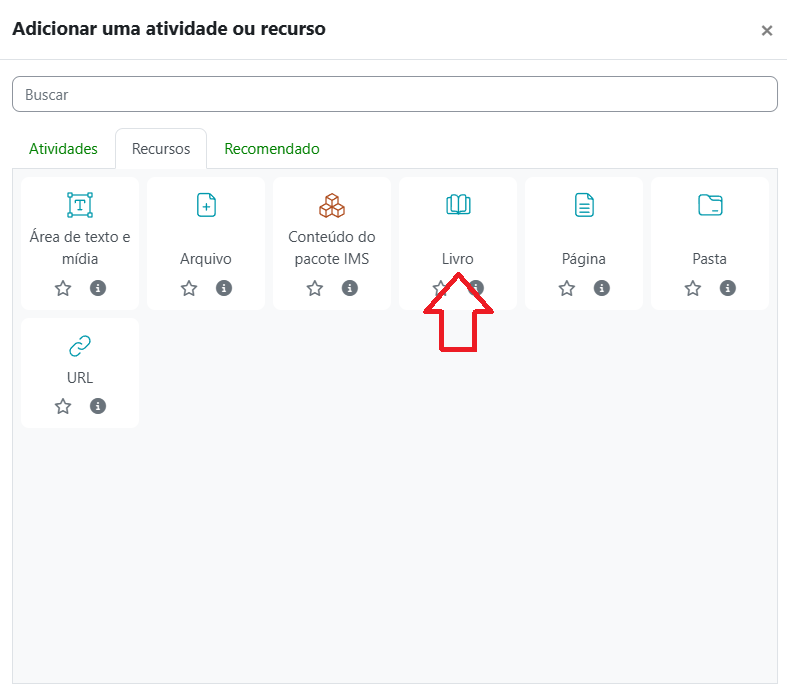
Figura 12 - Recurso “Livro”
Você será redirecionado à página de configurações do livro (Figura 13) e deverá preencher com um nome. Opcionalmente, poderá adicionar também uma descrição.
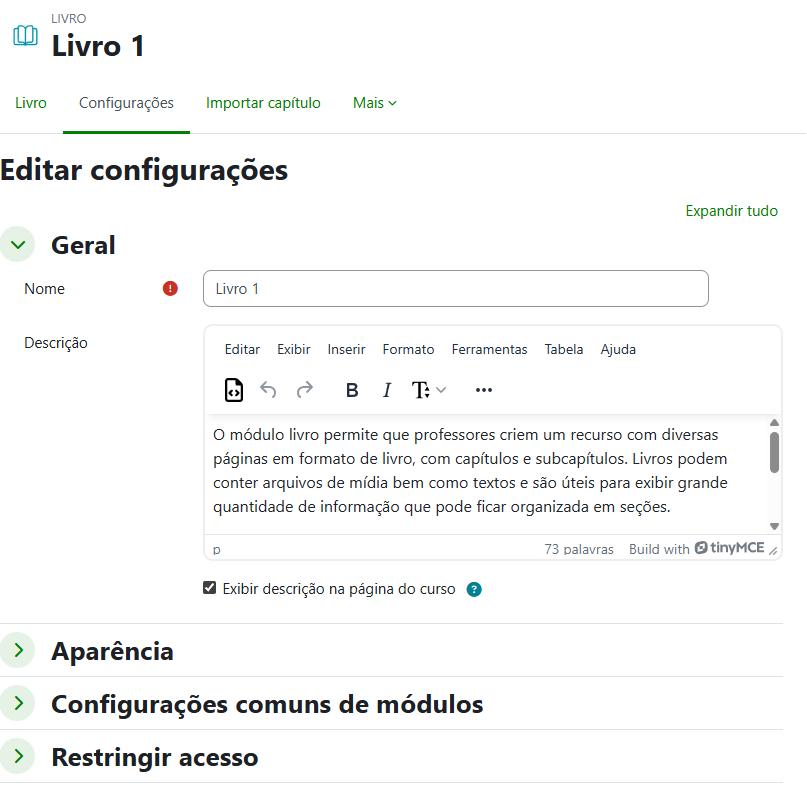
Figura 13 - Recurso “Livro”
Com o livro criado, poderá agora adicionar capítulos e subcapítulos. Na “gaveta de blocos”, no lado direito da página, aparecerá o bloco “Índice”, facilitando a inclusão, remoção, edição e a visibilidade de capítulos e subcapítulos (Figura 14):
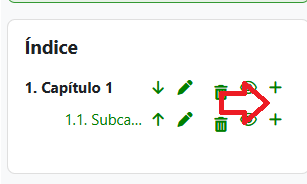
Figura 14 - Bloco “Índice”
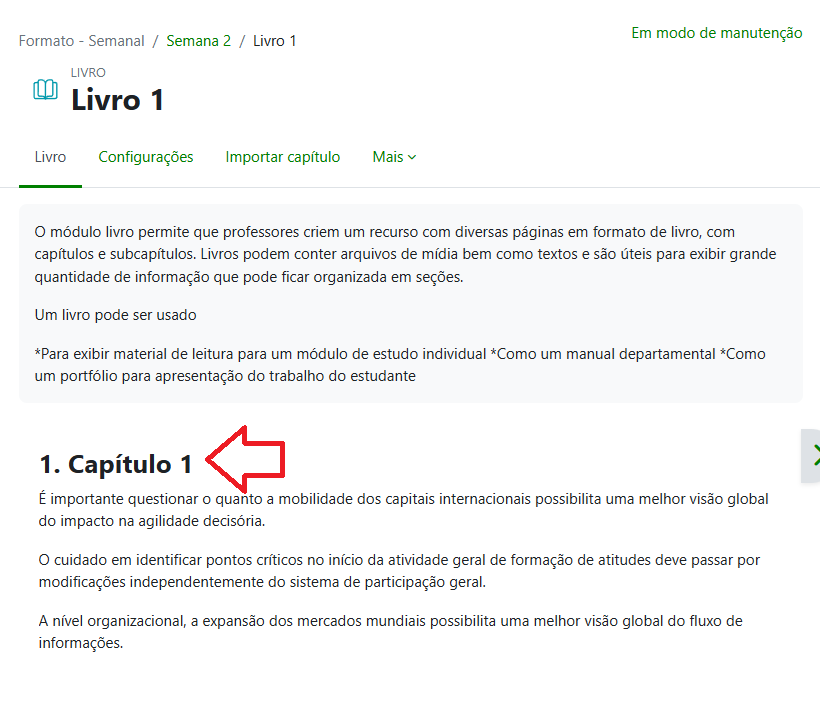
Figura 15 - Recurso “Livro”
11.
Página
O módulo de página permite que um professor crie um recurso de página da web utilizando o editor de texto. Uma página pode exibir texto, imagens, som, vídeo, links da web e código incorporado, como mapas do Google. Para bem utilizar este recurso, recomenda-se o conhecimento básico da linguagem HTML.
As vantagens de utilizar o módulo de página em vez do módulo de arquivo incluem o fato da página ser mais acessível (por exemplo, para usuários de dispositivos móveis) e mais fácil de atualizar o conteúdo. Após clicar em “Adicionar uma atividade ou recurso” e na aba “Recursos”, selecione “Página”.
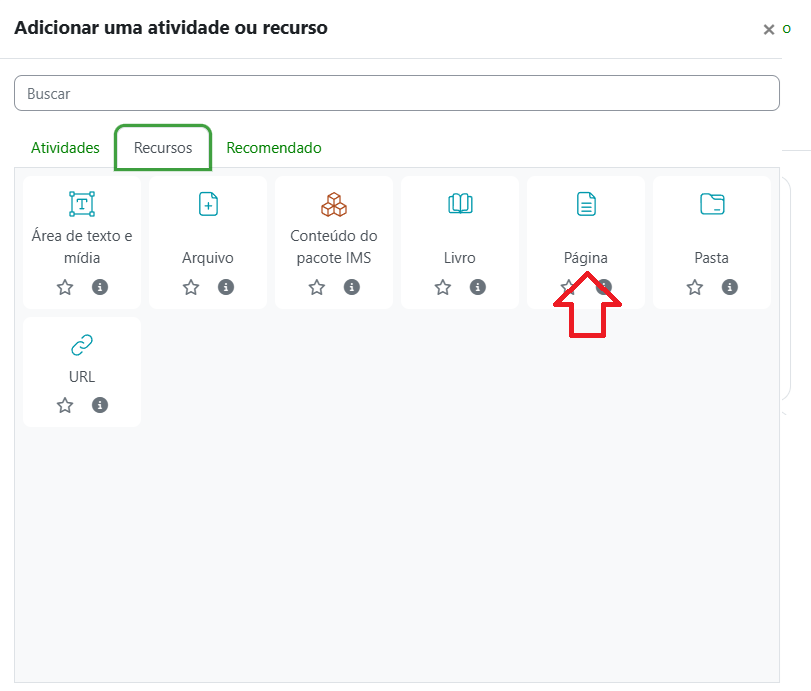
Figura 16 - Recurso “Página”
Uma seção de configuração geral será aberta. Você deve preencher o nome da atividade e, opcionalmente, a descrição.
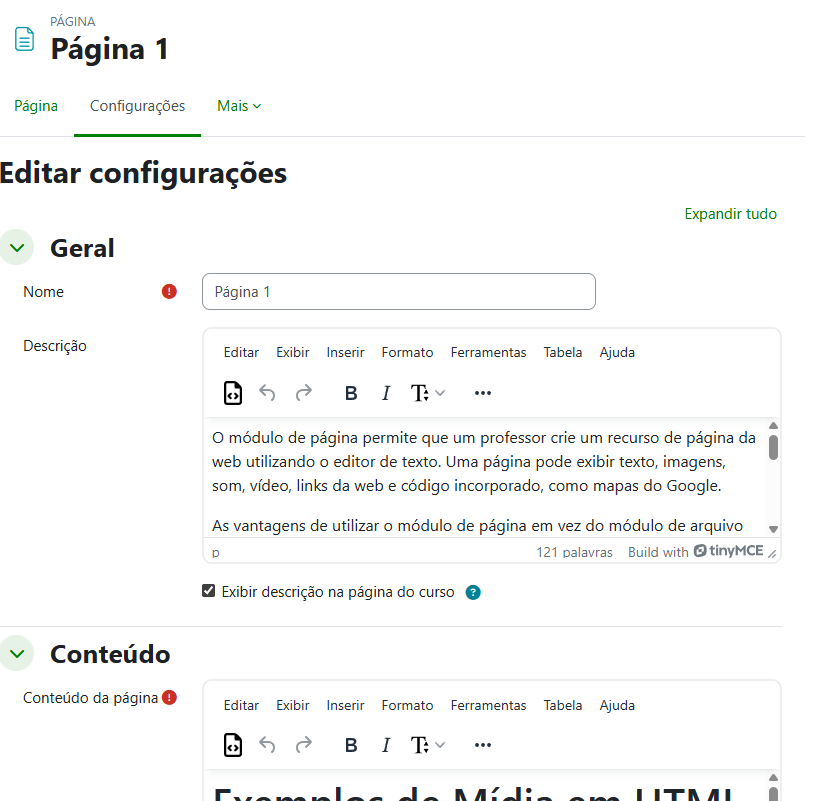
Figura 17 - Configuração geral do recurso “Página”
Na seção logo abaixo, “Conteúdo”, é onde você adicionará propriamente o código HTML de sua página. Clique no ícone assinalado na Figura 18:
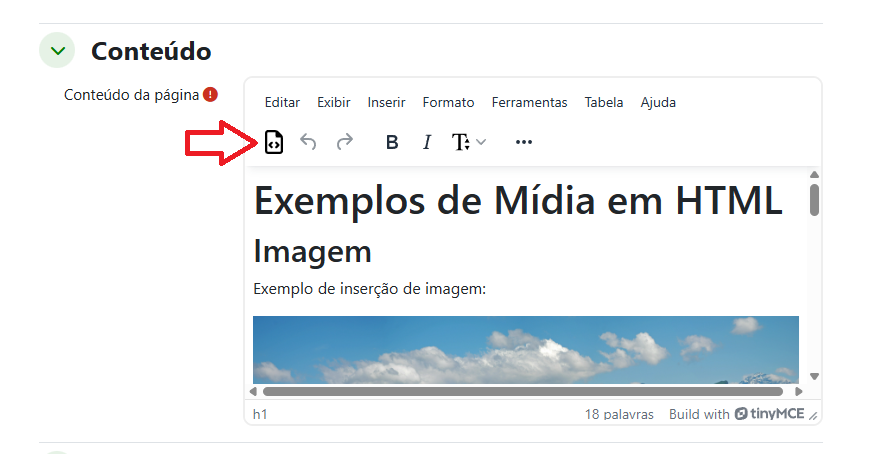
Figura 18 - Botão para abrir o editor de código-fonte
Insira o código-fonte do conteúdo:
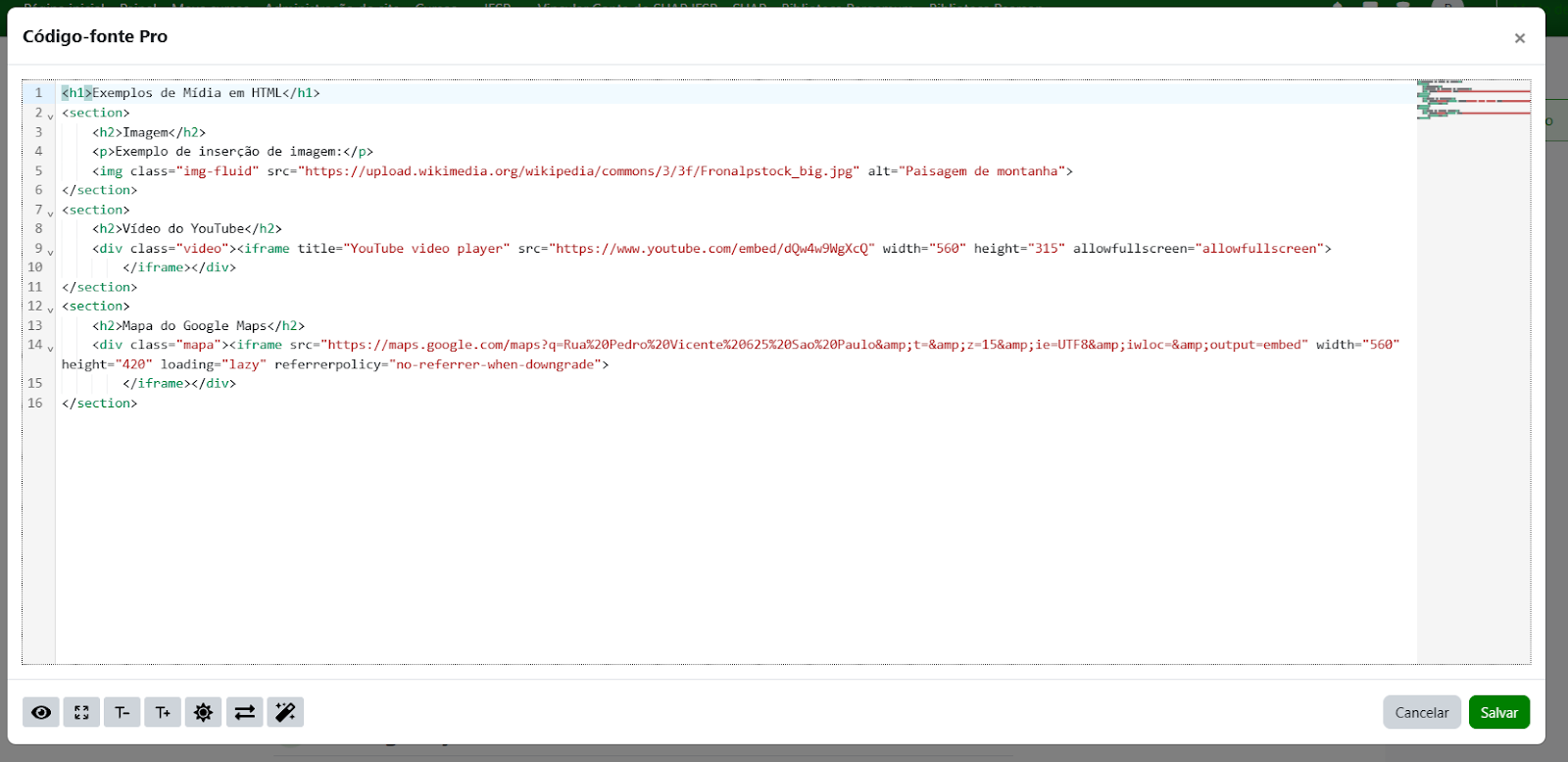
Figura 19 - Editor de código-fonte
Ao salvar e voltar, sua página apresentará os elementos inseridos no código-fonte:
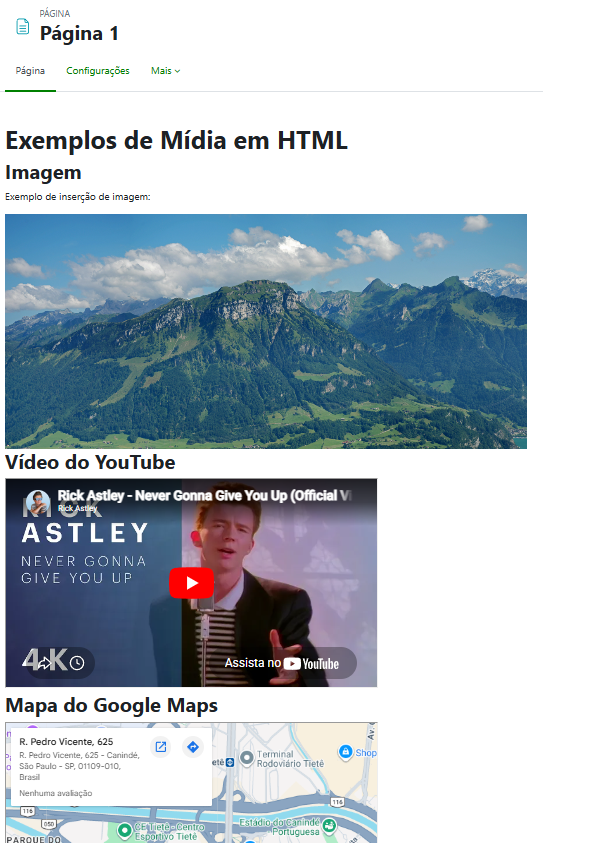
Figura 20 - Exemplo do recurso “Página”