
Configuração inicial da sala
Este tutorial destina-se ao professor que acabou de receber uma nova disciplina no Moodle IFSP-UAB e precisa de ajuda na configuração do formato do curso. Aqui serão mostrados os principais formatos (Multitópico, Semanal, Tópico Único e Blocos), respeitando o formato utilizado pelo curso. Além disso, também é mostrado como configurar as datas de início e término da disciplina.
Atenção: um exemplo de cada um desses formatos pode ser encontrado nas disciplinas-modelo acessíveis nos seguintes links:
- Disciplina com formato Multi Tópicos
- Disciplina com formato Semanal
- Disciplina com formato Tópico Único
- Disciplina com formato Blocos
- Utilizaremos o formato “Multitópico” como exemplo;
- Dentro do curso, clique na segunda aba chamada “Configurações”, conforme Figura 1:
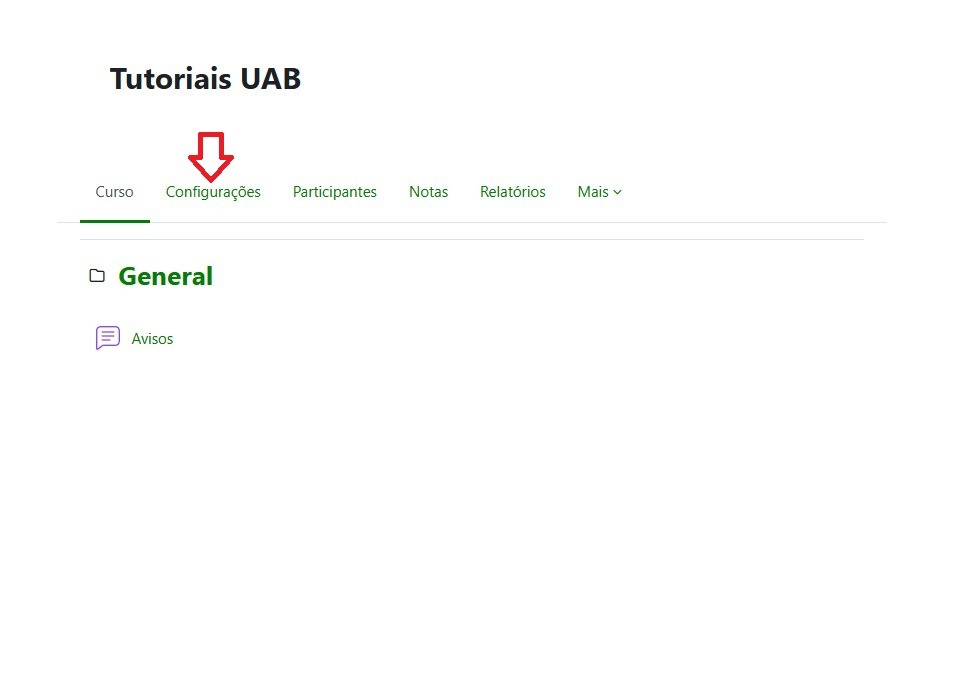
Figura 1 - Configurações do curso
3. Uma nova aba será aberta, “Editar configurações do curso”, com várias seções, que podem ser visualizadas ao rolar a página para baixo. Na primeira das seções, “Geral”, há uma configuração que merece atenção especial: a data de término do curso (conforme Figura 2). É uma boa prática habilitá-la com uma data adequada.
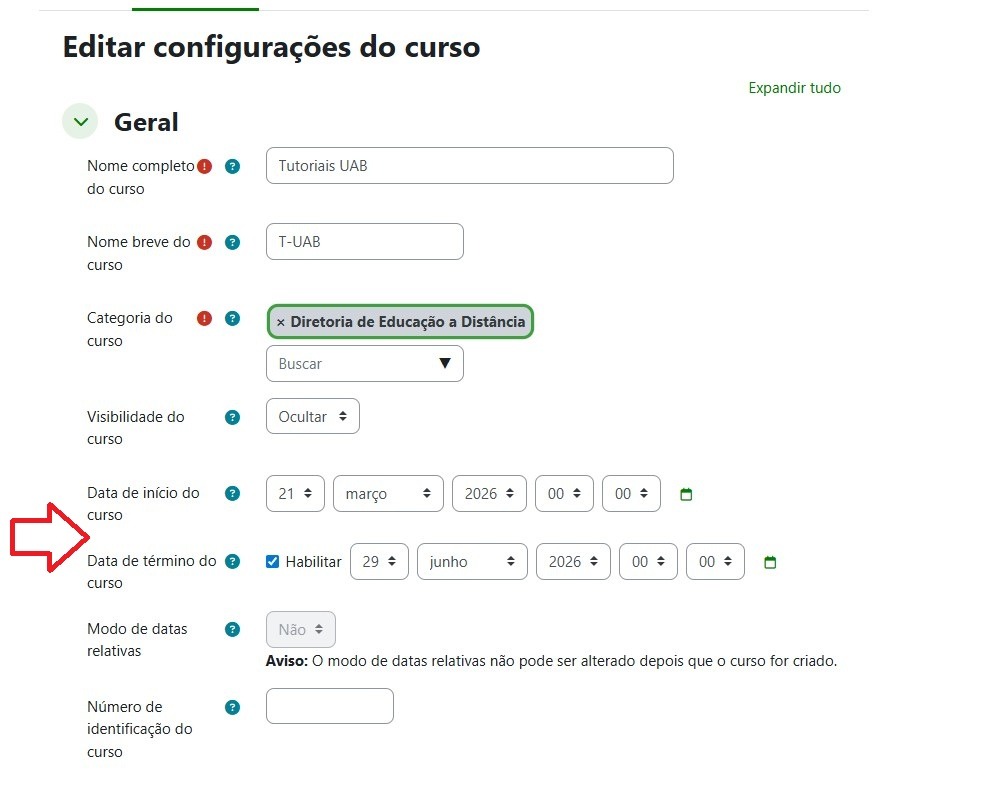
Figura 2 - Configuração Geral do curso
4. Na próxima seção, “Descrição”, é uma boa prática o preenchimento de seus dois campos: “Sumário do curso” e “Imagem do curso”. Tais campos tem por finalidade facilitar que seu curso seja localizado pelos alunos. Por exemplo, o conteúdo inserido no Sumário pode ser pesquisado dentro do Moodle, portanto você pode inserir uma descrição curta que descreva de maneira geral o que será tratado naquela disciplina; enquanto a Imagem é aquela que será exibida tanto na “Página Inicial” quanto na página “Meus cursos” dos alunos, portanto você pode inserir uma imagem que faça referência direta à disciplina.
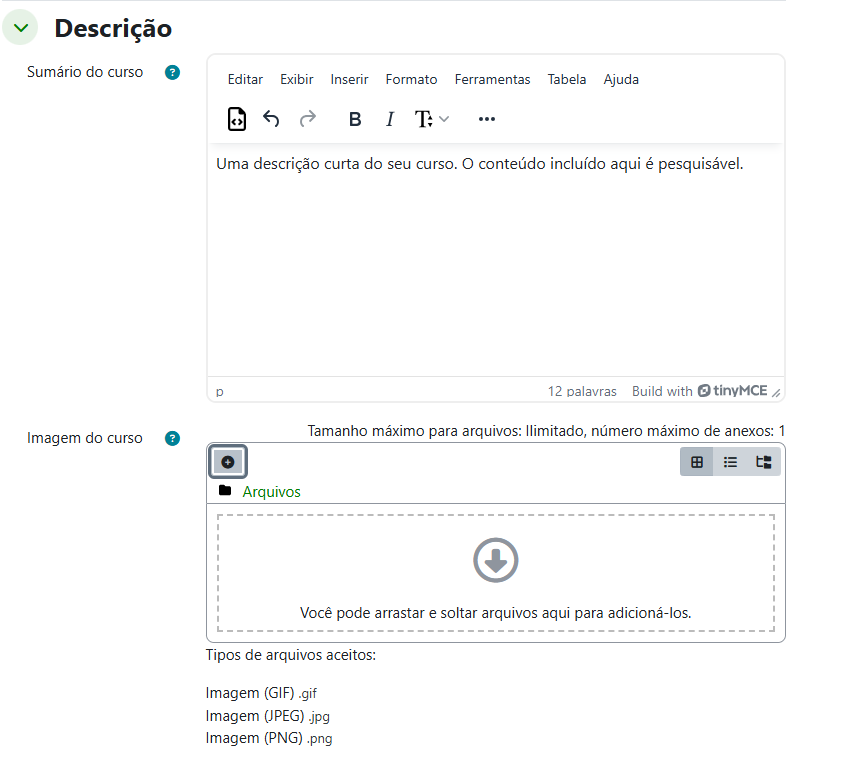 Figura 3 - Configuração da Descrição do curso
5. Role a página para baixo, até a próxima seção “Formato de curso”. A opção que vem configurada por padrão é “Seções personalizadas”. Para alterá-la para o formato “Multitópico", selecione a opção “Multitopic format”, conforme Figura 4:
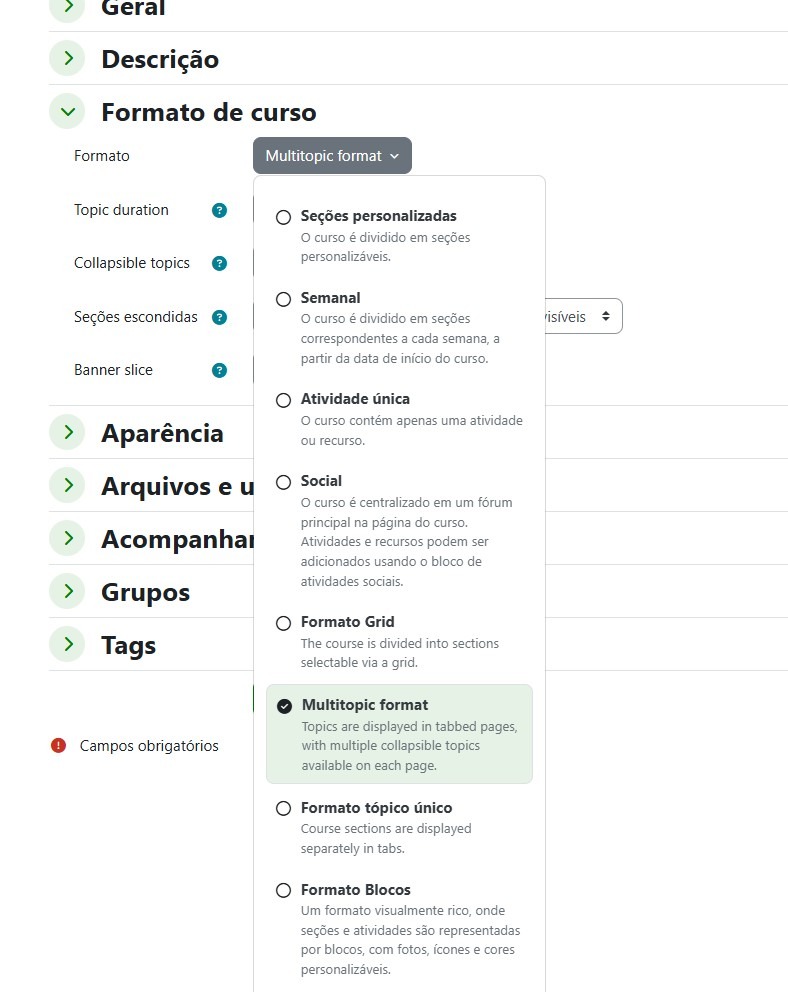
Figura 4 - Formato Multitópicos
6. Obs: Caso opte por fazer o controle de conclusão (acompanhamento das atividades) você deverá certificar-se que na seção “Acompanhamento” as duas opções, “Ativar acompanhamento de conclusão” e “Mostrar condições de conclusão da atividade”, estejam marcadas. Tais configurações permitem que sejam configurados critérios para a conclusão automática dos curso ou das atividades:
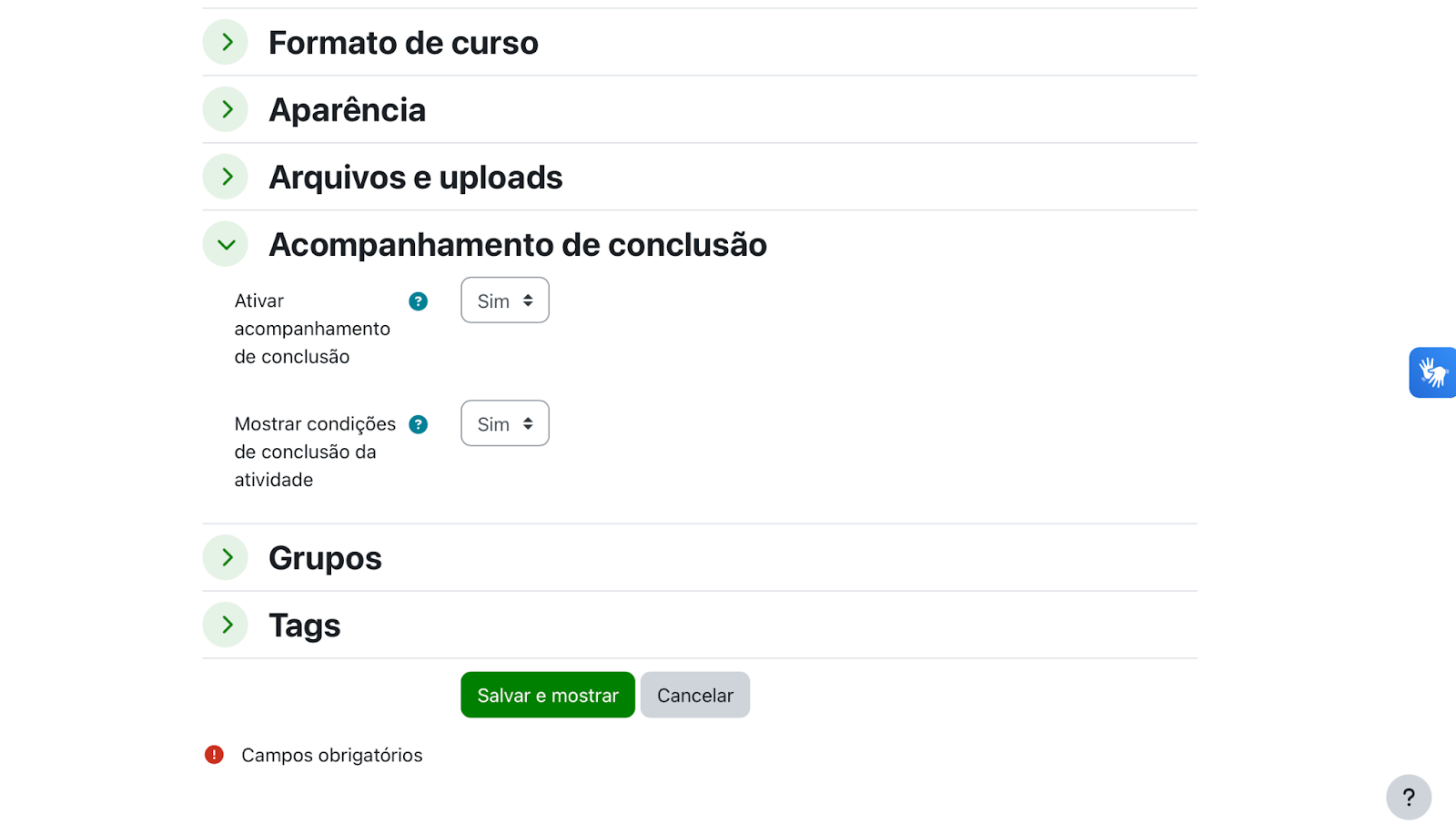 Figura 5 - Acompanhamento de conclusão
7. Role até o final da página e clique em “Salvar e mostrar”. Você será redirecionado para a página principal do curso.
No comments to display
No comments to display