
Adicionando um Evento (Servidores)
Ao acessar o SUAP, localizar no menu lateral esquerdo a aba "Comunicação Social".
Ao clicar na aba "Comunicação Social" será aberta uma relação, clicar em "Eventos"

Será aberta a tela inicial dos Eventos no SUAP

Clicar em "Adicionar Evento".
Preenchendo as informações de um Evento
Dados Gerais
Insira os Dados Gerais do Evento conforme solicitado no formulário:
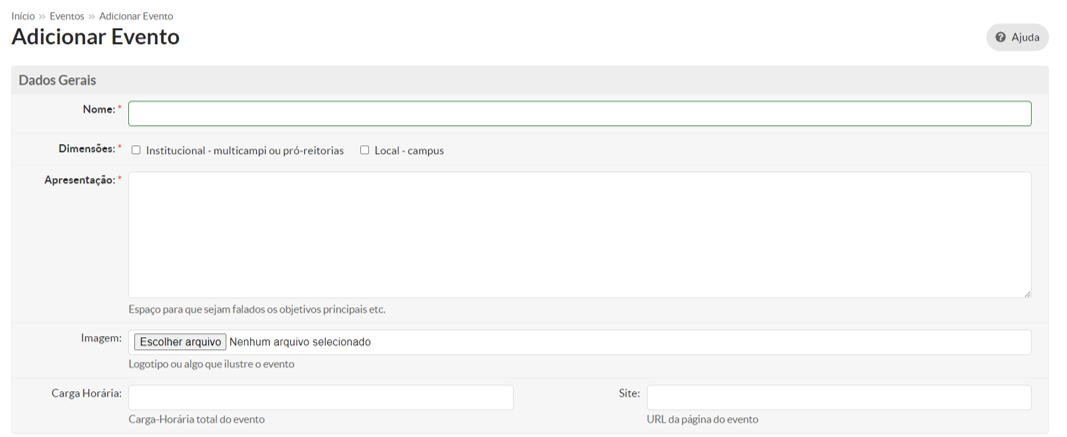
* Campos obrigatórios
Nome*: Nome completo do Evento, conforme deve constar nos certificados, se for o caso.
Dimensões*: Determina em que nível de gestão o evento será aprovado.
Apresentação*: Espaço para que sejam descritos os objetivos principais etc.
Imagem: Logotipo ou algo que ilustre o evento, preferencialmente banner.
Carga Horária*: Carga-Horária total do evento que constará no certificado.
Site: URL da página do evento, caso exista.
Local e Data
Insira os dados de Local e Data do Evento conforme solicitado no formulário:

* Campos obrigatórios
Local*: Se online, colocar o link de transmissão ou deixar o endereço genérico.
Início das Inscrições*: Indicar a data na qual serão liberadas as inscrições para o Evento.
Hora de Início*: Indicar o horário no qual serão liberadas as inscrições para o Evento (para que se inicie no primeiro momento da data, indicar 0:00).
Data de Fim*: Indicar a data na qual serão fechadas as inscrições para o Evento.
Hora de Fim*: Indicar o horário no qual serão finalizadas as inscrições para o Evento (para que as inscrições fechem ao final do dia, indicar 23:59).
Coordenação e Organização
Insira os dados de Coordenação e Organização do Evento conforme solicitado no formulário:
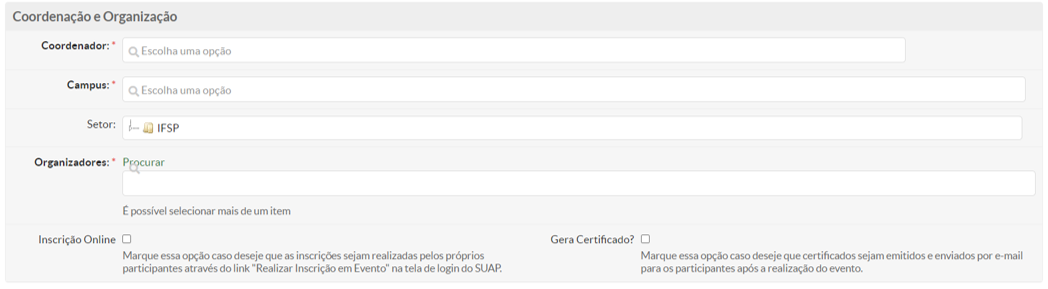
* Campos obrigatórios
Coordenador*: presidente da comissão ou coordenador do evento. É quem submete o evento para aprovação.
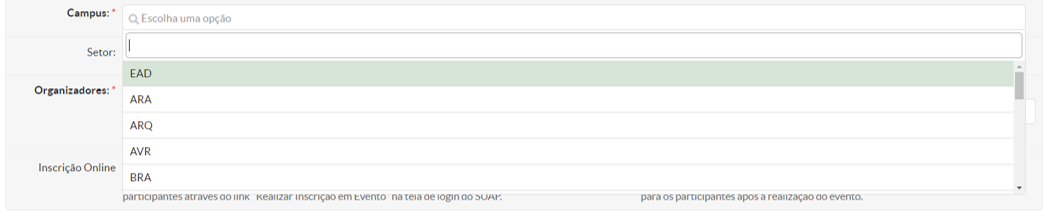
Câmpus*: selecionar na lista suspensa.
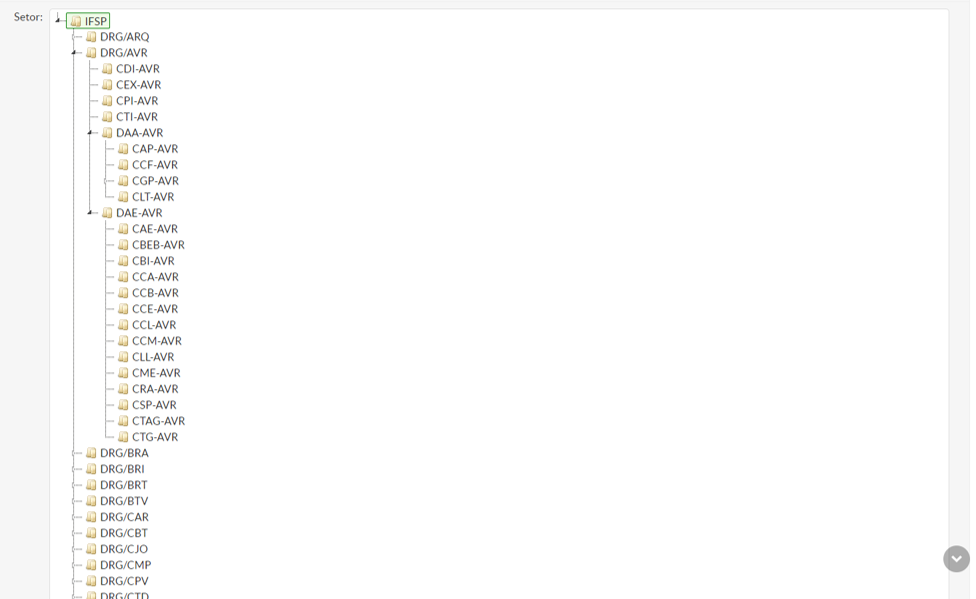
Setor*: selecionar na "árvore". Para abrir os menus, clicar no triângulo ao lado da sigla.
Organizadores*: Procurar por parte do nome - É possível selecionar mais de uma pessoa.
Todos que estão na base do SUAP podem ser incluídos aqui, tanto servidores quanto estudantes.

Inscrição Online*: Caixa de seleção
Marque essa opção caso deseje que as inscrições sejam realizadas pelos próprios participantes através do link "Realizar Inscrição em Evento" na tela de login do SUAP.
Gera Certificado?*: Caixa de seleção
Marque essa opção caso deseje que certificados sejam emitidos e enviados por e-mail para os participantes após a realização do evento.
Obs.: Pode ocorrer destas informações não estarem disponíveis para preenchimento devido ao perfil sistêmico. Entendendo-se assim como coordenador aquele que inscreve o evento no sistema.
Classificação
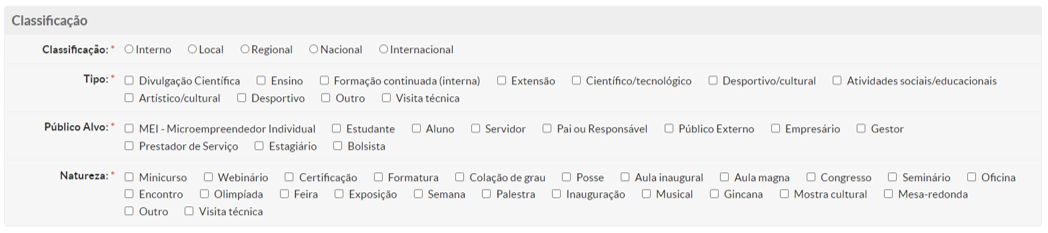
Selecione nas caixas de seleção a classificação do Evento conforme solicitado no formulário:
* Campos obrigatórios
Classificação*: selecione clicando sobre a bolinha a classificação do Evento. Neste caso só é possível selecionar um tipo.

Tipo*: selecione clicando sobre a bolinha o tipo de Evento. É possível selecionar mais de uma classificação.

Público-Alvo*: selecione clicando sobre a caixa de seleção o público-alvo do Evento. É possível selecionar mais de um público-alvo.

Este será o perfil que será exibido no formulário de inscrição.
Este perfil será utilizado para a emissão dos certificados, quando previstos.
Natureza*: selecione clicando sobre a caixa de seleção a natureza do Evento. É possível selecionar mais de uma classificação.

Financeiro
Indicar os Recursos Envolvidos - Valor em R$ do total de recurso público destinado a realização do evento.

Tipos de Participante
Indicar os tipos de participante do Evento conforme solicitado no formulário:

Tipo de participação: indicar o tipo de participação escolhendo na lista suspensa.
Podem ser cadastrados vários Tipos de Participação, inclusive com diferentes certificações.
Para adicionar outros Tipos de Participação, clique em "Adicionar outro(a) Tipo de Participação".
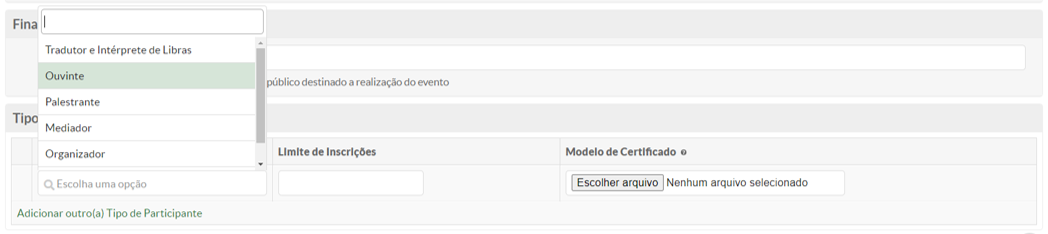
Tipos de participação cadastrados:
Outras formas de participação podem ser adicionadas à listagem, necessitando encaminhar solicitação à PRX (prx@ifsp.edu.br).
Limite de Inscrições: número máximo de participantes permitidos para o Tipo de Participação.
Se deixado em brando o Limite de Inscrições, não haverá número máximo, sendo consideradas todas as inscrições realizadas durante o período de inscrições previsto no item Local e Data.
Modelo de Certificado: já há um modelo padrão pré-definido pela PRX, porém há a possibilidade de cadastrar modelos padronizados.
Frente: Verso:

Finalizando a inscrição do Evento
Para finalizar a inscrição do Evento no SUAP, clique em "Salvar" ao final da página.
É possível Salvar o Evento atual e abrir outro formulário de inscrição para um novo evento.
É possível salvar o Evento que que está sendo editado e continuar editando-o.

Ao clicar em salvar, se todos os campos obrigatórios (*) estiverem preenchidos o evento seguirá para avaliação.