
Planos de Trabalho - Integração PIT/RIT
Este manual assume que você está familiarizado com os conceitos e definições do novo PGD. Dessa forma, antes de prosseguir, recomendamos a leitura das Definições e Visão Geral do Ciclo PGD.
Permissões requeridas: Ser servidor ativo habilitado para o PGD.
Com a integração ao PGD 2.0, os planos de trabalho dos docentes passam a ser gerados automaticamente a partir do PIT, eliminando a necessidade de lançamentos manuais, reduzindo retrabalho e assegurando consistência nos registros.
Este manual apresenta as orientações sobre o funcionamento da integração, o papel de cada perfil (Docente, CGP e DGP), bem como as etapas de cadastro, conversão e verificação dos planos.
1. Cadastro do Semestre Docente
- Acesse o SUAP com sua conta institucional.
- No menu lateral, selecione: GESTÃO DE PESSOAS → PGD v2 → Configurações → Semestre Docente
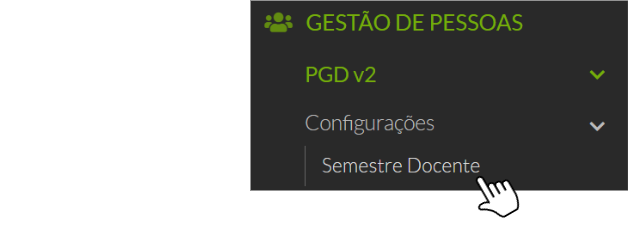

1.1 Permissões
-
CGP (Coordenação de Gestão de Pessoas): pode cadastrar ou alterar apenas os semestres do seu campus.
-
DGP (Diretoria de Gestão de Pessoas): possui permissão para cadastrar ou alterar semestres de todos os campi.
1.2 Adicionar Semestre Docente.
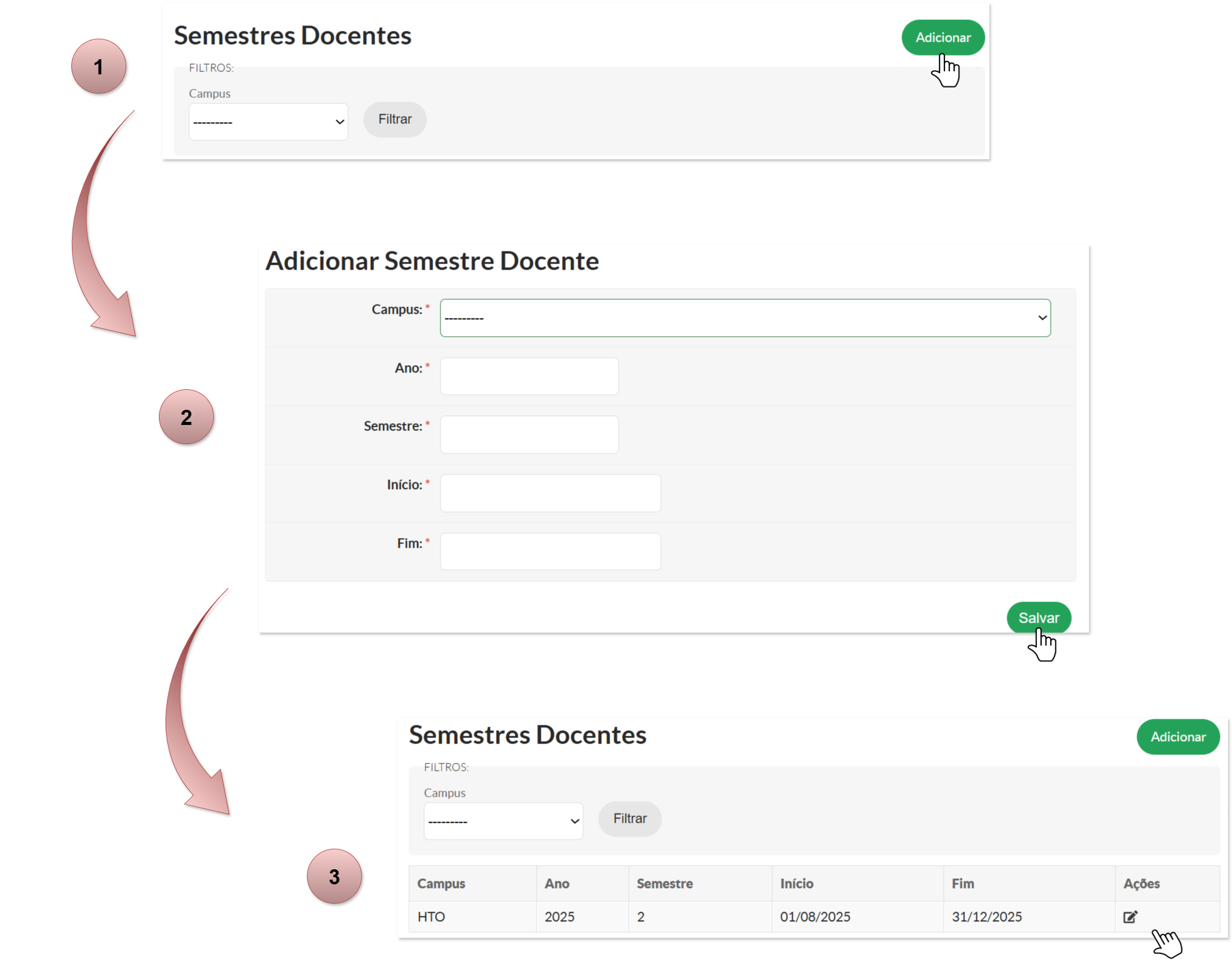
O cadastro do Semestre Docente é uma etapa fundamental para viabilizar a integração entre o PIT/RIT e o PGD 2.0, pois define o intervalo de vigência no qual os planos de trabalho docentes serão automaticamente gerados. Para realizar o cadastro:
- Clique no botão “Adicionar”, localizado no canto superior direito da tela.
- Preencha todos os campos obrigatórios do formulário:
-
-
- Campus: selecione o campus ao qual o semestre será vinculado.
- Ano: informe o ano letivo de referência (ex.: 2025).
- Semestre: indique se corresponde ao 1º ou 2º semestre.
- Início: insira a data de início do semestre letivo, conforme calendário institucional.
- Fim: insira a data de término do semestre letivo.
-
3. Após o preenchimento, clique em “Salvar” para concluir o cadastro.
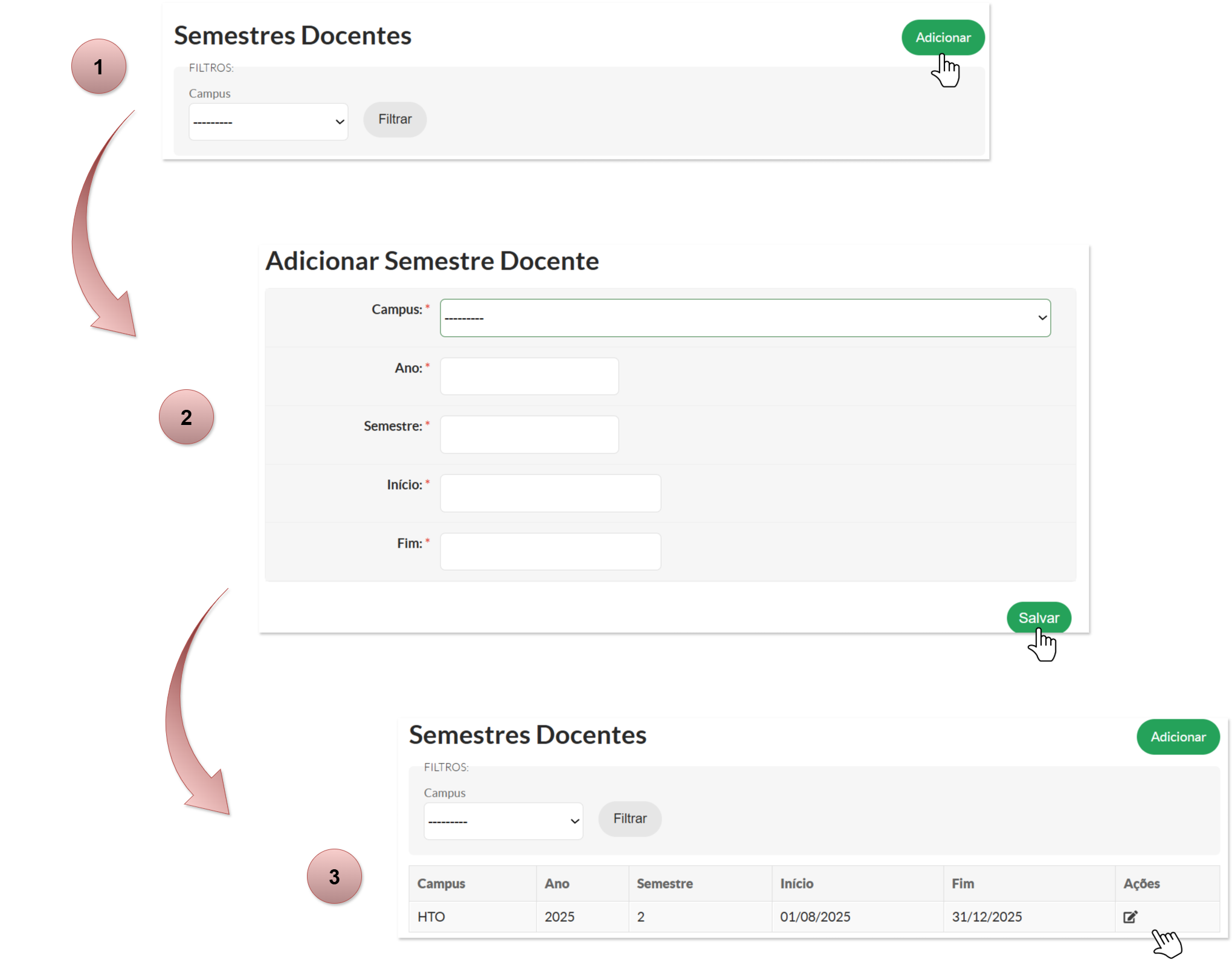
As datas cadastradas devem estar de acordo com o calendário acadêmico oficial. O sistema permite o registro de datas retroativas, porém é fundamental garantir a consistência das informações para que a conversão dos planos ocorra corretamente.
2. Habilitar Docente no PGD
No menu lateral, acesse: GESTÃO DE PESSOAS → PGD v2 → Adesão → Participantes.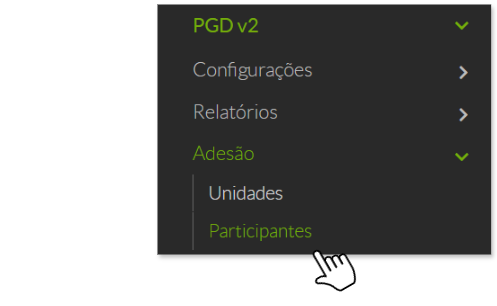
2. Utilize o filtro avançado de busca para localizar o docente desejado:
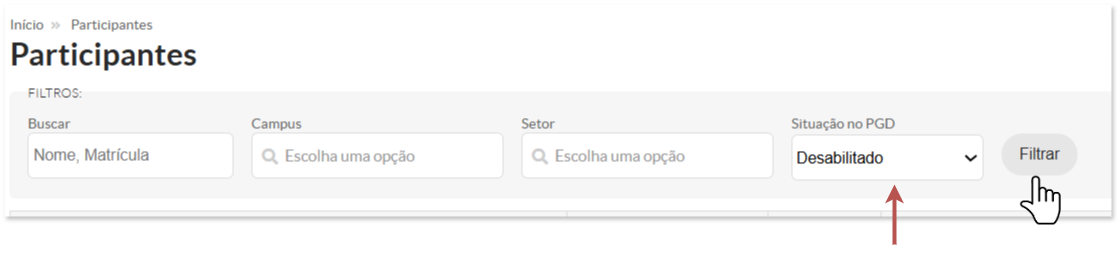
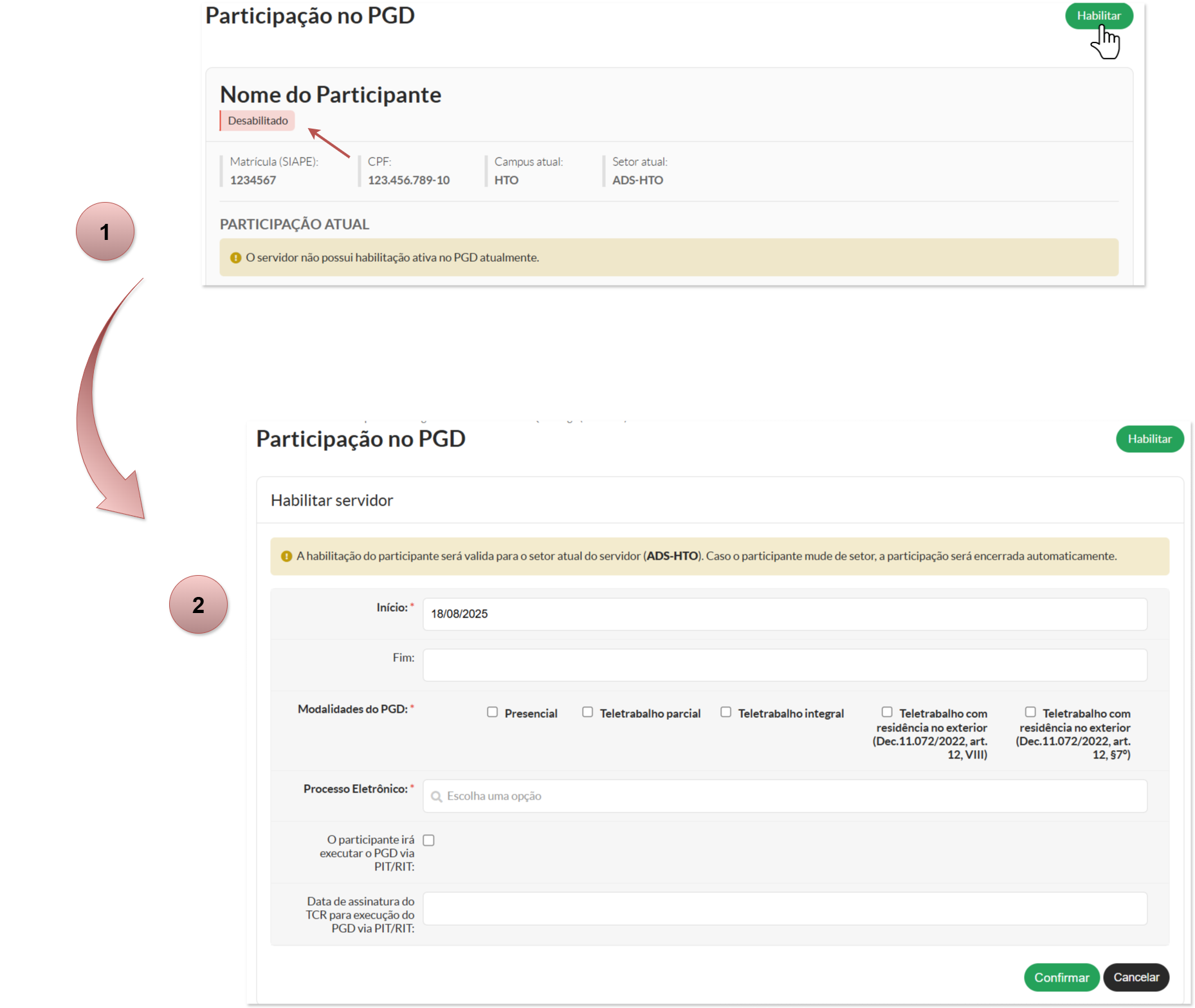
3. Na lista de resultados, clique no ícone da lupa correspondente ao servidor para abrir os detalhes.
4. Realize a habilitação do participante no sistema.
Encontrou algum problema? Se encontrou algum problema no fluxo de execução do sistema ou alguma informação equivocada neste manual, por favor, entre em contato através de suporte@ifsp.edu.br para reportar a situação.
A solicitação de qualquer melhoria no sistema depende da abertura de um chamado, por parte da própria DGP (ccp@ifsp.edu.br), junto à equipe de TI.
|
Elaborado por Karhyne Sousa Padilha de Assis - CDSA-DTI Revisado por Antônio Junior de Mattos - CDSA-DTI |