
[CGP.9] Relatório de adicional noturno
Quem pode executar este procedimento? CGP do Câmpus
A Chefia imediata do servidor terá até o décimo dia útil do mês posterior ao prazo estabelecido para compensação de débitos, (Videconforme disposto no Art. 4º da INSTRUÇÃO NORMATIVA N.º 8/2022 – RET/IFSP.
Exemplo:
O prazo para homologar a folha de março/2026 termina no décimo dia útil do mês de maio/2026, conforme § 3º do Art. 4º da INSTRUÇÃO NORMATIVA N.º 8/2022 -– RET/IFSP).IFSP.
Pode haver diferenças entre os mesesmeses, e o periodotérmino terminardo período pode ocorrer após o décimo dia.dia útil.
O servidor que trabalhar no período compreendido entre as 22 horas22h de um dia e as 5 horas5h do dia seguinte,seguinte, excetuados os participantes do PGD,PGD, tem direito ao recebimento de adicional noturno no percentual de 25% sobre o valor da hora diurna.diurna, (Dispostoconforme noo Art. 75, parágrafo únicoúnico, da Lei nº 8.112/90)90.
O relatórioRelatório de adicionalAdicional noturnoNoturno estará disponível após o terceiro mês subsequente ao período da folha.folha.
Para
1. Como gerar o relatório de adicional noturno, siga os passos abaixo:
1. Acessar o SUAP: https://suap.ifsp.edu.br/accounts/login/?next=/
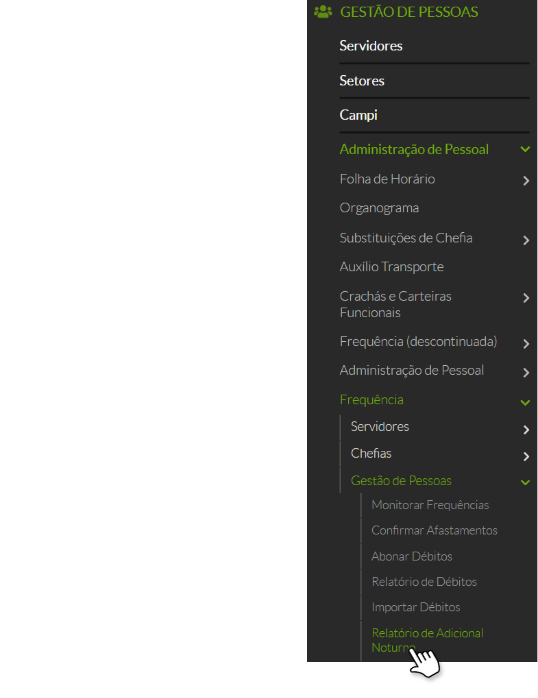
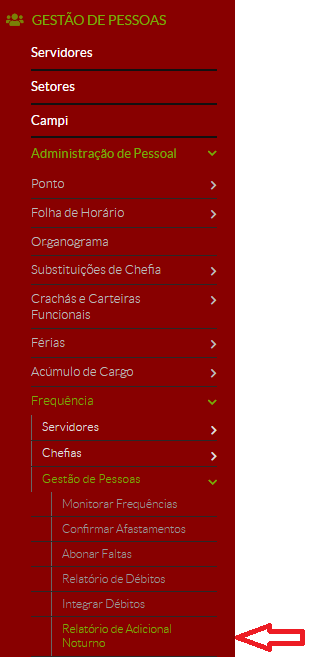
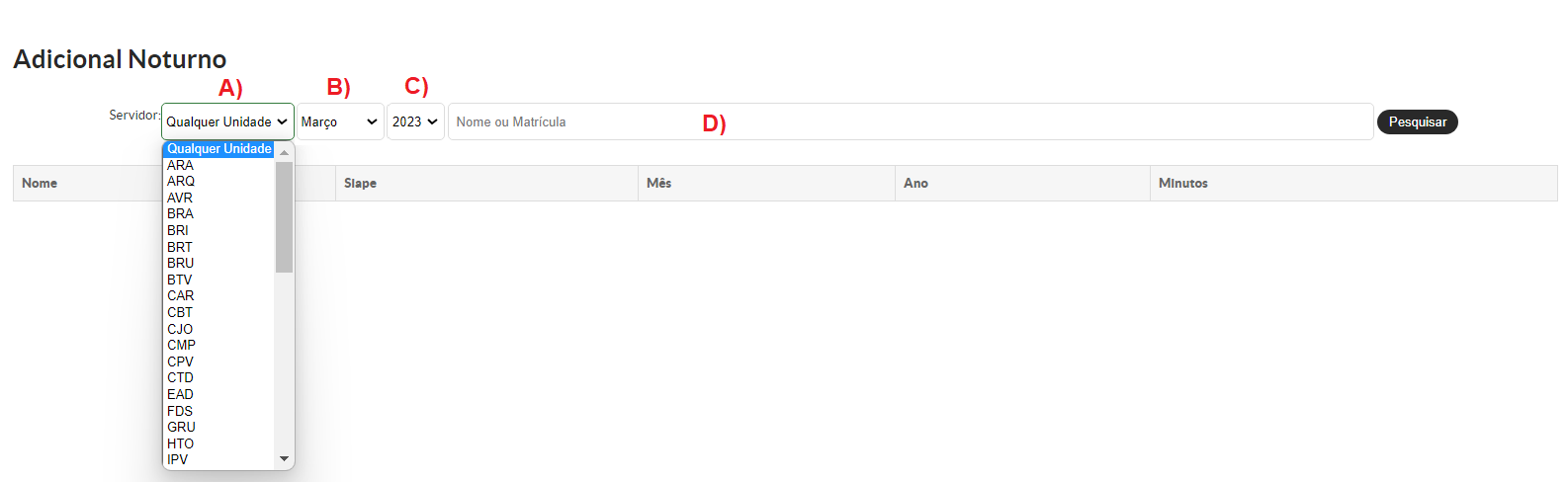
3 . Preencha as informações do filtro conforme a imagem fornecida:
a) Selecione a opção "Qualquer Unidade" para gerar o relatório para todas as unidades disponíveis, ou escolha um campus específico ou a Reitoria para filtrar os resultados.
b) Informe o mês desejado (o período precisa estar fechado para gerar o relatório, que será mensal) - campo obrigatório.
c) Informe o ano - campo obrigatório.
d) Caso queira pesquisar um(a) servidor(a) específico(a), inclua o número da matrícula SIAPE ou o Nome - campo opcional
4 . Clique em "Pesquisar".
Certifique-se de ter as informações corretas para preencher o filtro e gerar o relatório com precisão.
5 . Relatório.
Após a pesquisa, o relatório será apresentado com as informações do servidor (a)/servidores (as) para o mês e o ano pesquisado, mostrando as horas de adicional noturno contabilizadas por minuto, conforme ilustrado na imagem:
