
[CGP.10] Relatório de Desconto de Vale-Transporte
Quem pode executar este procedimento? CGP Câmpus.
Este procedimento tem por finalidade orientar a geração do Relatório de Registros de Desconto de Vale-Transporte no SUAP, permitindo a conferência mensal dos descontos aplicados aos servidores.
1. Acessar Relatório de Registros de Desconto de Vale-transporte
O relatório apresenta os registros vinculados ao mês e ano selecionados, considerando as informações cadastradas no módulo de concessão de Auxílio-Transporte e os eventos registrados na frequência.
- Acesse o SUAP com sua conta institucional.
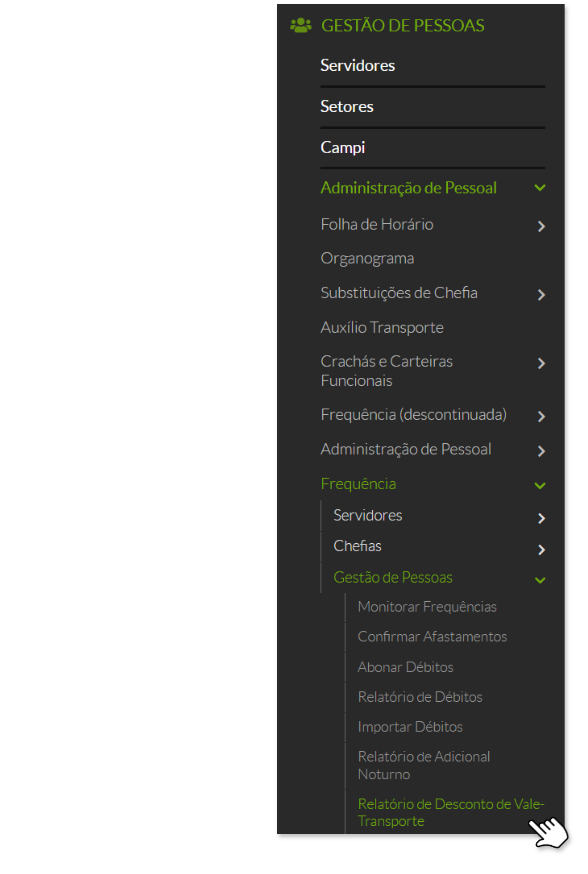
- No menu lateral, selecione: GESTÃO DE PESSOAS → Administração de Pessoal → Frequência → Gestão de Pessoas → Relatório de Desconto de Vale-Transporte.
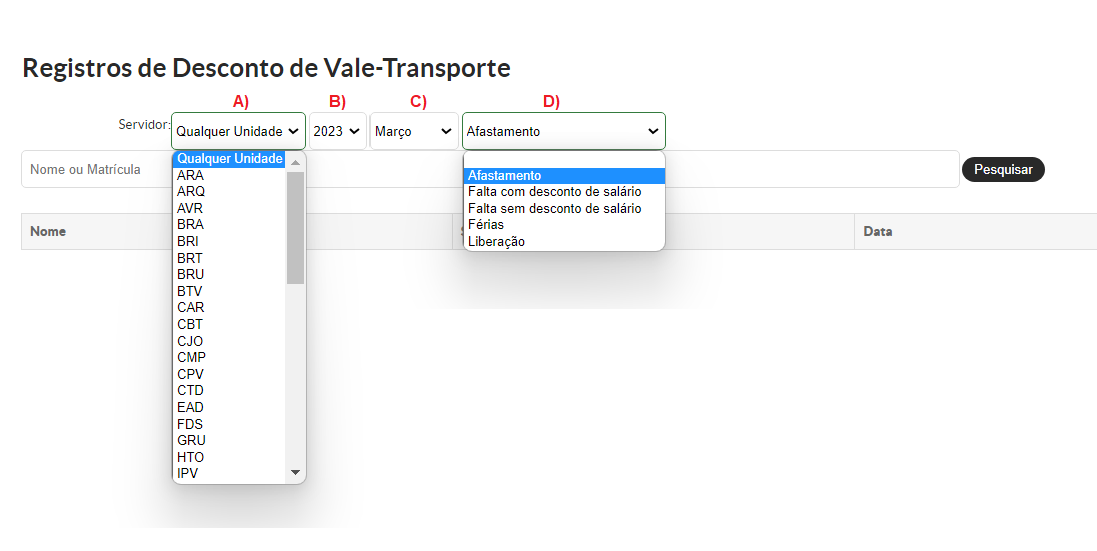
a) Selecione a opção "Qualquer Unidade" paraPara gerar o relatório corretamente, preencha os campos conforme as orientações abaixo:
a) Unidade Organizacional: Selecione “Qualquer Unidade” para emitir o relatório consolidado de todas as unidades disponíveis.unidades. Caso queiranecessite filtrar os resultados porde um campusrelatório específicoespecífico, selecione o câmpus ou a Reitoria, escolha a unidadeReitoria desejada.
b) Mês (campo obrigatório): Informe o mês desejadode (oreferência.
O período precisadeve estar fechado para gerarque o relatório,relatório quepossa seráser mensal) - campo obrigatório.gerado.
c) Ano (campo obrigatório): Informe o ano -correspondente campoao obrigatório.mês selecionado.
Após preenchero todaspreenchimento asde informaçõestodos doos filtrocampos conforme necessário,obrigatórios, clique noem botão“Pesquisar” "Pesquisar".
para gerar o relatório.
2.
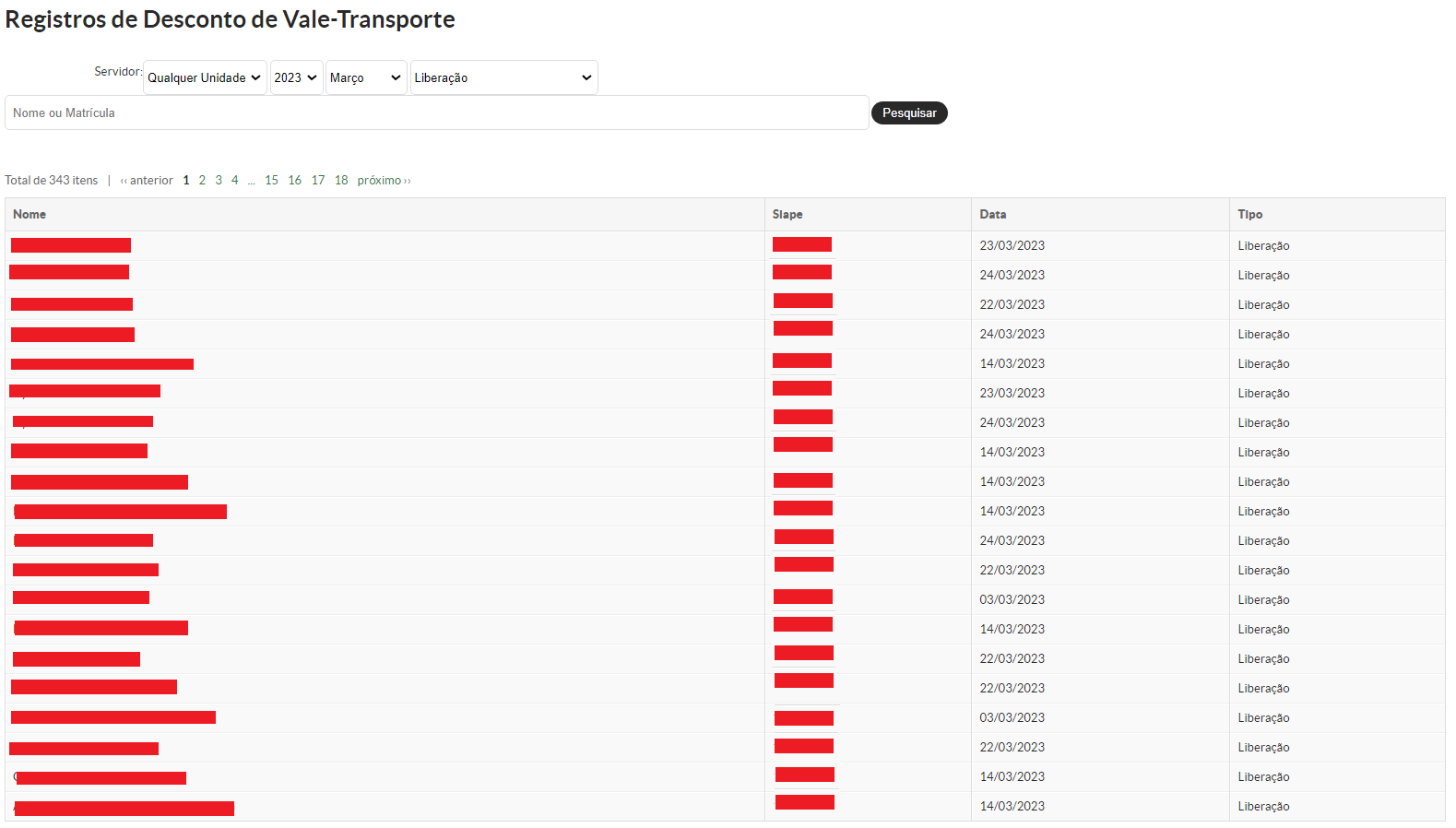
RelatórioO relatório será gerado com as informações dos servidores para o mês e o ano pesquisados, mostrando as informações por tipo de busca, conforme ilustrado na imagem:
Encontrou algum problema? Se encontrou algum problema no fluxo de execução do sistema ou alguma informação equivocada neste manual, por favor, entre em contato através de suporte@ifsp.edu.br para reportar a situação.
A solicitação de qualquer melhoria no sistema depende da abertura de um chamado, por parte da própria DGP (ccp@ifsp.edu.br), junto à equipe de TI.
|
Criado por Camila Tolin Ajustado por Karhyne Sousa Padilha de Assis - CDSA-DTI Revisado por Antônio Junior de Mattos - CDSA-DTI |