Assuntos

Votação de assuntos para pauta.

Habilitando Comissão para Assuntos

Para ser possível utilizar a funcionalidade de Assuntos a Comissão deve  Poder gerenciar assuntos
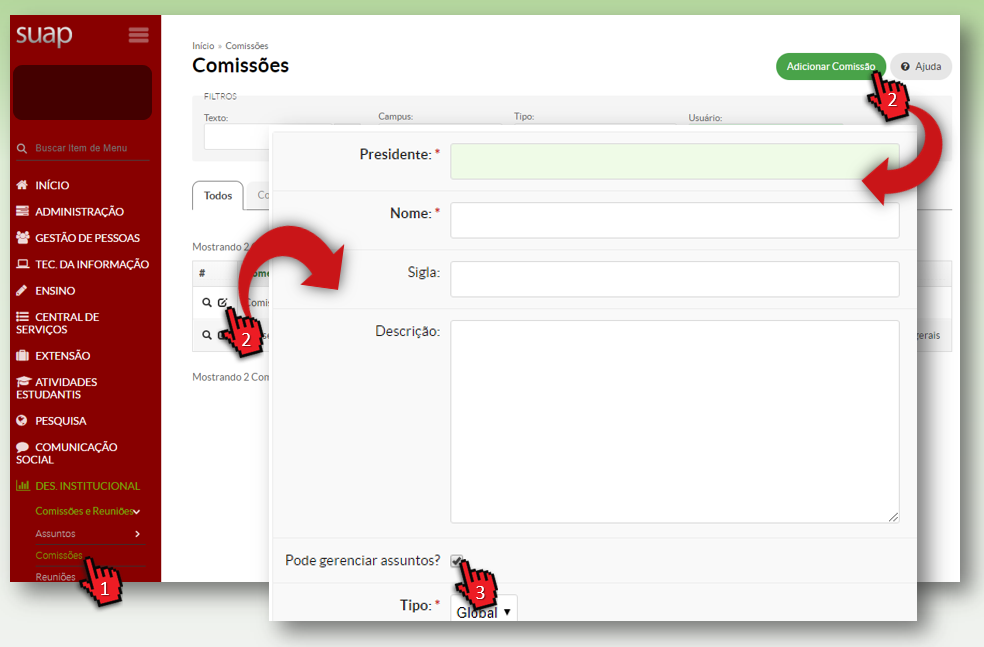
  1. Acesse o menu: DES. INSTITUCIONAL >>Comissões e Reuniões >> Comissões
  2. Edite uma Comissão (acionando o ícone de edição) ou Adicione uma Comissão (acionando o botão Adicionar Comissão)
  3. Marque a opção Pode gerenciar assuntos?

image-1568116191770.pngimage-1568116191770.png

Gerenciando Permissões dos Membros 

Os membros da comissão precisam ter permissões específicas para interagir com a funcionalidade Assuntos
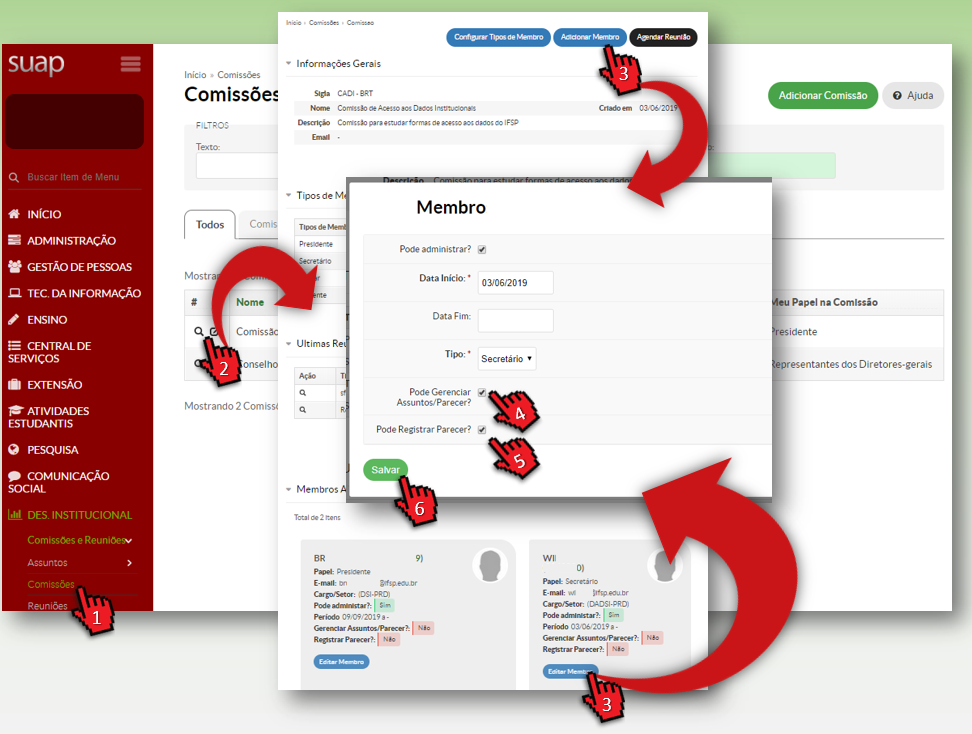
  1. Acesse o menu: DES. INSTITUCIONAL >>Comissões e Reuniões >> Comissões

  2. Acione o ícone de visualização (lupa) da Comissão desejada

  3. Acionando o botão Adicionar Membro ou Editar Membro

    Marque as seguintes opções:

  4. Pode Gerenciar Assuntos/Parecer?:
    Responsável por criar e editar os assunto
    Gerenciar as datas de Registro de Parecer e Apreciação
    Registrar o Resultado da Apreciação

  5. Pode Registrar Parecer?
    Registra Parecer nos Assuntos

  6. Acione o botão Salvar

image-1568119014757.pngimage-1568119014757.png

Adicionado Assunto

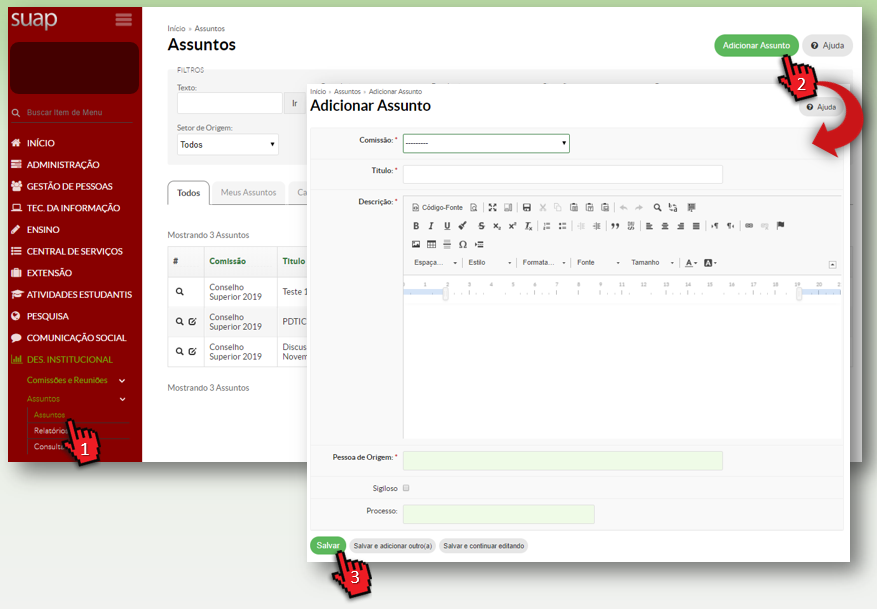
  1. Acesse o menu: DES. INSTITUCIONAL >>Assuntos >> Assuntos

  2. Acione o botão Adicionar Assunto

    Preencha as seguintes informações:
    Comissão: selecione a comissão que deseja submeter o assunto para apreciação
    Título: título curto que remeta à ideia proposta
    Descrição: breve relato do que se trata o assunto
    Pessoa de Origem: propositor do assunto
    Sigiloso: Se deve ser exibido publicamente
    Processo: busque o processo (aberto no Suap) que embasa o assunto

  3. Acione o botão Salvar

image-1568119978340.pngimage-1568119978340.png

Gerenciando Assunto

Após o Assunto criado é possível executar as seguintes ações:

Cancelar Assunto
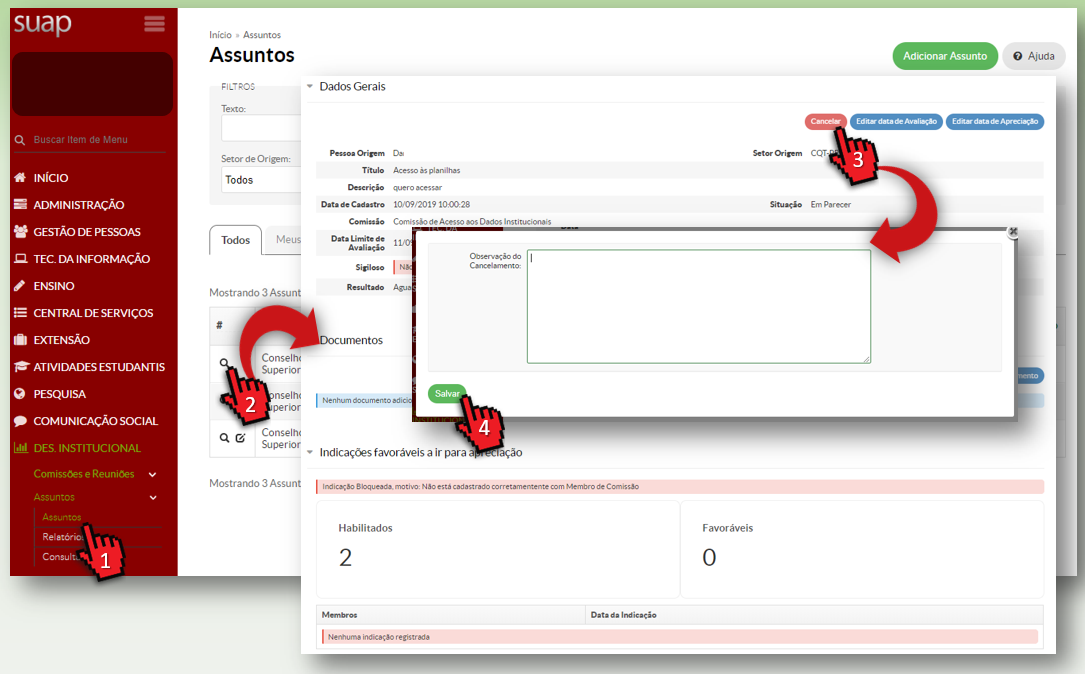
  1. Acesse o menu: DES. INSTITUCIONAL >>Comissões e Reuniões >> Assuntos
  2. Acione o ícone de visualização (lupa) do Assunto desejado
  3. Acione o botão Cancelar
  4. Preencha a Observação do Cancelamento e acione o botão Salvar

image-1568138667220.pngimage-1568138667220.png

Limitar Data de Parecer do Assunto

A Data Limite de Parecer impedirá o Registro de Parecer Favorável pelo membros habilitados da Comissão paral tal
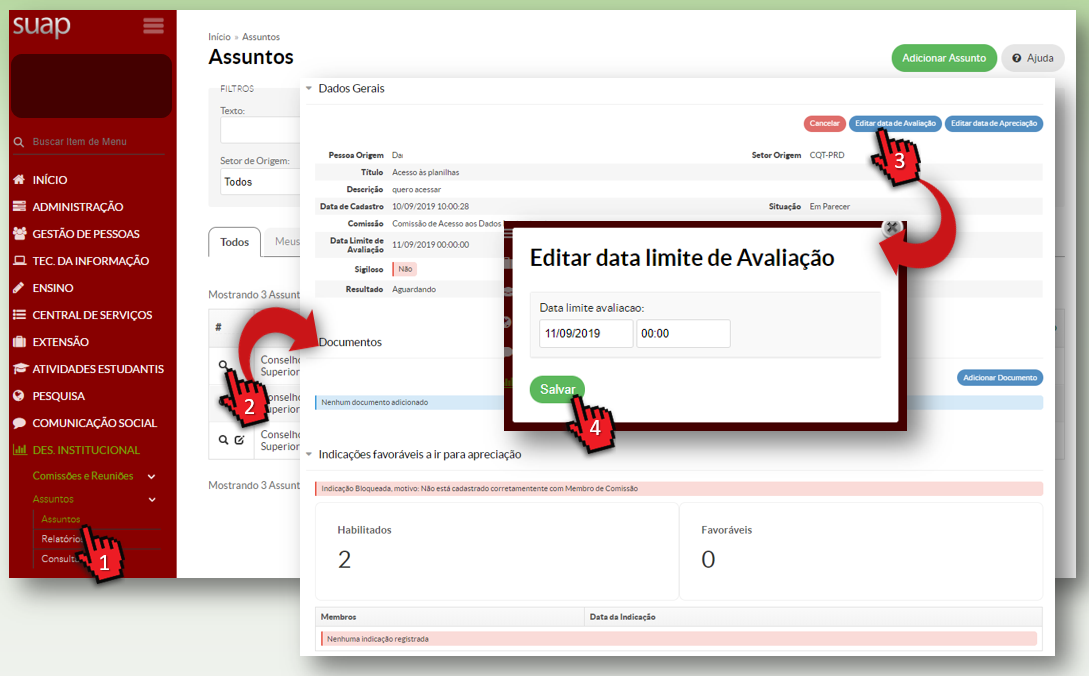
  1. Acesse o menu: DES. INSTITUCIONAL >>Comissões e Reuniões >> Assuntos
  2. Acione o ícone de visualização (lupa) do Assunto desejado
  3. Acione o botão Limitar Data de Parecer
  4. Preencha a Data Limite de Parecer e acione o botão Salvar

image-1568139318661.pngimage-1568139318661.png

Definir Data de Apreciação do Assunto

Passada a data de Apreciação do Assunto (discussão e votação na reunião) o sistema habilitará para que se faça o registro do resultado
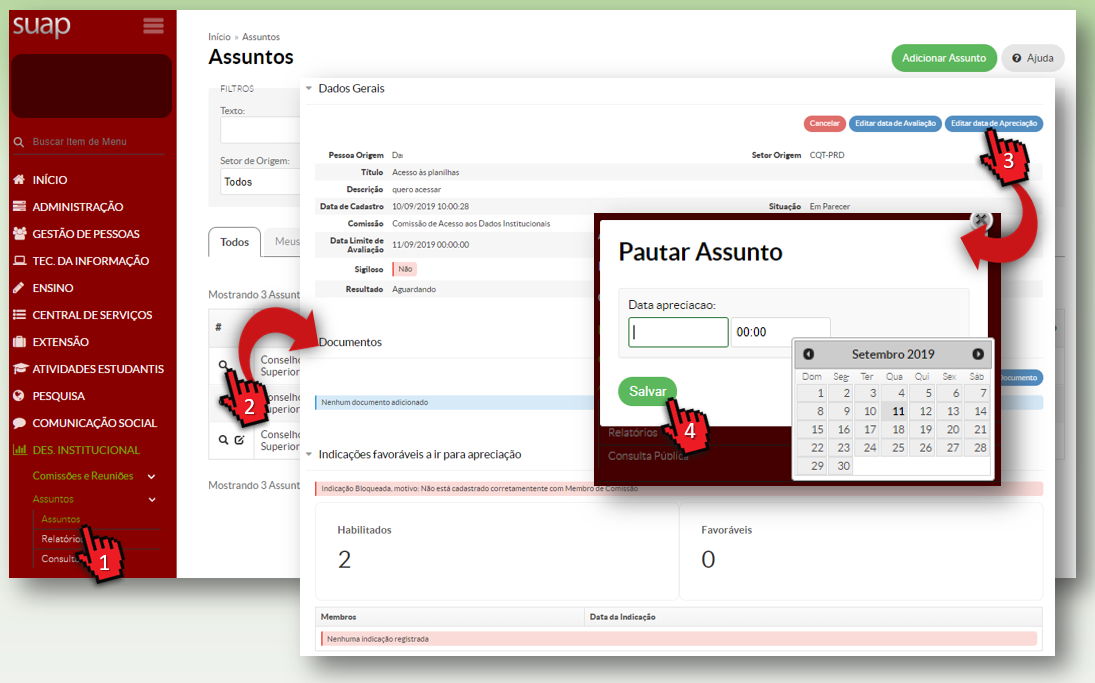
  1. Acesse o menu: DES. INSTITUCIONAL >>Comissões e Reuniões >> Assuntos
  2. Acione o ícone de visualização (lupa) do Assunto desejado
  3. Acione o botão Definir Data de Apreciação
  4. Preencha a Data de Apreciação e acione o botão Salvar

image-1568196124917.pngimage-1568196124917.png

Acompanhando Indicações Favoráveis ao Assunto

    Acesse o menu: DES. INSTITUCIONAL >>Comissões e Reuniões >> Assuntos
    Acione o ícone de visualização (lupa) do Assunto desejado:
    Habilitados: quantidade de membros que podem registar parecer favorável
    Favoráveis: quantidade de membros que registraram parecer favorável
    Listagem de Favoráveis: membros e data dos registros favoráveis 
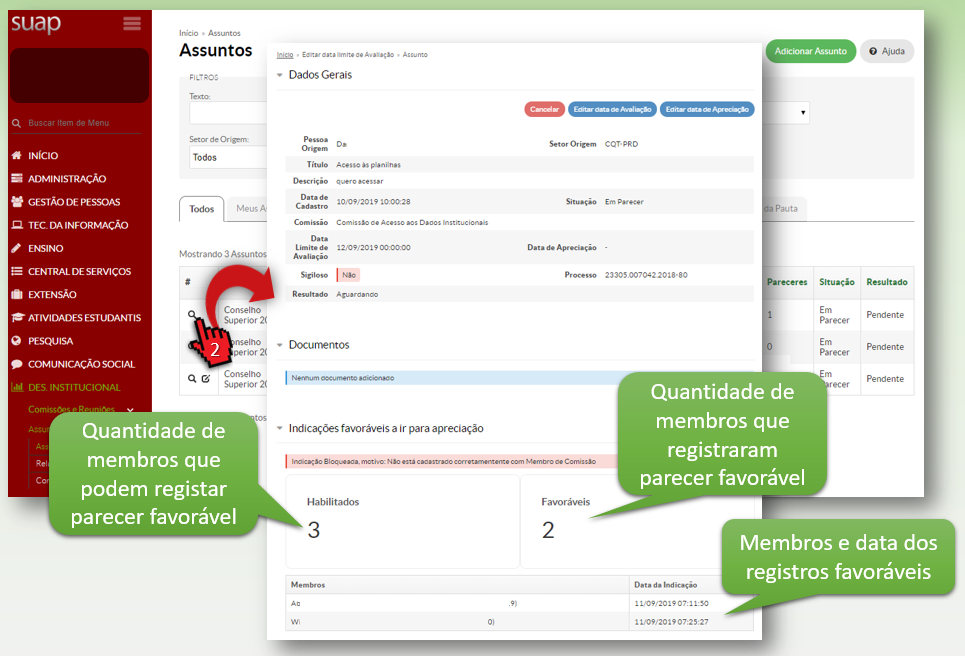
      image-1568198074122.png

      Registrando Parecer no AsusntoAssunto

      Para registrar parecer no assunto é necessário:
      * Possuir a permissão Pode registrar parecer na comissão ao qual o assunto foi proposto
      * O assunto deve estar na situação Em parecer
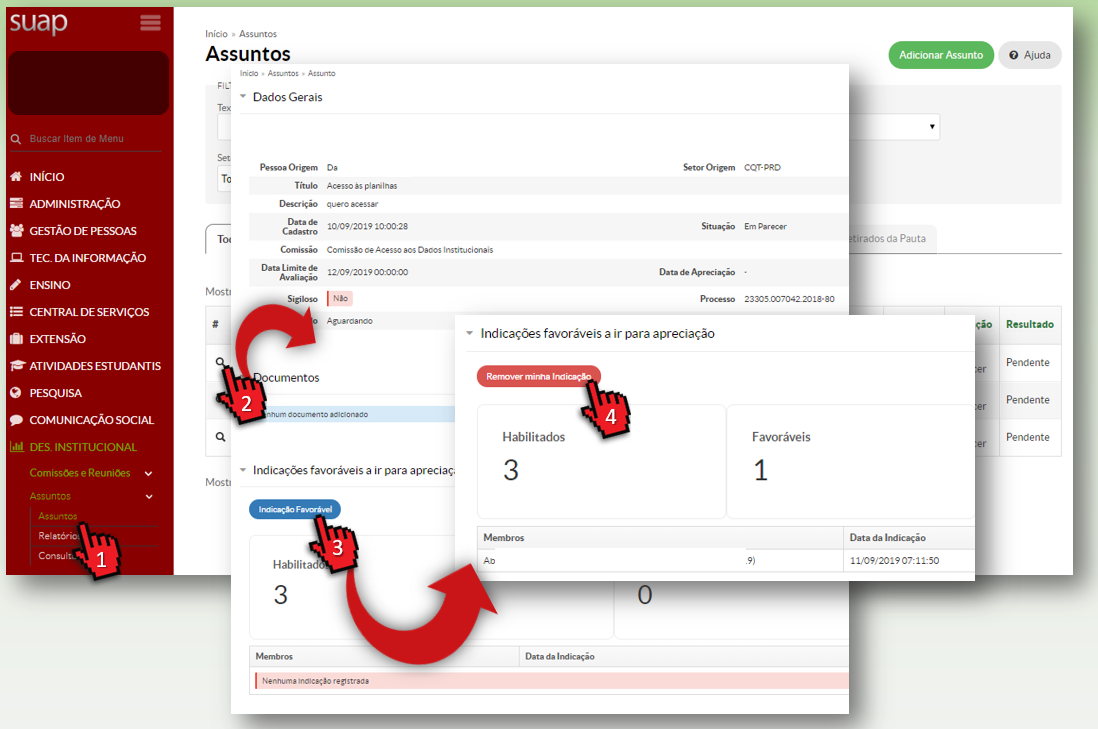
      1. Acesse o menu: DES. INSTITUCIONAL >>Comissões e Reuniões >> Assuntos
      2. Acione o ícone de visualização (lupa) do Assunto desejado que esteja Em parecer
      3. Acione o botão Indicação Favorável
      4. Também é possível retirar a indicação dada acionando o botão Remover minha Indicação

      image-1568197172136.pngimage-1568197172136.png

      Visualizando Relatórios

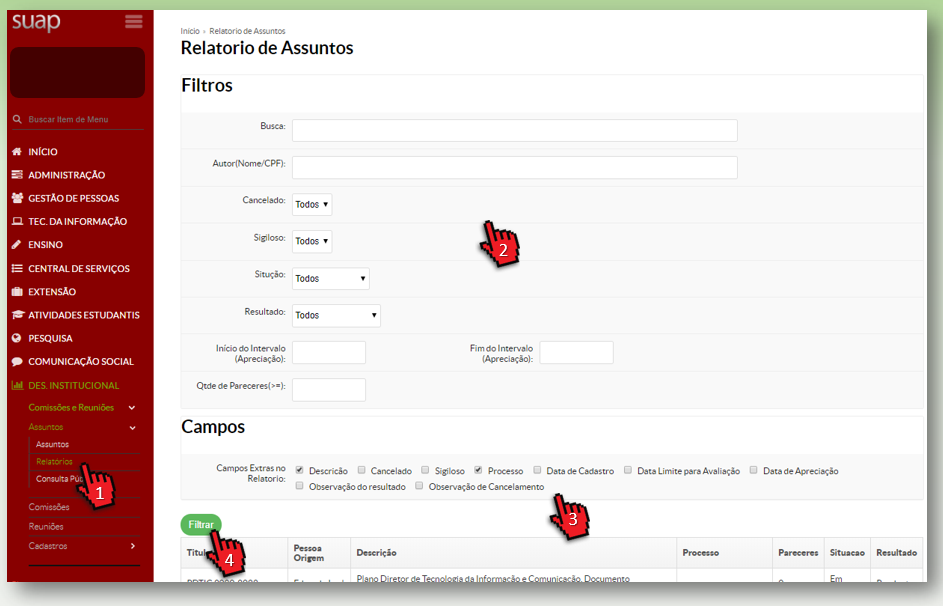
      1. Acesse o menu: DES. INSTITUCIONAL >>Assuntos >> Relatórios

      2. Configure o Filtro a ser aplicado

        Preencha as seguintes informações:
        Busca: realiza pesquisa de texto nos assuntos
        Autor: assuntos propostos por determinada pessoa
        Cancelado: assuntos que ... e foram cancelados
        Sigiloso: assuntos de acesso restrito a comissão
        Situação: Pelo status do Assunto (Em Elaboração, Em Parecer, Pautado ou Avaliado)
        Resultado: se o assunto está Pendente, foi Aprovado, Não Aprovado ou Retirado da Pauta  
        Início do Intervalo (Apreciação): assuntos abertos para a votação a partir de determinada data
        Fim do Intervalo (Apreciação): assuntos encerrados para a votação anterior a determinada
        Qtde de Pareceres(>=): Quantidade maior igual de pareceres favoráveis

      3. Configure o Campos a serem exibidos no resultado da busca

      4. Acione o botão Filtrar e o resultado será exibido
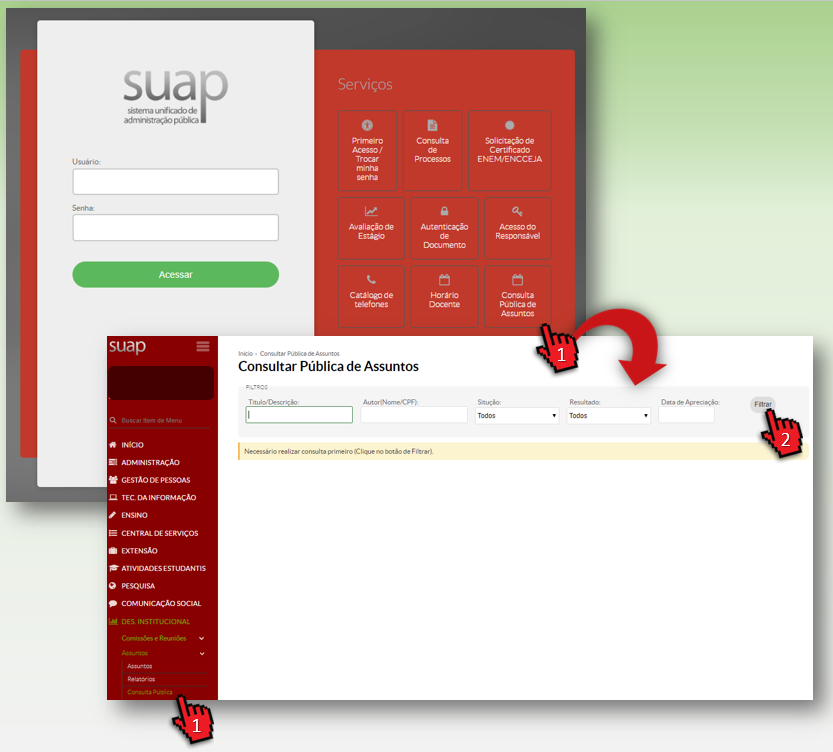
      image-1568121014172.pngimage-1568121014172.png

      Consulta Pública

      Assuntos SIGILOSOS não são exibidos nessa busca

      1. Na tela de login do Suap acione o botão Consulta Pública de Assuntos ou
        Acesse o menu: DES. INSTITUCIONAL >>Assuntos >> Consulta Pública

      2. Configure o Filtro a ser aplicado

        Preencha as seguintes informações:
        Título/Descrição: Texto relacionado ao assunto
        Autor: assuntos propostos por determinada pessoa
        Situação: Pelo status do Assunto (Em Elaboração, Em Parecer, Pautado ou Avaliado)
        Resultado: se o assunto está Pendente, foi Aprovado, Não Aprovado ou Retirado da Pauta  
        Data de Apreciação: data que o assunto foi ??

      3. Acione o botão Filtrar e o resultado será exibido

      image-1568122866606.pngimage-1568122866606.png