
REPACTUAÇÃO - PASSO A PASSO
1. RECEBER OFÍCIO COM PEDIDO DE REPACTUAÇÃO
Após a celebração da Convenção Coletiva de Trabalho (CCT), os sindicatos deverão depositá-la no sistema do Ministério do Trabalho e Emprego para homologação. As empresas que possuem empregados pertencentes a essas categorias e que possuem contratos vigentes com o IFSP enviam a documentação referente à repactuação ao fiscal técnico ou administrativo.
A condição para que seja possível repactuar o valor do contrato é ter decorrido um ano: a) da data da proposta; ou b) da data-base da categoria da CCT apresentada à licitação.
A nova CCT deverá ser, obrigatoriamente, celebrada entre os mesmos sindicatos da CCT apresentada por ocasião da licitação. Se a CCT apresentada tiver sido celebrada por sindicatos diversos da CCT original, deve conter a justificativa da mudança no processo de repactuação.
ABRIR PROCESSO DE REPACTUAÇÃOPARALELO E RELACIONAR PROCESSOS NO SUAP (ETAPAS OPCIONAIS)
Com a recente adoção de pareceres referenciais, não é necessário abrir processos paralelos para renovação e reajuste de contratos. Caso necessário enviar um processo para análise jurídica, deve ser tramitado o processo original da contratação, com todas as alterações (fazer o pdf dos processos paralelos e incluir no original da contratação).
ABRIR PROCESSO NO SUAP
A abertura do processo no Suap ocorre da seguinte maneira:
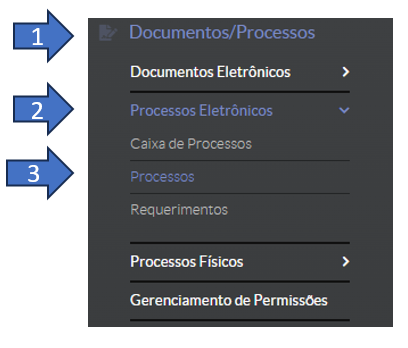
No menu lateral esquerdo, clicar em Documentos/Processos > Processos Eletrônicos > Processos
O sistema abrirá a página com todos os processos do servidor. Em seguida, clicar no botão "Adicionar Processo Eletrônico":

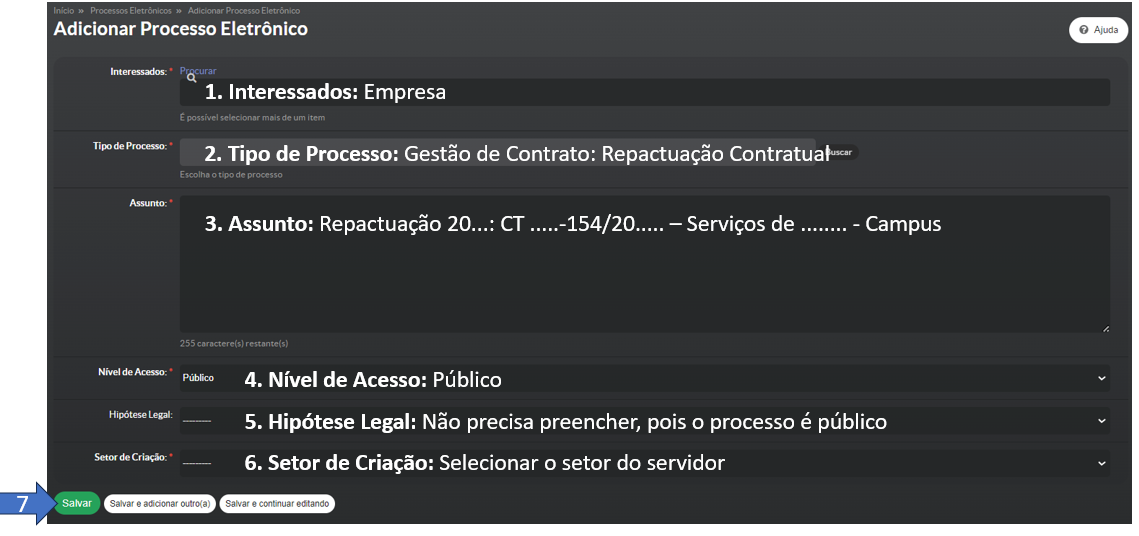
O Suap abrirá a página para incluir as informações do processo de repactuação. Em seguida, clicar no botão "Salvar":
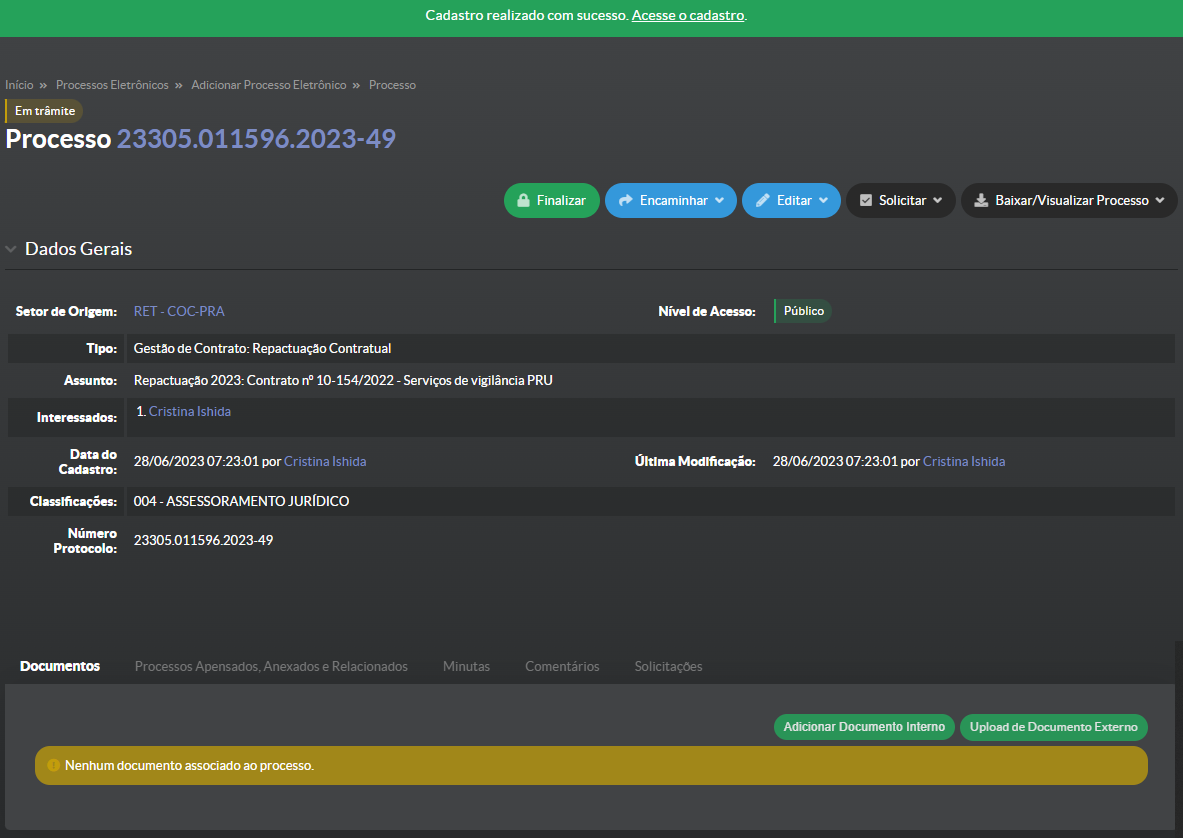
O sistema vai confirmar a inclusão do processo eletrônico. O processo está pronto para ser instruído com a documentação pertinente.
Relacionar
RELACIONAR processoPROCESSO originalPARALELO daAO licitaçãoPROCESSO ao processo de repactuação
ORIGINAL
Relacionar o processo repactuação ao da licitação é importante para facilitar a localização dos documentos.
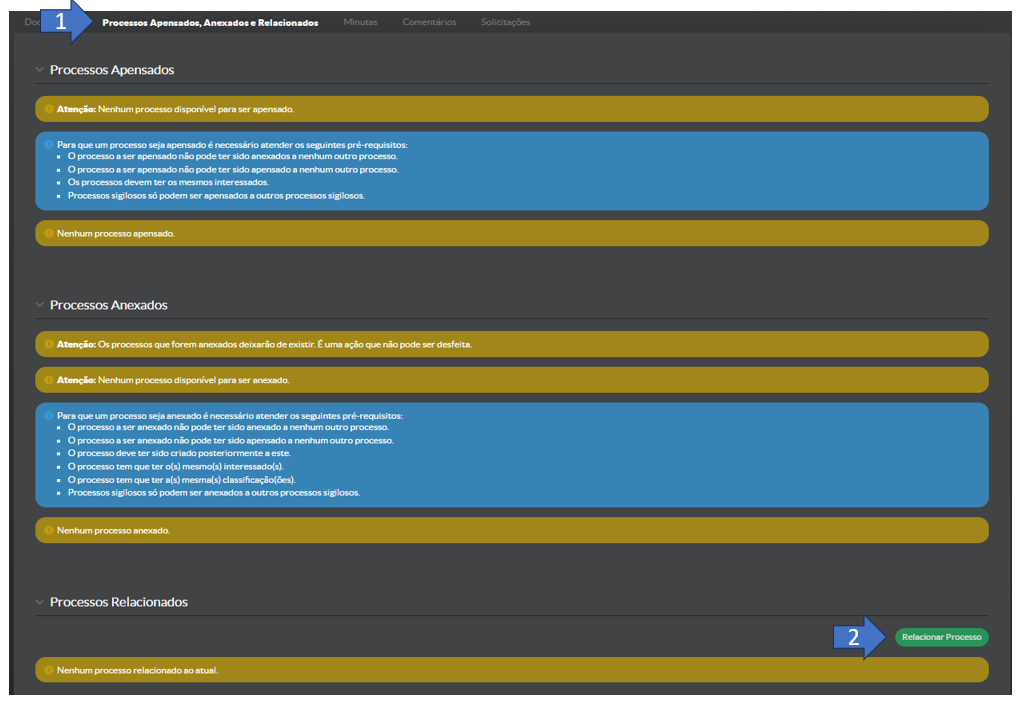
Primeiro, na parte inferior do processo, clicar na aba "Processos Apensados, Anexados e Relacionados". Em seguida, clicar no botão "Relacionar Processo".
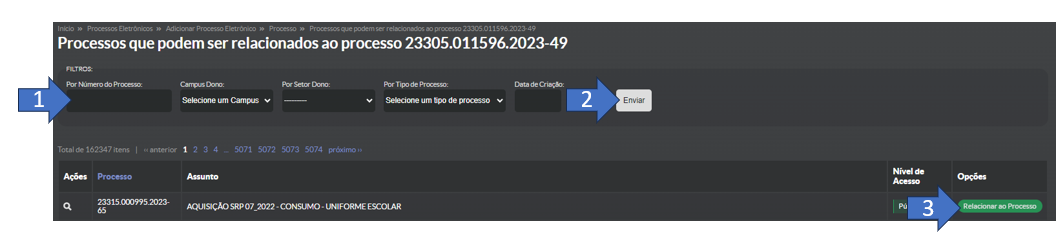
O sistema vai abrir a página contendo os processos passíveis de serem relacionados. Digitar na barra de busca o número do processo da licitação, clicar no botão "Enviar". O sistema vai localizar o processo de contratação. Em seguida, clicar no botão "Relacionar ao Processo".
O sistema vai apresentar a mensagem de confirmação de que o processo da licitação foi relacionado ao processo da repactuação.

3.INSTRUÇÕES INSTRUIRE ORIENTAÇÕES PARA O PROCESSO DE REPACTUAÇÃO
Lista
ROTEIRO (CHECKLIST)
Em junho de documentos2026, dosatualizamos o roteiro para auxiliar nos processos de repactuaçãorepactuação:
ROTEIRO DE PROCESSOS DE REPACTUAÇÃO
(Versão 01 - Junho 2026)
Documentação da Gestão de contratos
 01. Utilizando o mesmo processo da contratação, o reajuste se inicia com o Ofício da contratada com solicitação de repactuação dos valores do contrato, com a data de recebimento do documento
 01.01. O ofício deve apresentar justificativas em caso de:
 01.01.01 Haver aumentos não previstos em nova CCT;
 01.01.02 Se houver previsão de reajuste de insumos por índice inflacionário, incluir memória de cálculo com detalhamento de valor item a item.
 01.01.03 Mudança de sindicatos na CCT (não pode haver prejuízo nem para o empregado nem para a Adm. e deve abranger a localidade da prestação dos serviços)
 01.01.04 Incluir o decreto do município que institui aumento no valor da tarifa de transporte.
 02. Planilhas de Custos atualizadas com os novos valores pactuados em Acordo, Convenção ou Dissídio Coletivo de Trabalho (CCT)
 03. Cópia da nova CCT, devendo, obrigatoriamente, ser celebrada entre os mesmos sindicatos da convenção apresentada à licitação, ter abrangência na localidade e a categoria dos serviços prestados.
Documentação da equipe de fiscalização
 04. Análise das planilhas de custos realizada por profissional que conhece a matéria. Recomenda-se a elaboração de uma planilha de análise para realizar a verificação de cada item que sofreu variação por conta da nova CCT. Devem estar expressamente aprovadas
Documentos de regularidade
 05. Regularidade Fiscal e Trabalhista
 05.01 SICAF (ou certidões em casos de irregularidades dentro do sistema)
 05.02 Consolidada TCU
 05.03 Cadastro Informativo de Créditos não Quitados do Setor Público Federal - CADIN
 05.04 Certidão Negativa Correcional - Entes Privados (ePAD, CGU-PJ, CEIS, CNEP e CEPIM)
Aprovações, Previsão orçamentária e Parecer Jurídico
 06. Portarias de delegações de competências e de serviços continuados atualizadas
 07. Ofício com autorização para o reajuste contratual e para Previsão Orçamentária (Tipo de documento: Ofício/ Modelo Suap: Contrato: Repactuação - Ofício de Autorização - Repactuação)
 08. Previsão Orçamentária
 09. Parecer Jurídico Referencial nº 00004/2013/GERTEC/ELIC/PGF/AGU
 10. Atestado de conformidade do processo com o parecer jurídico (Tipo de documento: Atestado/ Modelo Suap: Contrato: Atestado - Atestado de Conformidade do Processo com o Parecer Referencial)
Formalização, Garantia e Publicação do Termo de Apostilamento no Comprasnet Contratos
 11. Termo de Apostilamento (Tipo de documento: Termo para Contrato/Modelo Suap: Contrato: Repactuação - Termo de Apostilamento) assinado pela autoridade competente
 12. Publicação do Termo de Apostilamento no sistema Comprasnet Contratos
 13. Incluir o extrato de publicação no PNCP - Portal Nacional de Contratações Públicas no processo Suap
 14. Endosso de seguro garantia ou complemento de depósito de caução
Apropriação do Termo de Apostilamento- Novo valor contratual
 15. Nota de lançamento de apropriação do termo aditivo
Orçamento e Empenho, se necessário
 16. Solicitação de crédito orçamentário
 17. Nota de Crédito (NC)
 18. Emissão da nota de empenho, conformidade e assinatura
Ciência da Fiscalização, recebimento e pagamento
 19. Comunicação à fiscalização da finalização do processo de reajuste contratual, por e-mail ou despacho no processo.
 20. Nota fiscal dos valores retroativos, se for o caso
 21. Ateste no Comprasnet Contratos
 22. Encaminhamento para pagamento
 23. Arquivamento do processo. Na repactuação seguinte, utilizar o mesmo processo.
Orientações pontuais sobre as tarefas de um processo de repactuação
RECEBER OFÍCIO COM PEDIDO DE REPACTUAÇÃO
Após a celebração da Convenção Coletiva de Trabalho (CCT), os sindicatos deverão depositá-la no sistema do Ministério do Trabalho e Emprego para homologação. As empresas que possuem empregados pertencentes a essas categorias e que possuem contratos vigentes com o IFSP enviam a documentação referente à repactuação ao fiscal técnico ou administrativo.
A condição para que seja possível repactuar o valor do contrato é ter decorrido um ano: a) da data da proposta; ou b) da data-base da categoria da CCT apresentada à licitação.
A nova CCT deverá ser, obrigatoriamente, celebrada entre os mesmos sindicatos da CCT apresentada por ocasião da licitação. Se a CCT apresentada tiver sido celebrada por sindicatos diversos da CCT original, deve conter a justificativa da mudança no processo de repactuação.
INSTRUÇÃO DE PROCESSO NO SUAP
Instruir processo de repactuação com a documentação necessária
No Suap, localizar o processo de repactuação. Clicar nele. Na parte inferior existem abas. A instrução processual ocorre na aba Documentos; utilizando os botões "Adicionar Documento Interno" (documentos elaborados no Suap) ou "Upload de Documento Externo" (documentos externos ao Suap).

Pedimos a colaboração de instruir com a documentação e não apenas relacionar e apontar que os documentos estão nos processos relacionados, para dar celeridade à análise jurídica.
Como incluir um documento interno
Se for um documento interno, clicar em "Adicionar Documento Interno".
O sistema vai abrir a página para pesquisa dos documentos passíveis de serem incluídos no processo de repactuação. No Suap, é possível incluir documentos com status "Finalizado" nos processos.
Utilizando os filtros disponíveis, localizar o documento a ser incluído no processo, clicar no "Enviar".

Após aplicação do filtro, o sistema retorna os documentos. Localizar o documento correto e clicar em "Adicionar ao Processo".

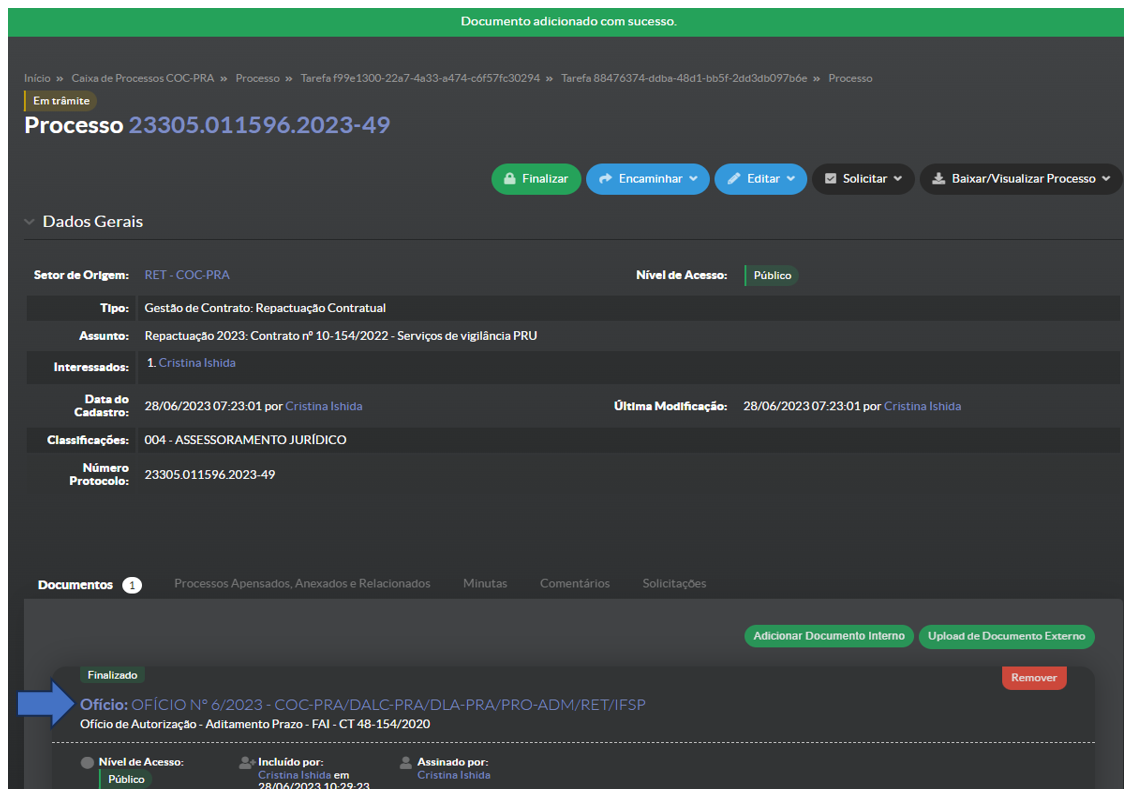
O sistema retorna com a mensagem de confirmação e o documento passa a figurar no processo, na aba Documentos.
Como incluir um documento externo
Se for um documento externo, clicar em "Upload de Documento Externo".
O sistema vai abrir a página de inclusão de documento externo. Será necessário preencher algumas informações e clicar em "Salvar".

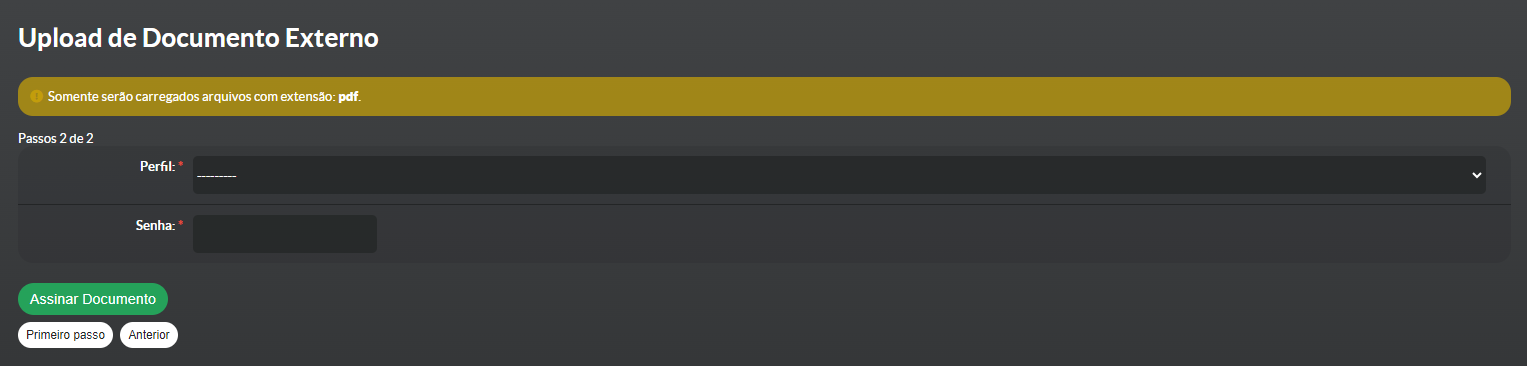
O sistema vai pedir os dados de quem está incluindo o documento. Selecionar o perfil e preencher a senha (a mesma senha de acesso ao Suap). Após, clicar em "Assinar Documento".
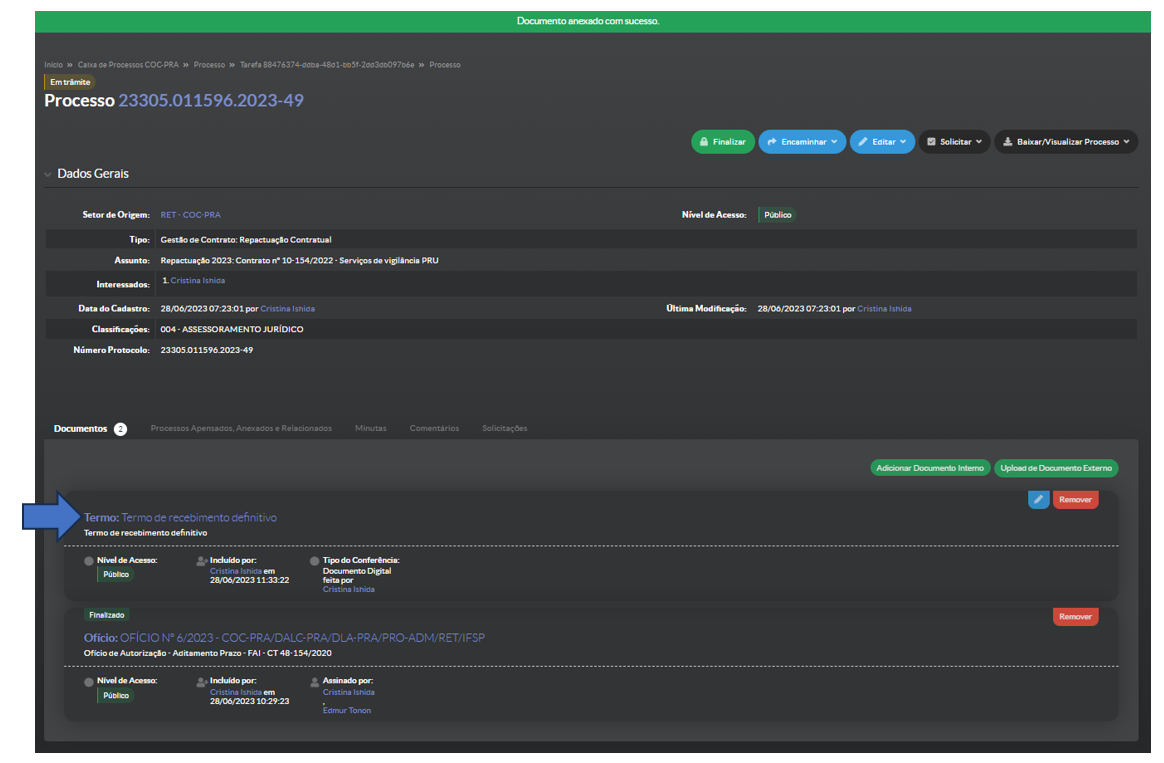
O Suap vai confirmar a inclusão do documento e o documento passa a constar no processo.
4. ANALISAR PLANILHA DE CUSTOS
É necessário realizar a análise das planilhas apresentadas pela empresa, item a item, para verificar cada variação ocorrida de um ano para outro.
Cada servidor é livre para realizar a análise da forma que fique melhor para si. A Coordenadoria de Contratos da Reitoria prefere incluir colunas ao lado da coluna da repactuação atual, com os valores da licitação e das repactuações anteriores, para avaliar se não houve a inclusão de valores não previstos anteriormente, e facilitar a comparação dos valores. Exemplo:
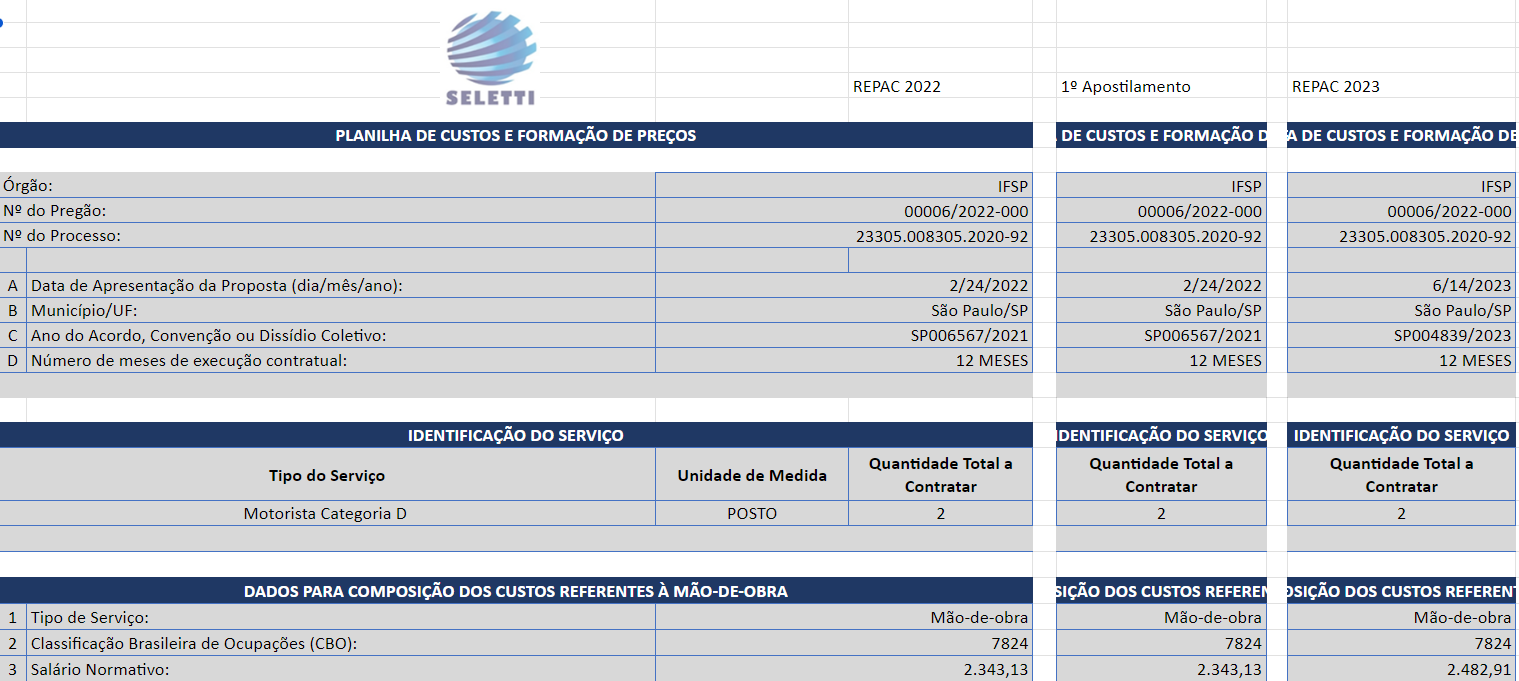
Essas planilhas de análise devem constar no processo de repactuação.
Alguns pontos importantes para avaliar na análise:
1. Se for a primeira repactuação, caso no aditamento de prazo não tenha sido realizada a negociação dos custos, fixos e variáveis, já amortizados no primeiro ano da contratação, pedir neste momento a retirada desses valores da planilha de custos.
2. Não é possível alterar as planilhas originais. Não é possível incluir novos itens, alterar os percentuais previstos originalmente, exceto se determinados na nova CCT ou em nova legislação, conforme parágrafo primeiro do art. 57 da IN 05/2017:
§ 1º É vedada a inclusão, por ocasião da repactuação, de benefícios não previstos na proposta inicial, exceto quando se tornarem obrigatórios por força de instrumento legal, Acordo, Convenção ou Dissídio Coletivo de Trabalho, observado o disposto no art. 6º desta Instrução Normativa.
Portanto, todo aumento nas planilhas de custos previstos em CCT ou legislação é possível ser aceito pela Administração. Por outro lado, quaisquer aumentos nas planilhas de custos não previstos em CCT ou legislação deverão ser questionados.
3. Aumento de Vale-Transporte: Consultar no site da prefeitura da localidade o decreto que autoriza o aumento da tarifa de ônibus.
4. Aumento de Materiais: Caso o contrato seja de mão de obra com fornecimento de materiais, e a empresa, na ocasião da repactuação, faça a requisição de reajuste dos materiais, equipamentos ou uniformes, é possível realizar a análise nesse momento.
5. Aumento de alíquotas de tributos: No processo de repactuação, não é possível incluir o aumento das alíquotas em razão da mudança de regime de tributação da empresa.
6. Serviços de limpeza: as planilhas de produtividade também precisam ser analisadas.
7. Serviços de motoristas: as planilhas que utilizam a planilha de mão de obra para compor os valores de diárias, horas extras, deverão ser analisadas.
8. Vigência do termo de apostilamento: Deve constar no termo a data de início dos efeitos financeiros, que é a data-base da CCT da categoria cuja planilha que está sendo analisada.
5. ELABORAR MINUTA DE TERMO DE APOSTILAMENTO
A minuta doO Termo de Apostilamento, queApostilamento é o documento no qual consta o novo valor mensal, com fundamentação legal para o apostilamento e será alvo de análise pela PRF,e, deve ser elaboradaelaborado via Documentos Eletrônicos no Suap.
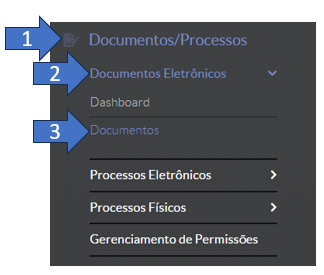
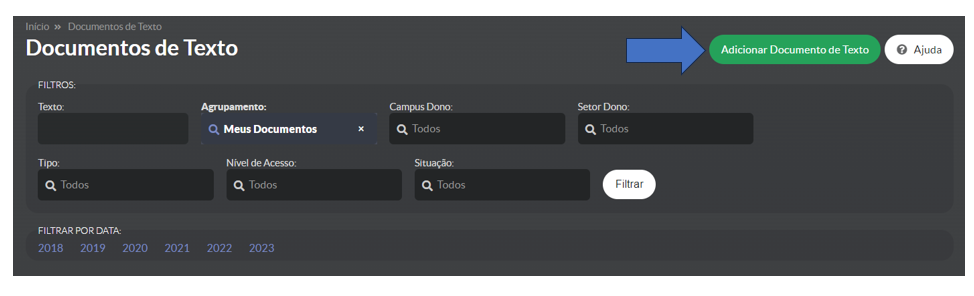
O sistema abre a página com os documentos eletrônicos abertos no setor. Clicar no botão "Adicionar Documento de Texto":
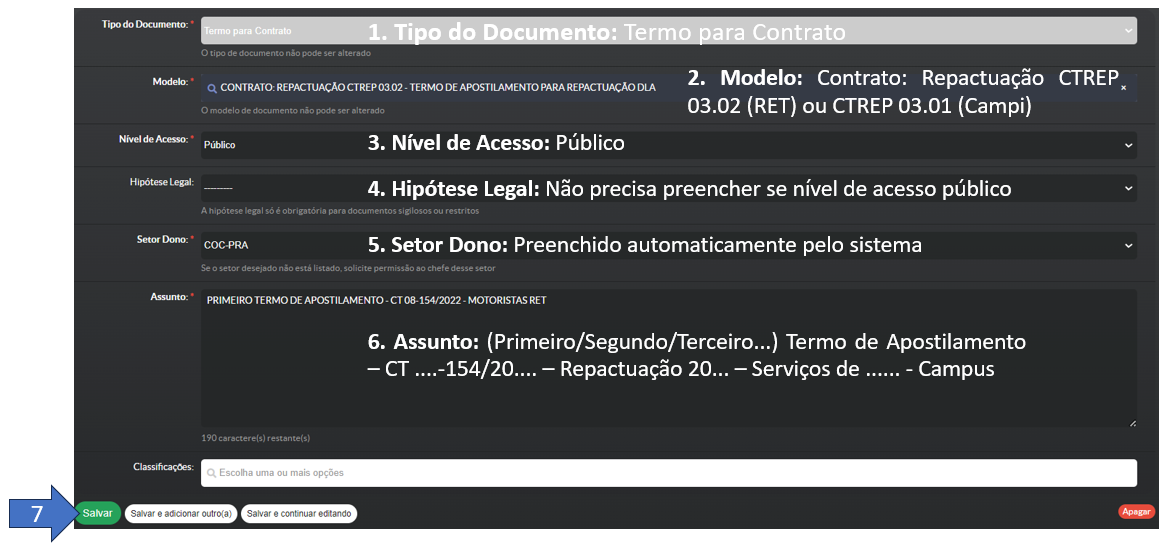
O Suap vai abrir a página de inclusão de documento. Preencher as informações solicitadas, e em seguida, clicar no botão Salvar.
O sistema confirmará a inclusão do documento. Assim, para editar o documento, clicar em "Editar" > "Texto":
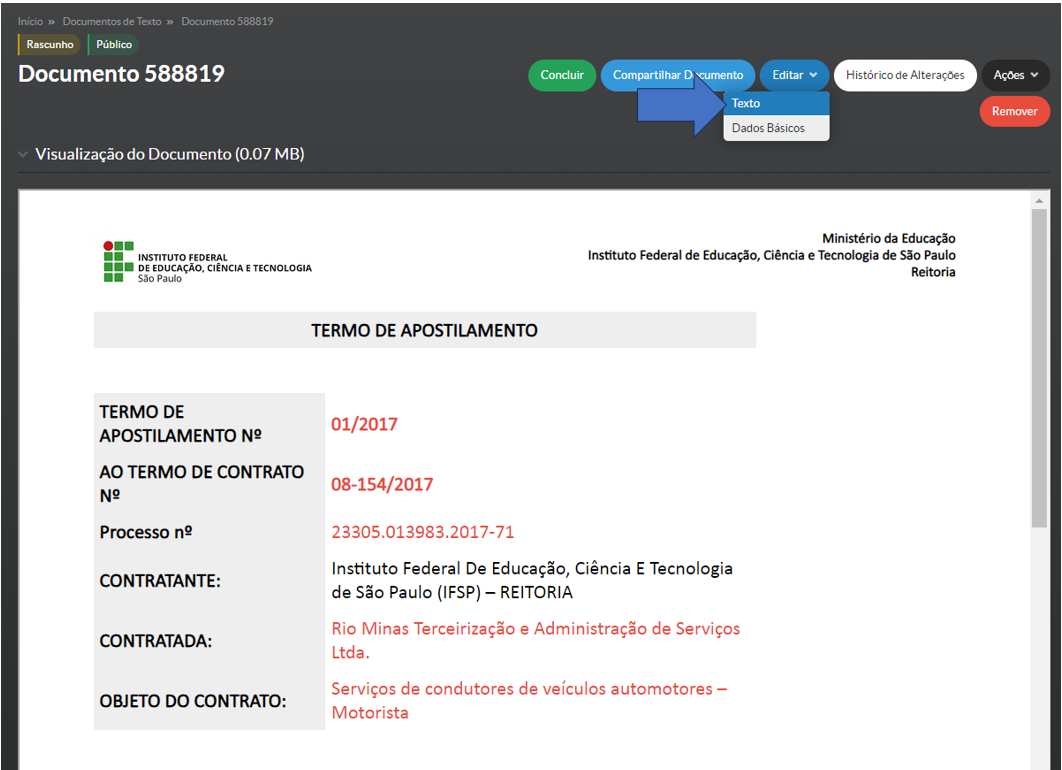
O Suap vai abrir a página Editar Documento. O editor de texto do sistema fica numa pequena janela. Para melhor visualização, clicar no botão "Maximizar":
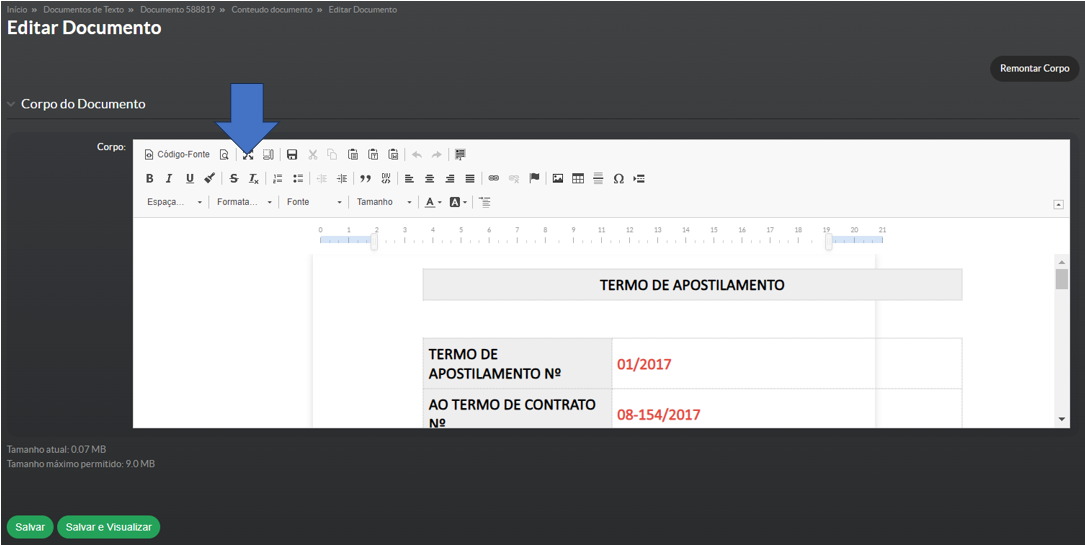
Com o editor expandido, a visualização fica melhor. O documento possui margens e tabelas parametrizadas pela equipe do IFSP Digital, para que, na hora de transformá-lo em ".pdf", o documento não fique cortado e desconfigurado.
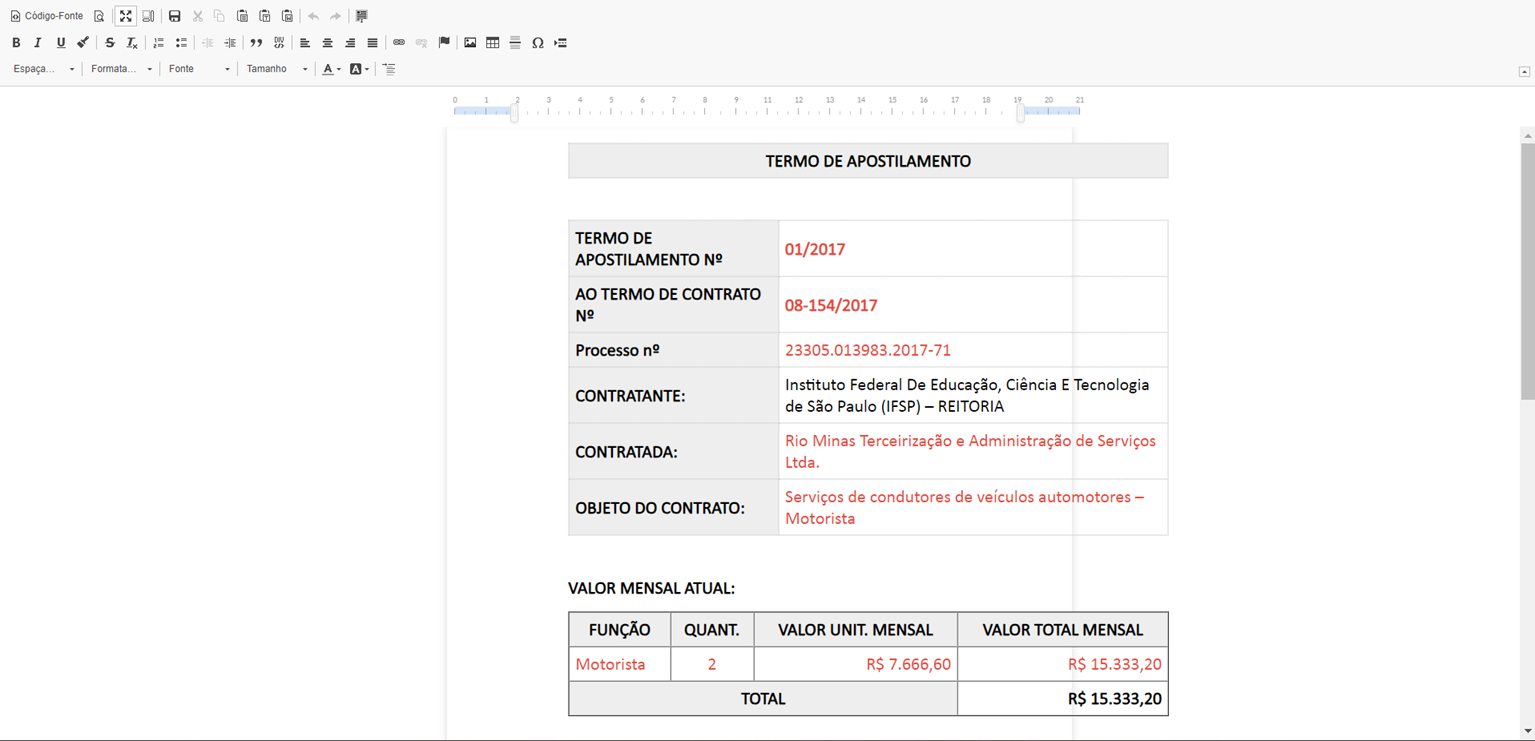
Para que essa minuta seja avaliada pela assessoria jurídica, é necessário adequá-la com as informações do processo de repactuação. Incluir o número do contrato, o número do processo, o nome da empresa contratada, o objeto do contrato, o valor mensal do contrato e o valor mensal repactuado do contrato.
Orientações para preenchimento da Minuta do Termo de Apostilamento
Número do Termo de Apostilamento:
O número do apostilamento segue a sequência de documentos emitidos, barra o ano do processo em questão. Por exemplo:
Contrato formalizado em 2021. Em 2022, a empresa teve direito ao reajuste, formalizado através do Primeiro Termo de Apostilamento: 01/2022. Ainda em 2022, a empresa pediu a repactuação, formalizado por meio do Segundo Termo de Apostilamento: 02/2022. Em 2023, a empresa teve direito a novo reajuste, formalizado pelo Terceiro Termo de Apostilamento: 03/2023.
Preenchimento da Minuta do Termo de Apostilamento:
Todas as informações que tiver disponíveis, devem ser preenchidos na minuta. 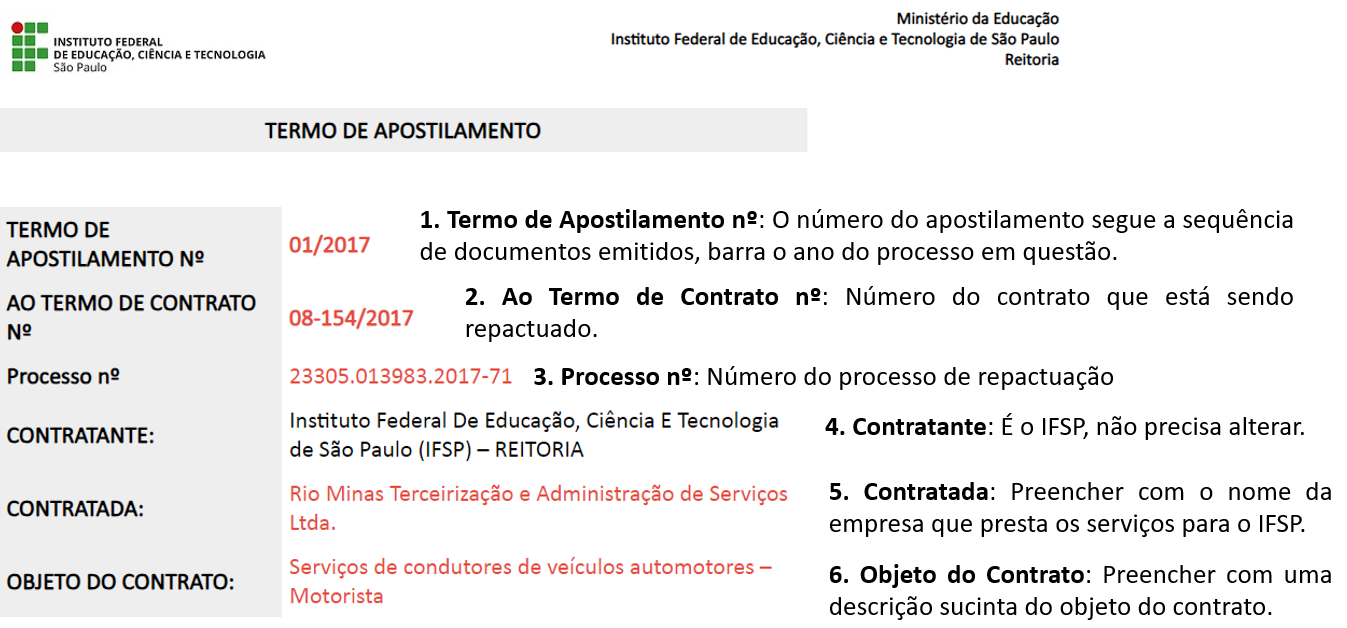
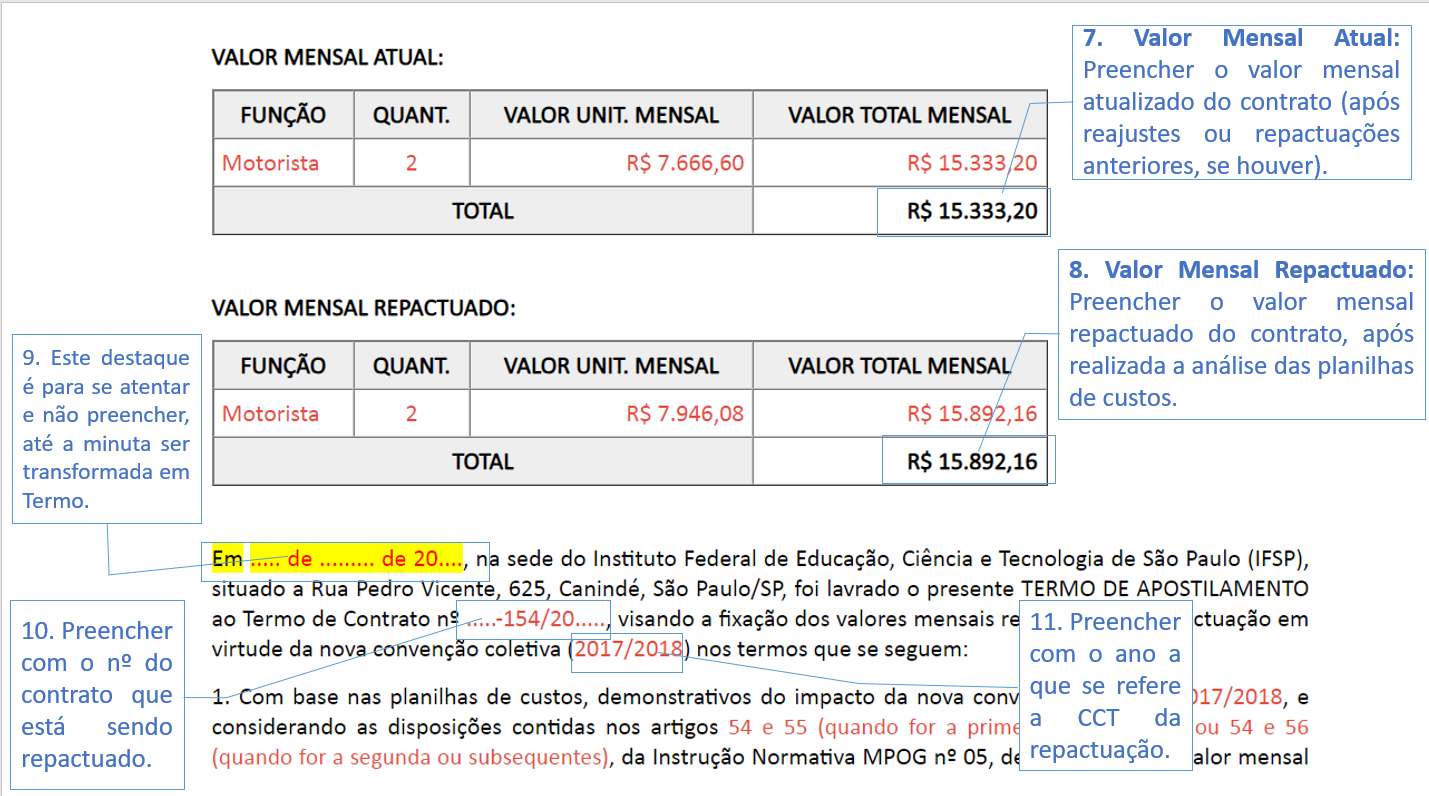
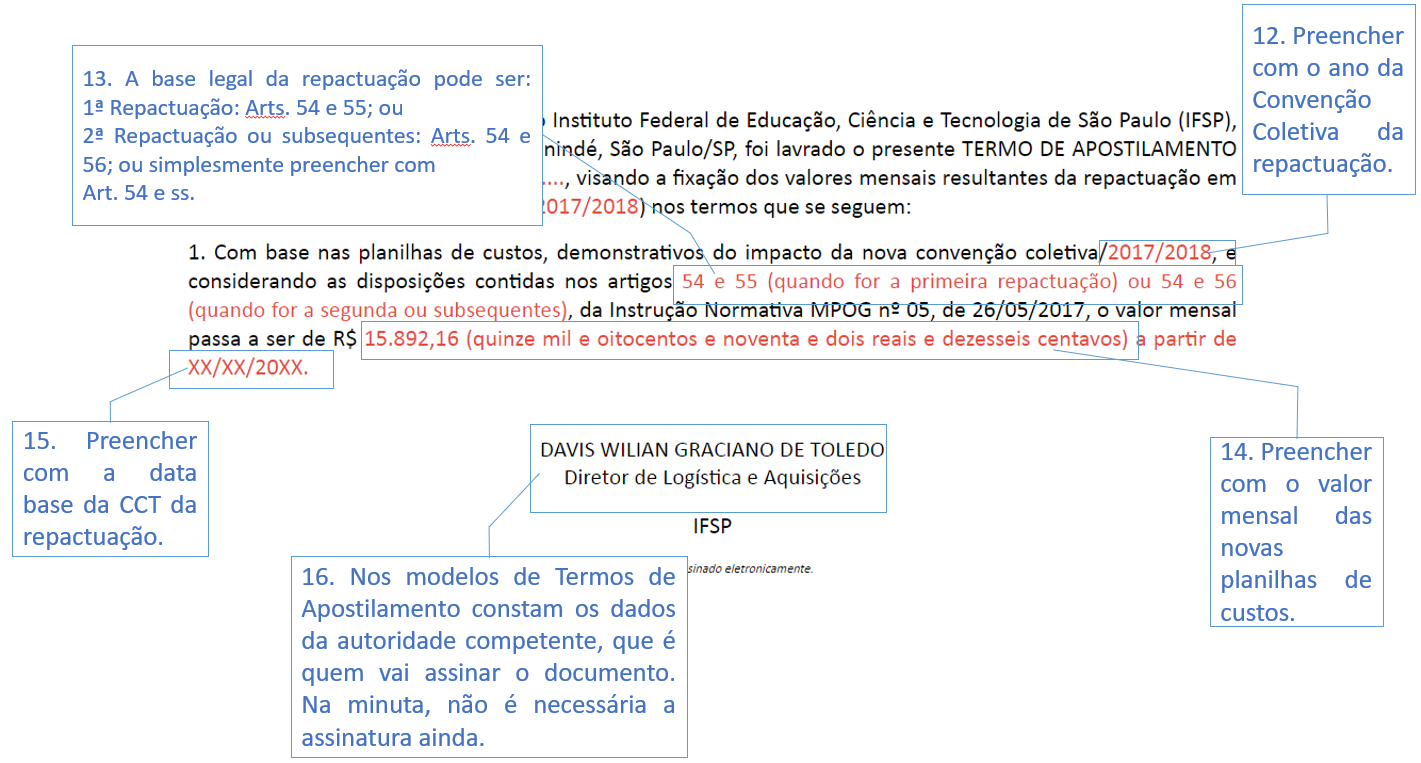
Após as devidas adequações na minuta, clicar no botão "Minimizar", e, em seguida, clicar no botão "Salvar e Visualizar". O sistema vai confirmar a edição e apresentar o documento editado e salvo.

Clicar no botão "Concluir".

O sistema vai abrir uma caixa de diálogo pedindo confirmação. Clicar em "OK".

O sistema vai confirmar a conclusão do documento e o status passa a ser "Concluído".

Para incluir a minuta do Termo de Apostilamento no processo:
Clicar em Documentos/Processos > Processos Eletrônicos > Caixa de Processos:
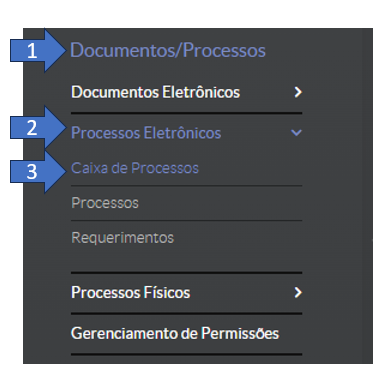
Em seguida, localizar o processo. Clicar no número do processo. O sistema vai abrir a página do processo.
Na página do processo, existem algumas abas.

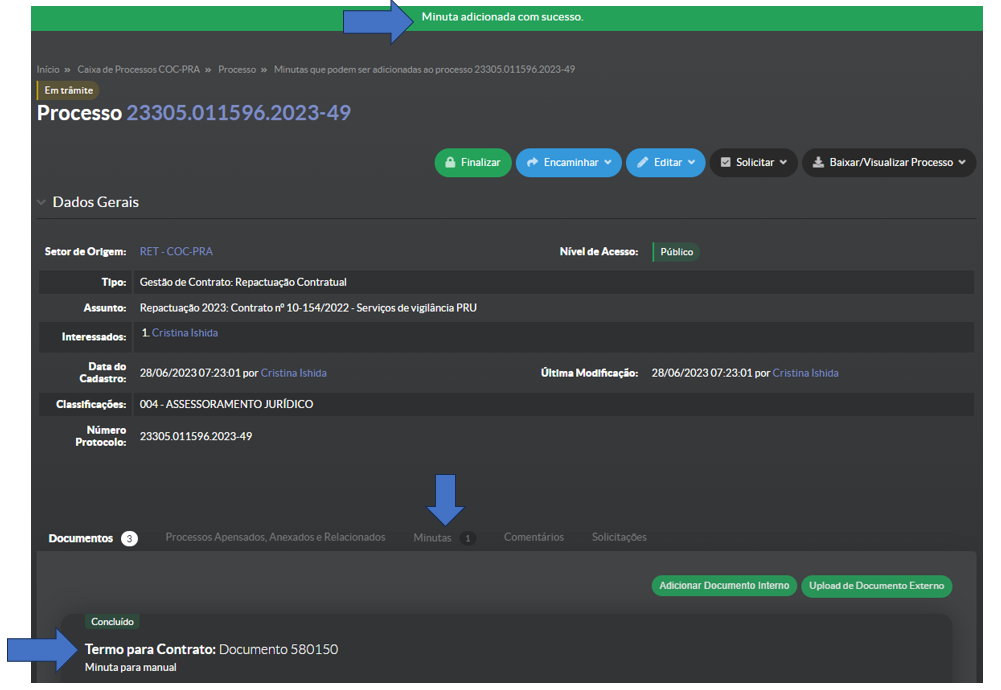
Clicar na aba "Minutas", em seguida, clicar no botão "Adicionar Minuta"
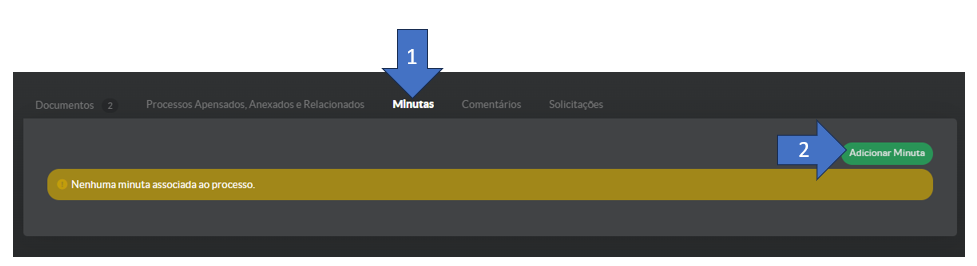
O sistema vai abrir a página com os documentos que podem ser incluídos neste processo (ficam listados todos os documentos no status Concluído elaborados pelos servidores da coordenadoria).

Localizar o documento elaborado para o processo. Geralmente ficam na última página os documentos mais recentes. Clicar no botão "Adicionar Minuta ao processo"

O Suap vai abrir a página de confirmação com senha. Preencher a senha de acesso ao Suap e clicar em "Enviar"

O sistema vai confirmar a inclusão da minuta ao processo. Vai aparecer um número na aba minuta. Na aba Documentos, a minuta incluída aparece mas não é possível clicar nela. Só é possível visualizá-la na aba Minutas ou imprimindo o processo todo em ".pdf".
6. ELABORAR OFÍCIO DE AUTORIZAÇÃO
Para que seja possível realizar a repactuação, é necessária a autorização da autoridade competente. Nos casos dos campi, é o Diretor Geral. Na reitoria, é o Pró-Reitor de Administração. O Ofício de Autorização para Repactuação deve ser elaborado no módulo Documentos Eletrônicos do Suap.
Elaboração do Ofício de Autorização
O sistema abre a página com os documentos eletrônicos abertos no setor. Clicar no botão "Adicionar Documento de Texto":
O Suap vai abrir a página de inclusão de documento. Preencher as informações solicitadas, e em seguida, clicar no botão Salvar.

O sistema confirmará a inclusão do documento. Assim, para editar o documento, clicar em "Editar" > "Texto":
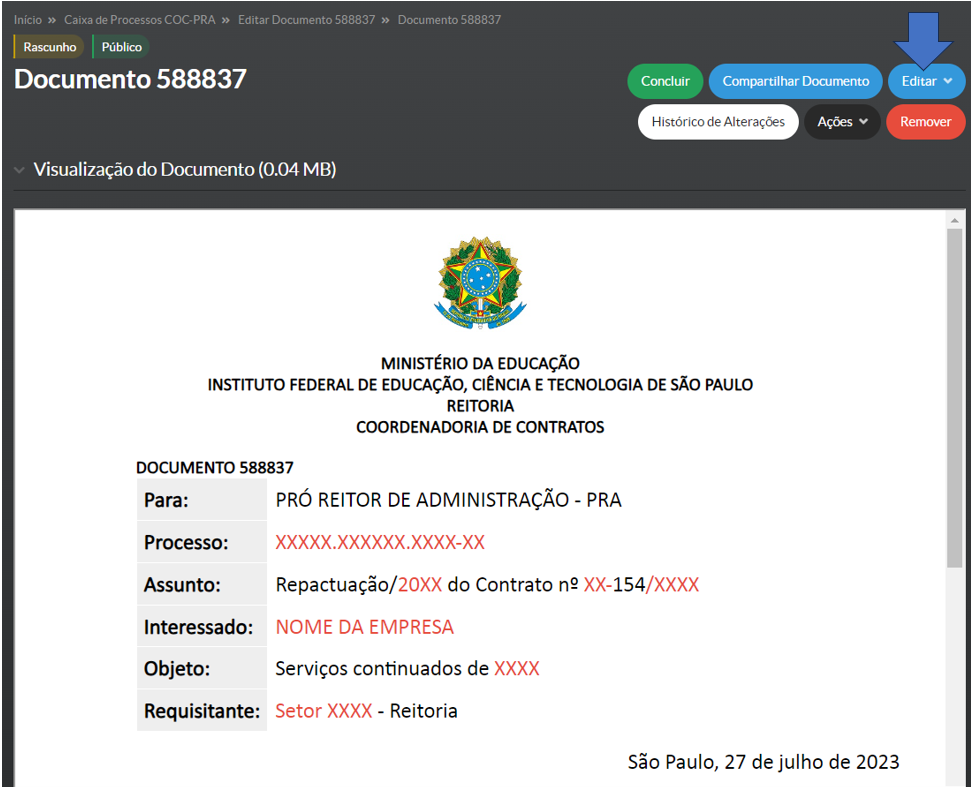
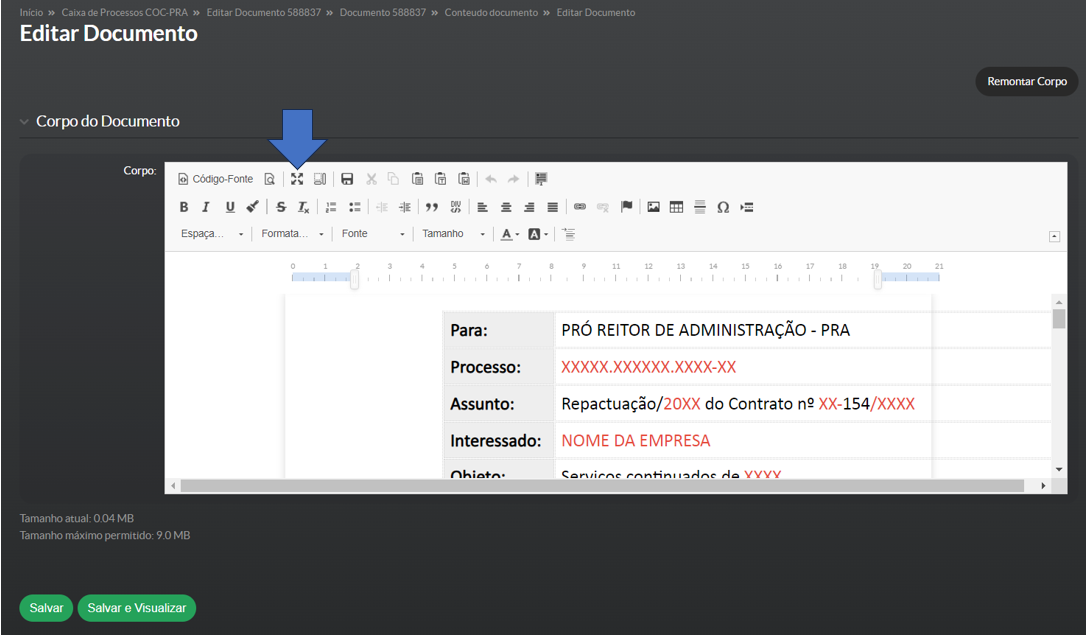
O Suap vai abrir a página Editar Documento. O editor de texto do sistema fica numa pequena janela. Para melhor visualização, clicar no botão "Maximizar":
Com o editor expandido, a visualização fica melhor. O documento possui margens e tabelas parametrizadas pela equipe do IFSP Digital, para que, na hora de transformá-lo em ".pdf", o documento não fique cortado e desconfigurado.
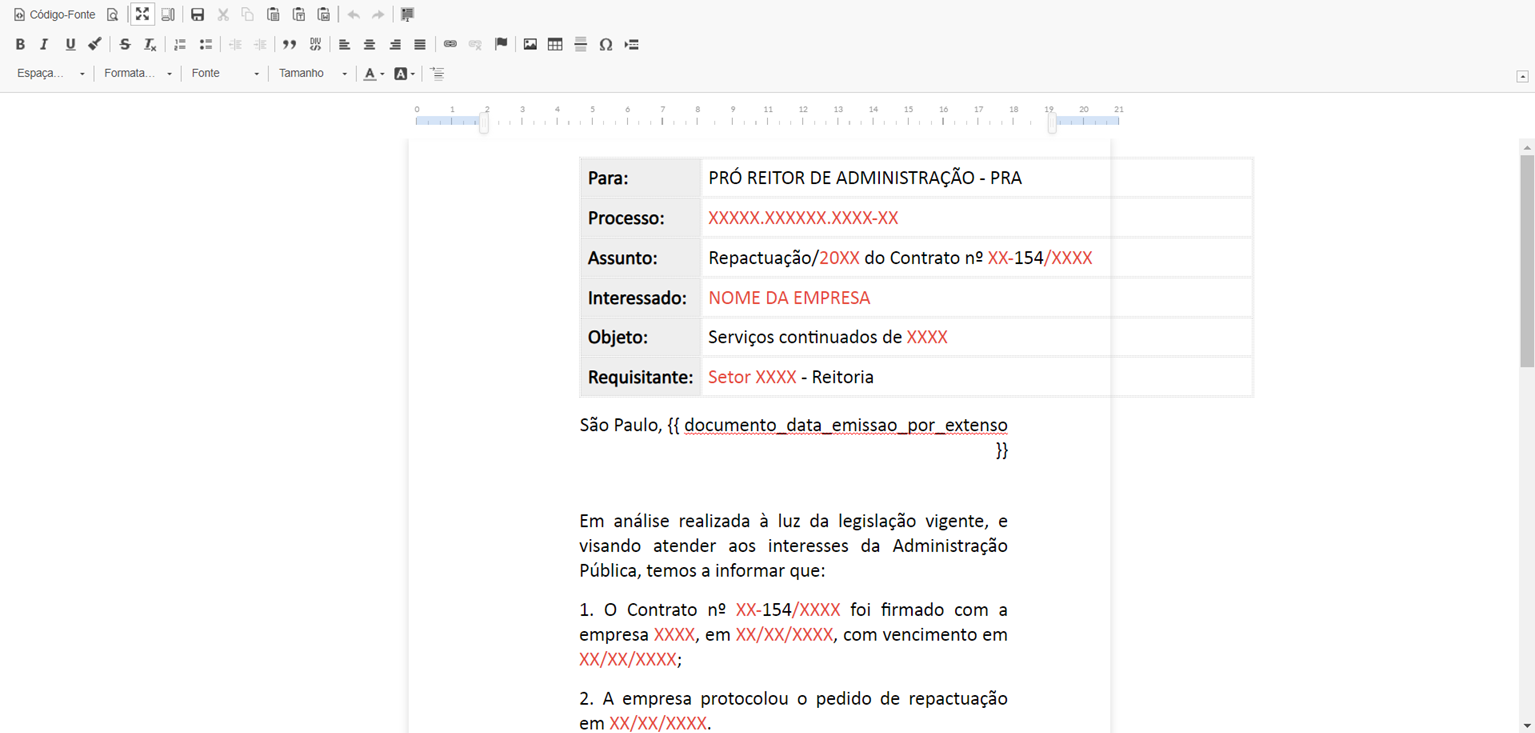
Orientações para Preenchimento do Ofício de Autorização
Criar link para o processo:
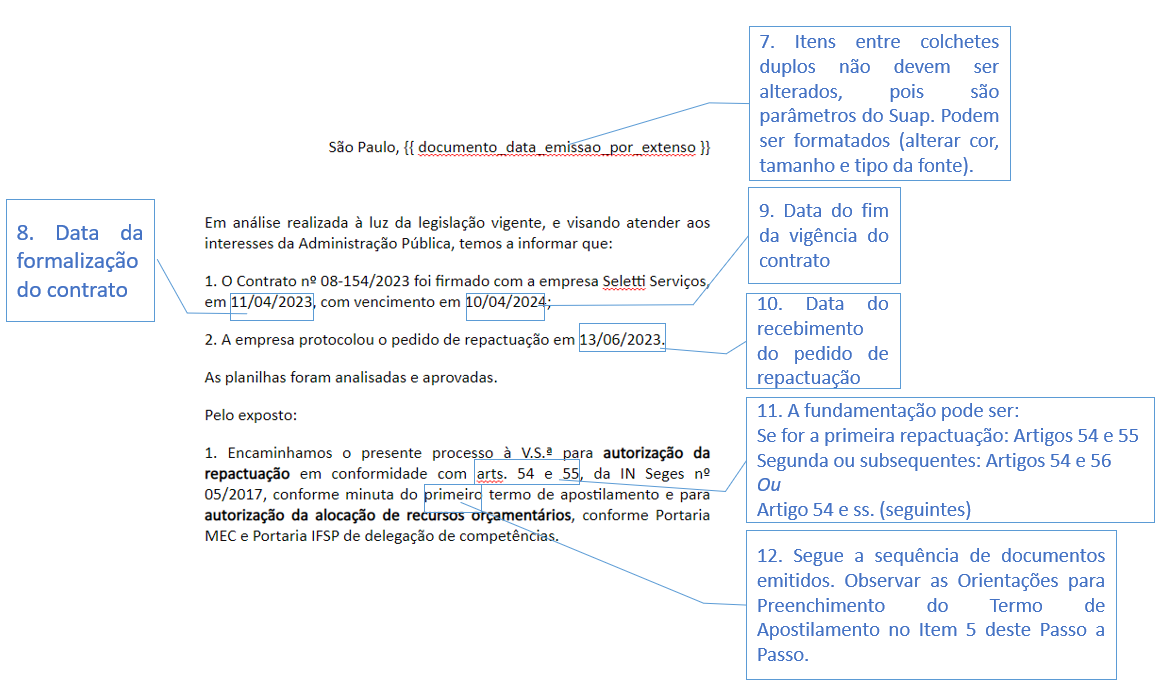
No preenchimento do número do processo, colocar o link do processo para que a autoridade competente tenha acesso ao processo e do que se trata o documento.
Preencher o número do processo de repactuação: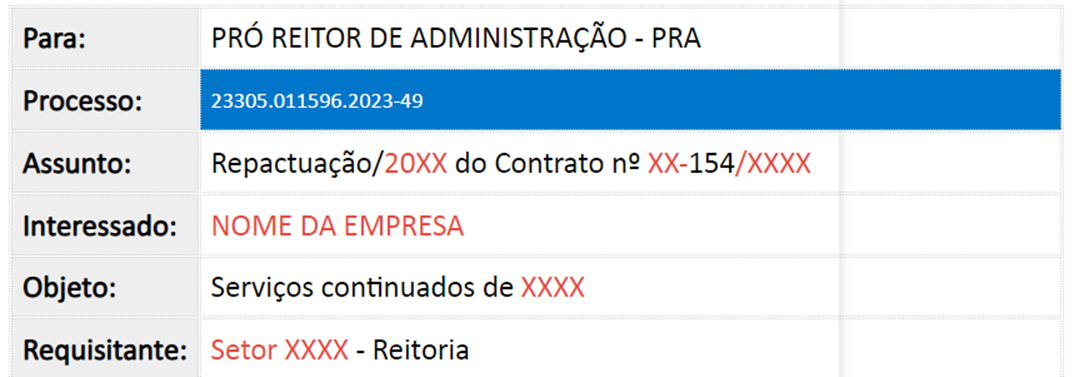
Localizar na barra de ferramentas o botão "Inserir/Editar Link", e clicar nele.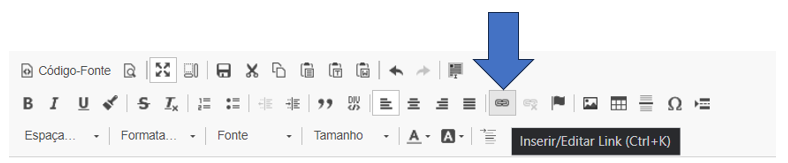
O sistema vai abrir a caixa de diálogo para incluir o link do processo.
Copiar o link do processo na aba do navegador:
Retornar na caixa de diálogo do Suap e colar o link no campo URL: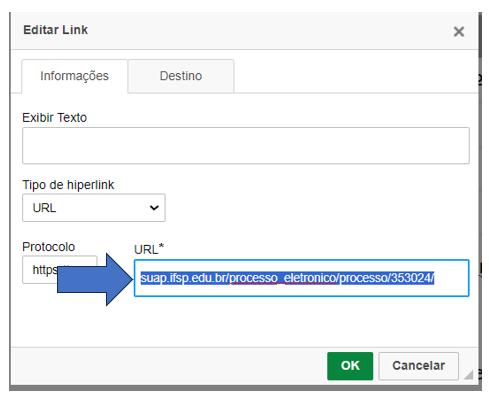
O Número do Processo agora indica que o campo possui link, sendo possível à autoridade competente verificar o processo antes de assinar.
Memória de Cálculo:
Geralmente, os contratos têm vigência de 12 meses, podendo ser prorrogado anualmente, até o limite de 10 anos. O orçamento, no entanto, segue o princípio da anualidade. Para requisição da elaboração da Previsão Orçamentária deve ser realizada uma memória de cálculo, solicitando os valores por ano. Contudo, a solicitação é da diferença entre o valor atual e o valor repactuado, pois o valor original já está previsto, na formalização do contrato.
Exemplo de um contrato fictício, elaborado o cronograma do contrato. Na coluna A, o valor mensal do contrato. Na coluna B, o valor mensal após análise das planilhas de custos. A coluna C traz a diferença mensal entre o valor mensal repactuado e o valor mensal original do contrato. Como a data base trazida pela CCT é 01/05/2023, a primeira parcela não foi alterada.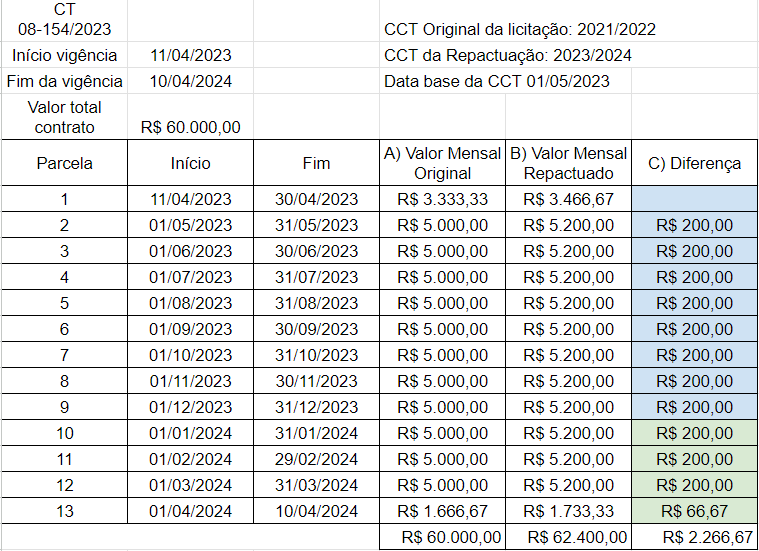
Para este exemplo, então, a memória de cálculo ficaria:
a) Valor mensal do contrato: R$ 5.000,00
b) Valor mensal do contrato repactuado: R$ 5.200,00
VALOR A SER ALOCADO PARA O EXERCÍCIO DE 2023, referente ao período de 01/05/2023 a 31/12/2023 = R$ 1.600,00 (um mil e seiscentos reais).
VALOR A SER ALOCADO PARA O EXERCÍCIO DE 2024, referente ao período de 01/01/2024 a 10/04/2024 = R$ 666,67 (seiscentos e sessenta e seis reais e sessenta e sete centavos)
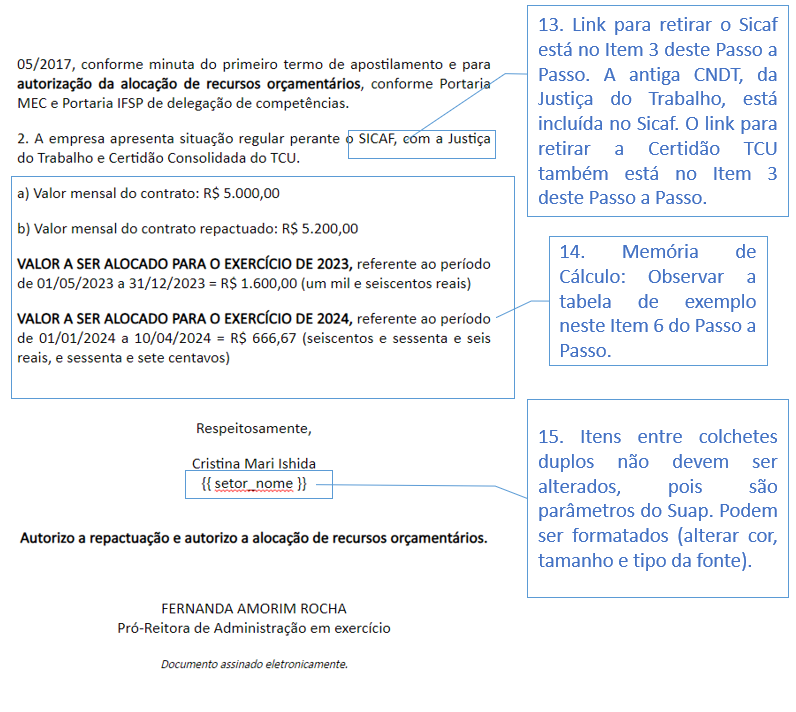
Após o preenchimento das informações da repactuação em tela, formatar o documento: Uniformizar a fonte para a cor preta, colocar em tamanho "Padrão". Ainda na barra de ferramentas, clicar no botão "Minimizar".

Em seguida, clicar no botão "Salvar e Visualizar".
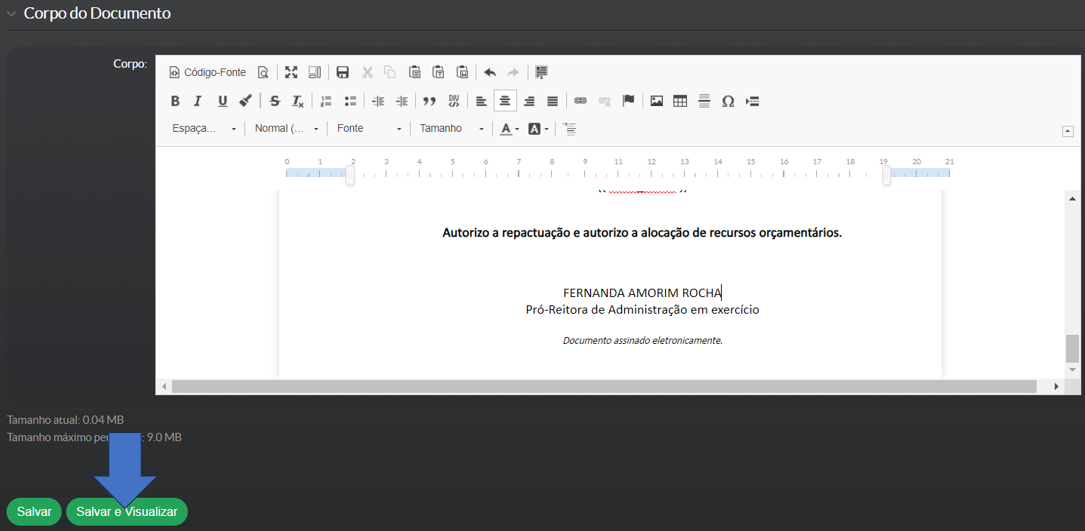
O sistema vai confirmar a edição e apresentar o documento editado e salvo. Clicar em "Concluir".

O sistema vai abrir uma caixa de diálogo pedindo confirmação. Clicar em "OK".
O sistema vai confirmar a conclusão do documento e o status passa a ser "Concluído". Clicar em "Assinar". Clicar em "Com Senha".

O sistema vai iniciar o processo de assinatura do documento. Clicar em "Definir Identificador".

Selecionar o perfil e preencher com a senha de acesso ao Suap. Depois clicar em "Assinar Documento":

O sistema vai confirmar a assinatura, e o status do documento passa a ser "Assinado".
Agora, é necessário solicitar a assinatura da autoridade competente no documento. Clicar em "Solicitar". Clicar em "Assinatura".
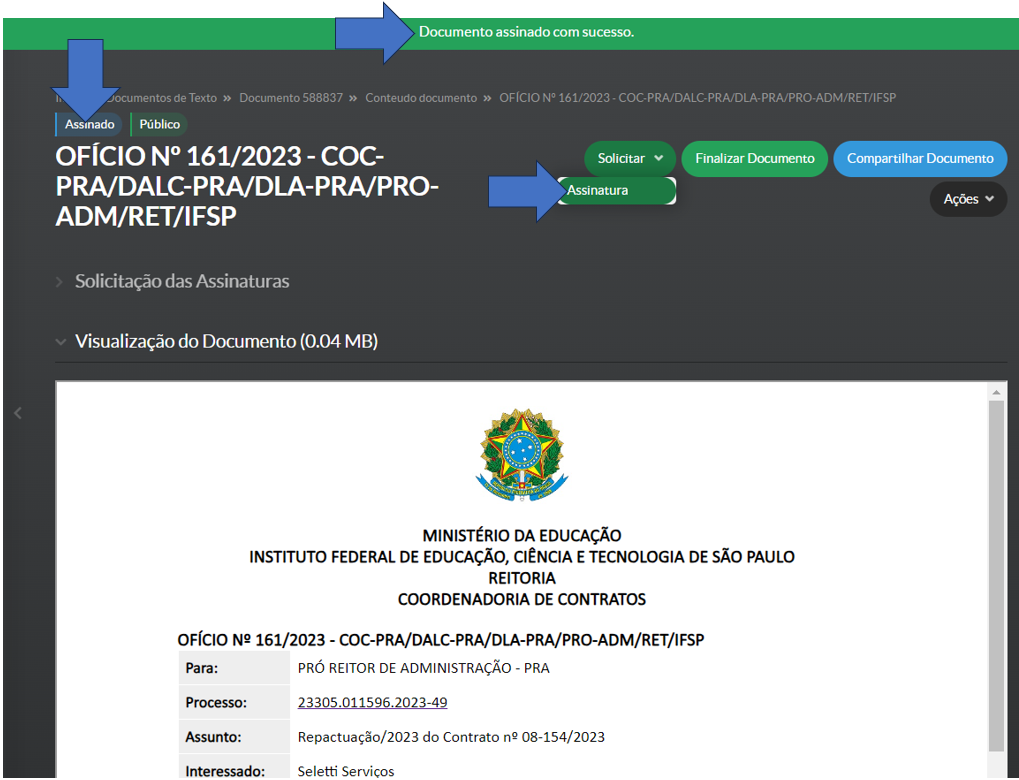
O sistema vai abrir a página para incluir as solicitações de assinaturas. Realizar a busca por nome do(s) signatário(s) e clicar em "Enviar Solicitações":
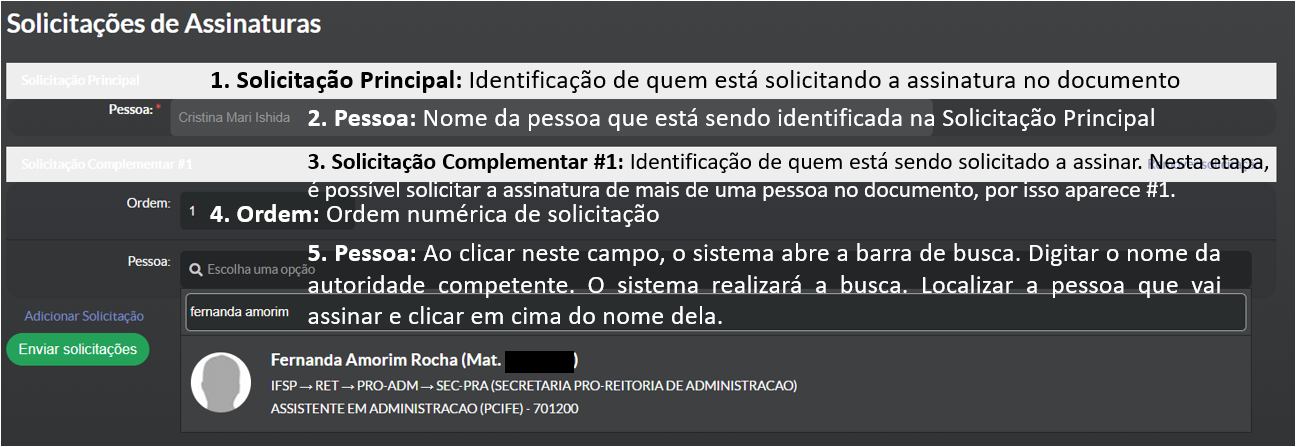
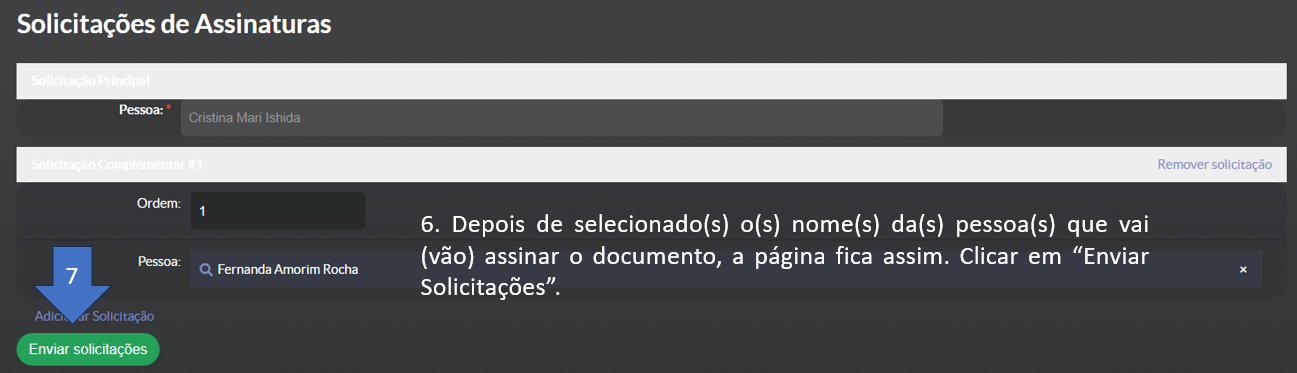
O sistema vai confirmar a solicitação da(s) assinatura(s) e o status do documento passa a ser "Aguardando Assinatura".

Quando todos que foram solicitados realizarem as assinaturas, o documento passa a ficar na situação de "Assinado". Para incluir no processo, clicar no botão "Finalizar Documento".
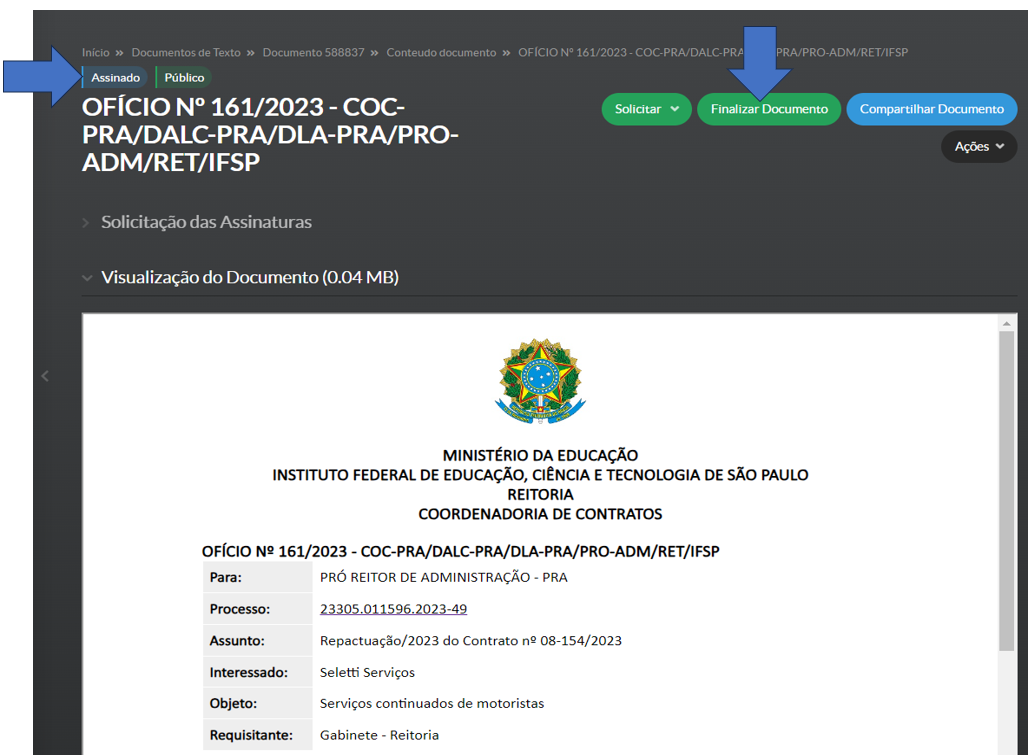
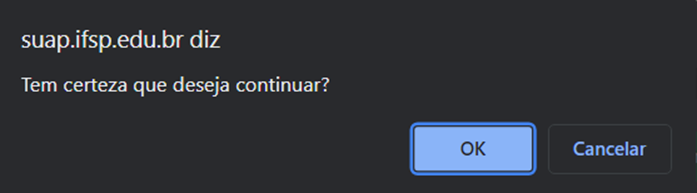
O Suap vai pedir a confirmação. Clicar em "OK".
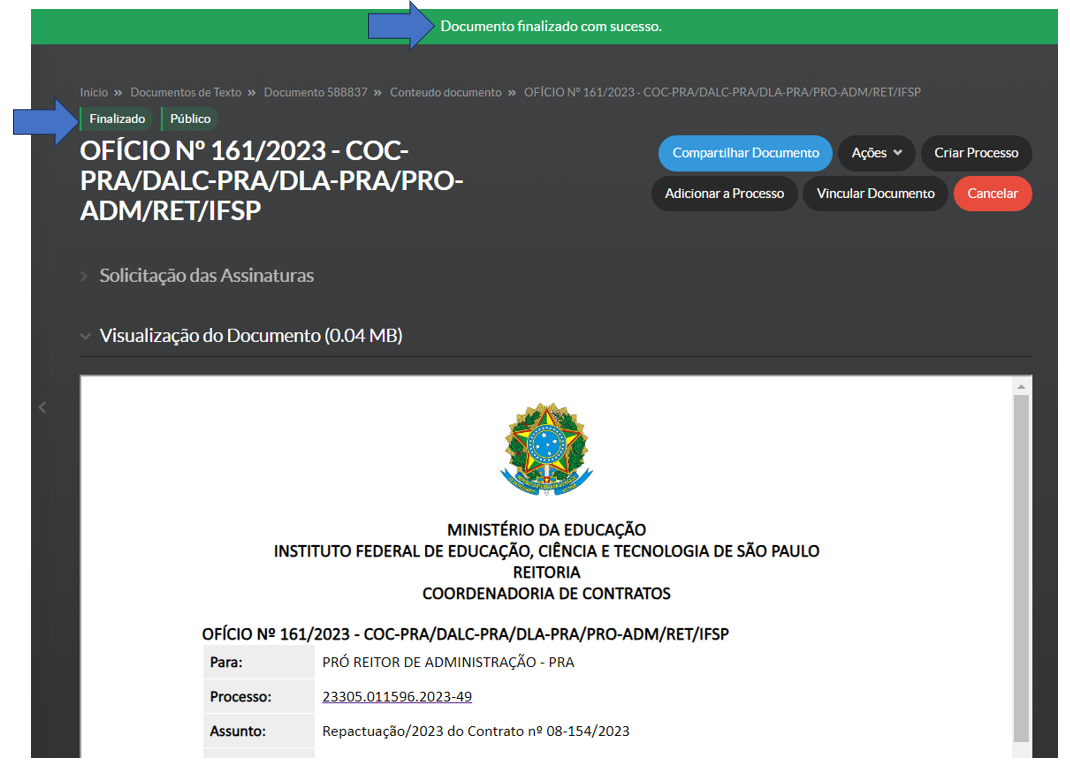
O sistema vai confirmar a finalização do documento e o documento ficará na situação "Finalizado".
A assinatura no documento fica na última página, com código verificador e de autenticação, além de um QRCode para consulta de autenticidade.

Para incluir o Ofício de Autorização assinado no processo, observar as orientações em "Como Incluir um documento interno" no Item 3"INSTRUÇÃO DE PROCESSO NO SUAP" deste Passo a Passo.