
Consulta Pública de Processos Eletrônicos do IFSP no SUAP
A auditoria do Acórdão 484/2021 - TCU - Plenário, motivada pelo princípio da transparência e para facilitar o acesso dos cidadãos aos documentos dos processos administrativos, deliberou determinações e recomendações a toda rede federal de ensino visando atingir dois principais objetivos:
a) que as IFEs implementem meio eletrônico para a realização de processo administrativo, de modo que os autos sejam autuados em formato digital (item 9.1.1 do Acórdão); e
b) que seja possível a consulta pública do inteiro teor dos documentos e processos eletrônicos administrativos, mediante ferramenta de transparência ativa - Pesquisa Pública (item 9.1.2 ).
Em 03/12/2021, o botão específico da funcionalidade de Pesquisa Pública foi implementado na página do IFSP.
Este tutorial possui orientações para a realização da consulta pública de processos eletrônicos do IFSP, autuados desde 2018, no Sistema Unificado da Administração Pública - SUAP. Nele você irá encontrar esclarecimentos/exemplos de:
1. Como realizar a consulta por número do processo, interessados ou assunto, com a opção de utilização de filtro de busca relacionado à situação do processo;
2. Exemplo de resultado de pesquisa por número de processo;
3. Como realizar a consulta pública de inteiro teor por tipo de processo; e
4. Obtenção de diferentes resultados da pesquisa de acordo com o nível de acesso do processo e dos documentos inseridos.
Atenção:
Tendo em vista que o tratamento de t
1. Como realizar a consulta por número do processo, interessado ou assunto com opção de utilização do filtro de busca relacionada à situação do processo
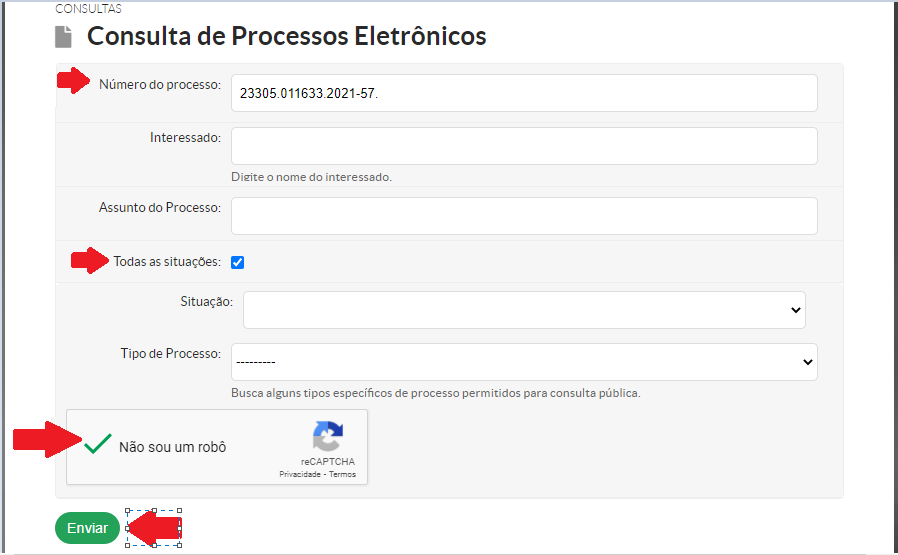
1.1 Consulta por n.º de processo
A forma mais simples e direta para pesquisar um determinado processo é pelo seu número. Desta forma, deve-se digitar a seguinte estrutura: XXXXX.XXXXXX-XXXX-XX, ex.: 23305.011633.2021-57. Quando o pesquisador não possuir o n.º do processo, pode-se efetuar a consulta por:

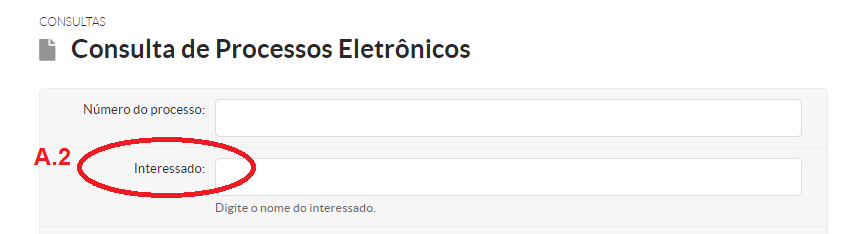
1.2 Consulta por interessado
Neste campo insira o nome ou parte do nome da pessoa física ou jurídica que fazem parte do processo pesquisado.
Ex: “Carolina”
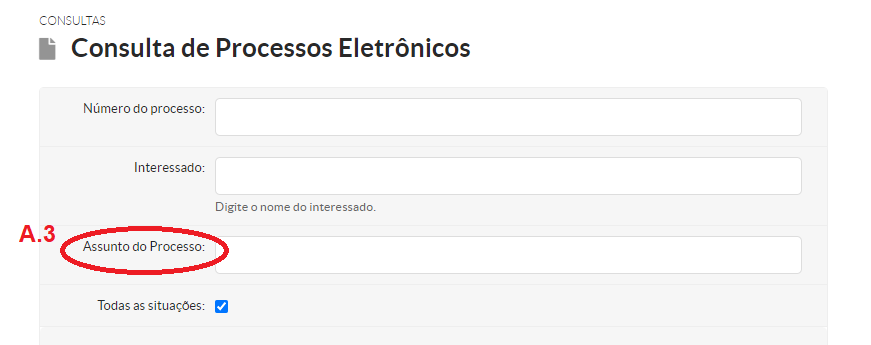
1.3 Consulta por assunto
Procure digitar uma palavra-chave relacionada ao assunto referente ao processo.
Ex: “cantina”.
Você pode consultar o [Assunto] juntamente com [Interessado] para refinar a sua busca.
1.4 Opção de utilização de filtro de busca relacionada à situação do processo
Após preencher os dados de busca mencionados acima, você poderá determinar em qual situação sua pesquisa deve ser filtrada. Você poderá também deixar assinalada a caixinha "Todas as situações" (opção recomendada, caso você não tenha certeza da situação em que o processo se encontra).
1.4.1 Situações disponíveis e ativas:
1.4.2 Situações disponíveis, ainda não ativas
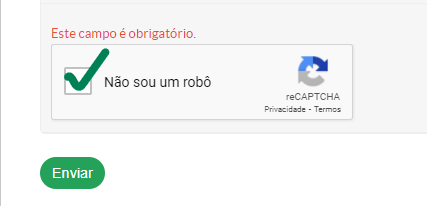
1.5 Enviar os dados da pesquisa
Uma vez que os dados foram preenchidos e os filtros selecionados, será necessário assinalar [Não sou um robô] e em seguida clicar em [Enviar].
2. Exemplo de resultado de pesquisa por número de processo
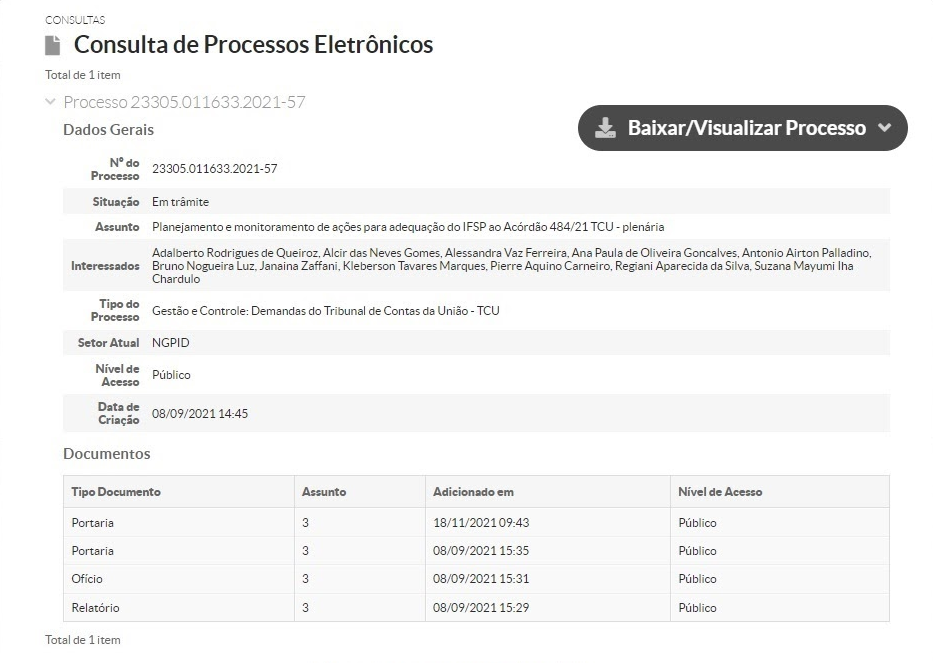
2.1 Tela 1 - Consulta de Processo Eletrônico:

2.2 Tela 2 - Consulta de Processo Eletrônico:
Nesta tela será possível encontrar informações gerais do processo, trâmites e lista dos tipos de documentos autuados. Neste exemplo aparece o botão “Baixar/Visualizar Processo” que permite o acesso ao conteúdo dos documentos do processo quando também forem públicos.
Ao clicar no Botão  Baixar, Visualizar Processo selecione a opção "Baixar/Visualizar em PDF"

2.3 Tela de Tarefa:
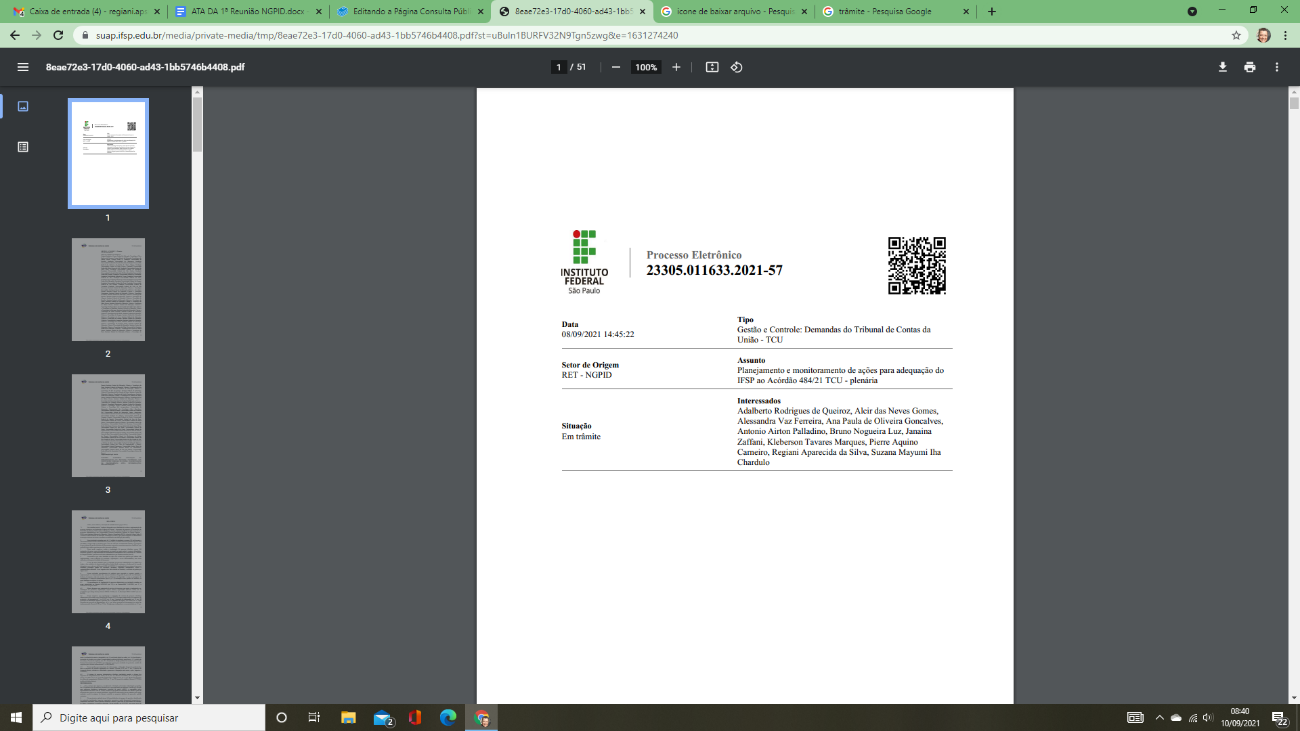
Aguardar a geração do arquivo até chegar a 100% e clicar sobre Continuar

2.4 Resultado da Pesquisa:
Pronto! Aparecerá o conteúdo do processo em PDF para poder realizar o download ou imprimir.
Observação:
A pesquisa por:
"Interessado" trará todos os processos públicos envolvendo a pessoa física ou jurídica informada; e
"Assunto" trará todos os processos públicos envolvendo o assunto informado.
Os passos para execução dessas consultas são os mesmos descritos acima.
3. Como realizar a consulta pública de inteiro teor por tipo de processo
Esta opção de pesquisa possibilita encontrar uma lista de processos eletrônicos agrupados por tipos de processos habilitados para a transparência ativa, ou seja, que permite baixar e visualizar todo o conteúdo dos processos com nível de acesso público.
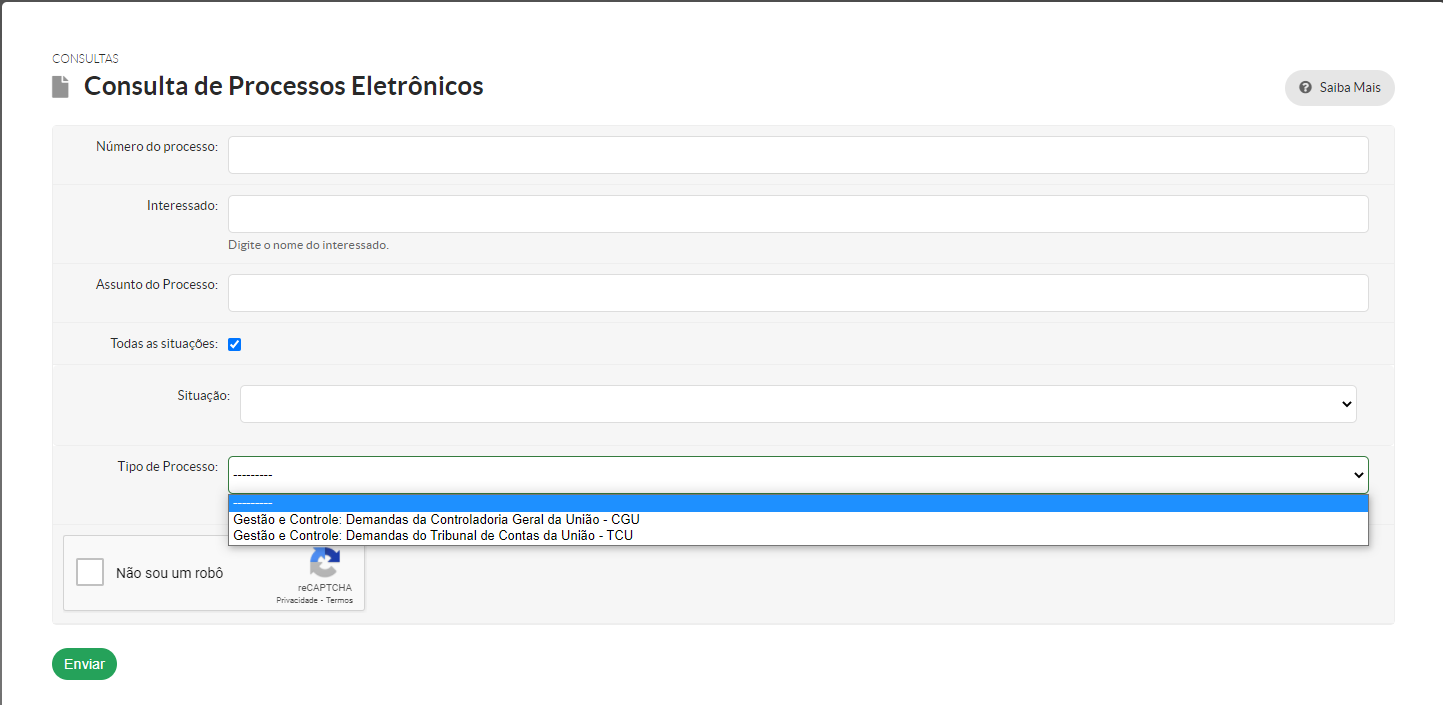
3.1 Tipos de processos já habilitados para consulta pública de inteiro teor:
Na barra de seleção de “Tipo de Processo” estão disponíveis para consulta os tipos já habilitados para a transparência ativa, conforme autorização das área gestoras.
Acesse aqui para conhecer as áreas responsáveis por cada tipo de processo.
Observação:
A habilitação para consulta pública é feita pela área gestora do Tipo de Processo, autorizando a exibição no filtro da Consulta Pública e a partir de que data a consulta passou a ser permitida.

3.2 Tela de Consulta
Ao selecionar o tipo de processo, marcar “Não sou robô” e “Enviar”, irá aparecer uma lista de todos os processos eletrônicos deste tipo.
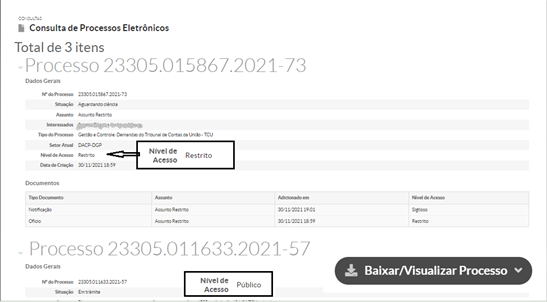
O exemplo acima retornou um total de 3 processos eletrônicos. Note que o primeiro processo não apresenta o botão “Baixar/Visualizar Processo” pois o processo foi classificado com o nível de acesso restrito de acordo com uma hipótese legal.
Já o segundo processo disponibiliza o botão que permite a consulta ao seu inteiro teor.
4. Obtenção de diferentes resultados da pesquisa de acordo com o nível de acesso do processo e dos documentos inseridos
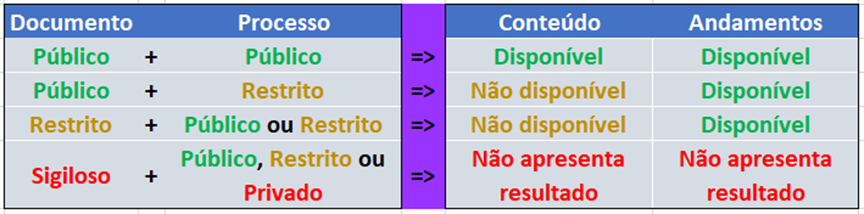
Os resultados de conteúdo e andamentos (trâmites) apresentados pelo Módulo de Consulta de Processos Eletrônico do SUAP dependem da categorização de nível de acesso público, restrito ou sigiloso/privado realizado pelo usuário interno do SUAP e estão detalhados abaixo.
Elaborado por: Regiani Aparecida da Silva e Suzana Mayumi Iha Chardulo
Revisado por: Antonio Airton Palladino
IFSP/CEPR/DADI-PRD - Versão 01 - dezembro/2021