
1. Adicionando Pessoa Externa para assinatura eletrônica de documentos eletrônicos no Suap (Ação do servidor do IFSP)
Ao adicionar uma pessoa externa no SUAP, quando ela entrar pela primeira vez no sistema e concordar com o Termo de Uso e Responsabilidade apresentado na tela, ela estará em seguida apta a assinar eletronicamente os documentos eletrônicos direcionados a ela.
Somente tem acesso à funcionalidade de Cadastrar Pessoas Externas no SUAP os servidores pertencentes a um desses Grupos de Usuários do SUAP:
Administrador de Comissão,
Coordenador de Estágio,
Coordenador de Estágio Sistêmico,
Gerente Sistêmico de Processo Eletrônico,
Gestor de processos, Processos Eletrônicos
Servidor com Poder de Chefe,
Secretário Acadêmico,
Gerente Sistêmico de Documento Eletrônico e
Cadastrador de Pessoa Externa de Documentos Eletrônicos (servidor sem poder de chefe inserido pela chefia).
Caso você necessite que o cadastro seja feito, veja quem na sua área pode fazê-lo ou verifique com a sua chefia a autorização para acesso a essa funcionalidade.
Veja aqui o fluxo do processo "IFSP Digital - Realizar cadastro de pessoas externas SUAP"
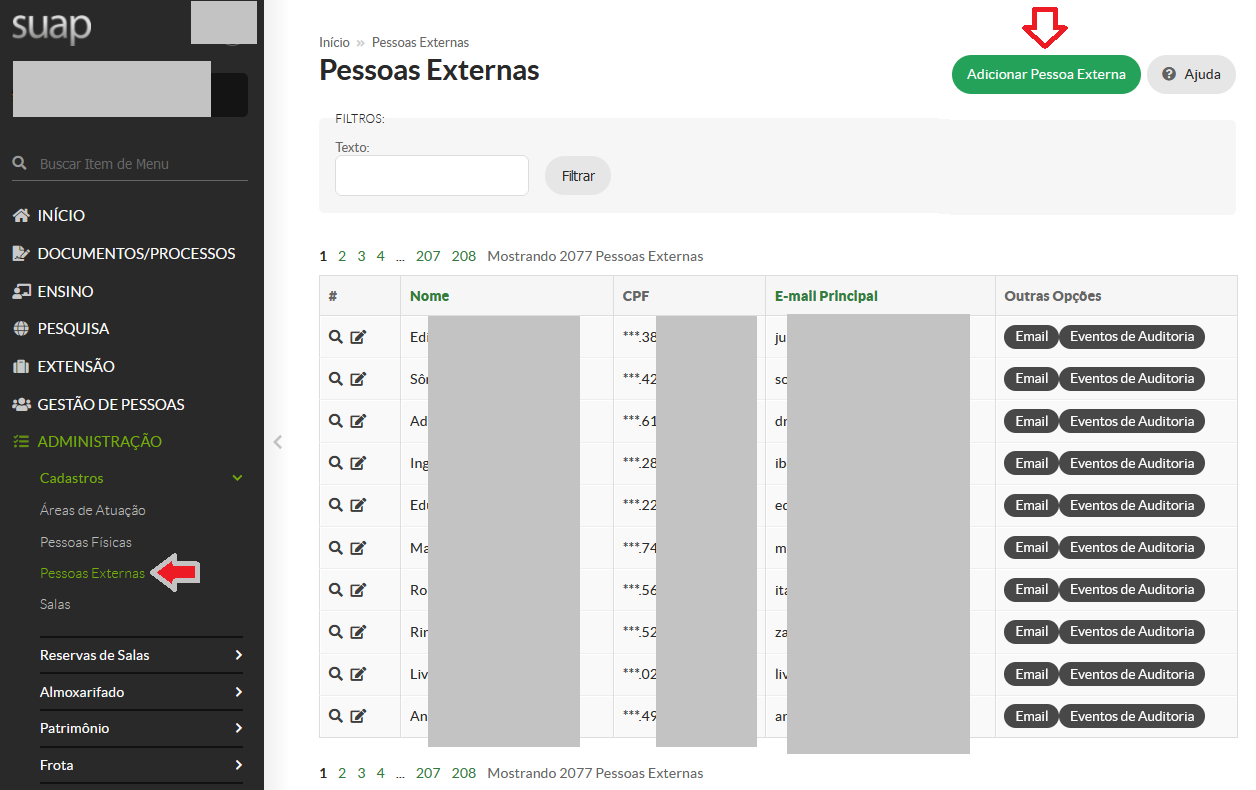
1. Adicionando Pessoa Externa
Figura - 1
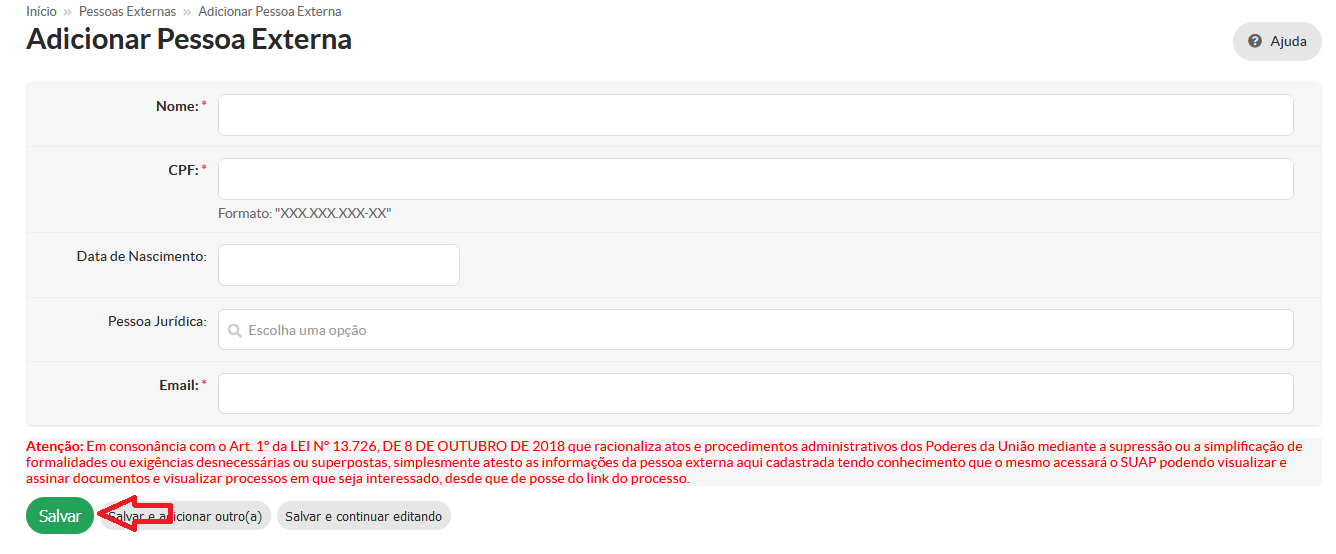
2. Dados a serem preenchidos
Caso a Pessoa Externa já possua cadastro não é necessário adicioná-la
2.1. Preencha os dados:
2.2. Acione o botão verde "Salvar"
Figura - 2
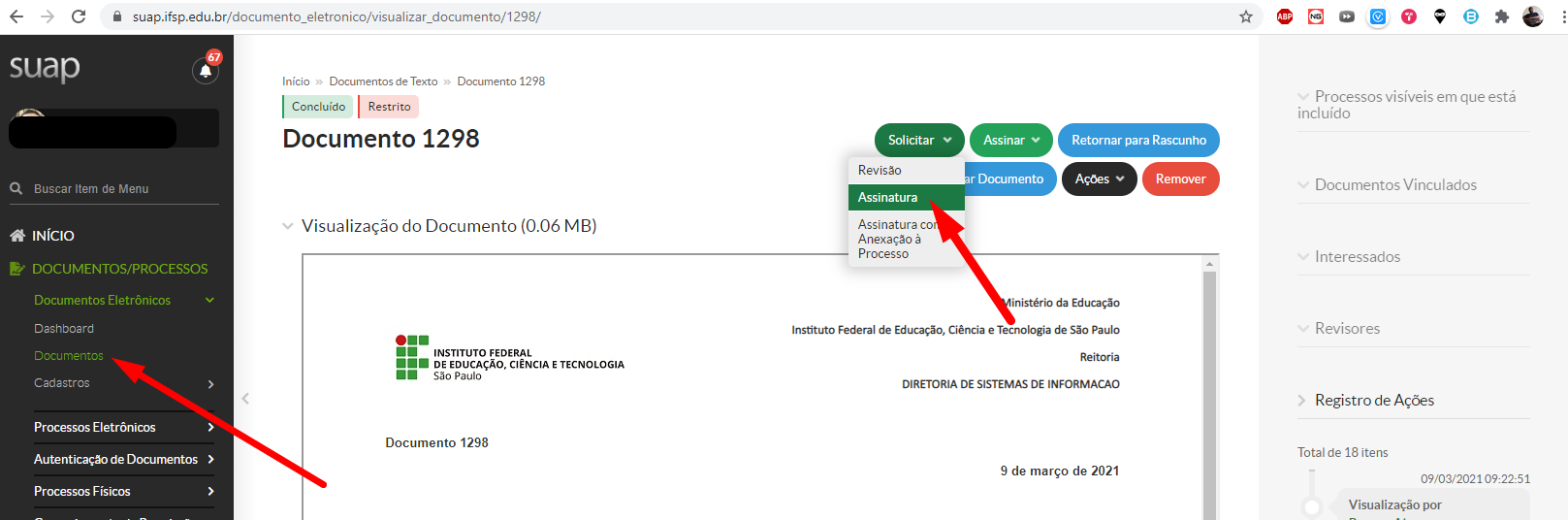
3. Solicitando Assinatura
Figura - 3
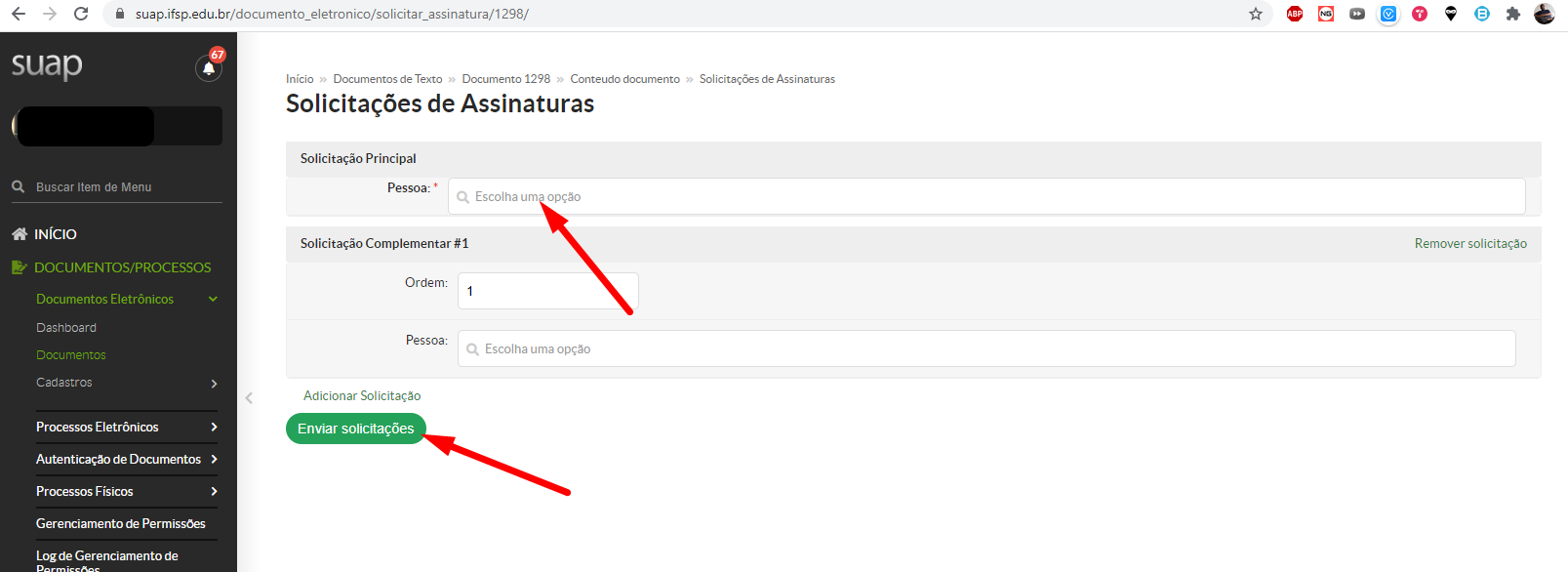
4. Indicando Pessoa Externa
Figura - 4
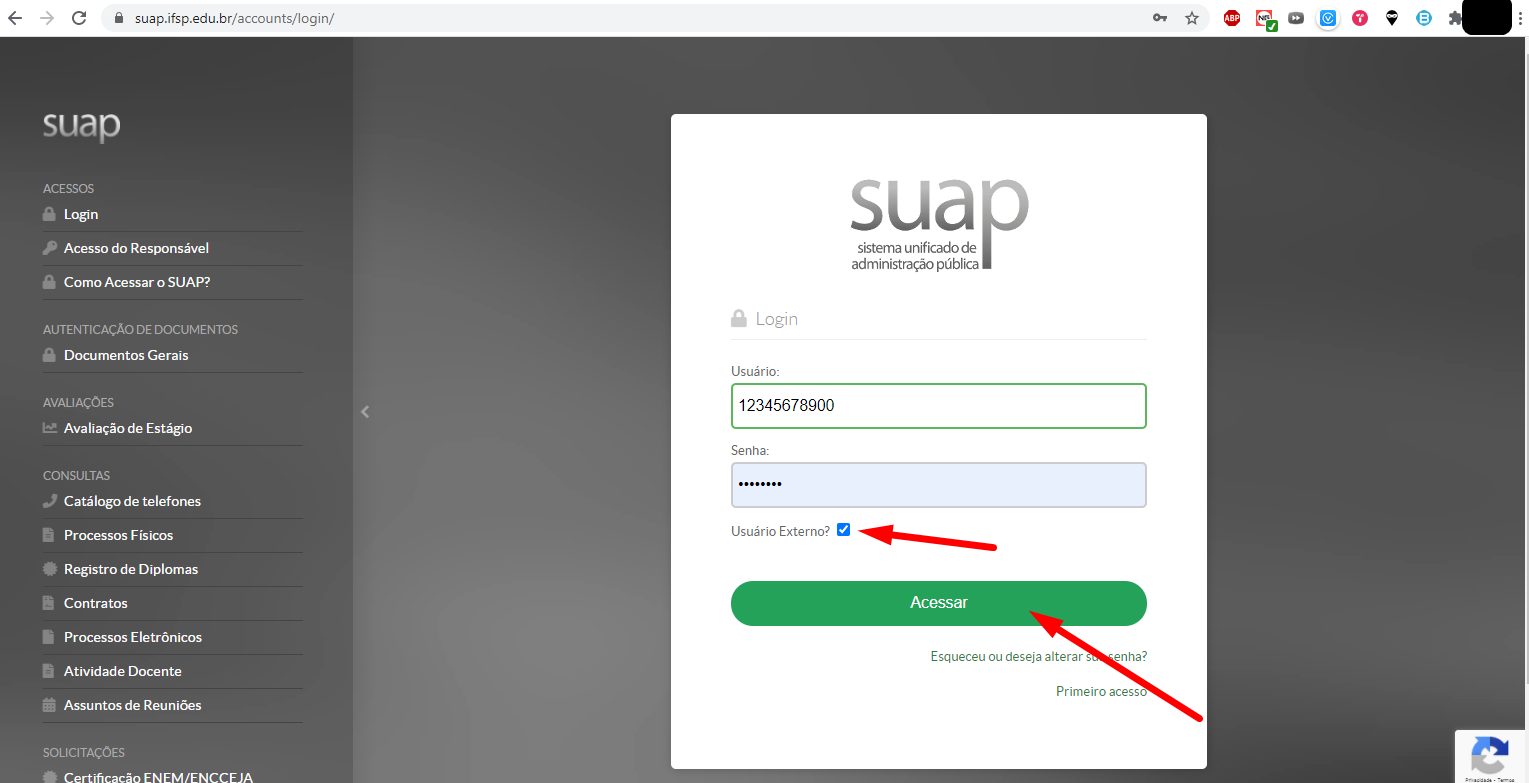
5. Acessando como Pessoa Externa
Figura - 5
Links de tutoriais relacionados ao Cadastro de Pessoa Externa:
1. Acessando e assinando um Documento Eletrônico como pessoa externa
2. Adicionando servidor sem poder de chefe no perfil Cadastrador deCadastrando Pessoa Externa
Elaborado em Março/2021 por Antonio A Palladino - CEPR-PRD -
Revisão diagramação em 17/02/2023 por Regiani A da Silva