
Tutorial de Preenchimento do Formulário de Cadastro de Portador do Cartão BB Pesquisa
Link de Acesso ao Formulário Oficial
Acesse o formulário oficial do Banco do Brasil antes de iniciar:
👉 Formulário de Cadastro do Portador Cartão BB Pesquisa
Passo a Passo de Preenchimento do Formulário
-
Registro do Contrato

❌ NÃO PREENCHER
Deixe todos os campos desta primeira caixa em branco (Nº do protocolo e registro, Data, Nome do cartório e cidade).
-
Unidade de Governo (Dados Fixos da Instituição)
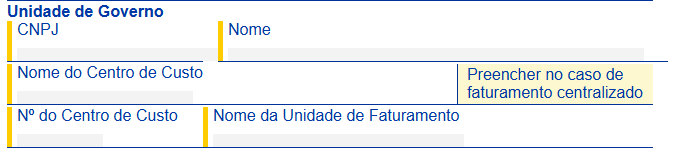
Preencha com as informações do quadro abaixo:
|
Campo do Formulário |
Como Preencher |
|
Nome |
Instituto Federal de São Paulo |
|
CNPJ |
10.882.594/0001-65 |
|
Nome do Centro de Custo |
Reitoria |
|
Nº do Centro de Custo |
158154 |
|
Nome da Unidade de Faturamento |
Reitoria |
-
Portador (Seus Dados Pessoais)

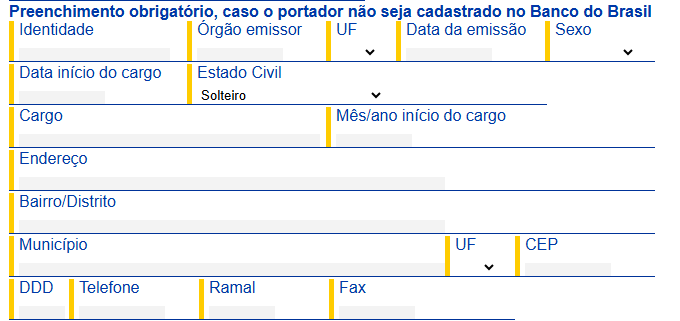
Preencher o quadro acima com os dados solicitados:
-
CPF / Nome Completo / Data de Nascimento: Preencha seus dados.
-
Nome a constar no cartão: Digite como deseja que seu nome seja impresso no plástico.
⚠️ Atenção: Não preencher o campo “Preenchimento obrigatório para portador com faturamento individual”
-
Preencher dados pessoais, mesmo que o portador seja correntista do Banco do Brasil.
⚠️ Atenção: Caso o portador seja correntista do BB, o cartão/plástico emitido chegará no endereço cadastrado no sistema do Banco do Brasil. Desta forma, pedimos que verifique o endereço cadastrado antes do preenchimento.
-
Cartão Corporativo - Limites e Permissões
Limite Geral Mensal
-
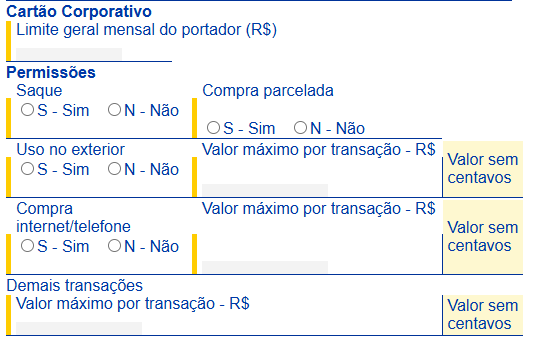
Limite geral mensal do portador (R$): Digite o valor total aprovado para o projeto.
💡 Regra: Digite apenas valores inteiros, sem vírgula e sem centavos.
- Exemplo: Para R$ 15.000,00, digite 15000.
Quadro de Permissões
Marque as opções e informe os valores por transação conforme o padrão do edital:
|
Permissão / Transação |
Seleção |
Valor Máximo por Transação (R$) |
|
Saque |
N - Não |
(deixar em branco) |
|
Compra parcelada |
N - Não |
(deixar em branco) |
|
Uso no exterior |
N - Não |
(deixar em branco) |
|
Compra internet/telefone |
S - Sim |
Valor total aprovado (sem centavos) |
|
Demais transações |
— |
Valor total aprovado (sem centavos) |
-
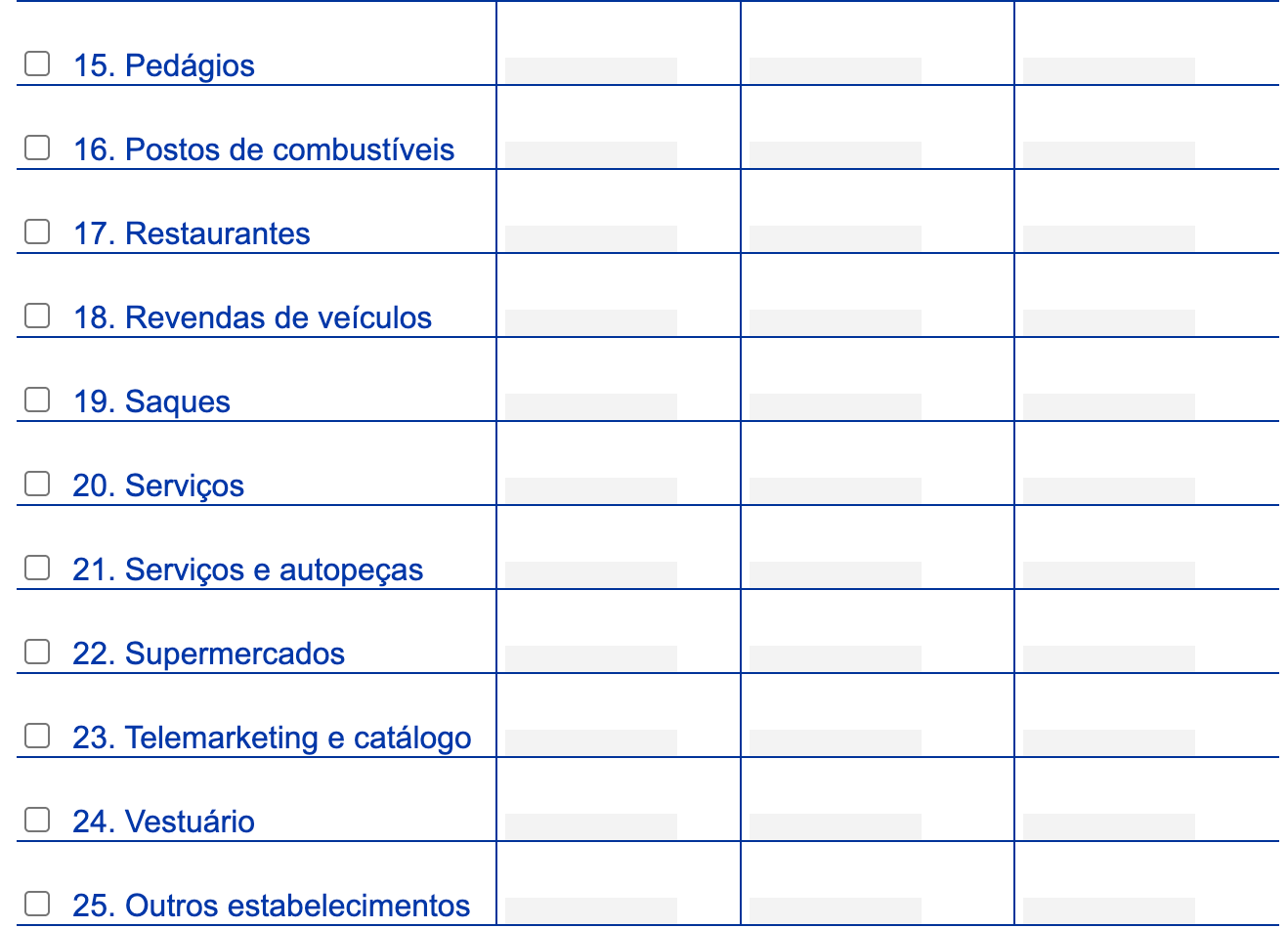
Filtros / Ramos de Atividades
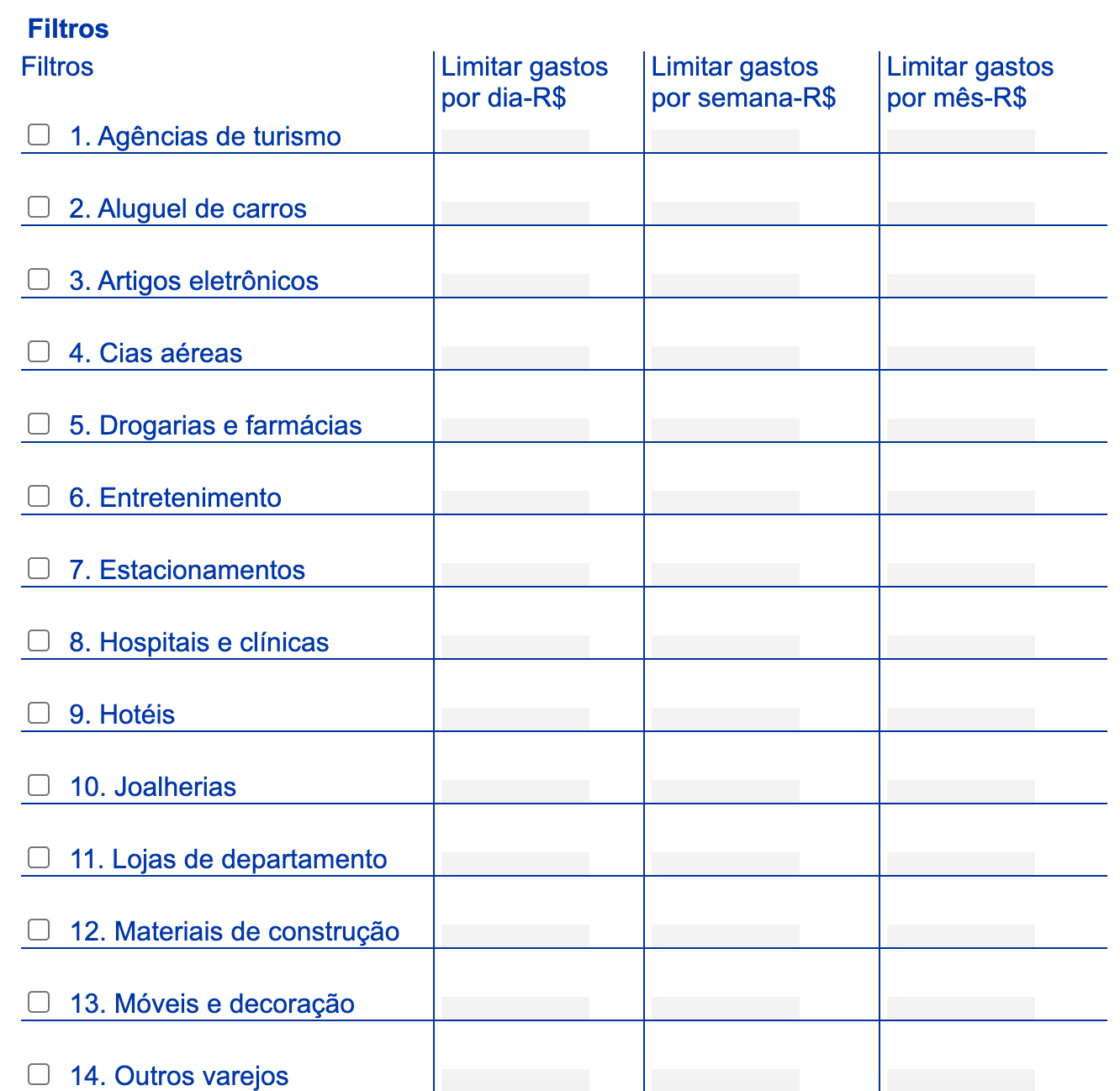
❌ NÃO PREENCHER
Deixe todas as linhas e colunas dos 25 ramos de atividade completamente em branco.
-
Local, Data e Assinatura

Local e Data: Preencha o campo no rodapé com o município e a data (Exemplo: São Paulo, 18 de Agosto de 2024).
Assinatura: Não assine fisicamente no papel. A assinatura deve ser inserida digitalmente via assinador do Gov.BR.
🚨 IMPORTANTE: Como Salvar o Formulário Sem Perder Dados
⛔ CUIDADO: Não clique nos botões "Imprimir Colorido", "Imprimir P&B" ou de impressão do próprio site do Banco do Brasil. Eles resetam a página e apagam todas as suas informações!
Procedimento para Gerar o PDF:
-
Pressione a combinação de teclas Ctrl + P no Windows ou Cmd + P no Mac.
-
Na caixa de diálogo de impressão do navegador, mude o Destino para "Salvar como PDF".
-
Clique em Salvar e escolha a pasta em seu computador.
-
Envie o PDF assinado para o gestor do edital em que o projeto foi contemplado
Habilitação da Chave J (Somente após o cadastro do portador)
A Chave J é o código corporativo do Banco do Brasil que permite consultar o extrato mensal do cartão pelo app ou computador sem precisar ir à agência física.
Como solicitar:
-
Solicitação: Envie um e-mail para o gestor do edital manifestando o interesse na criação da Chave J. Você receberá o código por e-mail.
-
Cadastro do Dispositivo: Preencha o Formulário de Indicação de Dispositivo informando qual aparelho (celular, computador ou tablet) você utilizará para acesso.
-
Ativação: Reencaminhe o formulário de dispositivo preenchido para o gestor do edital poder dar seguimento ao pedido.
No comments to display
No comments to display