
Etapa 8: Declaração de Requerimento do Curso
Este tutorial foi elaborado com base nas orientações do IFSP para o preenchimento da Etapa 8 do formulário de matrícula para cursos técnicos, utilizando as diretrizes de Linguagem Simples para garantir uma comunicação clara e direta.
Tutorial: Preenchimento do Formulário de Matrícula (Etapa 8)
Nesta etapa, você deve preencher o formulário específico do curso técnico e confirmar declarações importantes sobre as regras da instituição.
1. Pré-requisitosPRÉ-REQUISITOS
Ter em mãos o número do seu CPF.
Saber o número do seu cartão do SUS.
Conhecer a renda bruta total da sua família (soma dos salários de quem mora com você).
Ter acesso a um leitor de PDF que permita editar o arquivo (computador, tablet ou celular).
AVISOS
2. Pontos de Atenção (Cuidado!)IMPORTANTES
Veracidade: Todas as informações devem ser verdadeiras. Dados falsos podem levar a punições por lei e cancelamento da matrícula.
Frequência Inicial: Se você faltar aos primeiros 10 dias de aula, sua matrícula será cancelada automaticamente.
Obrigatoriedade: Você não conseguirá finalizar o processo sem anexar o formulário preenchido. Se der erro ao enviar, verifique se esqueceu de anexar o arquivo.
Siga
3.estas Passoinstruções para completar a PassoEtapa do8
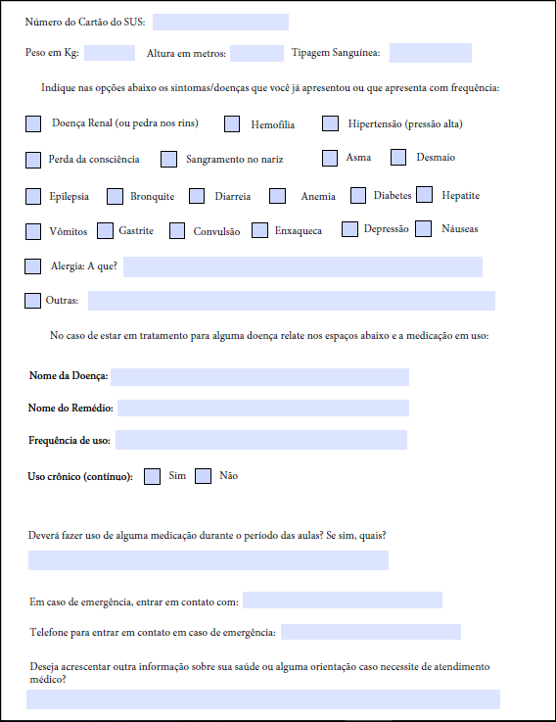
Como a página é muito grande, foram inseridas duas telas para melhor visualização dos campos que devem ser preenchidos.
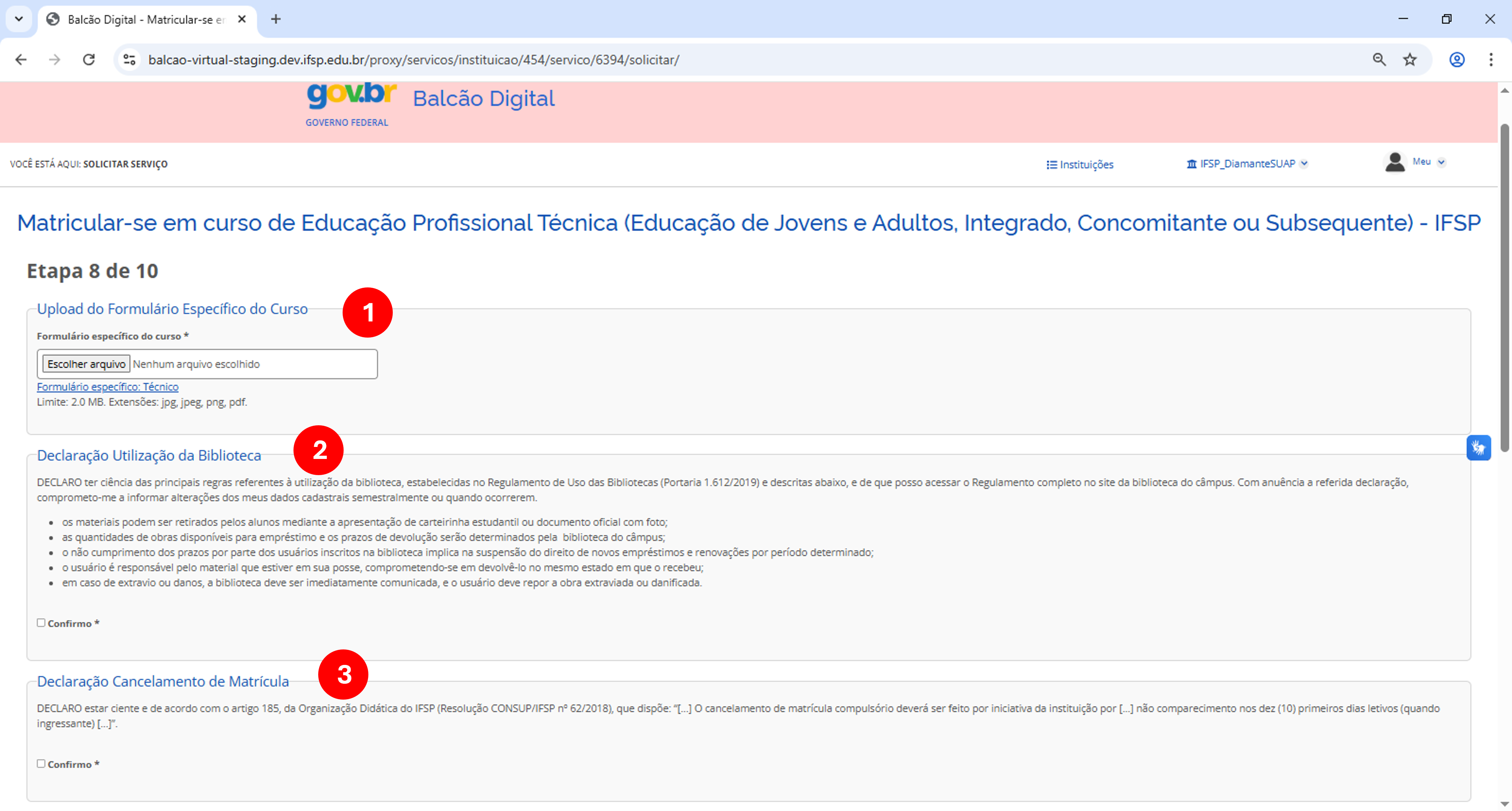
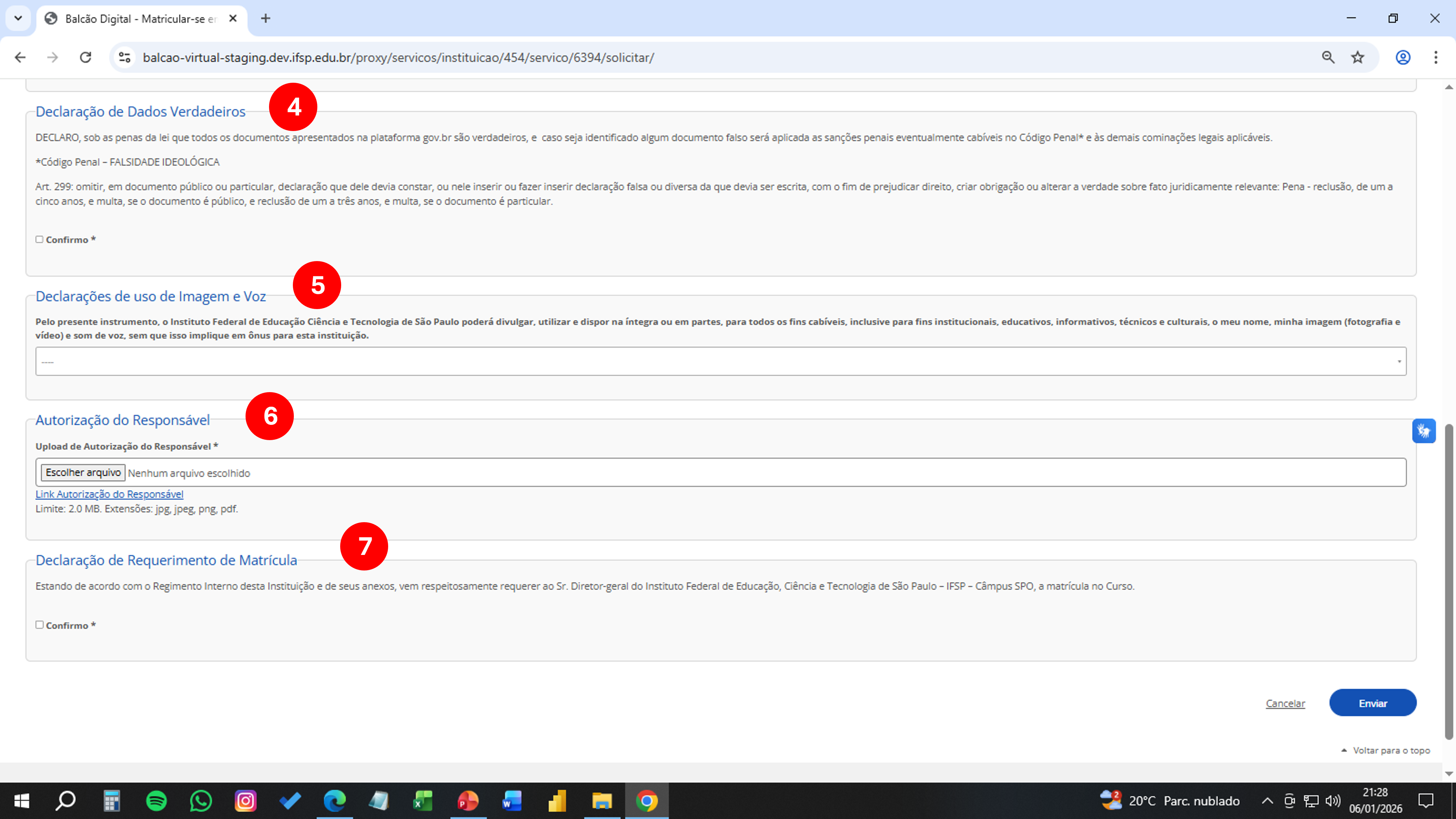
Parte(1) A: PreenchimentoUpload do Formulário (PDF)Específico do Curso
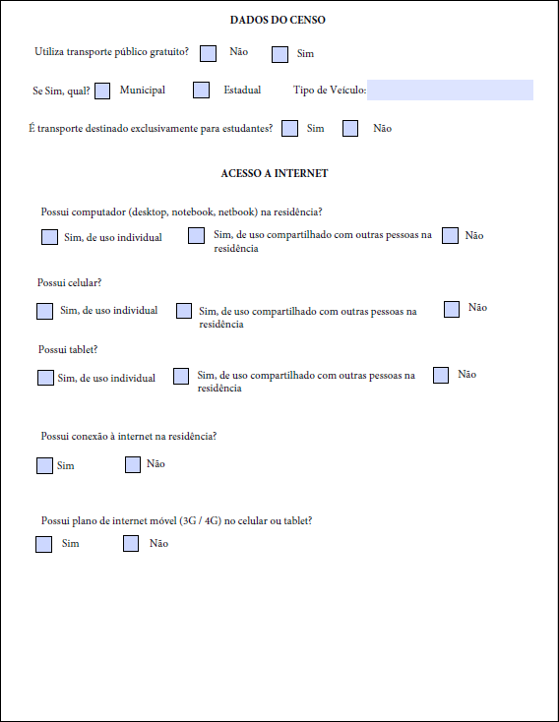
Abaixo, segue um modelo deste formulário:
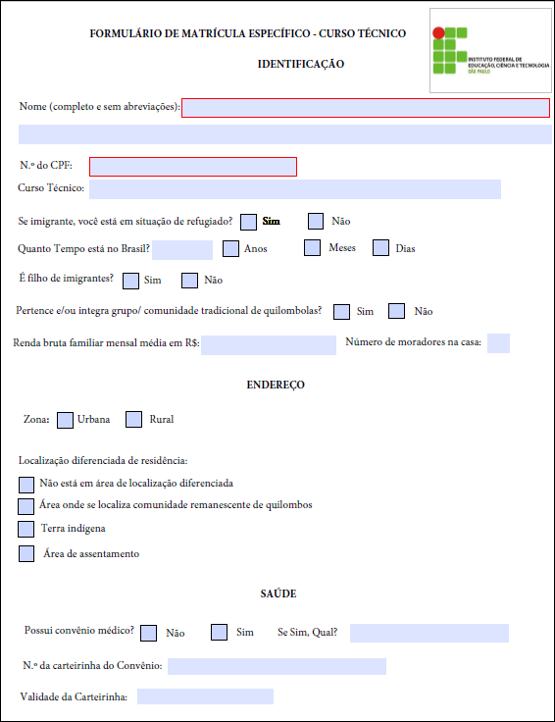
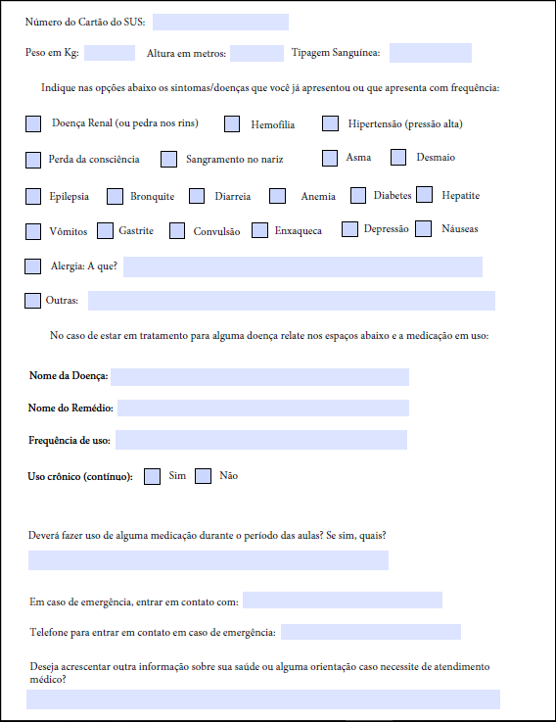
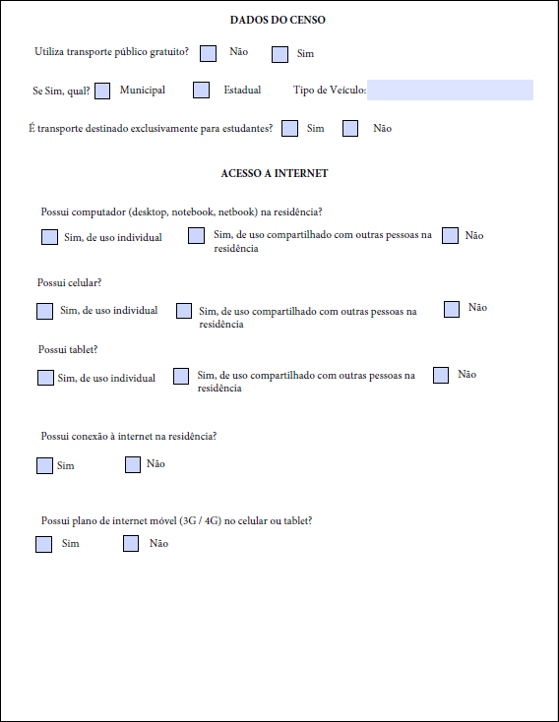
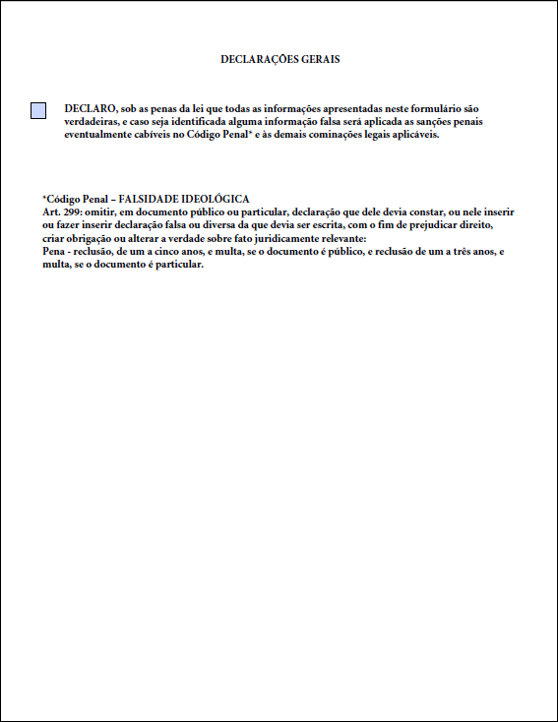
ORIENTAÇÕES PARA O PREENCHIMENTO DO FORMULÁRIO:
Acesse o arquivo: Clique para abrir o formulário específico do curso técnico (é um PDF editável).
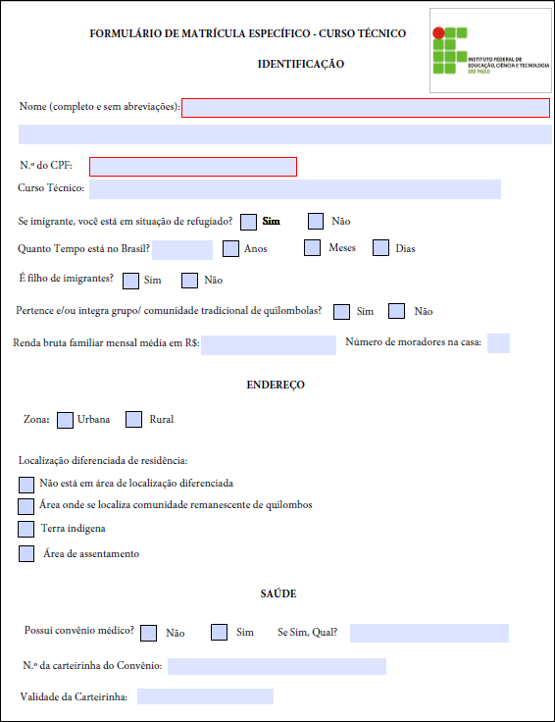
Identificação: Digite seu nome completo (sem abreviar), CPF e o nome do curso (ex: Técnico em Edificações).
Perfil Social: Informe se é imigrante ou refugiado e se pertence a comunidades quilombolas ou tradicionais.
Renda e Moradia:
-
Some o ganho bruto de todos os moradores da casa e coloque o valor total.
-
Informe quantos moradores vivem na residência.
-
Indique se mora na cidade (urbana) ou campo (rural).
Saúde:
-
Informe se possui convênio médico e o número do cartão do SUS.
-
Indique seu peso e tipo sanguíneo.
-
Relate doenças frequentes, alergias ou medicamentos de uso contínuo.
-
Coloque um nome e telefone de contato para emergências.
AcessoDados àdo Internet:Censo: Responda sobre o uso de transporte públicopúblico.
Acesso à Internet: Responda se possui equipamentos como computador, celular ou tablet com internet em casa.
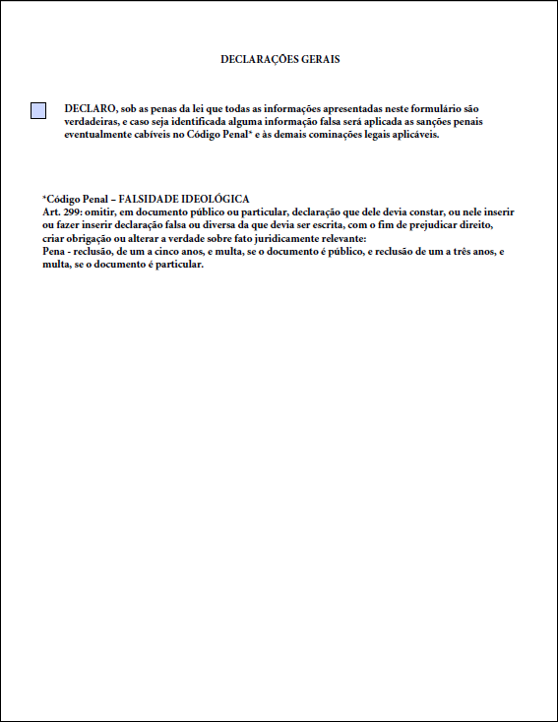
Confirmar Declaração: Leia atentamente e marque a caixa de seleção.
Salvar: Após preencher tudo, salve o arquivo no seu dispositivo.dispositivo para depois anexá-lo neste campo (1).
Parte B: Envio e Declarações
Anexar: No site da matrícula (Balcão Digital), clique em "Escolher arquivo" e selecione o formulário PDF que você acabou de salvar.
Confirmar Declarações: Leia atentamente e clique em confirmar nas seguintes seções:
(2) Declaração Utilização da Biblioteca: Ciência sobre as regras de empréstimo e devolução de livros.
(3) Declaração Cancelamento de Matrícula:
(4) Dados Verdadeiros: Confirmação de que os documentos enviados são reais.
(5) Declarações de Uso de Imagem e Voz:
(6) Autorização do Responsável:
(7) Declaração de Requerimento de Matrícula:
Biblioteca:
Organização Didática: Ciência sobre seus direitos, deveres e regras para passar de ano.
Dados Verdadeiros: Confirmação de que os documentos enviados são reais.
Cota (se houver): Se você concorre por cotas, confirme a autodeclaração de raça ou condição social.
Imagem e Voz: Escolha se autoriza o uso da sua imagem em fotos ou vídeos de eventos da escola.
Parte C: Finalização
-
Clique em "Confirmar a solicitação".
-
Clique em "Enviar" para concluir a Etapa 8 e seguir para a próxima fase.
Este tutorial resume as orientações do vídeo "Etapa 8 do Preenchimento do Formulário de Matrícula dos Cursos Técnicos" do canal Tutoriais IFSP.