
[Passo.extra.05] Editais de Renovação
Página em construção.
Os Editais de Renovação tem como objetivo auxiliar os estudantes que participam do Programa de Auxílio Permanência (PAP) no Módulo de Atividades Estudantis (SUAP). Aqueles que já recebem um ou mais auxílios possam renovar esse(s) auxílio(s) para o próximo semestre.
Os Editais de Renovação se dividem em dois tipos:
- Simplificado: Permite o envio de documentação complementar, não sendo obrigatório o envio. É permitido alterar os dados bancários.
- Completo: o aluno deverá enviar documentos atualizados. Nesse caso, o formulário de inscrição é aberto para que o aluno atualize a caracterização socioeconômica e demais dados necessários.
Para ambos os tipos, será possível configurar se o aluno poderá requisitar novos auxílios além dos já recebidos.
Também para ambos os tipos, será possível preencher justificativa de frequência abaixo do permitido (75%).
No processo de renovação, será permitida a inscrição de alunos com contemplação ativa no semestre anterior. A eventual contemplação dos alunos renovados deverá ser vinculada ao edital de renovação, e não ao edital em que o aluno participou originalmente.
Além disso, para que os servidores responsáveis pela renovação possam realizar a análise, serão exibidas as seguintes informações:
- A situação de matrícula;
- A frequência do estudante.
Quem faz? Assistente Social, Coordenador e Diretoria de Assuntos Estudantis (Reitoria)
Adicione um Edital de Renovação
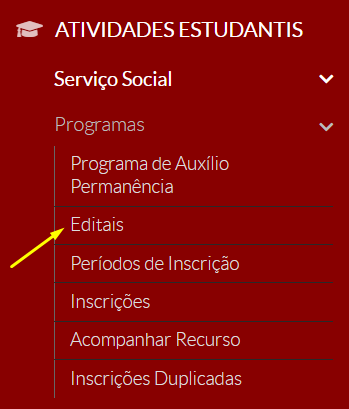
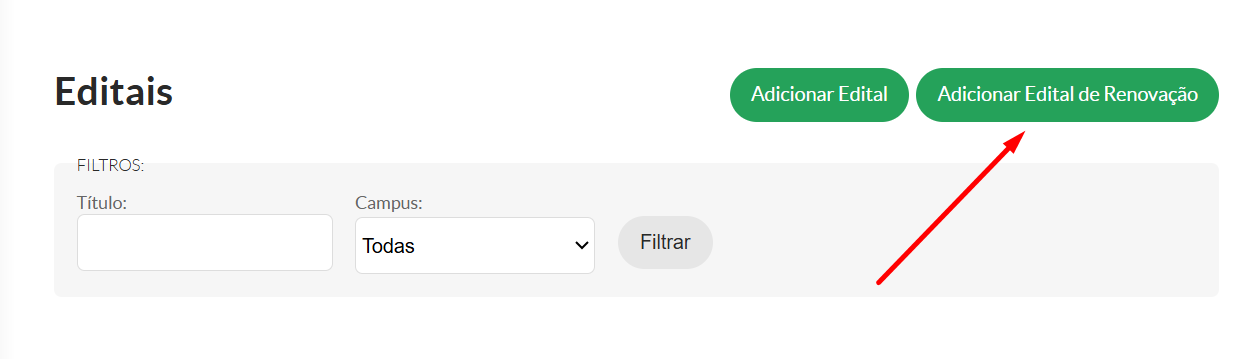
2. Clique no botão Adicionar Edital de Renovação:
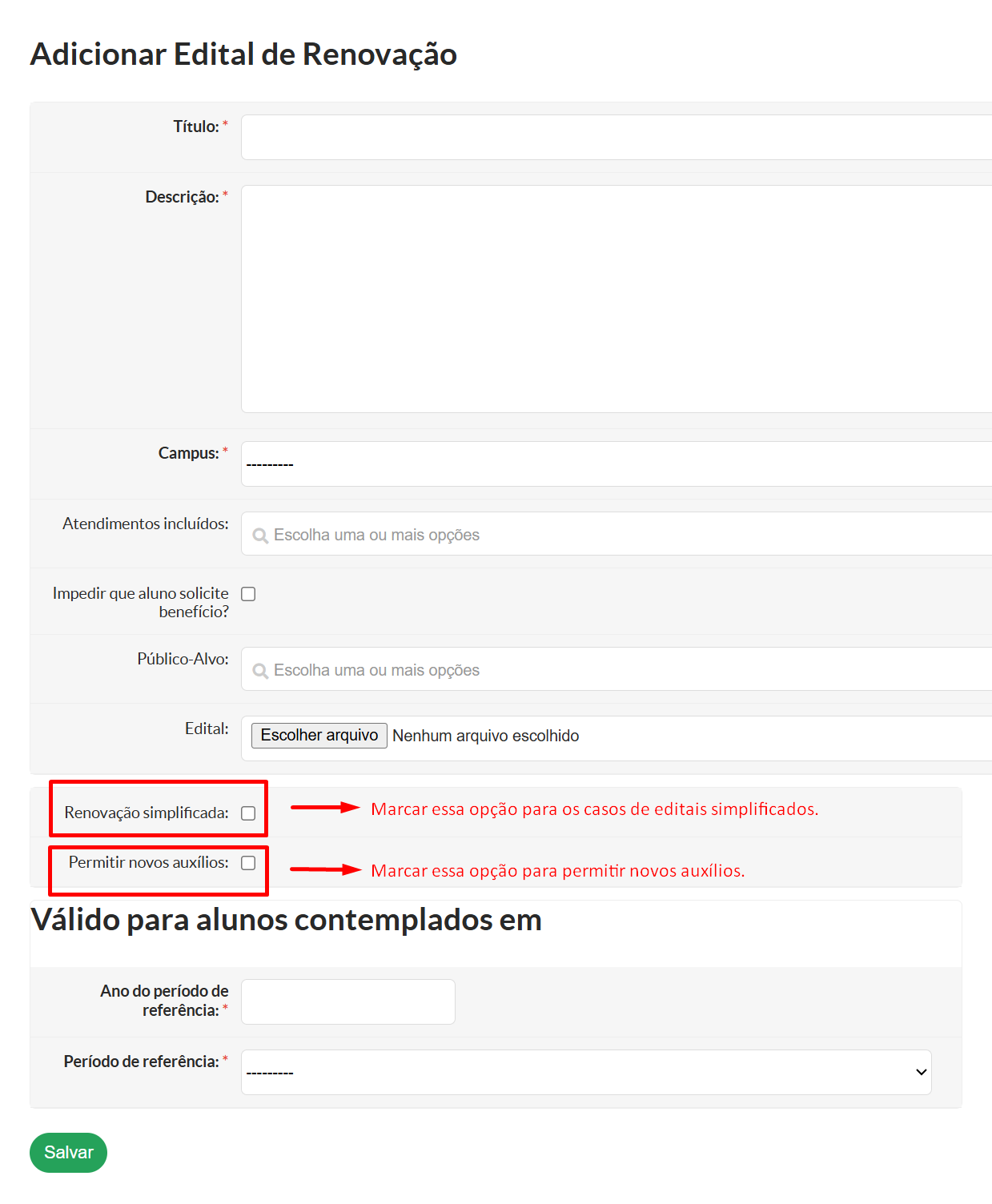
3. Preencha as informações solicitadas.
- De forma semelhante ao [Passo.01] Cadastrar Edital, preencha as informações requeridas, de acordo com as especificidades.
- A diferença entre os editais convencionais e os editais de renovação são as opções de renovação simplificada, possibilidade permitir novos auxílios, ano e período de referência, conforme captura de tela abaixo:
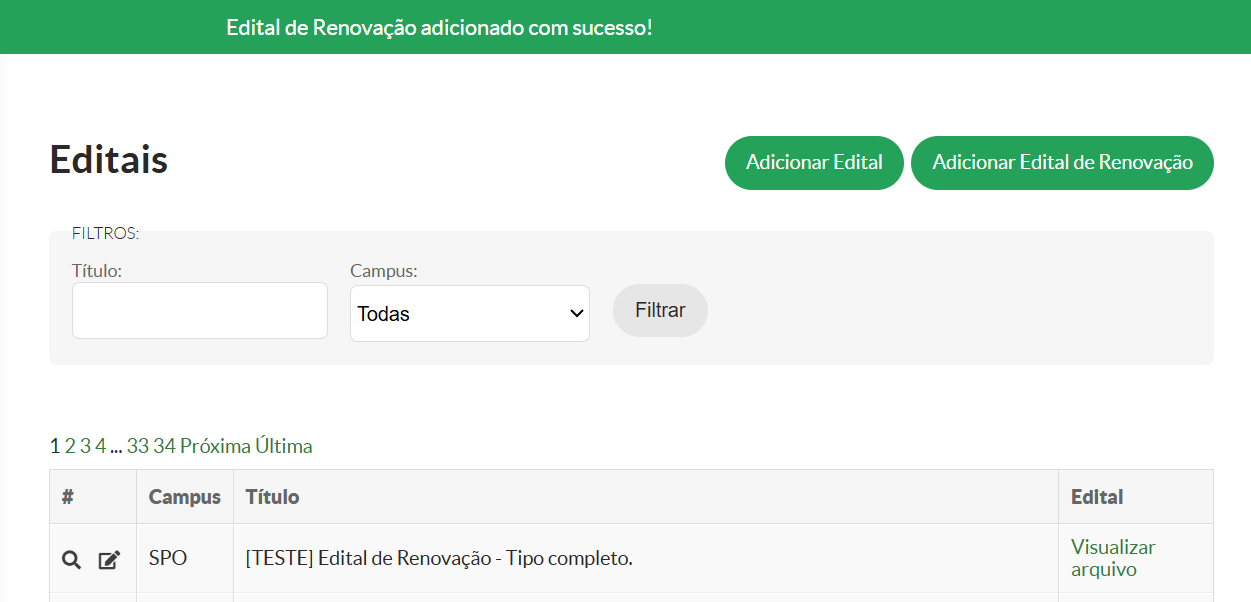
4. Ao clicar no botão Salvar, a tela será redirecionada para a listagem de editais. Será exibida a mensagem Edital de Renovação adicionado com sucesso! e o respectivo edital cadastrado, conforme captura de tela a seguir:
5. Ao clicar no ícone da lupa , será exibida uma página com os detalhes preenchidos do edital, com uma lista de alunos aptos. Estes são os alunos que receberam contemplação no período de referência.
Atenção! Para que a inscrição dos alunos seja possível, é necessário configurar o período de inscrição, conforme as orientações do [Passo.02] Configurar Período de Inscrição.
Página de inscrições
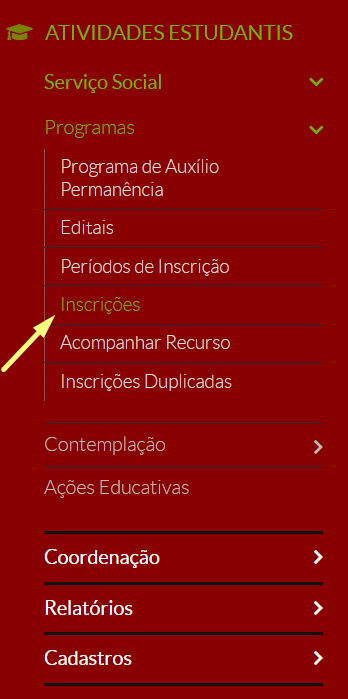
Ao acessar a página de inscrições via menu Atividades Estudantis >> Serviço Social >> Programas >> Inscrições:
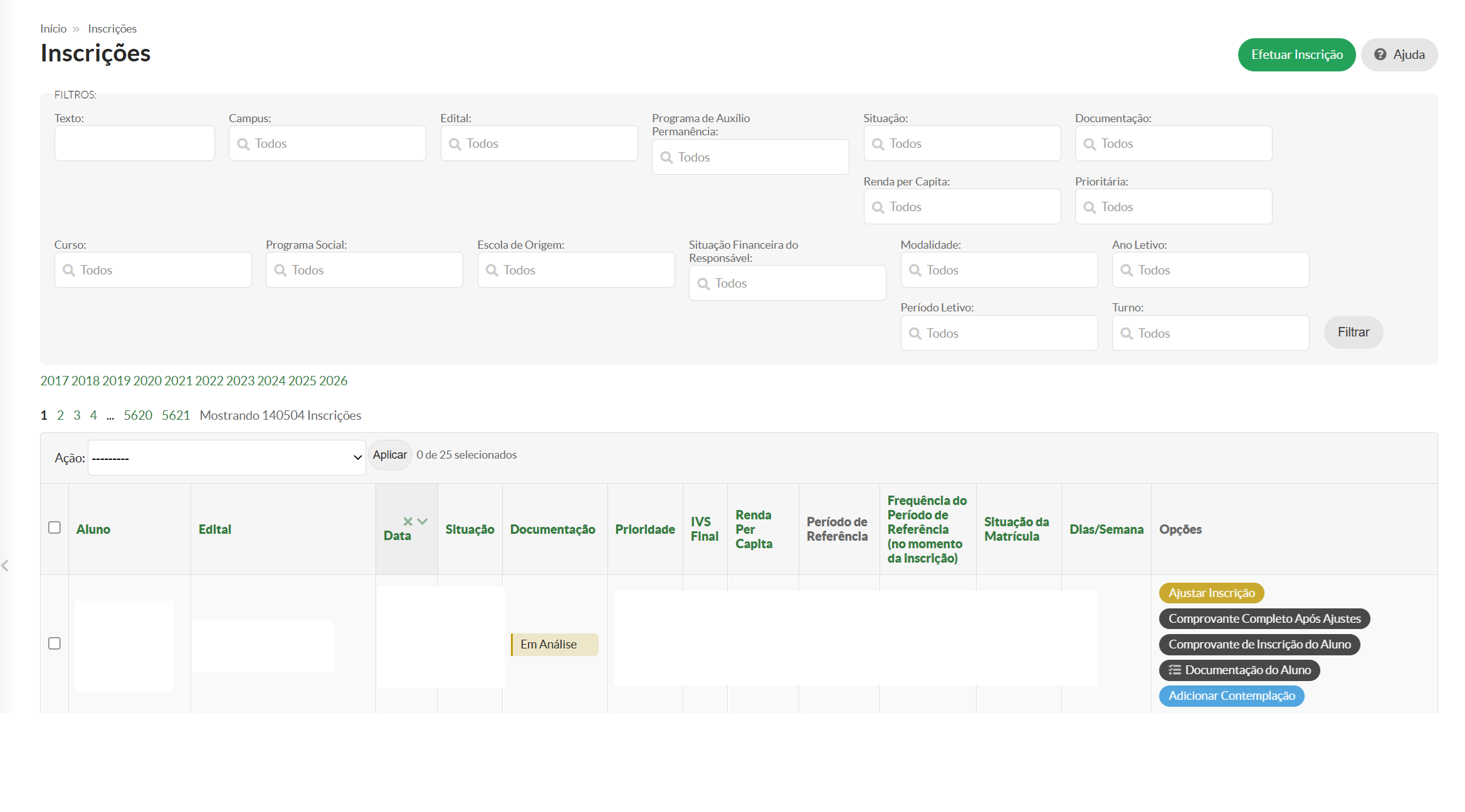
Além das informações que já vinham sendo apresentadas (Aluno, Edital, Data, Situação, Documentação, Prioridade, IVS Final e Renda Per Capita), agora serão exibidas também as informações sobre o Período de Referência, Frequência do Período de Referência (no momento da inscrição) e a Situação da Matrícula, conforme imagem a seguir:
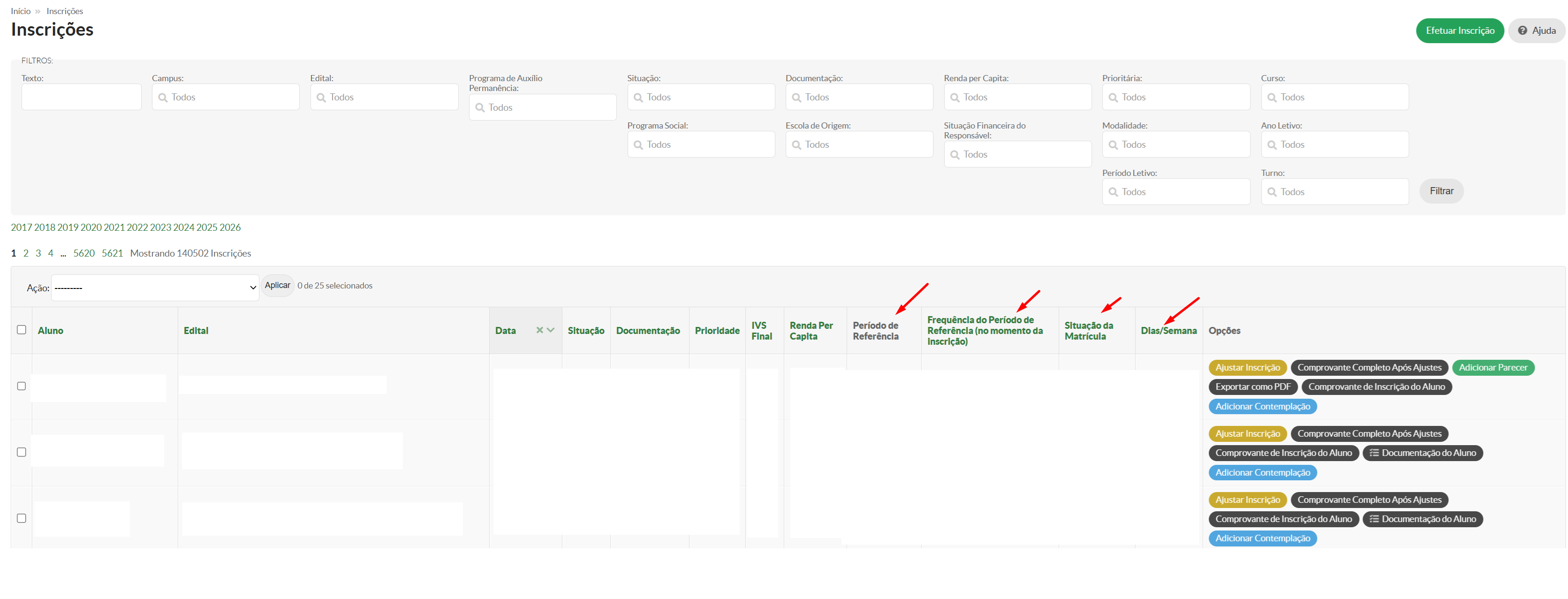
A tabela de alunos possui novas colunas que aparecem para as inscrições de renovação, além de novas colunas que aparecem para todos (situação da matrícula e quantidade de dias na semana). Os comprovantes de inscrição devem conter informações sobre as renovações.
Adicionar documentação complementar nos casos de editais de renovação simplificados
Nos casos das inscrições dos alunos realizadas em editais de renovação simplificados, é possível realizar o upload da Documento Complementar (não obrigatório). Quando o aluno realiza a sua inscrição, a documentação continua sendo marcada como Entregue por padrão, mas retorna para Em Análise se o aluno enviar um documento complementar. Esse envio pode ser realizado pelo próprio aluno quanto pelos servidores.
Para realizar o envio da documentação complementar, acesse a página de inscrições via Atividades Estudantis >> Serviço Social >> Programas >> Inscrições.
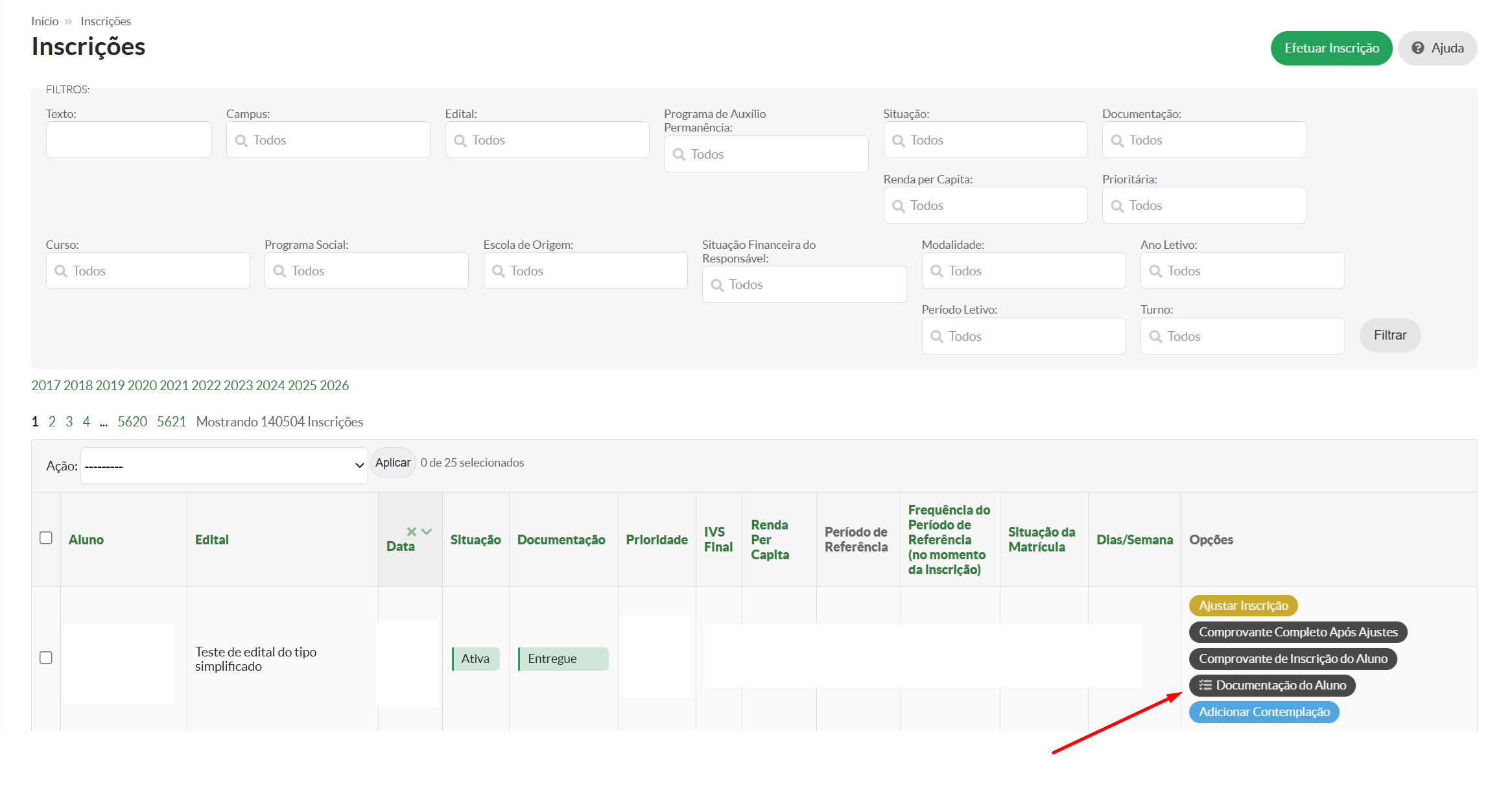
Na página de inscrições realizada, localize a inscrição e clique no botão Documentação do Aluno:
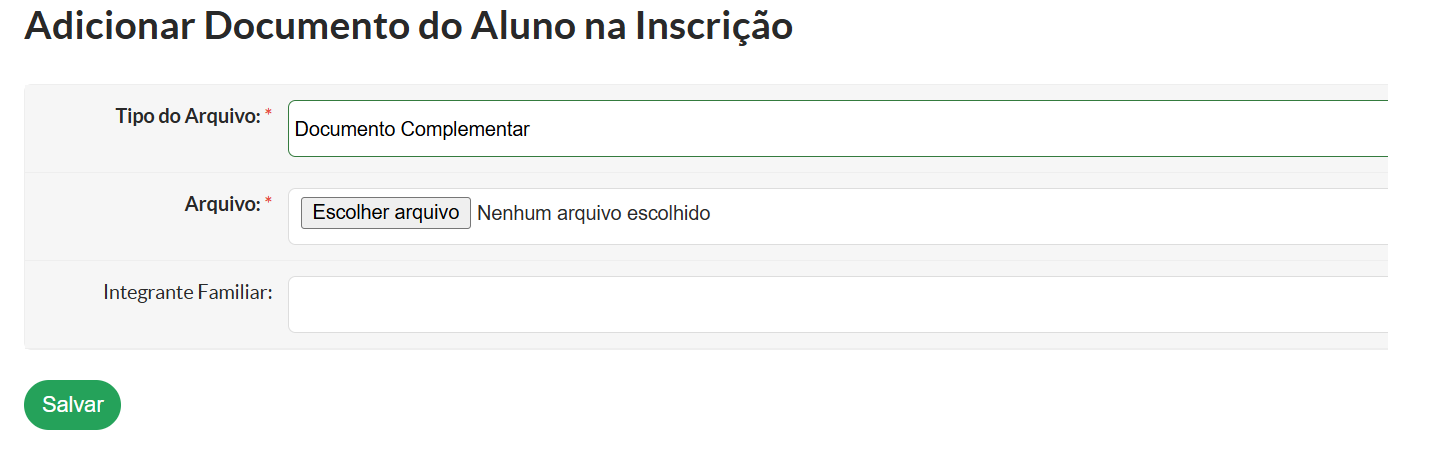
Na página exibida, clique no Adicionar Documento e adicione a documentação complementar:
Selecione o arquivo e o integrante familiar (se necessário) e clique em Salvar:
Após anexar a documentação, na listagem de inscrições, a documentação ficará com o status Em Análise:
Se encontrou algum problema no fluxo de execução do sistema ou alguma informação equivocada neste manual, por favor, entre em contato através de suporte@ifsp.edu.br para reportar a situação.
A solicitação de qualquer melhoria no sistema depende da abertura de um chamado, por parte da [nome_do_setor] - [e-mail_do_setor], junto à equipe de TI.
Elaborado em XX/08/2026 por Flavio Domingues Vieira - CDSE-DTI
Revisado em XX/08/2026 por [nome_do_servidor] - [setor]