
Requisições de Transferência
Permissões Requeridas: Servidor ativo, Contador de Patrimônio, Contador de Patrimônio Sistêmico, Coordenador de Patrimônio, Coordenador de Patrimônio Sistêmico, Operador de Patrimônio, Patrimônio Padrão e Consultor de Patrimônio (acesso apenas de consulta).
1 - Acessando a Listagem de Requisições de Transferência
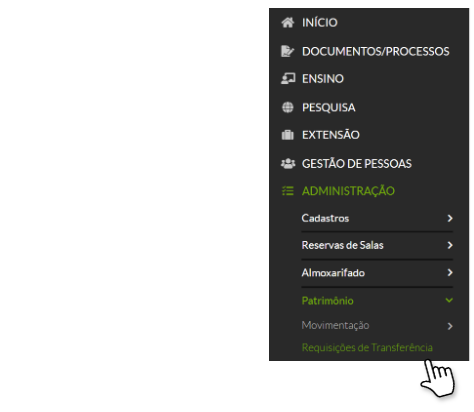
• Acesse o SUAP com sua conta institucional.
O sistema apresenta a tela principal da funcionalidade, que funciona como o ponto central de acompanhamento do fluxo de transferência: nela é possível consultar as requisições, aplicar filtros, navegar entre elas de acordo com sua situação e visualizar os detalhes de uma requisição específica.
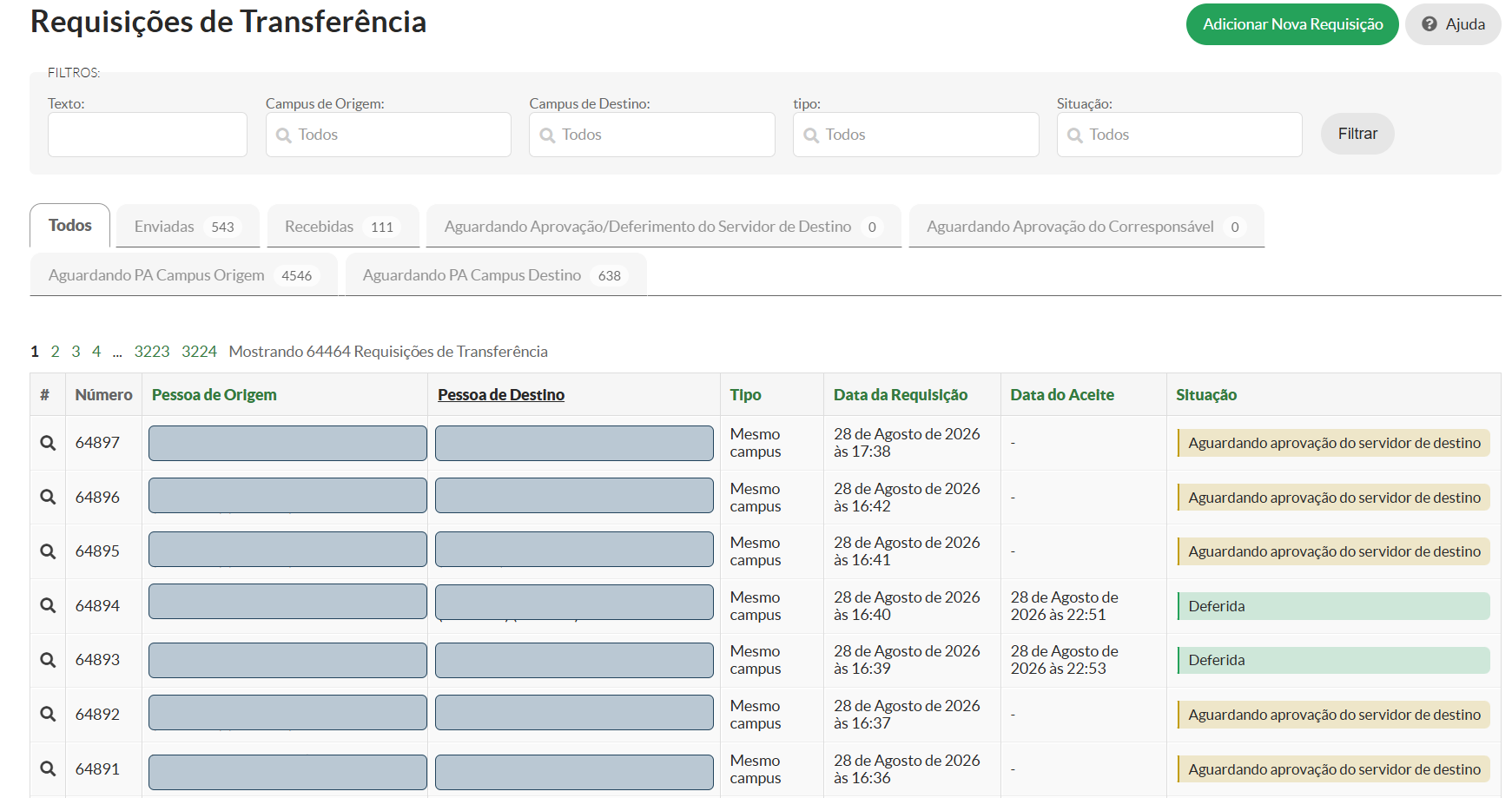
1.1 - Filtros de Pesquisa
Na parte superior da tela estão disponíveis filtros que permitem restringir as requisições exibidas:

|
Campo |
Descrição |
|
Texto |
Permite realizar uma pesquisa textual para localizar requisições. |
|
Campus de Origem |
Filtra as requisições de acordo com o campus de origem da transferência. |
|
Campus de Destino |
Filtra as requisições de acordo com o campus de destino da transferência. |
|
Tipo |
Permite selecionar o tipo de transferência: Mesmo campus ou Entre diferentes campi. |
|
Situação |
Permite localizar requisições conforme a etapa em que se encontram. Opções disponíveis: • Aguardando aprovação do servidor de destino • Aguardando aprovação do servidor corresponsável • Aguardando deferimento do servidor de destino • Aguardando informação de PA Campus Origem • Aguardando informação de PA Campus Destino • Deferida • Indeferida • Cancelada |
Após selecionar os critérios desejados, clique em "Filtrar" para atualizar a relação de requisições apresentada na tela.
Os filtros podem ser combinados entre si para refinar a pesquisa. Por exemplo, é possível consultar apenas as requisições de um determinado Campus de Destino, de um Tipo específico e que estejam em uma determinada Situação, conforme demonstrado no exemplo a seguir.

1.2 - Abas de Acompanhamento
Logo abaixo dos filtros, a tela apresenta abas que permitem acompanhar as requisições conforme sua relação com o usuário logado e a etapa atual do fluxo. Algumas abas funcionam como filas de pendências, exibindo apenas as requisições que aguardam uma ação do próprio usuário.
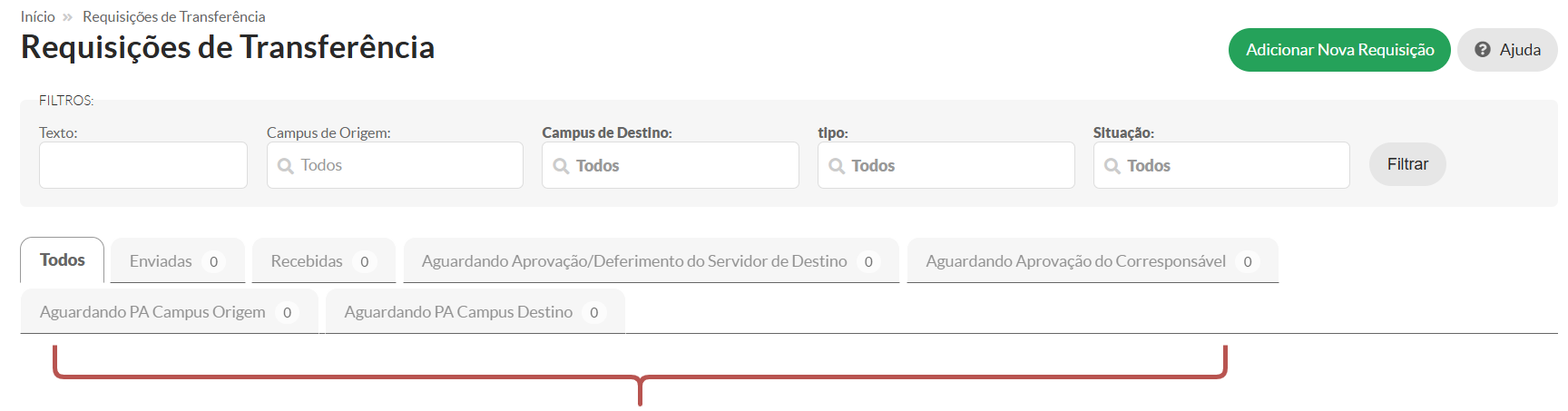
|
Aba |
Finalidade |
|
Todos |
Apresenta as requisições disponíveis para consulta pelo usuário, conforme seu perfil e permissões. |
|
Enviadas |
Agrupa as requisições enviadas pelo usuário. |
|
Recebidas |
Agrupa as requisições recebidas pelo usuário. |
|
Aguardando Aprovação/Deferimento do Servidor de Destino |
Apresenta as requisições que dependem de uma ação do servidor de destino. A requisição pode retornar a esta aba mais de uma vez no fluxo: primeiro para a aprovação inicial e, depois da manifestação do corresponsável (quando houver), para o deferimento final. |
|
Aguardando Aprovação do Corresponsável |
Apresenta ao servidor corresponsável as requisições que aguardam sua manifestação. |
|
Aguardando PA Campus Origem |
Agrupa as requisições que aguardam atuação do Patrimônio do campus de origem. |
|
Aguardando PA Campus Destino |
Agrupa as requisições que aguardam atuação do Patrimônio do campus de destino. |
2 - Adicionar Nova Requisição
No canto superior direito da tela está disponível o botão "Adicionar Nova Requisição", utilizado para iniciar uma nova solicitação de transferência patrimonial.
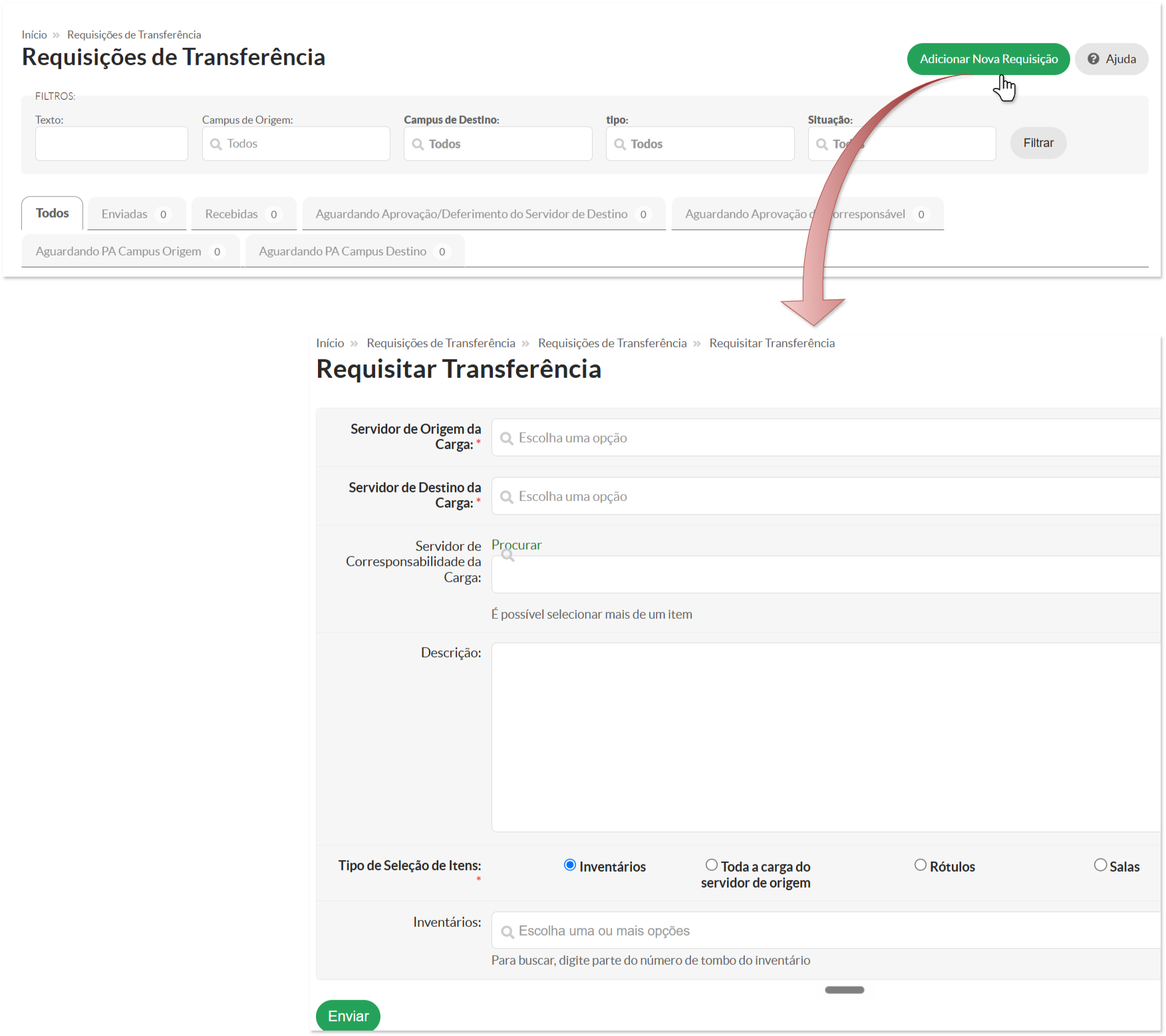
2.1 - Campos do Formulário
|
Campo |
Descrição |
Observações |
|
Servidor de Origem da Carga |
Servidor atualmente responsável pelos bens a serem transferidos. |
Exibe os servidores conforme o escopo de atuação do usuário logado: um usuário com perfil de Patrimônio Sistêmico pode selecionar servidores de qualquer campus, enquanto os demais perfis ficam restritos ao próprio campus/UG. |
|
Servidor de Destino da Carga |
Servidor que irá receber os bens transferidos. |
Permite selecionar servidor de mesmo campus ou de campus diferente, conforme o tipo de transferência desejado. |
|
Servidor de Corresponsabilidade da Carga (opcional) |
Permite indicar um ou mais servidores como corresponsáveis pelos bens da transferência. Clique em "Procurar", digite o nome e selecione o(s) servidor(es) desejado(s). |
Campo opcional. Quando preenchido, a requisição passa a exigir também a aprovação do corresponsável antes do deferimento final, o que cria uma etapa própria no fluxo. |
|
Descrição |
Campo livre para registrar observações, justificativas da transferência ou informações complementares. |
— |
|
Tipo de Seleção de Itens |
Define como os bens patrimoniais serão selecionados para a transferência. |
Opções disponíveis: • Inventários — seleção manual dos itens (opção padrão) • Toda a carga do servidor de origem — transfere todos os bens vinculados ao servidor de origem • Rótulos — seleção por etiquetas patrimoniais • Salas — seleção por localização física |
|
Inventários |
Campo exibido apenas quando a opção "Inventários" está selecionada em "Tipo de Seleção de Itens". Permite buscar e selecionar os itens desejados. |
Digite parte do número de tombo do inventário para localizar o bem. |
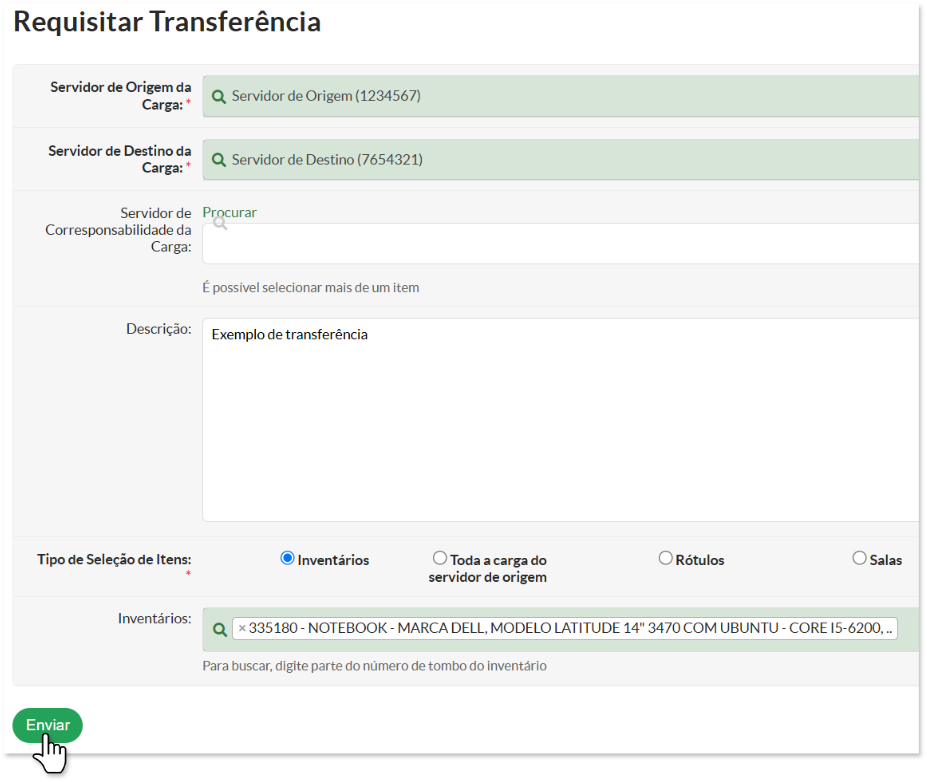
Após o preenchimento dos campos obrigatórios, clique em "Enviar" para registrar a requisição. O sistema inicia automaticamente o fluxo de aprovação, notificando os envolvidos em cada etapa.
Um bem que já esteja vinculado a uma requisição de transferência pendente não fica disponível para seleção em uma nova requisição, seja por Inventários, por Toda a carga do servidor de origem, por Rótulos ou por Salas. O bem permanece indisponível enquanto a requisição anterior estiver em uma situação que aguarde a conclusão do fluxo (aprovação do servidor de destino, aprovação do corresponsável ou deferimento).
2.2 - Regras Gerais do Fluxo
• Requisições cujo inventário tenha sua carga alterada para um servidor diferente do informado como origem, ou cujo inventário seja posteriormente baixado, são canceladas automaticamente pelo sistema para evitar a continuidade de transferências inconsistentes.
• O acesso à movimentação de bens vinculados à UO "EaD", que não possui setor próprio de Patrimônio, é tratado pelo Patrimônio da Reitoria.
• Usuários vinculados ao grupo Consultor de Patrimônio podem visualizar as Requisições de Transferência, sem permissão para executar as operações administrativas do fluxo (aprovar, deferir, indeferir ou cancelar).
3 - Fluxo de Aprovação e Notificações
Depois que a requisição é enviada, o sistema conduz automaticamente as etapas de avaliação, aprovação, deferimento e localização dos bens, notificando os envolvidos a cada mudança de situação. O exemplo a seguir acompanha uma requisição de transferência do início ao fim.
3.1 - Envio da Requisição
Ao preencher o formulário "Requisitar Transferência" com o Servidor de Origem, o Servidor de Destino e os itens desejados (selecionados, neste exemplo, pela opção Inventários) e clicar em "Enviar", a requisição é registrada com a situação "Aguardando aprovação do servidor de destino".
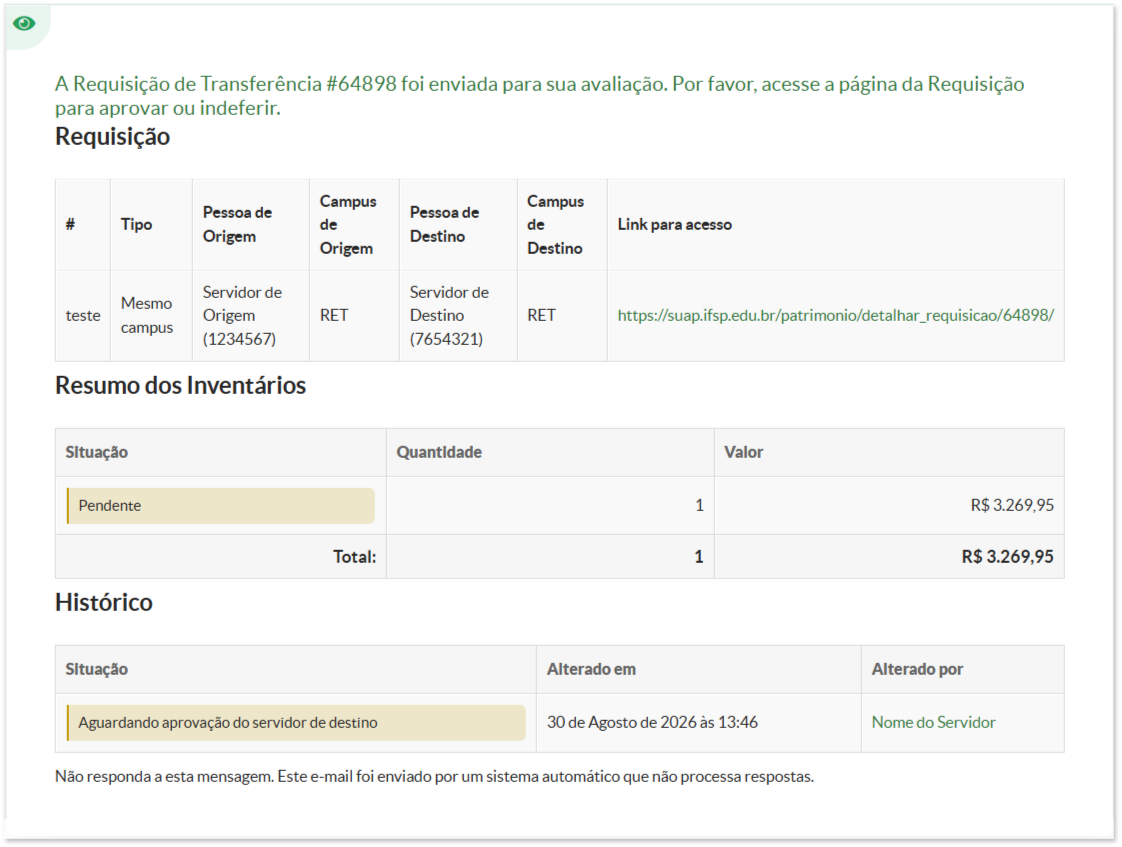
O servidor de destino recebe uma notificação via sininho e e-mail informando que a requisição foi enviada para sua avaliação. A notificação já traz os dados da requisição (pessoa e campus de origem e destino), o resumo dos inventários por situação e o link direto de acesso à requisição.
A pendência também é exibida como um card na tela inicial (dashboard) do servidor de destino, indicando a quantidade de requisições aguardando sua aprovação.

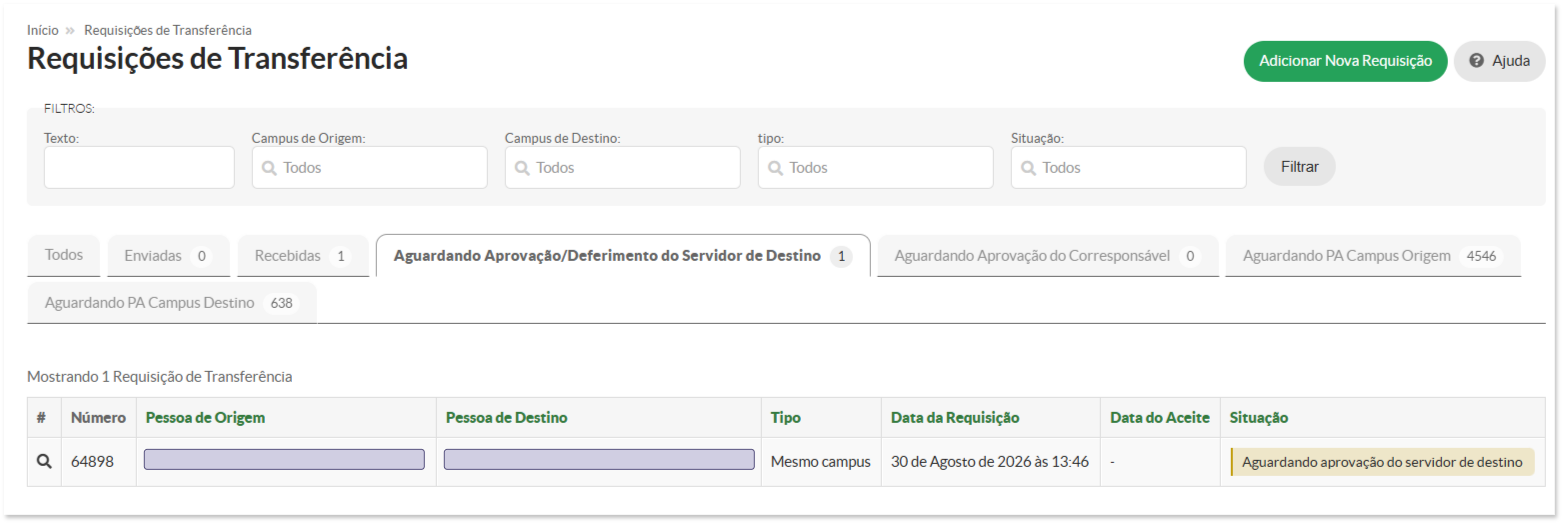
A requisição também pode ser localizada na listagem de Requisições de Transferência, na aba "Aguardando Aprovação/Deferimento do Servidor de Destino".
3.2 - Avaliação dos Itens pelo Servidor de Destino
Ao clicar no ícone de lupa (seja a partir da notificação, do dashboard ou da listagem), o servidor de destino é direcionado à tela de avaliação da requisição. Nela, deve selecionar os itens desejados e clicar em "Aprovar apenas selecionados". Caso deseje rejeitar todos os itens, o mesmo botão pode ser utilizado sem nenhum item selecionado.
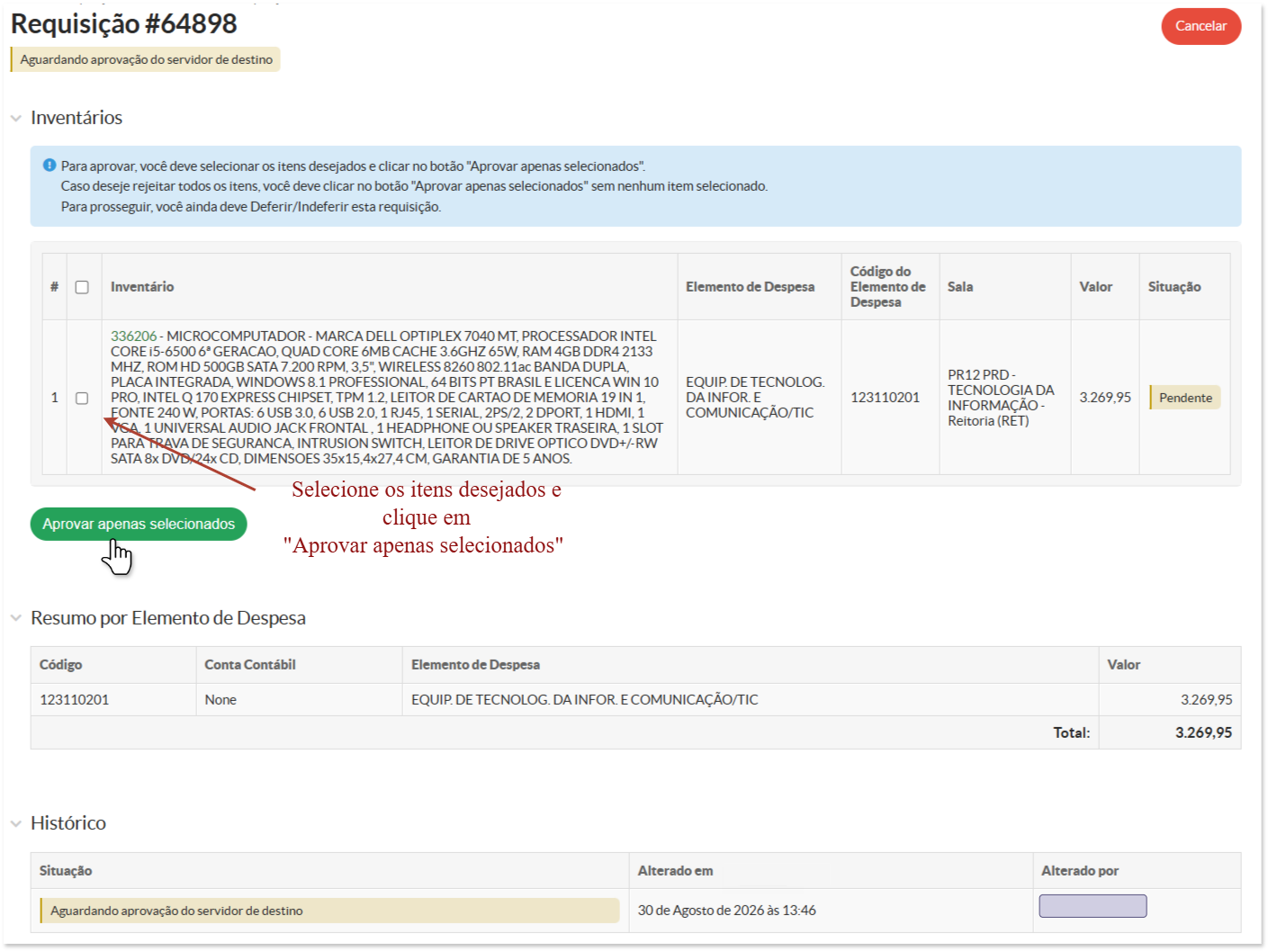
“Inventários avaliados com sucesso. Para prosseguir, você deve Deferir/Indeferir esta requisição.”
Após a avaliação, os botões "Deferir" e "Indeferir" são habilitados na parte superior da tela, permitindo que o servidor de destino conclua a análise da requisição.
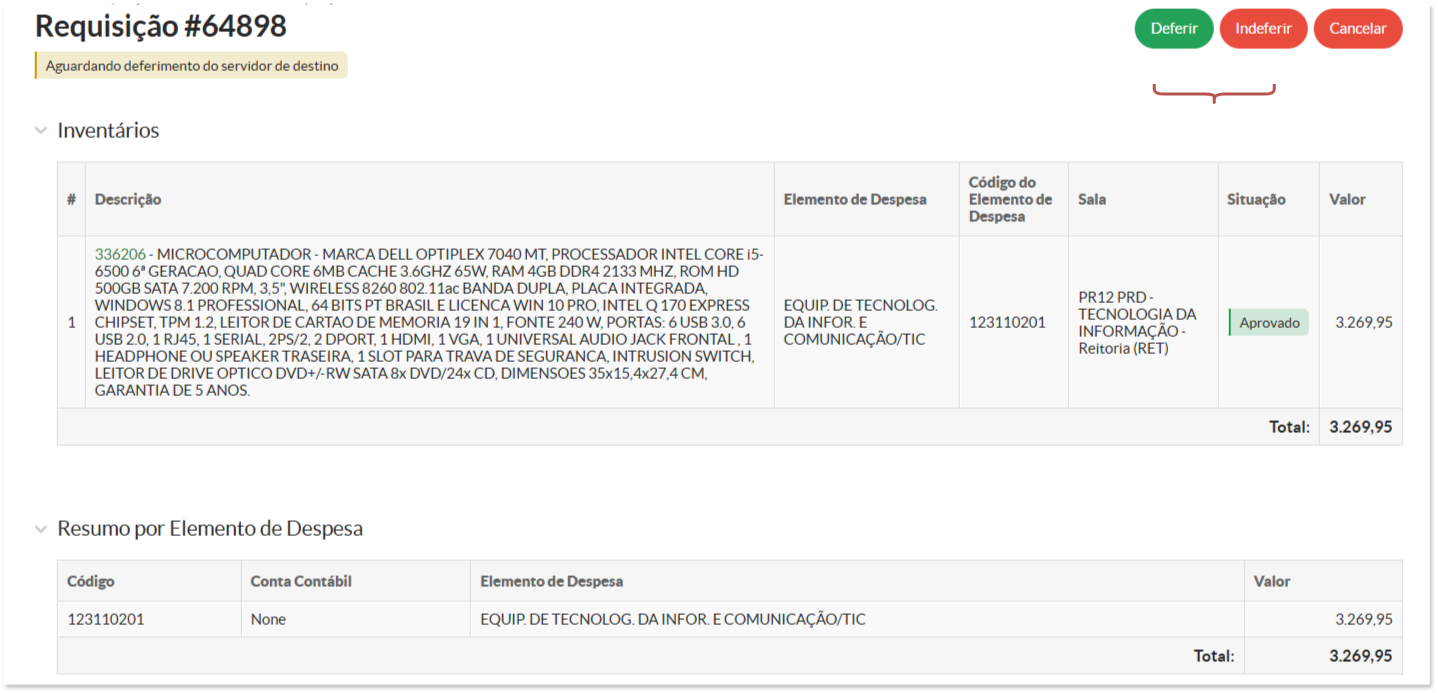
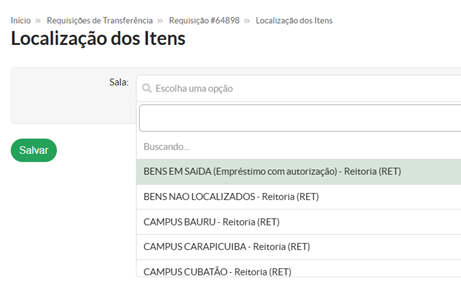
Ao deferir a requisição, o sistema solicita a indicação da sala onde os itens aprovados passam a estar localizados. Essa informação é obrigatória para concluir o deferimento.
Com a requisição deferida, ficam disponíveis os botões "Editar Número PA Origem", "Editar Número PA Destino" e "Termo de Transferência", além do histórico completo com todas as situações percorridas pela requisição e a data e o responsável por cada alteração.
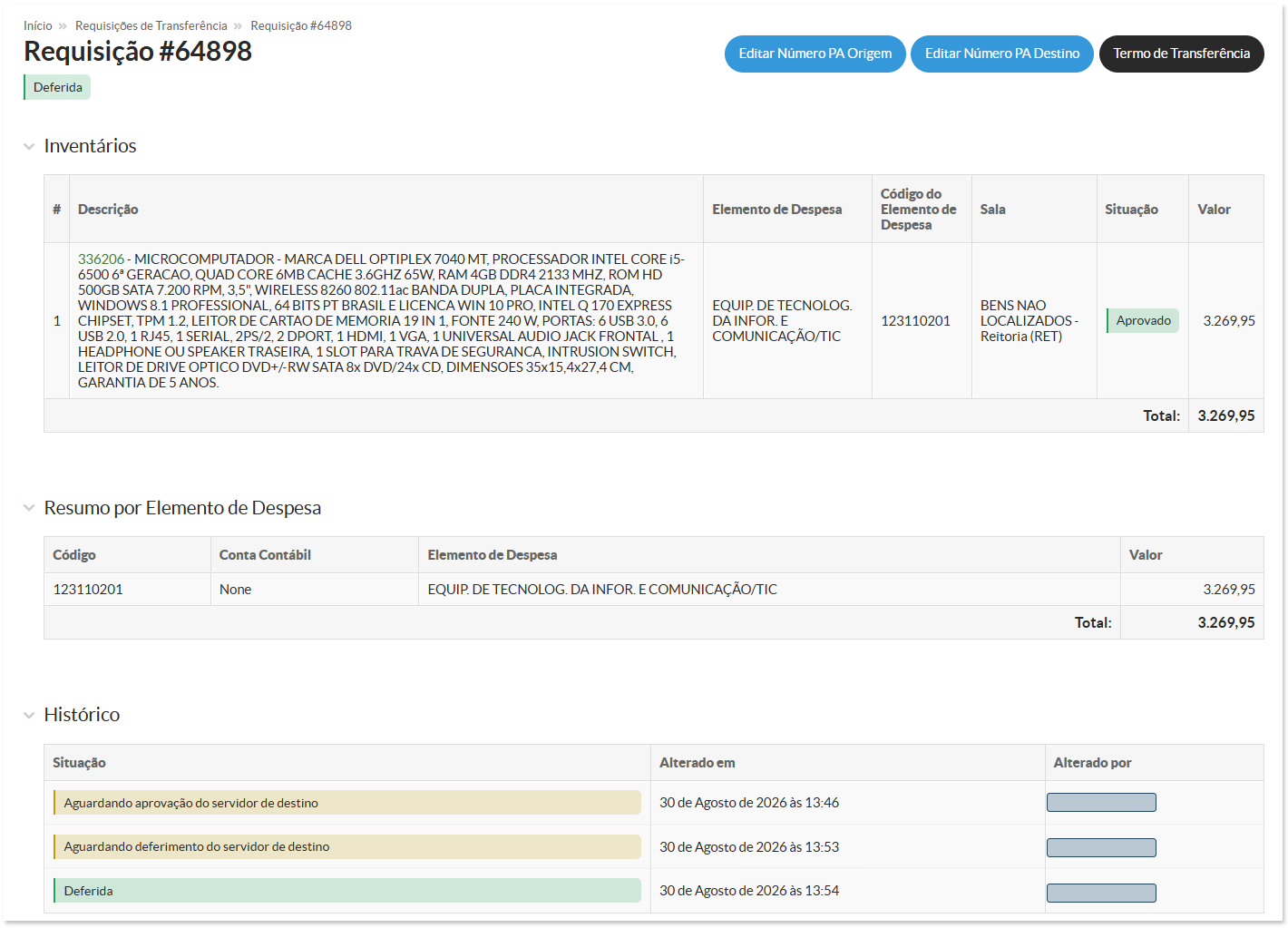
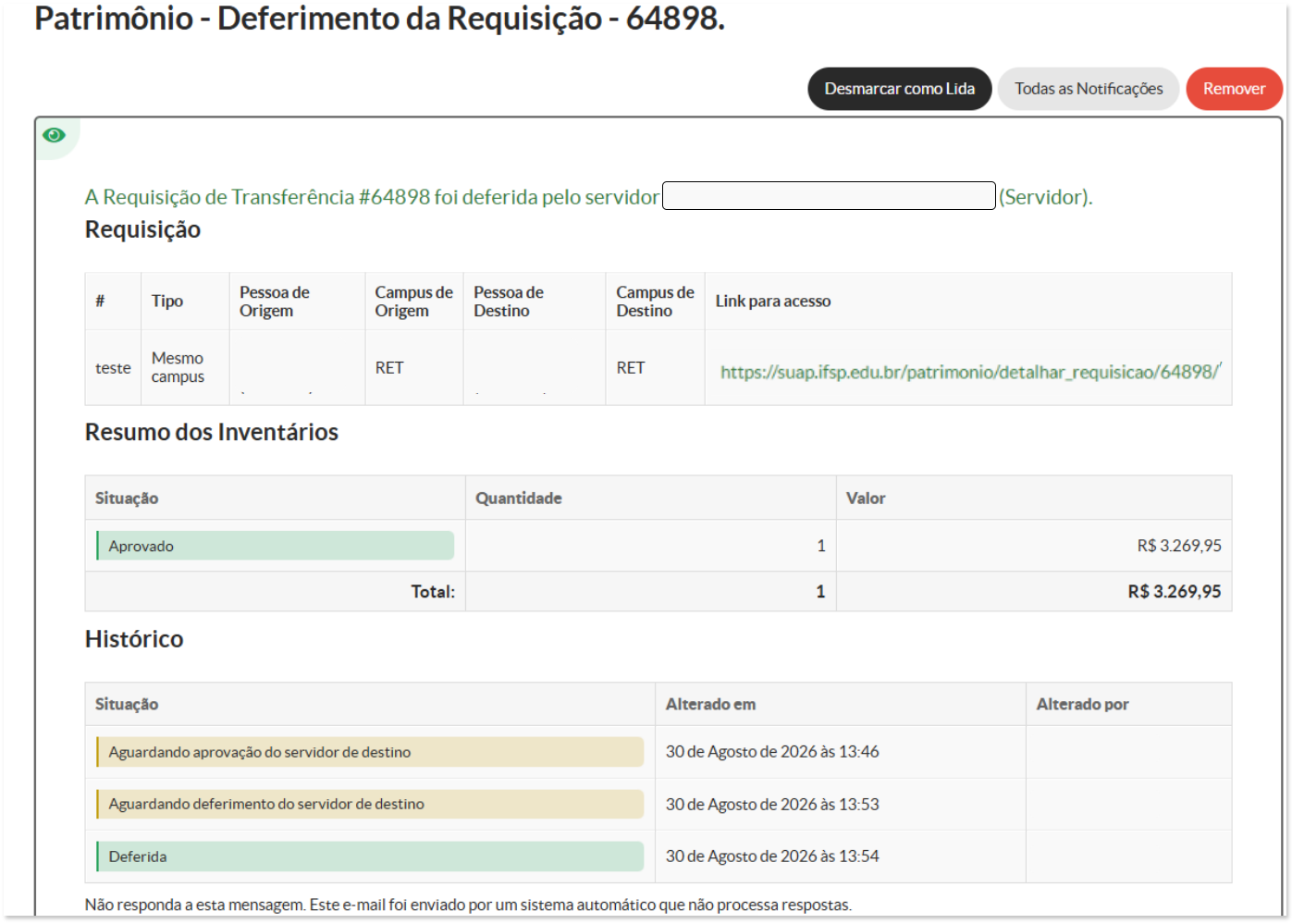
Assim que a requisição é deferida, uma nova notificação é enviada informando a conclusão do processo, também com o resumo dos inventários (agora com a situação "Aprovado") e o histórico da requisição.
A solicitação de qualquer melhoria no sistema depende da abertura de um chamado, por parte da própria PRA, junto à equipe de TI.