
Requisições de Transferência
Permissões Requeridas: Servidor ativo, Contador de Patrimônio, Contador de Patrimônio Sistêmico, Coordenador de Patrimônio, Coordenador de Patrimônio Sistêmico, Operador de Patrimônio, Patrimônio Padrão e Consultor de Patrimônio (acesso apenas de consulta).
1 - Acessando a Listagem de Requisições de Transferência
• Acesse o SUAP com sua conta institucional.
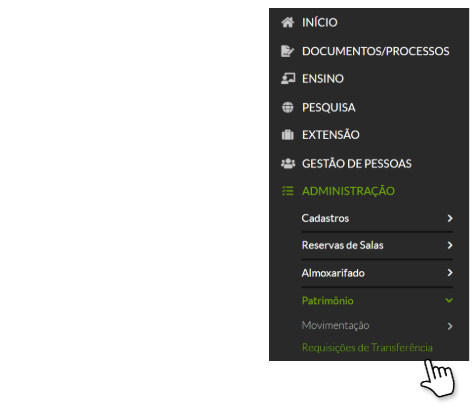
O sistema apresenta a tela principal da funcionalidade, que funciona como o ponto central de acompanhamento do fluxo de transferência: nela é possível consultar as requisições, aplicar filtros, navegar entre elas de acordo com sua situação e visualizar os detalhes de uma requisição específica.
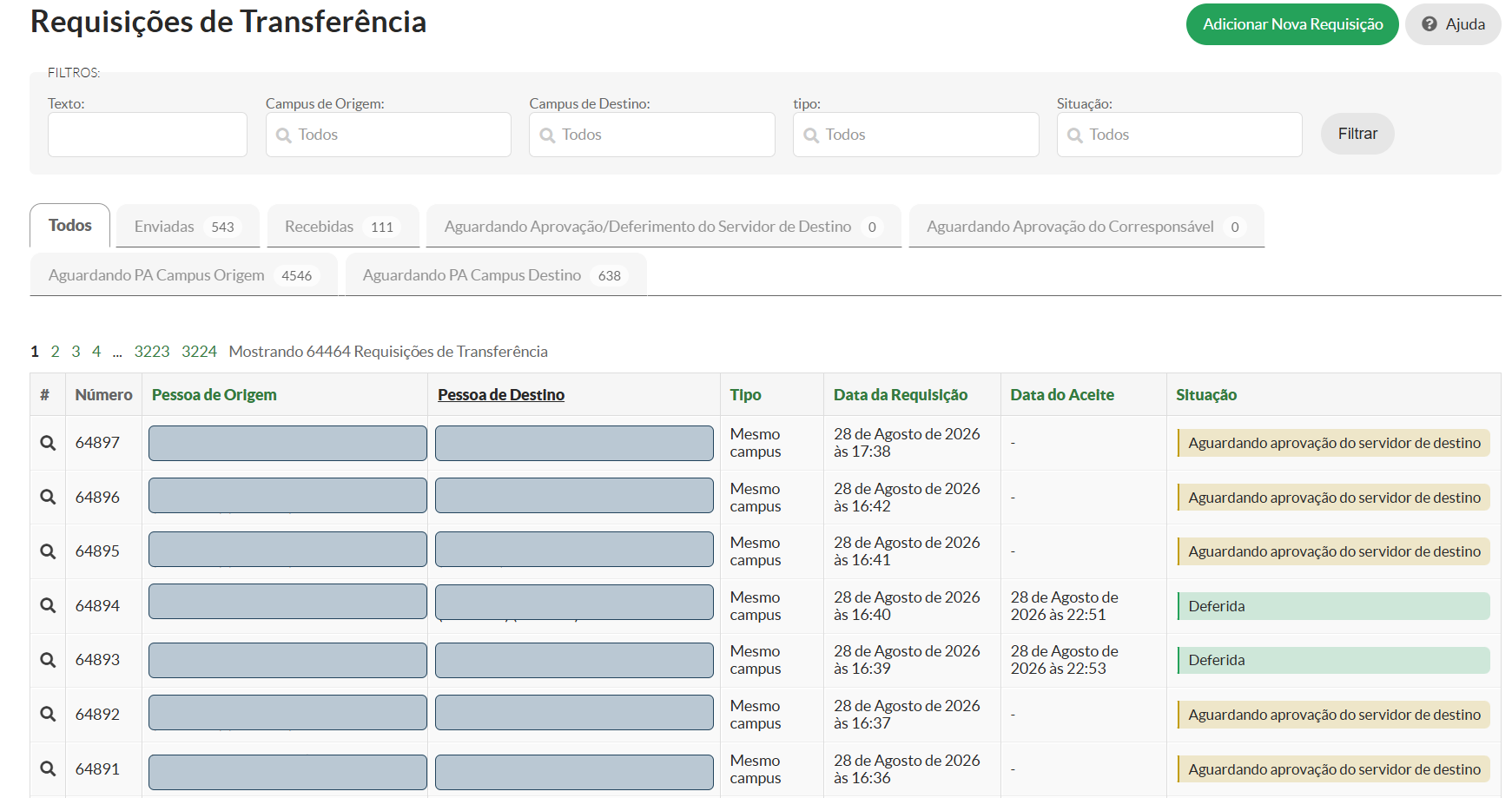
1.1 - Filtros de Pesquisa
Na parte superior da tela estão disponíveis filtros que permitem restringir as requisições exibidas:

|
Campo |
Descrição |
|
Texto |
Permite realizar uma pesquisa textual para localizar requisições. |
|
Campus de Origem |
Filtra as requisições de acordo com o campus de origem da transferência. |
|
Campus de Destino |
Filtra as requisições de acordo com o campus de destino da transferência. |
|
Tipo |
Permite selecionar o tipo de transferência: Mesmo campus ou Entre diferentes campi. |
|
Situação |
Permite localizar requisições conforme a etapa em que se encontram. Opções disponíveis: • Aguardando aprovação do servidor de destino • Aguardando aprovação do servidor corresponsável • Aguardando deferimento do servidor de destino • Aguardando informação de PA Campus Origem • Aguardando informação de PA Campus Destino • Deferida • Indeferida • Cancelada |
Após selecionar os critérios desejados, clique em "Filtrar" para atualizar a relação de requisições apresentada na tela.
Os filtros podem ser combinados entre si para refinar a pesquisa. Por exemplo, é possível consultar apenas as requisições de um determinado Campus de Destino, de um Tipo específico e que estejam em uma determinada Situação, conforme demonstrado no exemplo a seguir.

1.2 - Abas de Acompanhamento
Logo abaixo dos filtros, a tela apresenta abas que permitem acompanhar as requisições conforme sua relação com o usuário logado e a etapa atual do fluxo. Algumas abas funcionam como filas de pendências, exibindo apenas as requisições que aguardam uma ação do próprio usuário.
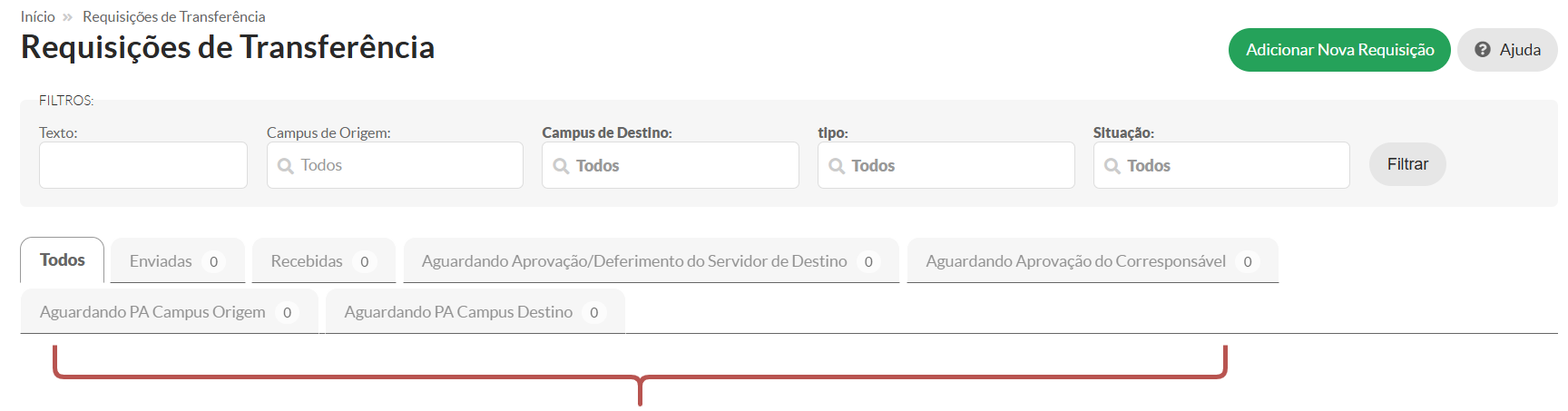
|
Aba |
Finalidade |
|
Todos |
Apresenta as requisições disponíveis para consulta pelo usuário, conforme seu perfil e permissões. |
|
Enviadas |
Agrupa as requisições enviadas pelo usuário. |
|
Recebidas |
Agrupa as requisições recebidas pelo usuário. |
|
Aguardando Aprovação/Deferimento do Servidor de Destino |
Apresenta as requisições que dependem de uma ação do servidor de destino. A requisição pode retornar a esta aba mais de uma vez no fluxo: primeiro para a aprovação inicial e, depois da manifestação do corresponsável (quando houver), para o deferimento final. |
|
Aguardando Aprovação do Corresponsável |
Apresenta ao servidor corresponsável as requisições que aguardam sua manifestação. |
|
Aguardando PA Campus Origem |
Agrupa as requisições que aguardam atuação do Patrimônio do campus de origem. |
|
Aguardando PA Campus Destino |
Agrupa as requisições que aguardam atuação do Patrimônio do campus de destino. |
2 - Adicionar Nova Requisição
No canto superior direito da tela está disponível o botão "Adicionar Nova Requisição", utilizado para iniciar uma nova solicitação de transferência patrimonial.