
Primeiro Acesso ao SUAP - Usuário Externo
Para realizar o primeiro acesso como Pessoa Externa, éé fundamental realizar o cadastro no sistema SUAP.
QuemPodem faz?cadastrar Essapessoa atividadeexterna éos descentralizada,servidores sendocadastrados nos seguintes grupos de competênciapermissões:
* da Coordenação GeralAdministrador de PessoalComissão;
* Cadastrador de Pessoa Externa;
* Coordenador de Estágio;
* Coordenador de Estágio Sistêmico;
* estagios Administrador (CGP)administrador do campus.módulo Estágio);
* Gerente Sistêmico de Processo Eletrônico;
* Gestor de Processos;
* Operador de Processo Eletrônico;
* Secretário Acadêmico;
* Servidores com Poder de Chefe.
1. Acessar o SUAP: https://suap.ifsp.edu.br/accounts/login/?next=/
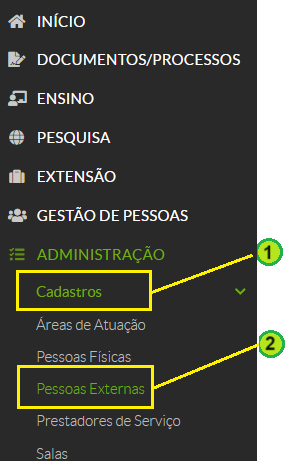
2. Para CONSULTAR o Cadastro de Pessoas Externas, siga estas etapas abaixo:
- Clique em
Administração;Administração; - Em seguida, clique em Cadastros;
- Por fim, clique na
opçãoopção Pessoas Externas;
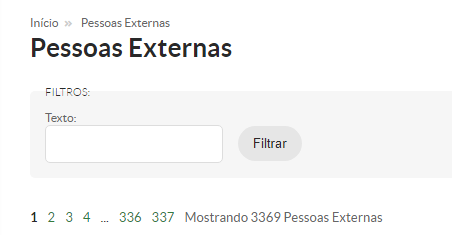
3. Na sequência,sequência, vocêvocê encontraráencontrará o relatóriorelatório de Pessoas Externas cadastradas no SUAP. Para facilitar a busca e consulta, vocêvocê tem a opçãoopção de FILTRAR os resultados pelo nome no campo de texto e em seguida clique em "Filtrar".
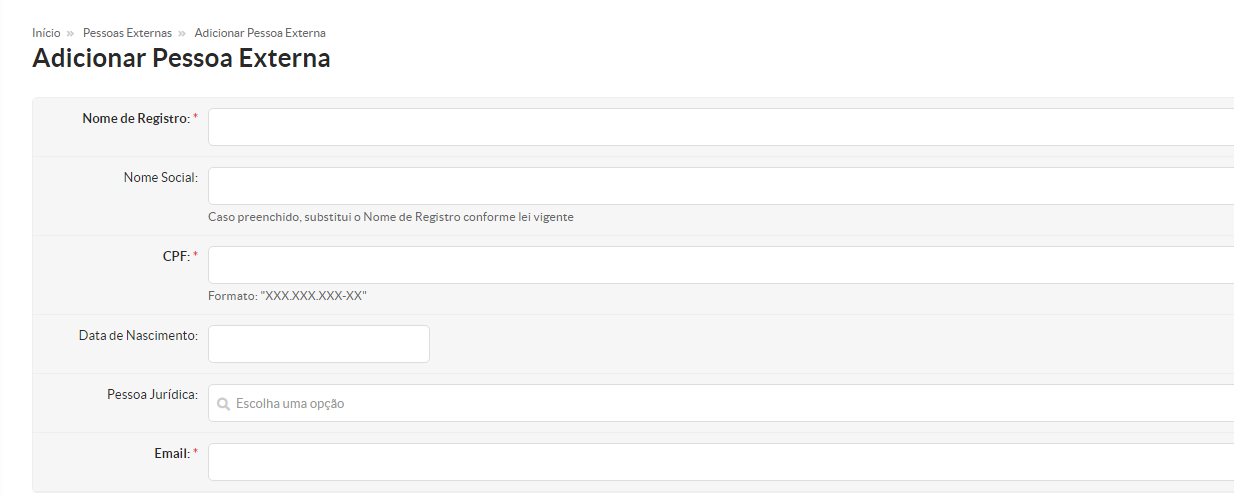
4. Para ADICIONAR Pessoa Externa, siga as seguintes etapas abaixo:
- Preencha o campo "Nome de Registro" (
obrigatório)obrigatório). - Se desejar,
vocêvocê pode cadastrar um "Nome Social". - Insira o CPF no campo "CPF" (
obrigatório)obrigatório). - Informe a data de nascimento.
- Selecione a Pessoa
JurídicaJurídica correspondente no campo "PessoaJurídica"Jurídica" ao expandir asopçõesopçõesdisponíveis.disponíveis. - Por fim,
forneçaforneça umendereçoendereço de e-mail no campo "E-mail" (obrigatório)obrigatório). - Em seguida, clique em "Salvar".
Cadastro realizado com sucesso! A partir deste ponto, a Pessoa Externa registrada receberáreceberá um e-mail contendo um link que a direcionarádirecionará para o Sistema SUAP. Caso nãonão encontre o e-mail na caixa de entrada, por favor, verifique sua pasta de spam.
Em conformidade com o Artigo 1º1º da Lei NºNº 13.726, de 8 de outubro de 2018, que busca a racionalizaçãoracionalização dos atos e procedimentos administrativos dos Poderes da União,União, ao atestar as informaçõesinformações de Pessoa Externa, esta poderápoderá acessar o SUAP, podendo visualizar e assinar documentos, assim como acessar processos nos quais tenha interesse, desde que esteja de posse do link correspondente ao processo.
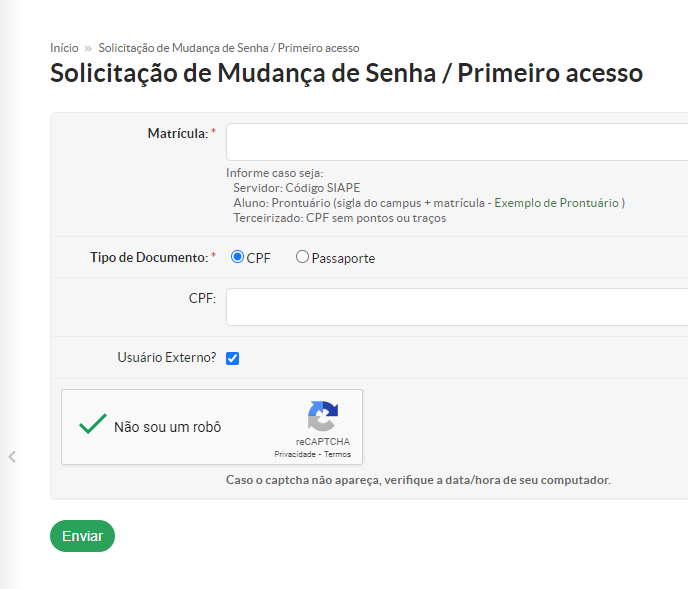
5. Em seguida, vocêvocê seráserá redirecionado para a seguinte página,página, onde deverádeverá seguir as instruçõesinstruções para preencher os campos a seguir:
Matrícula:Matrícula: Insira seu CPF, digitando apenasnúmeros.números.- Marque a caixa "CPF" ou Passaporte.
- Caso tenha selecionado a
opçãoopção "CPF", Preencha novamente com seu CPF. - Marque a caixa "
UsuárioUsuário Externo" e o reCAPTCHA. - Por fim, clique em "Enviar".
Cadastro realizado com sucesso! Um e-mail seráserá enviado com as instruçõesinstruções para criar uma senha de acesso. Caso nãonão encontre o e-mail na caixa de entrada, por favor, verifique sua pasta de spam.
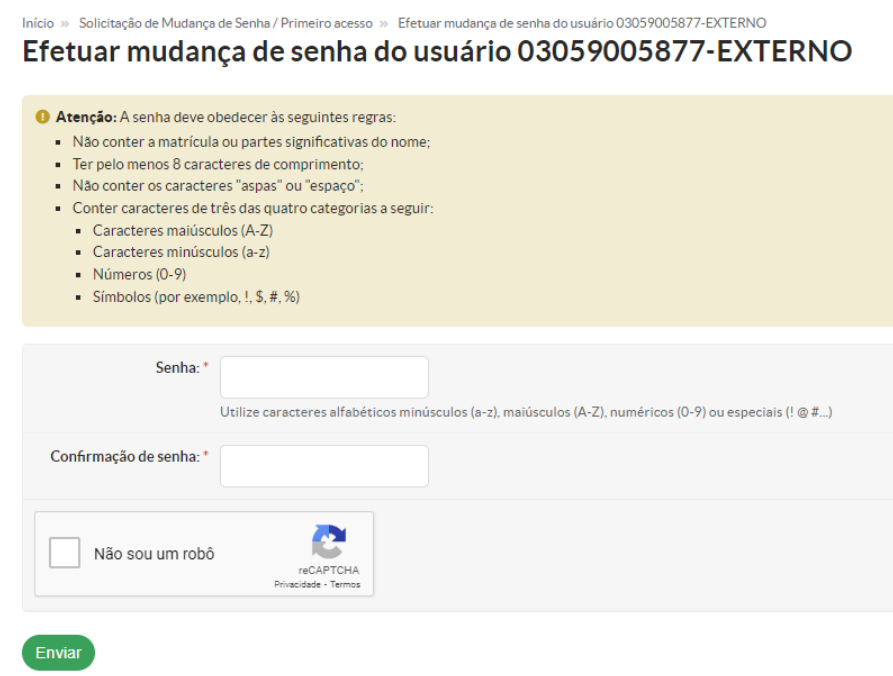
6. Para CADASTRAR uma senha, siga as instruçõesinstruções abaixo para preencher os campos:
- Insira uma senha no campo "Senha".
- Confirme a senha digitando-a novamente no campo "
ConfirmaçãoConfirmação de senha". - Marque a caixa de
verificaçãoverificação do reCAPTCHA. - Por fim, clique em "Enviar" para finalizar o processo.
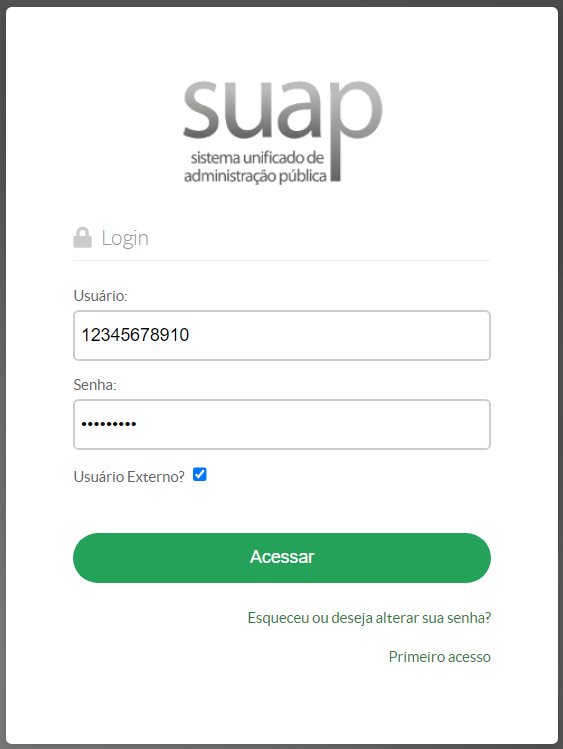
7. Para ACESSAR o SUAP, siga as seguintes etapas abaixo:
- No campo "
Usuário"Usuário", insira onúmeronúmero do documento escolhido (CPF ou Passaporte); - No campo "Senha", informe a senha que
vocêvocê cadastrou anteriormente; - Marque a caixa "
UsuárioUsuário Externo" (Obrigatório)Obrigatório). - Por fim, clique no
botãobotão "Acessar". - Ao acessar,
vocêvocêdeverádeverá assinar o *Termo de Uso e Responsabilidade antes de acessar determinadasáreasáreas ou funcionalidades do sistema.
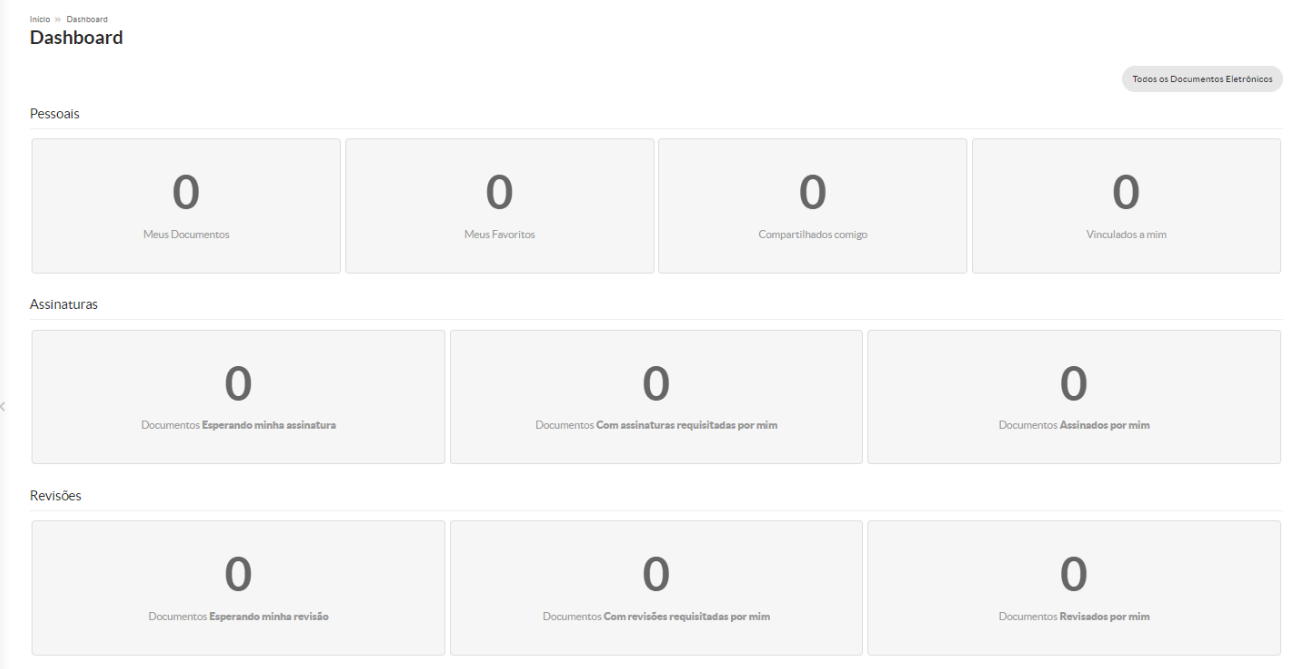
8. O conteúdoconteúdo da tela do SUAP para o usuáriousuário externo inclui:
- Documentos
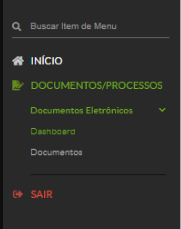
eletrônicoseletrônicos nos quais ousuáriousuário tenha sido designado como interessado pelo servidorresponsávelresponsável pelacriaçãocriação do documento, acessados por meio do Dashboard (Painel) conformeilustraçãoilustração abaixo:
Para saber como acessar e assinar um documento eletrônicoeletrônico como pessoa externa, clique no link: Acessando e Assinando um Documento EletrônicoEletrônico como Pessoa Externa. (Este manual nãonão estáestá atualizado)