Este tutorial pode ser utilizado para gravação de reuniões ou tutoriais em geral.
O OBS Studio é um software de código aberto, sendo totalmente gratuito para download. Ele tem versões compatíveis com Windows, Linux e Mac. Para instalá-lo, basta acessar [obsproject.com/pt-br/download](https://obsproject.com/pt-br/download) e baixar a versão correspondente ao sistema operacional do seu computador. Após a instalação siga os passos abaixo: - **Adicione uma nova fonte:** Assim que o software iniciar, clique no ícone de “+” na seção “Fontes”; [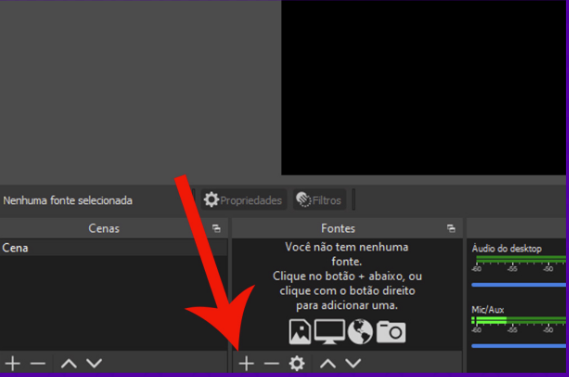](https://manuais.ifsp.edu.br/uploads/images/gallery/2023-02/image-1676403091849.PNG) - **Selecione a captura de tela:** Clique na opção “Captura de tela” e, quando surgir um pop-up, clique em “OK”. [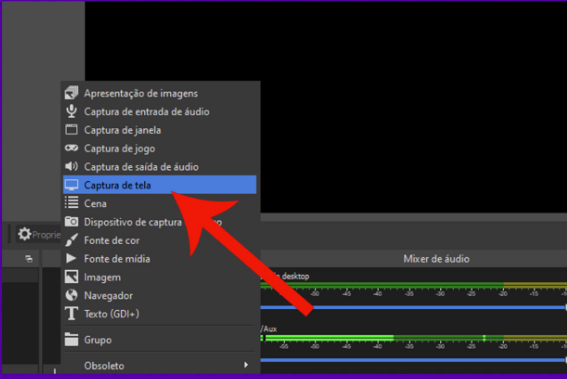](https://manuais.ifsp.edu.br/uploads/images/gallery/2023-02/image-1676403097701.PNG) - **Escolha o monitor:** Se você tem mais de um monitor, clique no menu suspenso ao lado de “Monitor”, escolha a outra tela e depois clique em “OK” — se esse não for o caso, apenas clique em “OK”; [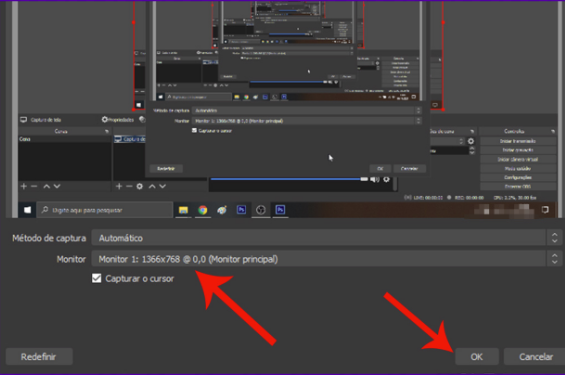](https://manuais.ifsp.edu.br/uploads/images/gallery/2023-02/image-1676403116104.PNG) - **Abra o menu de configurações:** Clique em “Configurações” no canto inferior direito; [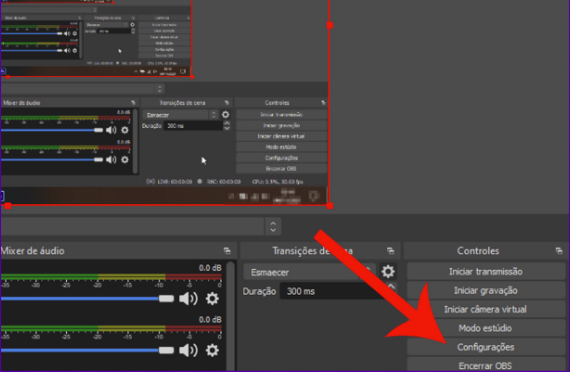](https://manuais.ifsp.edu.br/uploads/images/gallery/2023-02/image-1676403151337.PNG) - **Escolha um destino para o arquivo:** No menu lateral esquerdo, clique na aba “Saída”. Em “Caminho de gravação”, clique em “Explorar” e escolha em qual local o arquivo será salvo; [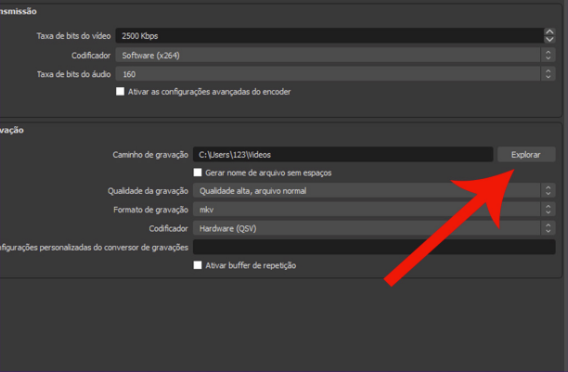](https://manuais.ifsp.edu.br/uploads/images/gallery/2023-02/image-1676403160166.PNG) - **Inicie a gravação:** Clique em “Iniciar gravação” para começar a gravar a tela do PC. Caso queira encerrar, clique em “Interromper gravação” — o software também permite pausar clicando no ícone de pause ao lado. [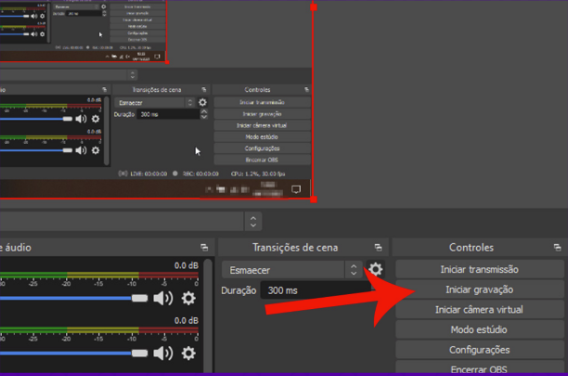](https://manuais.ifsp.edu.br/uploads/images/gallery/2023-02/image-1676403165037.PNG)Assim que a captura for concluída, o arquivo final estará disponível na pasta de destino para ser compartilhado ou editado.
É importante ressaltar que, além de gravar as imagens que aparecem no display, o programa também salvará o áudio. Para desativar essa opção, basta diminuir a “barrinha” Mic/Aux na seção “Mixer de áudio”.
Palavras-chave: obs studio reunião videoconferência gravações Google Fonte: https://tecnoblog.net/responde/como-gravar-a-tela-do-pc-com-o-obs-studio/