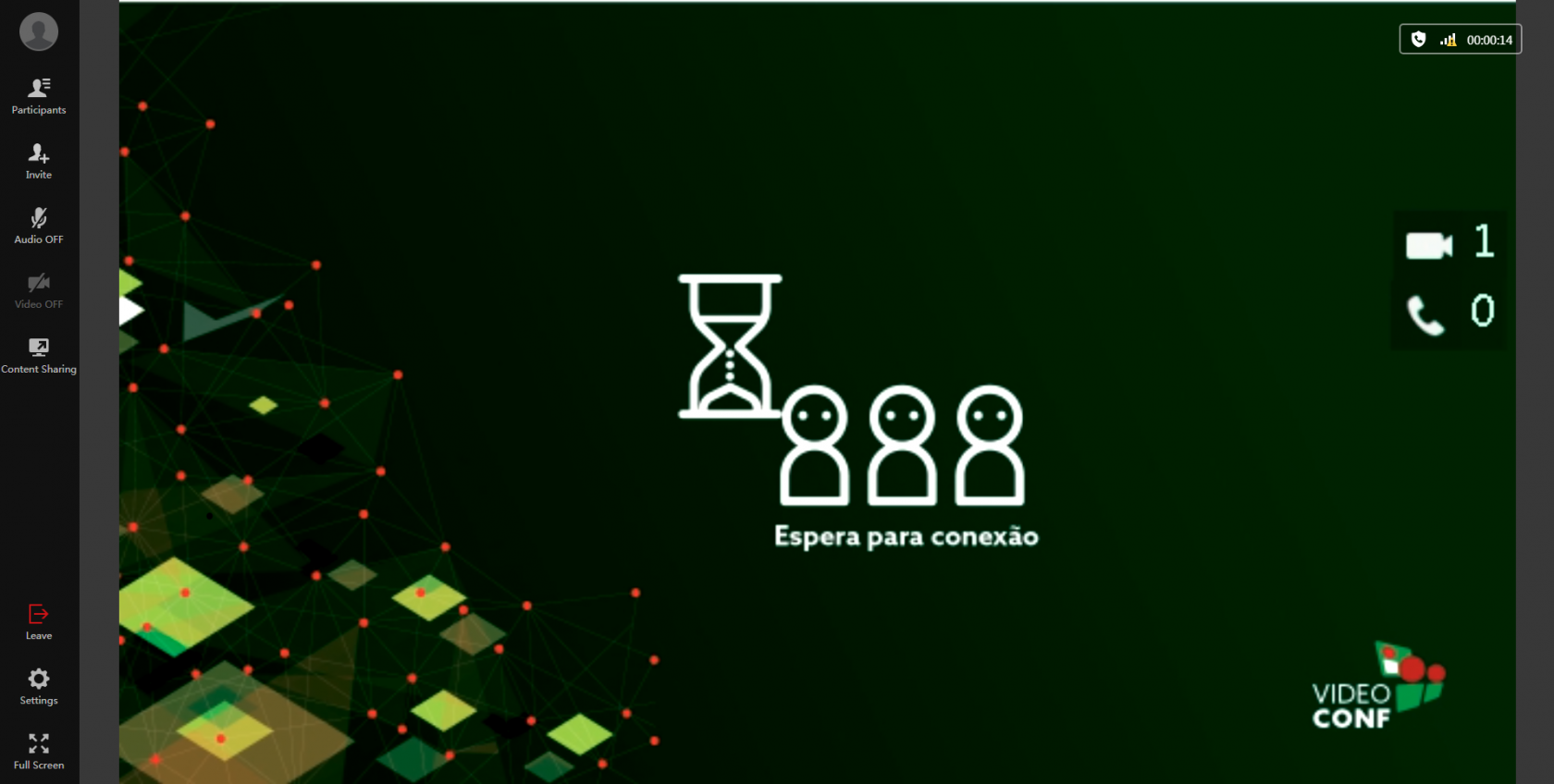
# Utilização da aplicação VideoConf Web
Esse manual destina-se a membros da comunidade IFSP, que pretendem acessar o sistema de Videoconferência via Navegador Web (Notebook ou Desktop). Para dúvidas em relação às credenciais de acesso (Número da Sala e Senha), contate a TI do Campus.
##### **Utilização da aplicação VideoConf Web**
1\. Acesse o site **[videoconf.ifsp.edu.br](https://videoconf.ifsp.edu.br/)**.
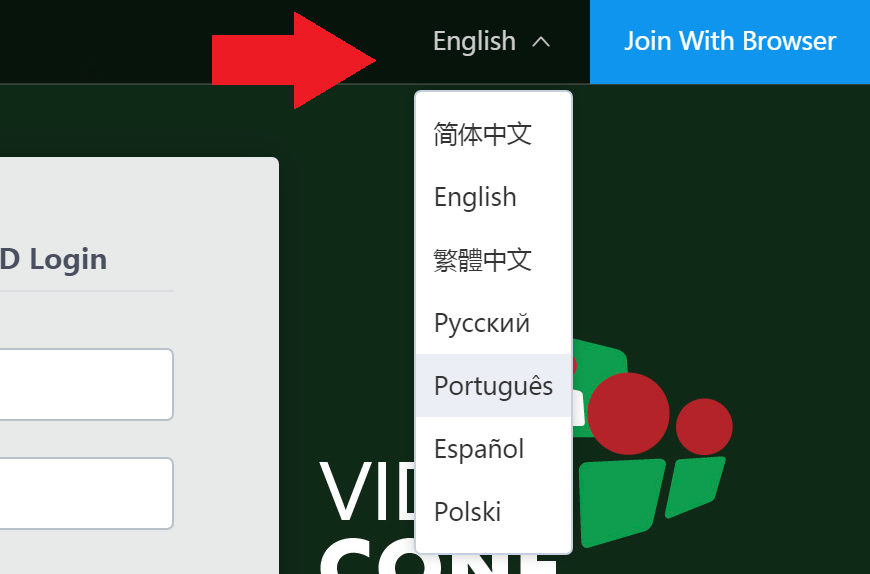
1.1. Altere o Idioma, caso necessário:
[](https://manuais.ifsp.edu.br/uploads/images/gallery/2019-08/nEmSem-t%C3%ADtulo.png)
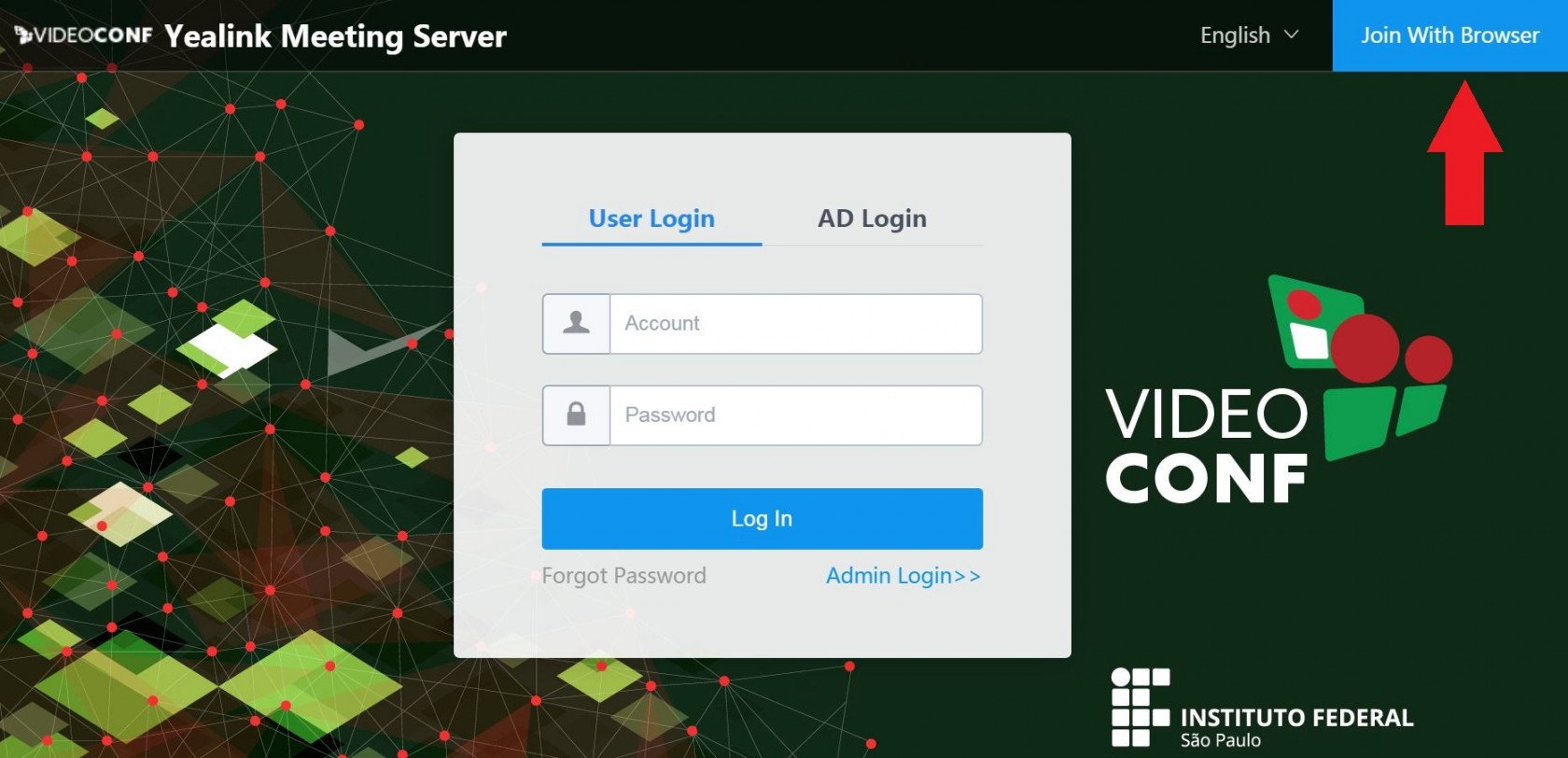
2\. Clique em **'Join With Browser'/'Entrar via Navegador'**.
[](https://manuais.ifsp.edu.br/uploads/images/gallery/2019-08/37TCapturar.JPG)
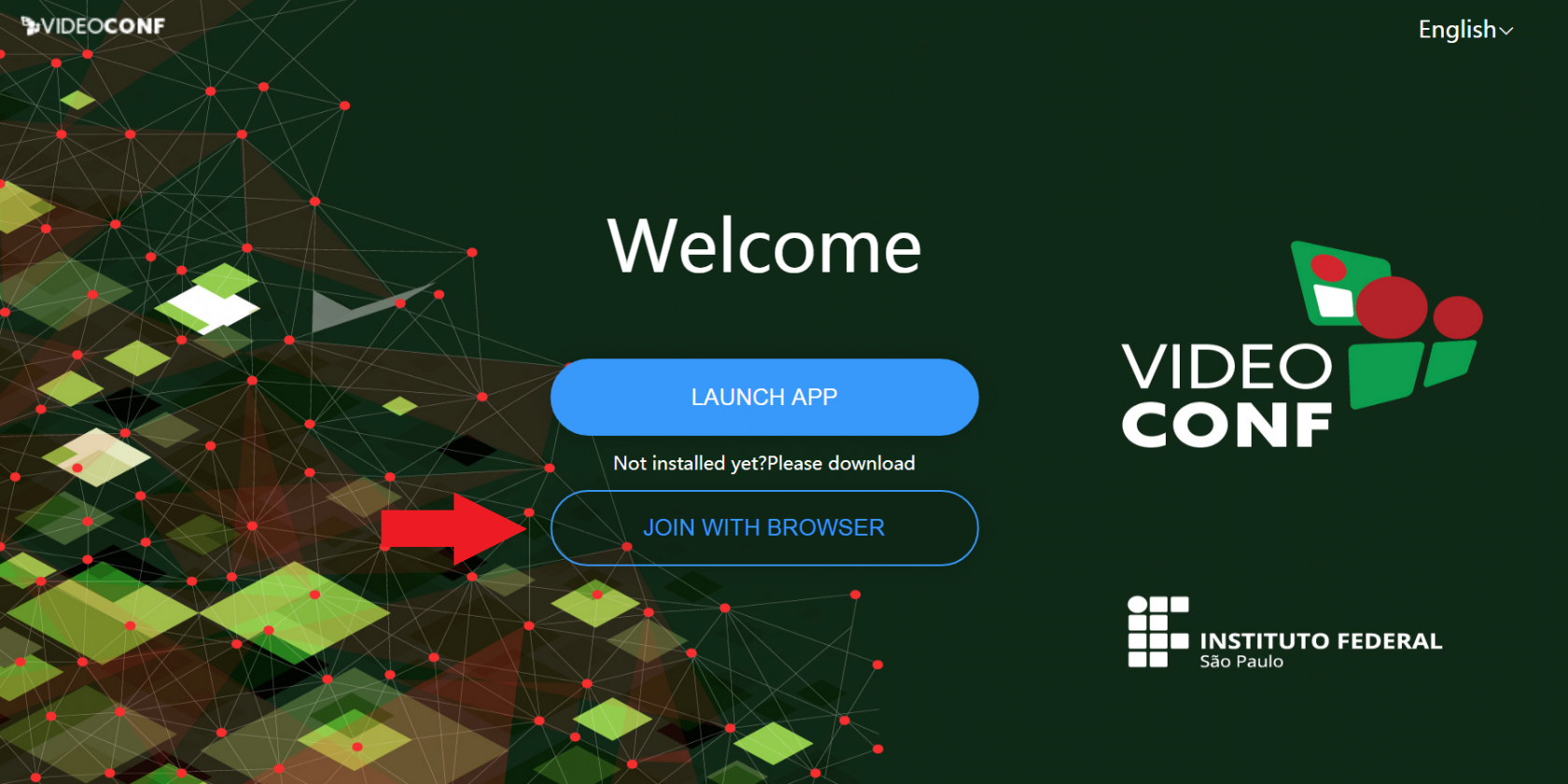
3\. Feito isso, uma nova aba (Web APP) será aberta no Navegador. Clique no botão **'JOIN WITH BROWSER'/'JUNTE-SE COM O NAVEGADOR'**.
[](https://manuais.ifsp.edu.br/uploads/images/gallery/2019-08/Sem-t%C3%ADtulo.png)
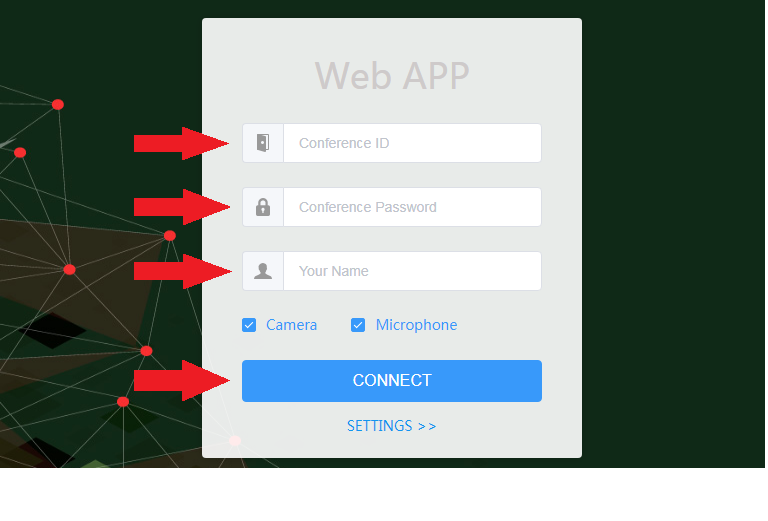
4\. Digite o **'Número da Sala/Conference ID'**, **'Senha/Conference Password' (se houver)** e **'Seu Nome/Your Name'** e clique no botão **'CONNECT'/'CONECTAR'**.
[](https://manuais.ifsp.edu.br/uploads/images/gallery/2019-08/rpTSem-t%C3%ADtulo.png)
**Números das Salas Abertas (não solicitam senha para entrar):** 30001, 30002, 30003, 30004, 30005, 30006, 30007, 30008, 30009 e 30010
Para iniciar a videoconferência sem Imagem e Áudio (modo espectador), desmarque as caixas **'Câmera'** e **'Microfone'**.
Para configurações de Câmera, Microfone, Saída de áudio, Qualidade de vídeo e Qualidade do conteúdo, acesse o item **'CONFIGURAÇÕES >>'**.
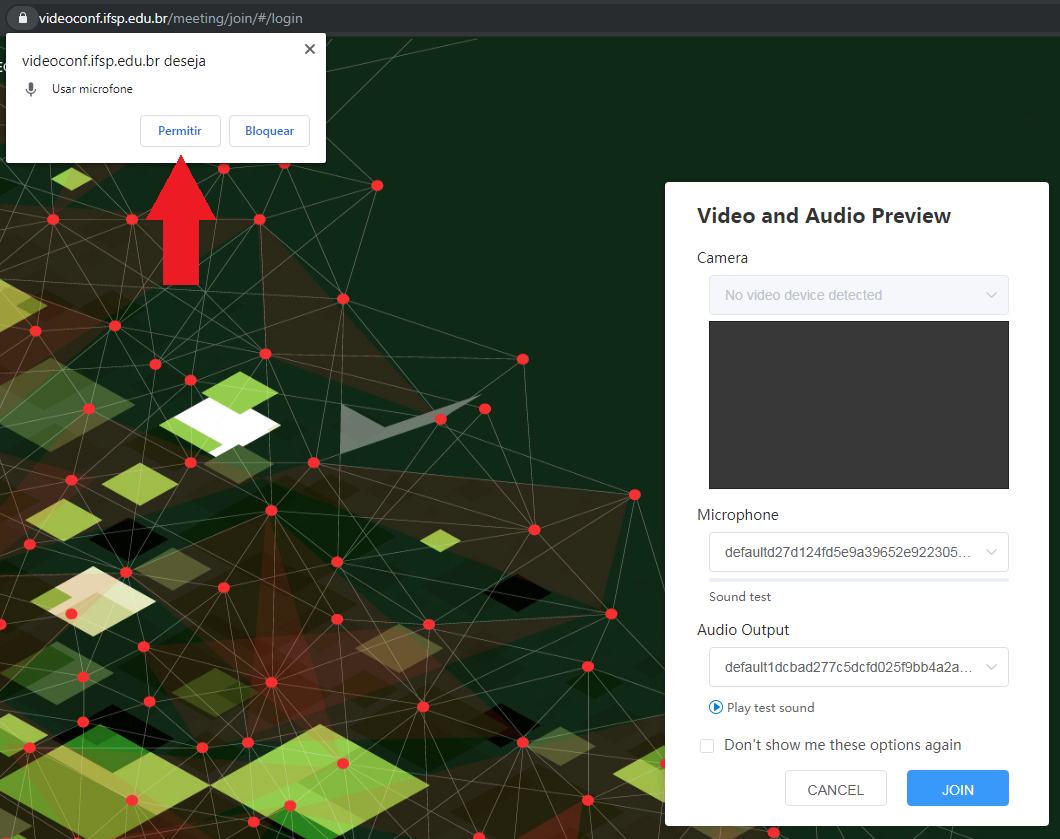
4.1. Clique em **'Permitir'**, para liberar o acesso da aplicação ao Microfone e Câmera.
[](https://manuais.ifsp.edu.br/uploads/images/gallery/2019-08/u0USem-t%C3%ADtulo.png)
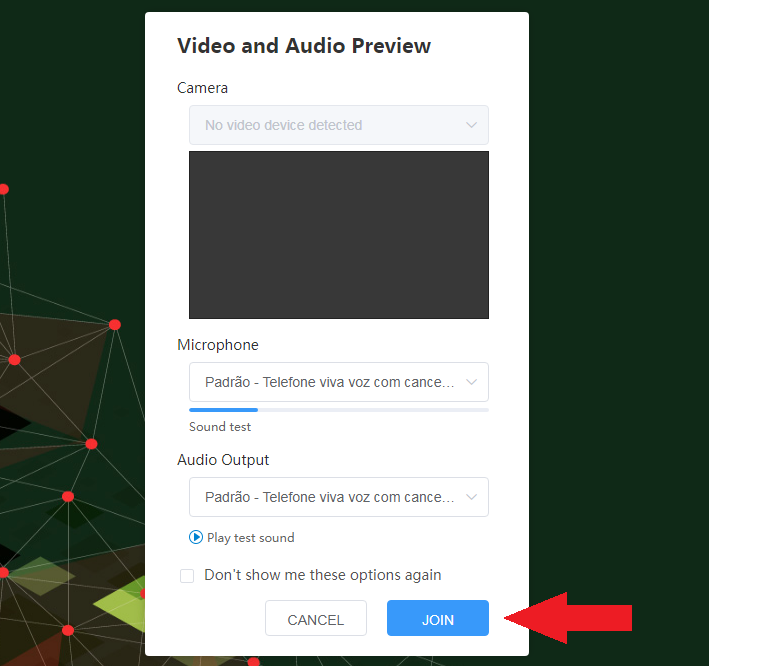
4.2. Verifique se os dispositivos de Câmera, Microfone e Saída de áudio estão de acordo com o desejado; altere caso necessário e clique em **'JOIN'/'Entre'**.
[](https://manuais.ifsp.edu.br/uploads/images/gallery/2019-08/PAKSem-t%C3%ADtulo.png)
5\. Feito isso, aguarde a entrada na sala.