**Não é recomendado o cadastro de apurador**, pois além de tornar o fluxo mais complexo, se ocorrer a perda da chave de um dos apuradores, a urna não poderá ser aberta e seus votos serão perdidos.
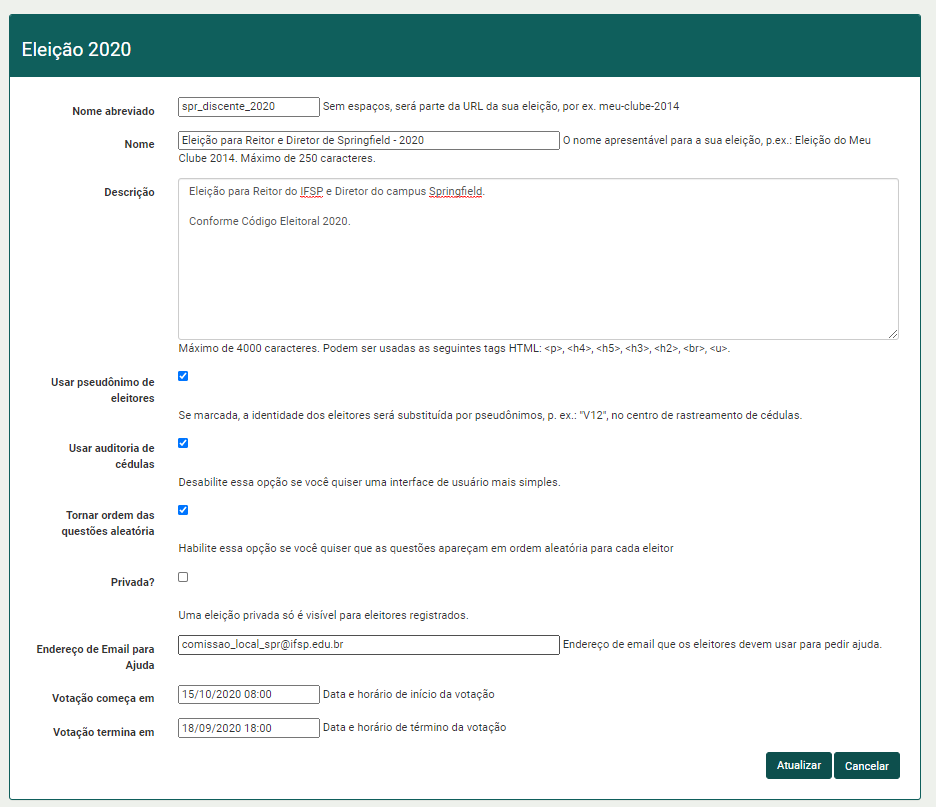
#### **1. Criar Eleição** O exemplo de eleição a seguir permite que os eleitores votem com suas credenciais institucionais sem a necessidade de recebimento de senha por e-mail, bastando possuir o link da urna ao qual está habilitado.**Atente-se para a as configurações :** - Usar pseudônimo de eleitores: **Sim** - Usar auditoria de cédulas: **Sim** - Tornar ordem das questões aleatória: **Sim** - Privada: **Não**
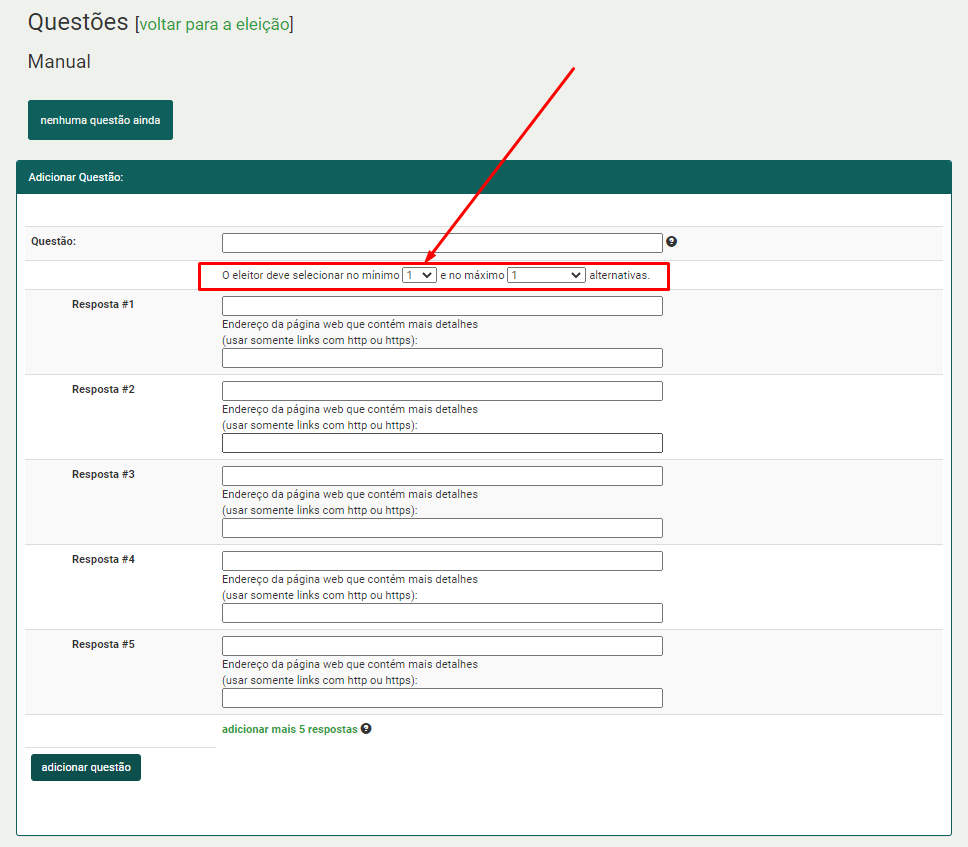
[](https://manuais.ifsp.edu.br/uploads/images/gallery/2020-09/image-1599851895807.png) #### 2. Criar Questões Por padrão o sistema vem marcado "O eleitor deve selecionar no mínimo 0 e no máximo 1 alternativas."Para tornar obrigatório o eleitor selecionar uma ÚNICA opção altere para "**O eleitor deve selecionar no mínimo 1 e no máximo 1 alternativas.**" Dessa forma, além das alternativas possíveis, **cadastrar as respostas Branco e Nulo**.
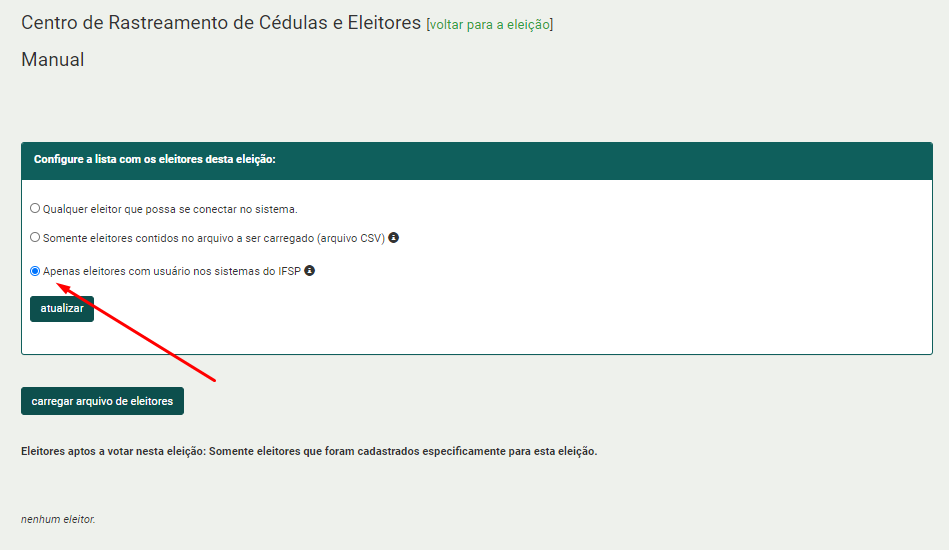
[](https://manuais.ifsp.edu.br/uploads/images/gallery/2020-09/image-1600076733063.png) #### 3. Configurar votantesExplicação das opções de configuração:
**"Qualquer eleitor que possa se conectar no sistema"**: Permite que todos que tenham acesso ao SUAP votem. **"Somente eleitores contidos no arquivo a ser carregado (arquivo CSV)"**: Permite inclusão de membros externos, gera uma senha aleatória enviada ao e-mail do votante. Utiliza os dados do arquivo carreagado. **"Apenas eleitores com usuário nos sistemas do IFSP"**: Utiliza as credenciais do SUAP e verifica no arquivo carregado se o votante está apto a votar. Por padrão o sistema vem marcado "Somente eleitores contidos no arquivo a ser carregado (arquivo CSV)"Ao carregar os votantes , altere para a opção "**Apenas eleitores com usuário nos sistemas do IFSP**"
[](https://manuais.ifsp.edu.br/uploads/images/gallery/2020-09/image-1600076858010.png) #### 4. Carregar Votantes Para cadastrar os eleitores, solicite as listas conforme o público requerido: - Obter Discentes com DAE - Obter Docentes com CGP - Obter Técnicos Administrativos com CGPO arquivo deve estar no formato CSV separado por vírgulas: Prontuário, Email, Nome.
Exemplo: ```CSV aq110061,joao.cristo@ifsp.edu.br,João de Santo Cristo rt101783,pablo@ifsp.edu.br,Pablo Santos st101795,j.vega@ifsp.edu.br,Jeremias Vega sp11358x,maria.lucia@ifsp.edu.br,Maria Lúcia sp101977,eduardo.silva@ifsp.edu.br,Eduardo Silva sp091960,pereira.m@ifsp.edu.br,Monica Pereira ``` #### 5. Congelar CédulasApós essa ação não é mais possível alterar as configurações e questões da eleição
#### 6. Divulgar Eleições Embora o sistema possua a possibilidade de envio de e-mail, para que a divulgação seja mais ampla publique o link direto da urna em sites, redes sociais, etc.Atente-se para que o link termine com **/vote**
Exemplo:*https://helios-teste.dev.ifsp.edu.br/helios/e/spr\_discente\_2020**/vote***Ao enviar e-mail através do Helios, **não utilize os *templates* "Hora de Votar" e "Simples"**, pois será enviada uma senha sem serventia, uma vez que o eleitor utilizará suas credenciais institucionais, podendo gerar confusão na hora da votação
#### 7. Votação Aguardar o final da data e hora de votação.- A verificação de permissão para votar e a **autenticação do voto é feita no depósito da cédula na urna, no final da votação** - **É possível votar mais de uma vez**, sendo que a última escolha é a computada - **Para alterar a opção escolhida, desmarque** a selecionada e marque a nova
#### 8. Apurar VotosA apuração pode levar algum tempo, **atualize a página do navegador (pressionando F5)** para verificar quando terminar
#### 9. Computar Resultado**O resultado ainda não está público**, necessário Liberar o Resultado
#### 10. Liberar Resultado**Pronto**, Eleição concluída.
Ao Liberar Resultado o quantitativos de votos por opção se tornará público para quem acessar o link da eleição. Também é possível pelo Helios, enviar e-mail aos eleitores para que verifiquem o resultado final através do *link* da eleição.