Quem faz? Chefia imediata
Este tutorial é para os Gestores de setores. Nele você vai encontrar informações sobre como cadastrar o endereço de e-mail secundário de um novo servidor lotado em seu setor. #### E-mail de Notificação Após a carga de dados do SIAPE para o Suap, o gestor com novo(s) servidor(es) lotados em seu setor, **receberá uma mensagem** em seu e-mail institucional para **cadastrar o endereço de e-mail secundário** do novo servidor. Entre em contato com o novo servidor e cadastre o endereço pelo *link*. [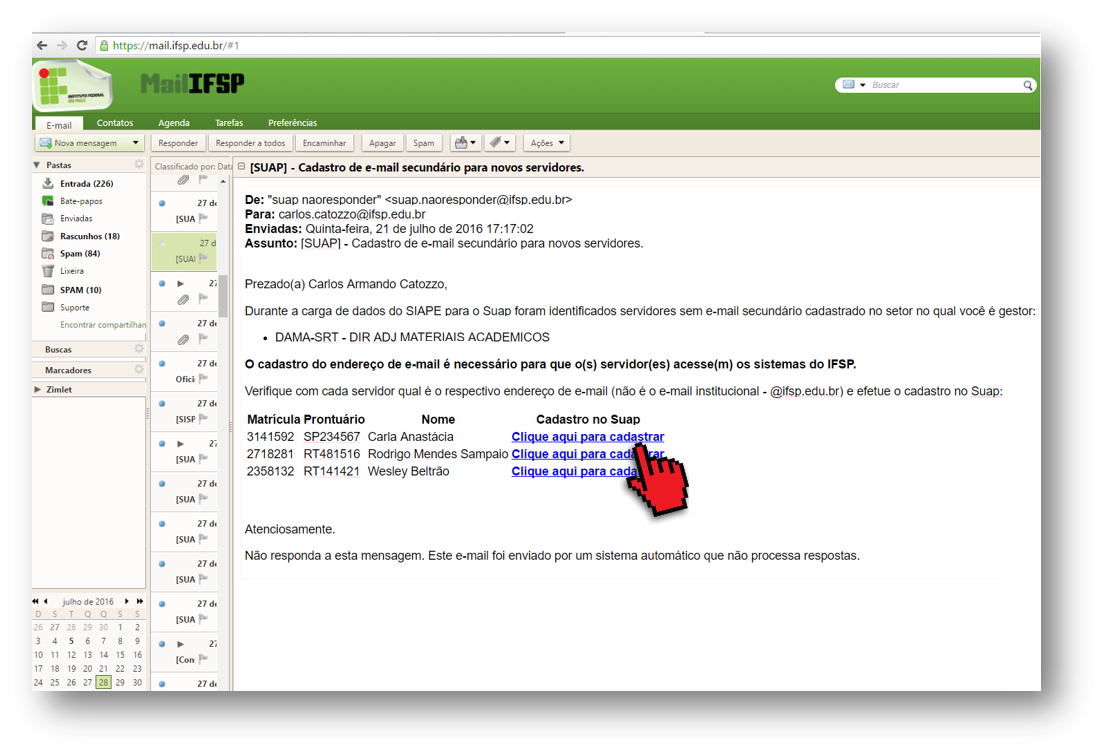](https://manuais.ifsp.edu.br/uploads/images/gallery/2019-08/Xaremail-sec-1.png) #### Cadastrando Endereço Após clicar no *link*, acesse o Suap com suas credenciais e **informe o endereço de e-mail secundário do novo servidor** e acione o botão Salvar. [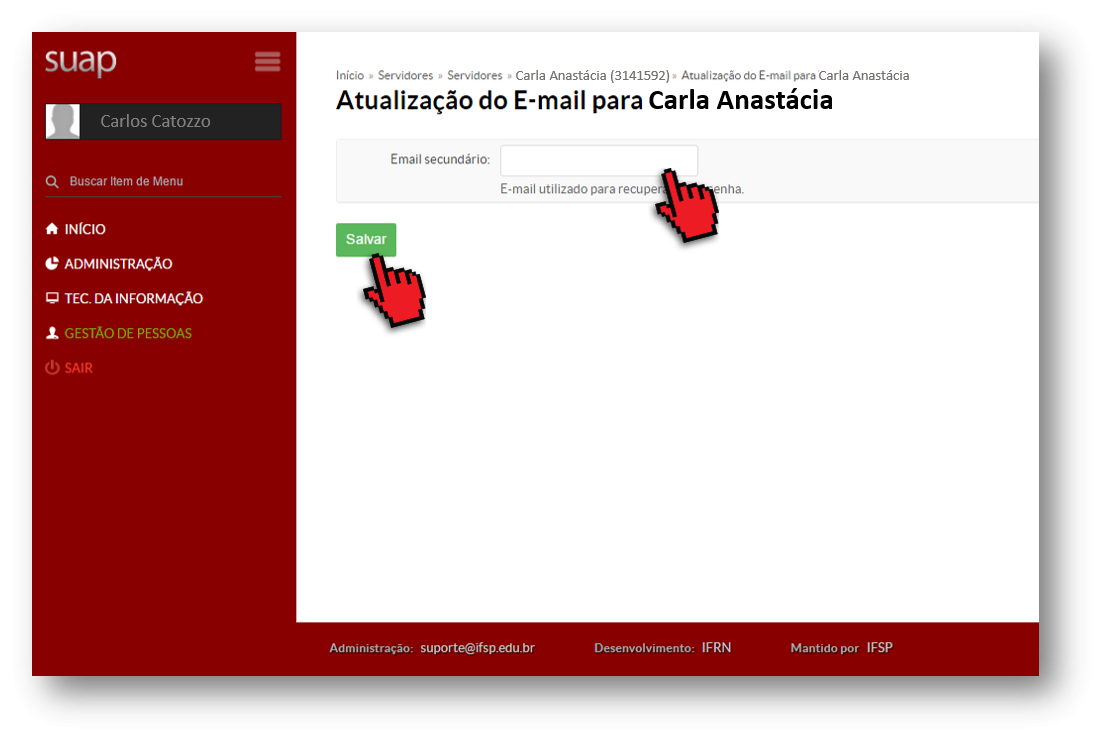](https://manuais.ifsp.edu.br/uploads/images/gallery/2019-08/zdDemail-sec-2.png) #### Sucesso! Uma mensagem indicará o **sucesso** na atualização. [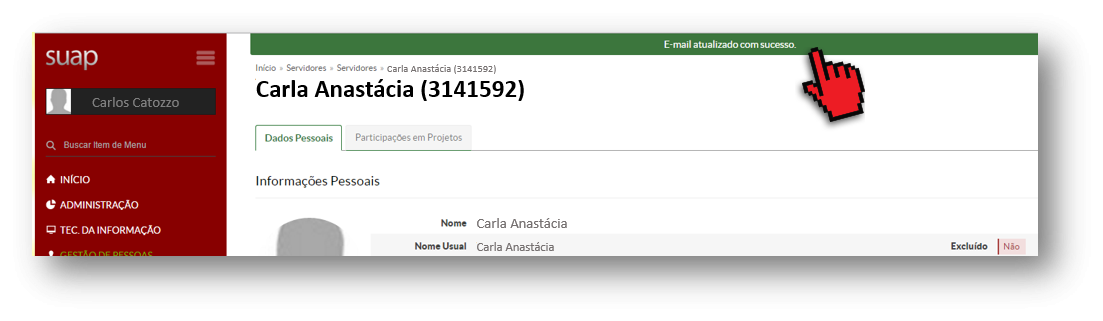](https://manuais.ifsp.edu.br/uploads/images/gallery/2019-08/email-sec-3.png) ### Definição da senha da conta IFSPQuem faz? Servidor ingressante
Este tutorial é para os servidores ingressantes em novos cargos. Nele você vai encontrar informações sobre como realizar o primeiro acesso e definir a senha de sua conta do IFSP para acessar os sistemas do Instituto. #### E-mail de Notificação Após a chefia cadastrar o e-mail secundário, o novo servidor **receberá uma mensagem** em seu e-mail para confirmar seus dados e então definir a senha de sua conta IFSP. Essa conta é necessária para acessar os demais sistemas do Instituto. **Acesse o *link* para definir sua senha** [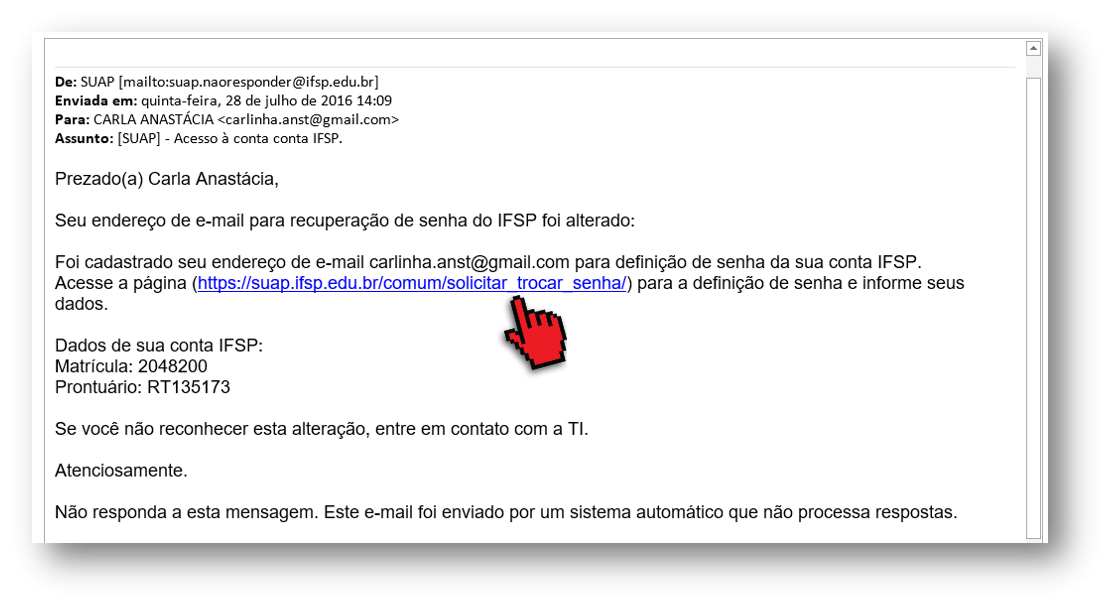](https://manuais.ifsp.edu.br/uploads/images/gallery/2019-08/email-pass-1.png) #### Confirmando Dados Após clicar no *link*, informe a **matrícula SIAPE** e **CPF** e clique em Enviar. Uma nova mensagem será enviada para seu e-mail com o novo *link* para a definição de senha. [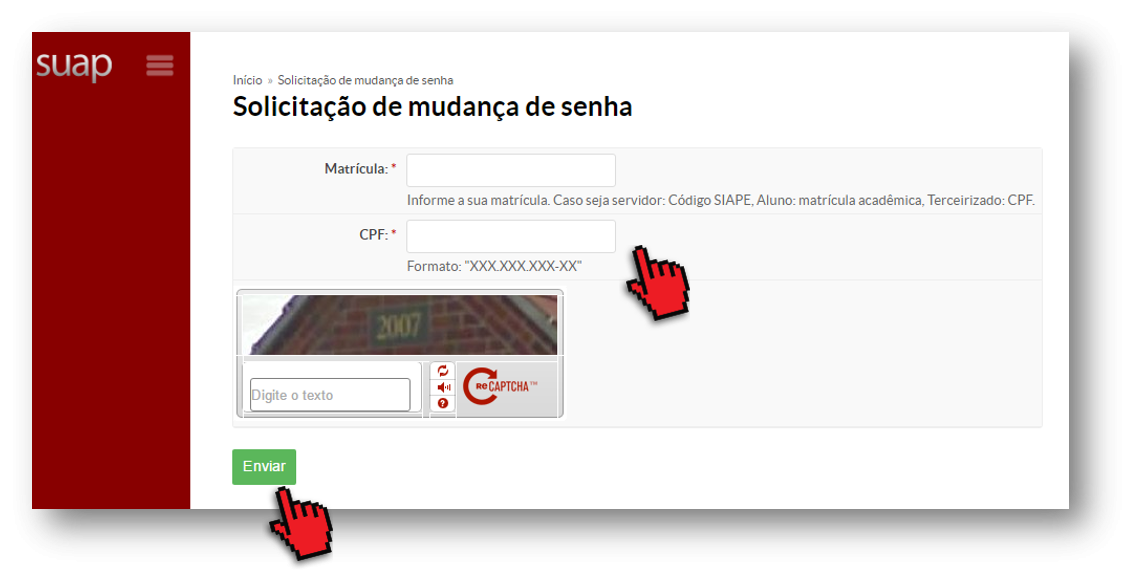](https://manuais.ifsp.edu.br/uploads/images/gallery/2019-08/email-pass-2.png) #### E-mail para Redefinição Uma mensagem com um ***link* para a confirmação de definição de senha** será enviado para seu e-mail. Acesse esse *link*.[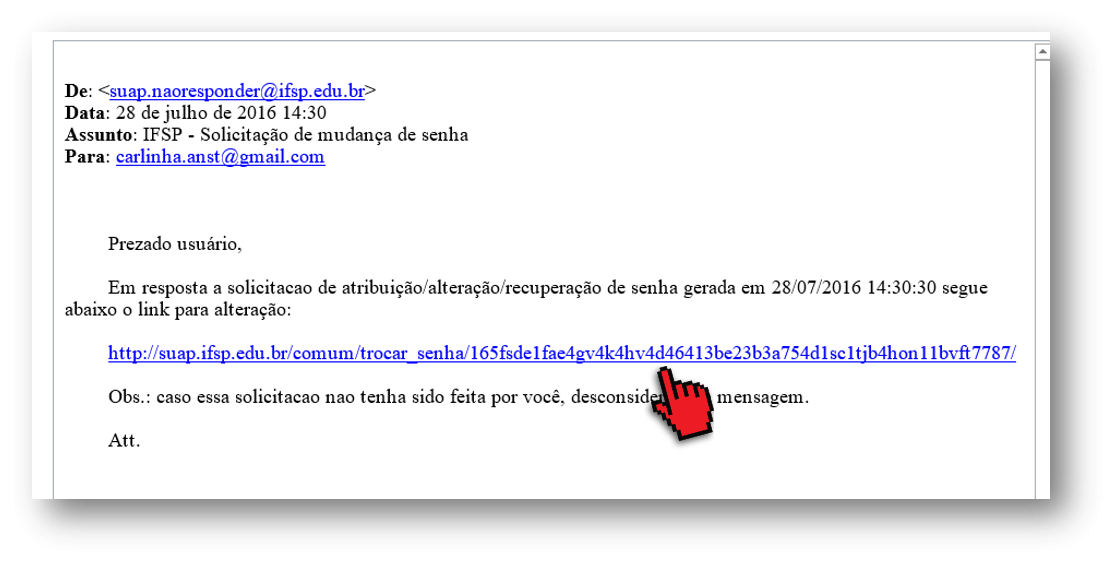](https://manuais.ifsp.edu.br/uploads/images/gallery/2019-08/email-pass-3.png) #### Definindo Senha **Digite a senha desejada** 2 vezes e acione o botão Enviar. **Importante:** siga as regras para criar uma senha forte e mais segura. [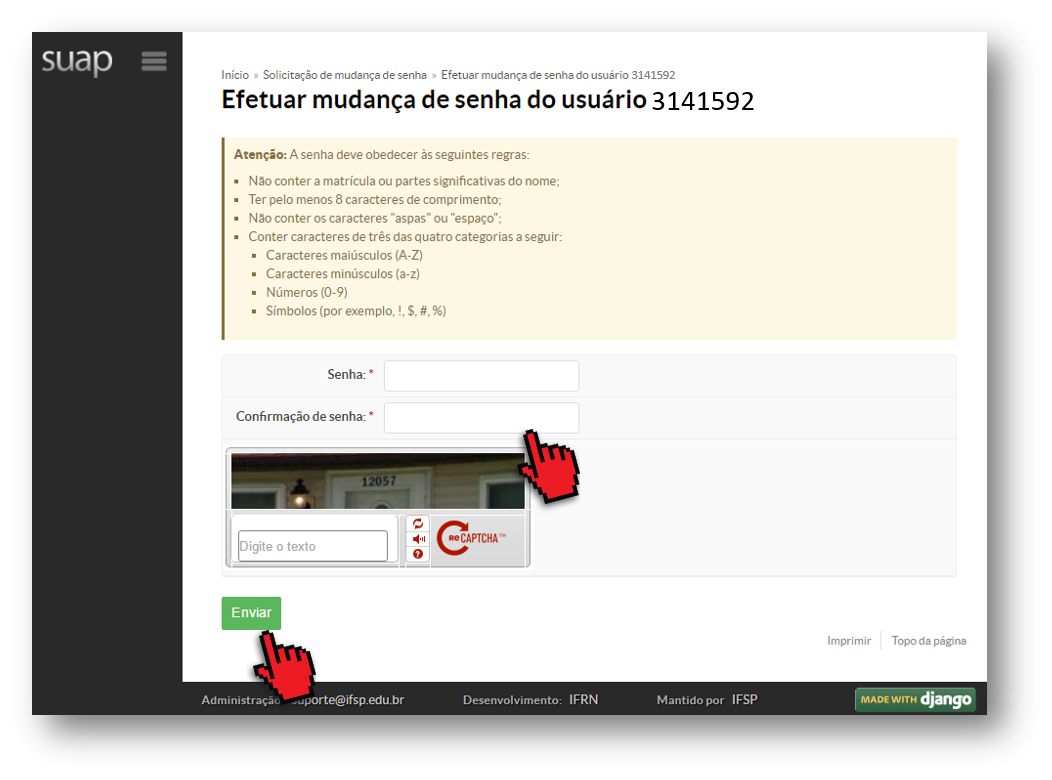](https://manuais.ifsp.edu.br/uploads/images/gallery/2019-08/email-pass-4.png) #### Pronto! Se tudo seu certo, uma mensagem será exibida **indicando o sucesso** da operação. Agora é só acessar os sistemas com suas credenciais IFSP. [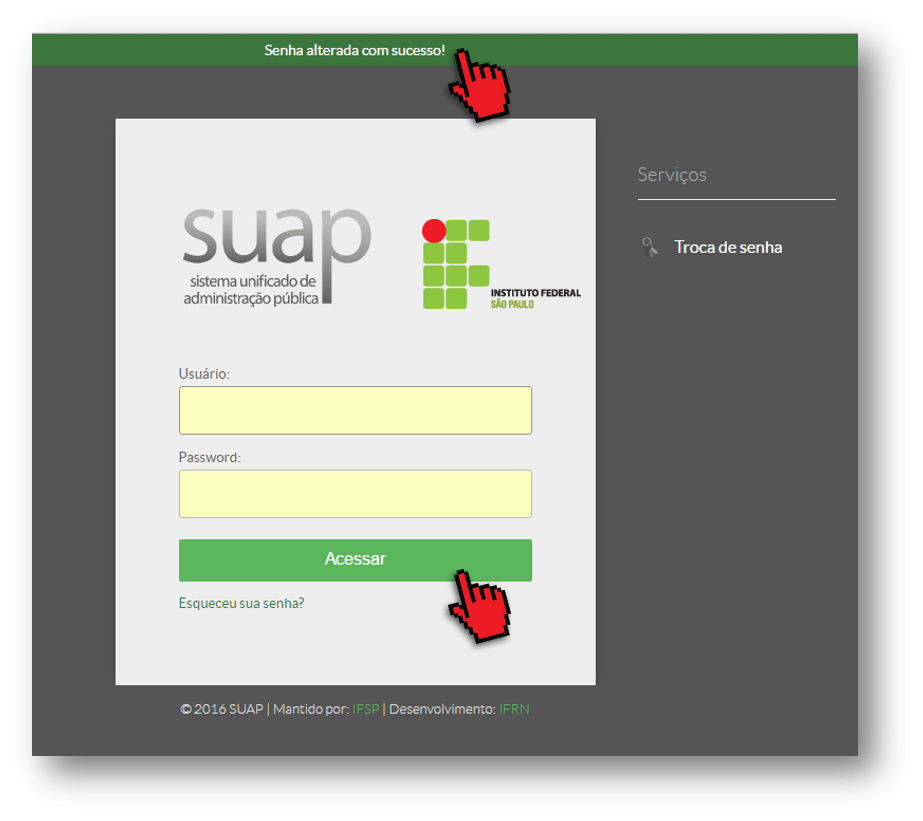](https://manuais.ifsp.edu.br/uploads/images/gallery/2019-08/email-pass-5.png) ### Escolhendo e-mail IFSPQuem faz? Servidor ingressante
Este tutorial é para os servidores ingressantes em novos cargos. Nele você vai encontrar informações sobre como escolher e criar um endereço de e-mail institucional (@ifsp.edu.br). #### Acessando o Suap De um navegador de Internet, acesse o Suap através do endereço [suap.ifsp.edu.br](https://suap.ifsp.edu.br/). **Entre com suas credenciais da conta IFSP** e clique no botão Acessar. [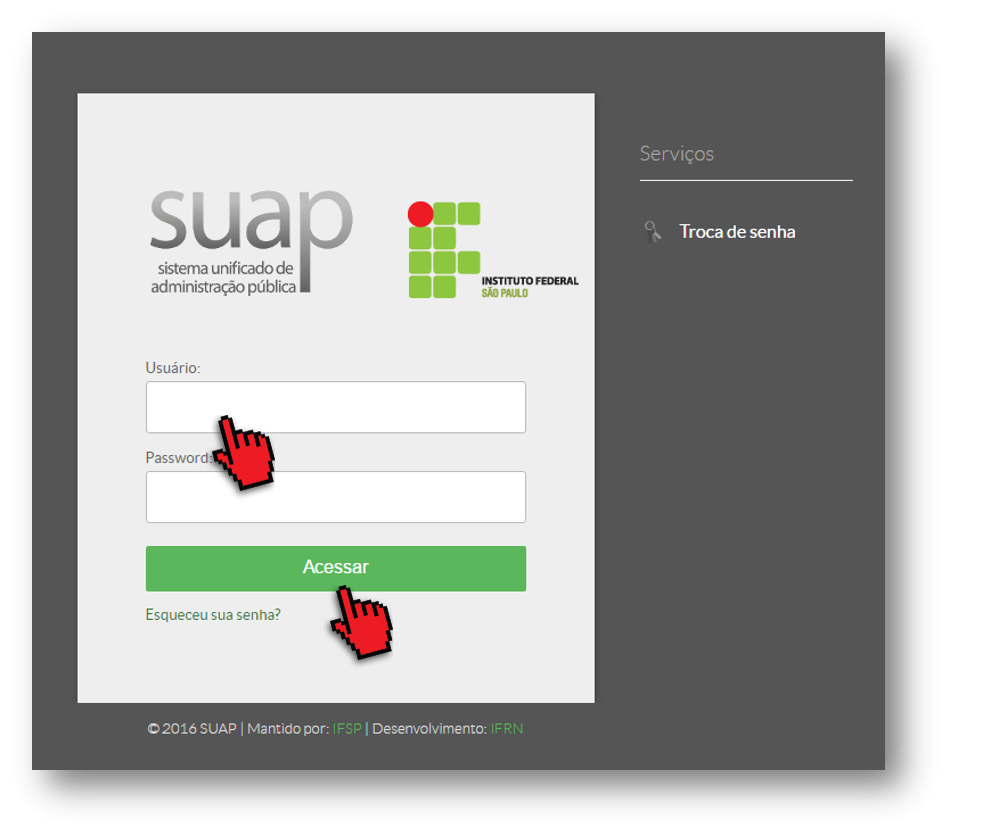](https://manuais.ifsp.edu.br/uploads/images/gallery/2019-08/email-esc-1.png) #### Criando o endereço Ao acessar o Suap, no painel de entrada haverá uma **notificação para a Escolha** do seu e-mail Institucional. **Clique para verificar** quais são as opções de endereço. [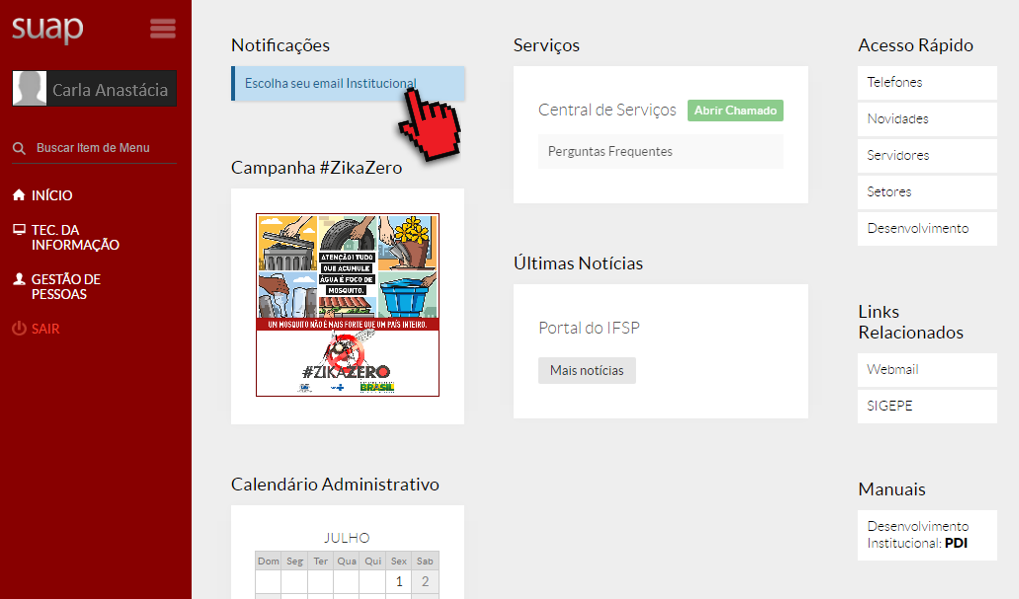](https://manuais.ifsp.edu.br/uploads/images/gallery/2019-08/email-esc-2.png) #### Escolhendo o e-mail Escolha uma das opções do seu e-mail institucional (@ifsp.edu.br) e clique no botão Enviar. [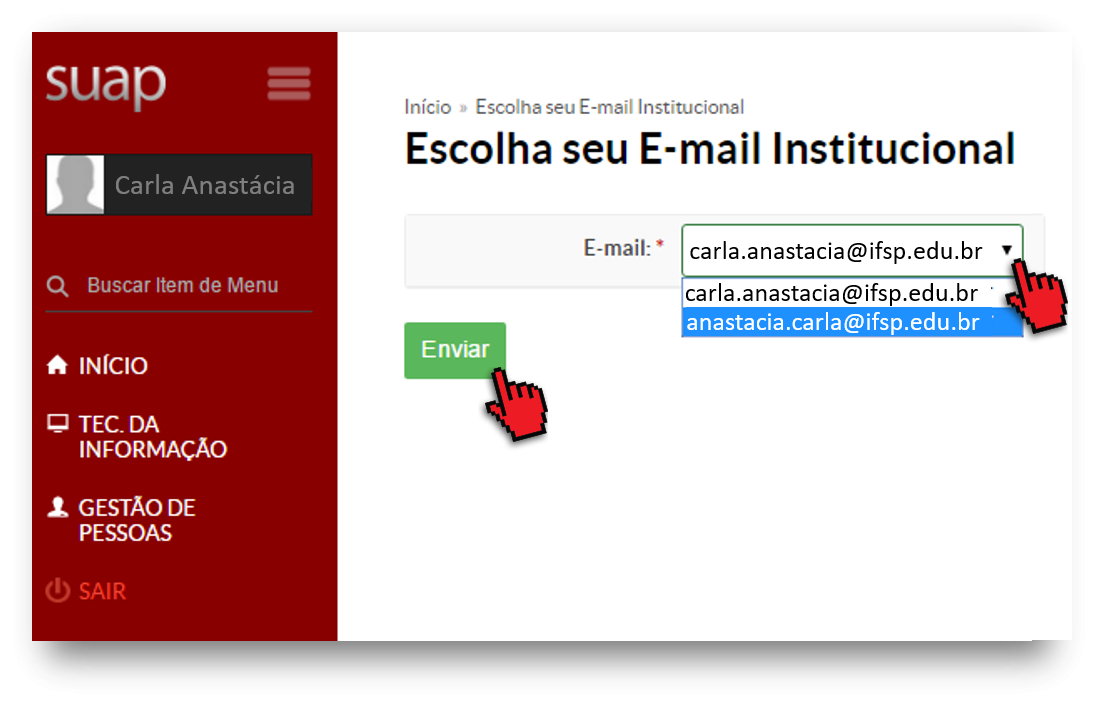](https://manuais.ifsp.edu.br/uploads/images/gallery/2019-08/email-esc-3.png) #### Agora é esperar e usar! Se tudo correu bem, **uma mensagem indicará o sucesso** da criação, agora é só aguardar para que seu endereço esteja disponível. [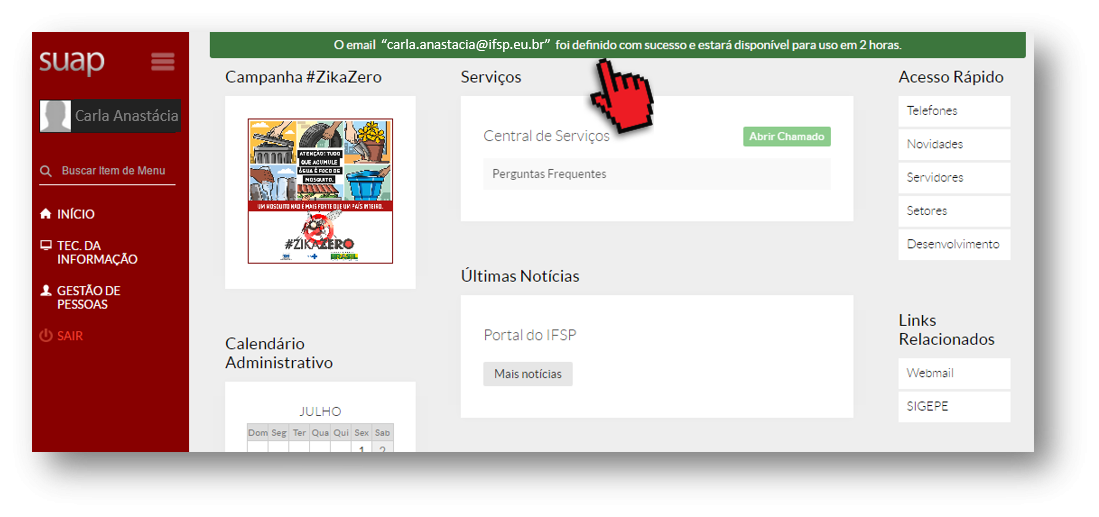](https://manuais.ifsp.edu.br/uploads/images/gallery/2019-08/email-esc-4.png) #### Sua caixa de e-mail Entre no *site* [email.ifsp.edu.br](https://email.ifsp.edu.br/) com o endereço escolhido e a mesma senha do Suap para acessar sua conta do e-mail institucional e assim enviar e receber mensagens. [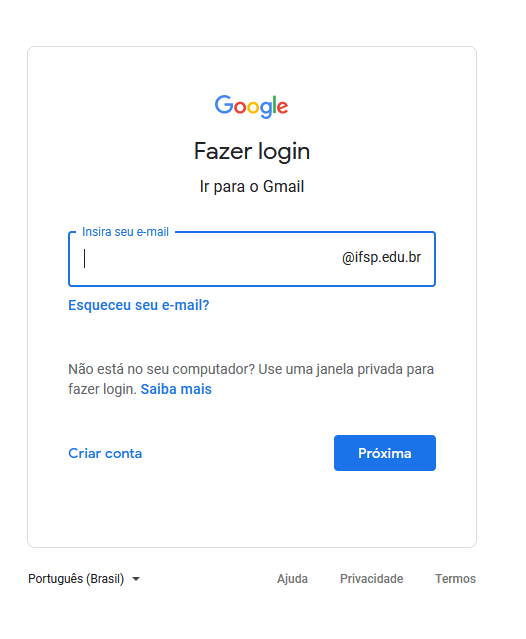](https://manuais.ifsp.edu.br/uploads/images/gallery/2021-10/image-1634853255412.png) palavras-chave: `@servidor`