Quem faz? Chefia imediata
Este tutorial é para os Gestores de setores. Nele você vai encontrar informações sobre como cadastrar o endereço de e-mail secundário de um novo servidor lotado em seu setor. #### E-mail de Notificação Após a carga de dados do SIAPE para o Suap, o gestor com novo(s) servidor(es) lotados em seu setor, **receberá uma mensagem** em seu e-mail institucional para **cadastrar o endereço de e-mail secundário** do novo servidor. Entre em contato com o novo servidor e cadastre o endereço pelo *link*. [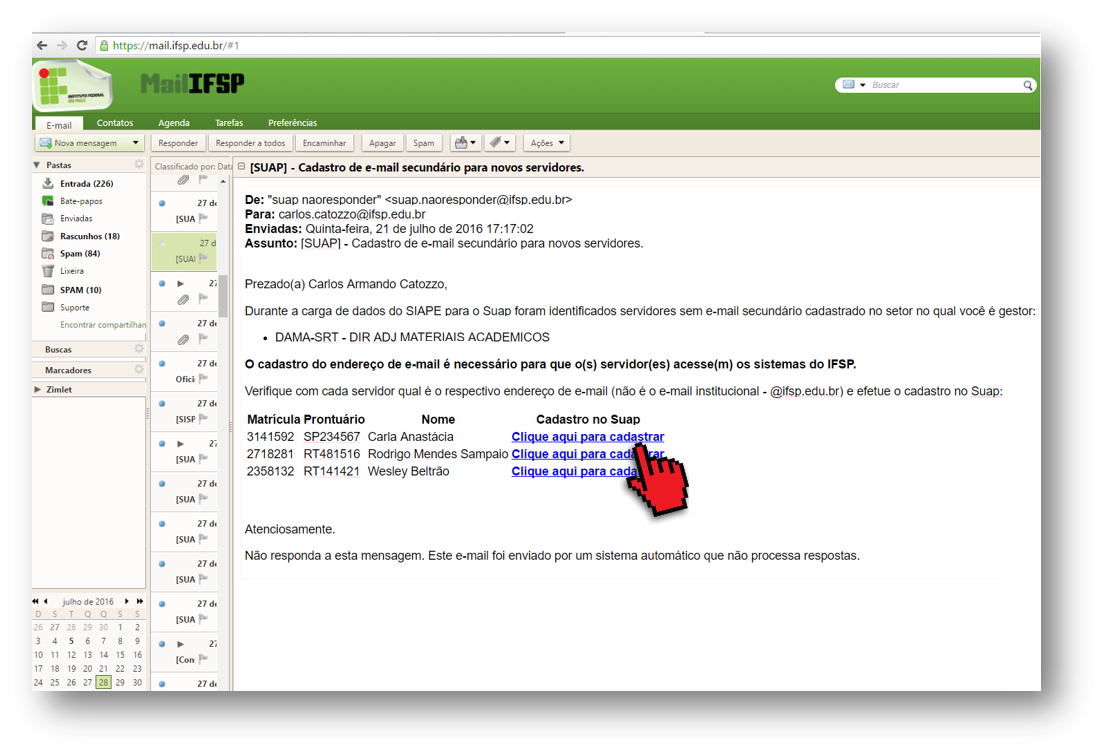](https://manuais.ifsp.edu.br/uploads/images/gallery/2019-08/Xaremail-sec-1.png) #### Cadastrando Endereço Após clicar no *link*, acesse o Suap com suas credenciais e **informe o endereço de e-mail secundário do novo servidor** e acione o botão Salvar. [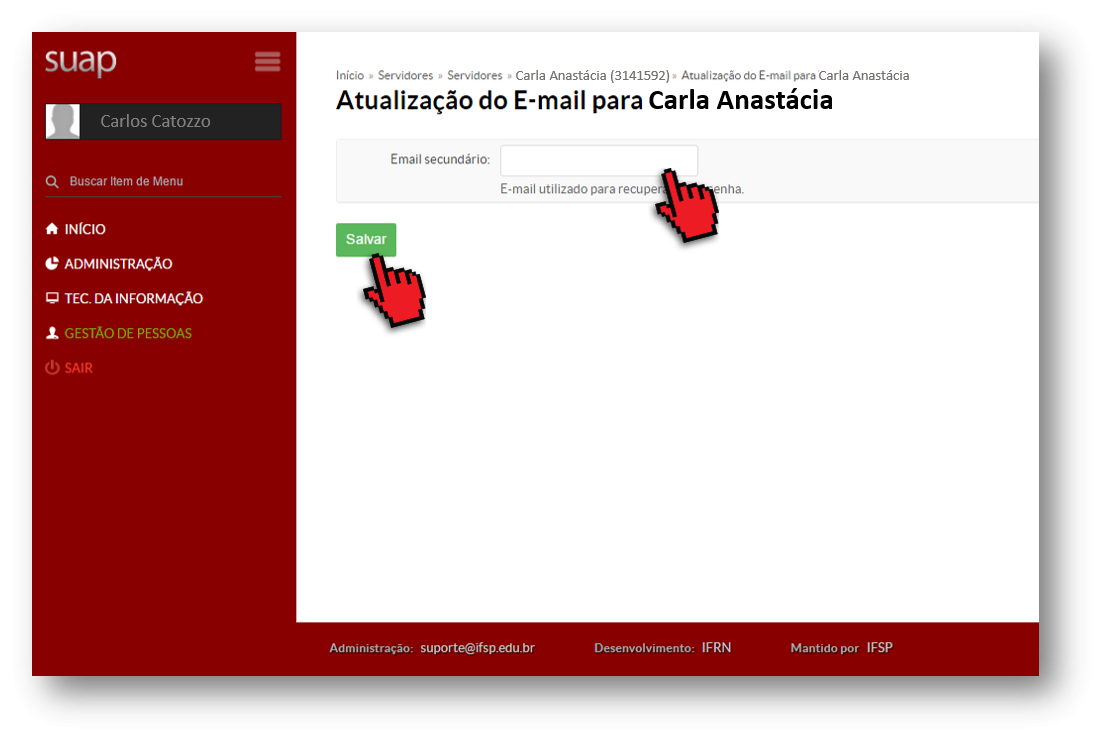](https://manuais.ifsp.edu.br/uploads/images/gallery/2019-08/zdDemail-sec-2.png) #### Sucesso! Uma mensagem indicará o **sucesso** na atualização. [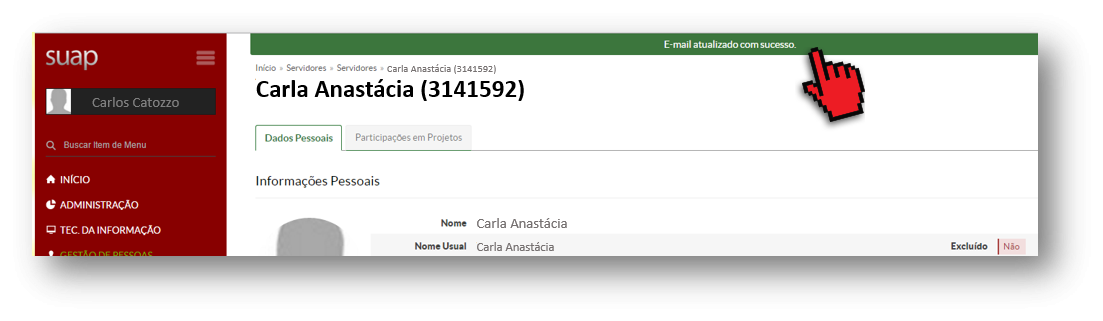](https://manuais.ifsp.edu.br/uploads/images/gallery/2019-08/email-sec-3.png) ### Definição da senha da conta IFSPQuem faz? Servidor ingressante
Este tutorial é para os servidores ingressantes em novos cargos. Nele você vai encontrar informações sobre como realizar o primeiro acesso e definir a senha de sua conta do IFSP para acessar os sistemas do Instituto. #### E-mail de Notificação Após a chefia cadastrar o e-mail secundário, o novo servidor **receberá uma mensagem** em seu e-mail para confirmar seus dados e então definir a senha de sua conta IFSP. Essa conta é necessária para acessar os demais sistemas do Instituto. **Acesse o *link* para definir sua senha** [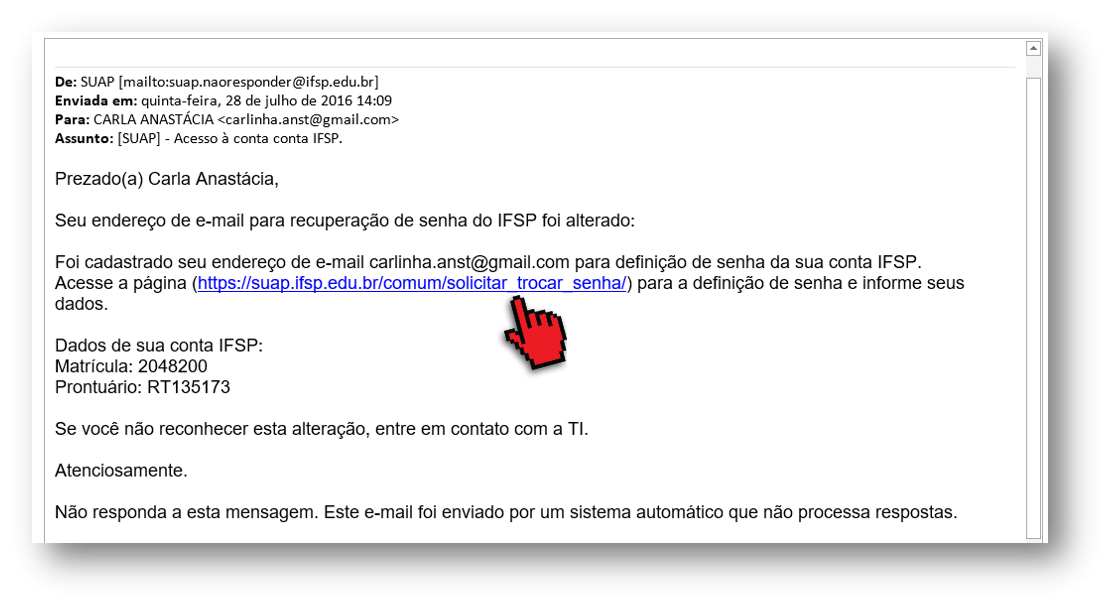](https://manuais.ifsp.edu.br/uploads/images/gallery/2019-08/email-pass-1.png) #### Confirmando Dados Após clicar no *link*, informe a **matrícula SIAPE** e **CPF** e clique em Enviar. Uma nova mensagem será enviada para seu e-mail com o novo *link* para a definição de senha. [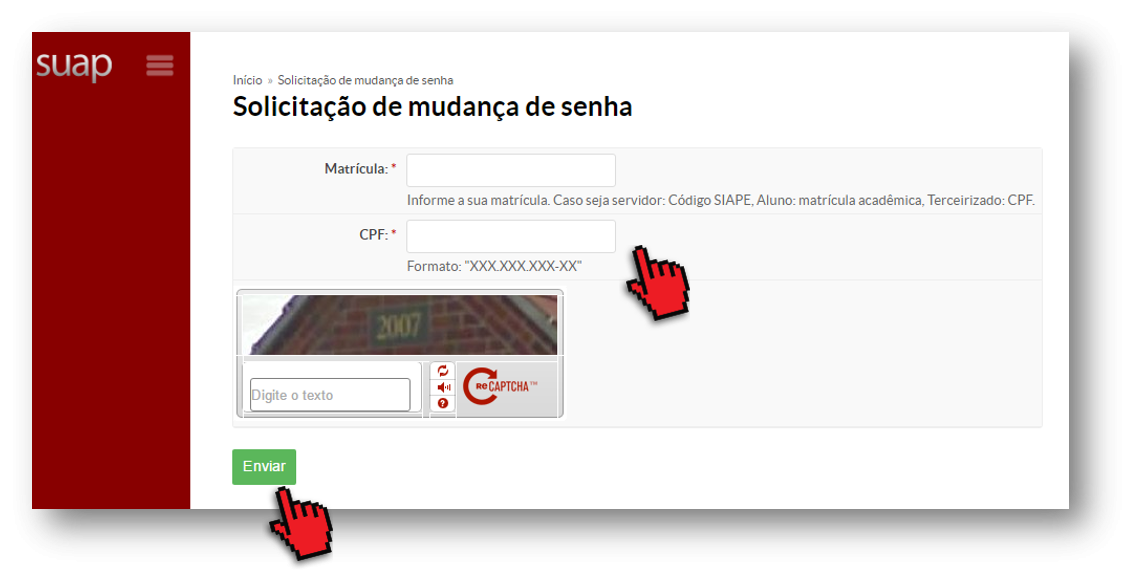](https://manuais.ifsp.edu.br/uploads/images/gallery/2019-08/email-pass-2.png) #### E-mail para Redefinição Uma mensagem com um ***link* para a confirmação de definição de senha** será enviado para seu e-mail. Acesse esse *link*.[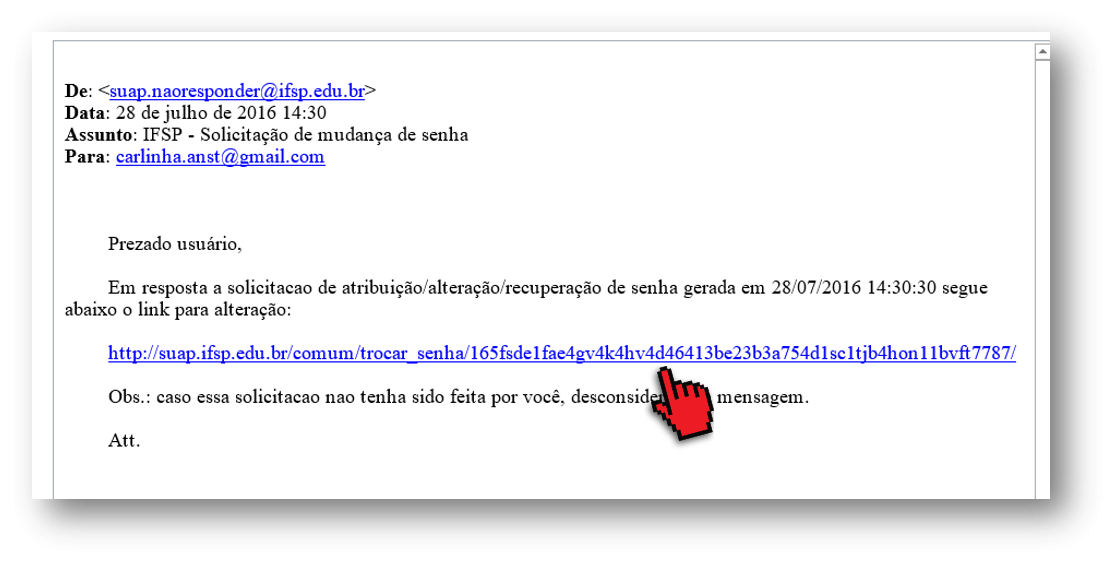](https://manuais.ifsp.edu.br/uploads/images/gallery/2019-08/email-pass-3.png) #### Definindo Senha **Digite a senha desejada** 2 vezes e acione o botão Enviar. **Importante:** siga as regras para criar uma senha forte e mais segura. [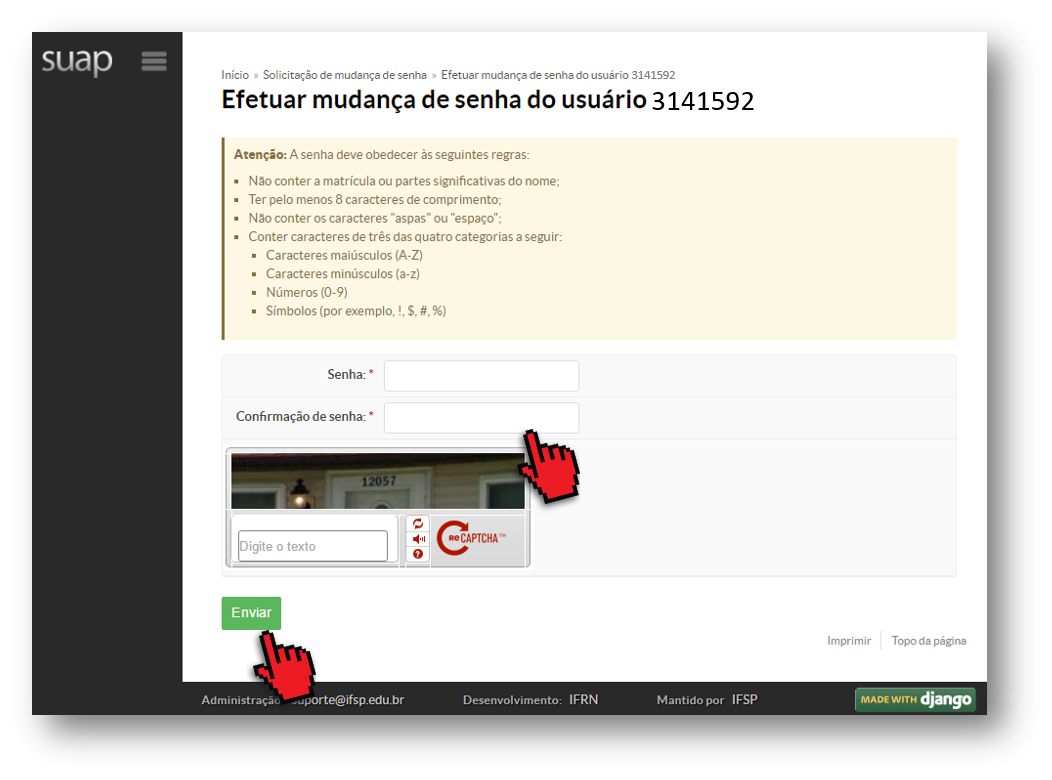](https://manuais.ifsp.edu.br/uploads/images/gallery/2019-08/email-pass-4.png) #### Pronto! Se tudo seu certo, uma mensagem será exibida **indicando o sucesso** da operação. Agora é só acessar os sistemas com suas credenciais IFSP. [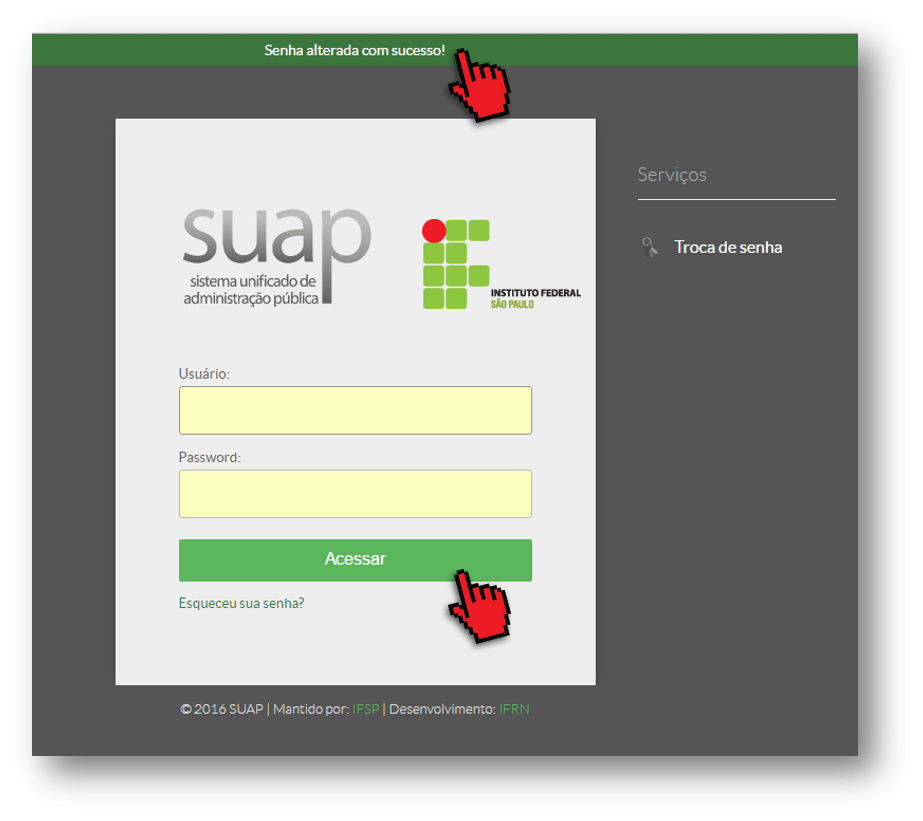](https://manuais.ifsp.edu.br/uploads/images/gallery/2019-08/email-pass-5.png) ### Escolhendo e-mail IFSPQuem faz? Servidor ingressante
Este tutorial é para os servidores ingressantes em novos cargos. Nele você vai encontrar informações sobre como escolher e criar um endereço de e-mail institucional (@ifsp.edu.br). #### Acessando o Suap De um navegador de Internet, acesse o Suap através do endereço [suap.ifsp.edu.br](https://suap.ifsp.edu.br/). **Entre com suas credenciais da conta IFSP** e clique no botão Acessar. [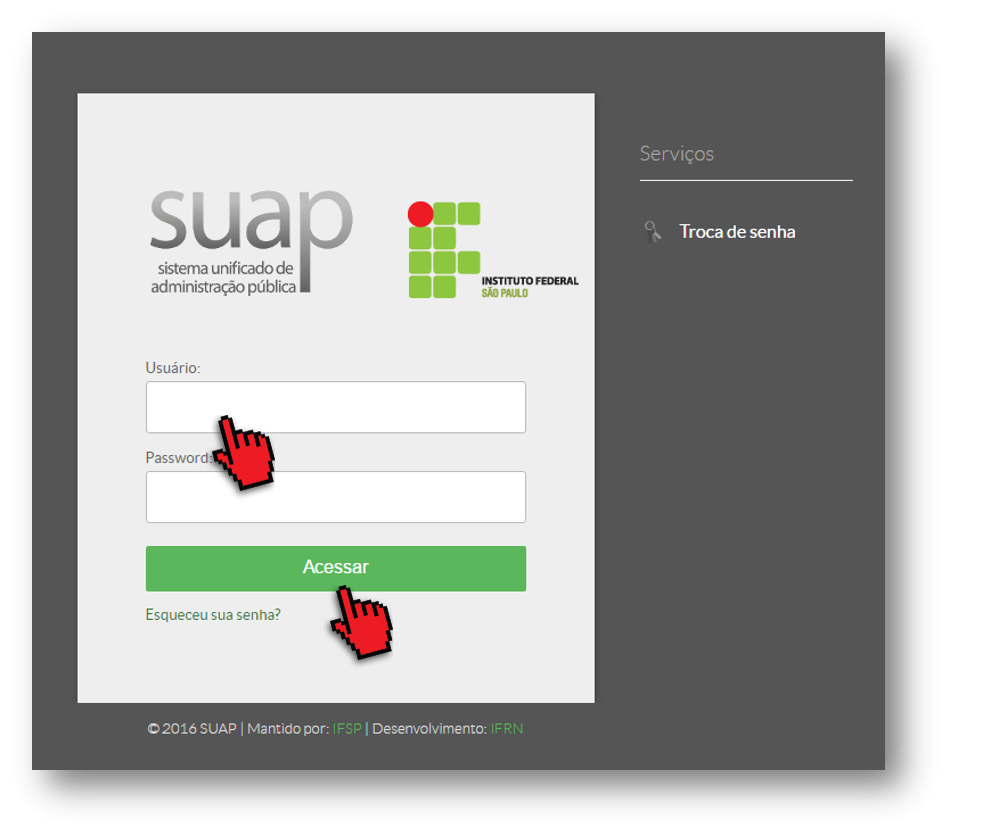](https://manuais.ifsp.edu.br/uploads/images/gallery/2019-08/email-esc-1.png) #### Criando o endereço Ao acessar o Suap, no painel de entrada haverá uma **notificação para a Escolha** do seu e-mail Institucional. **Clique para verificar** quais são as opções de endereço. [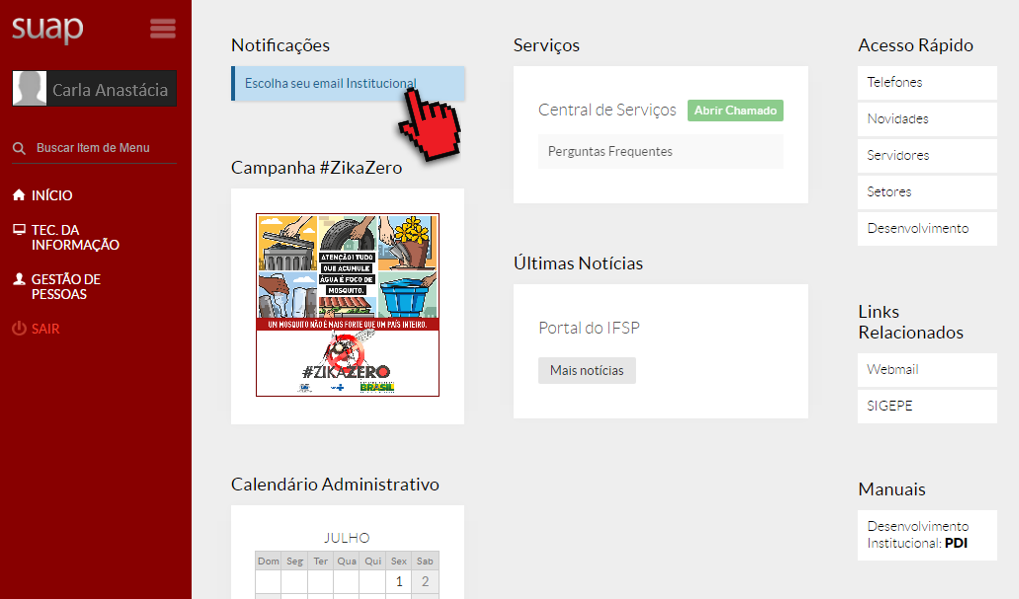](https://manuais.ifsp.edu.br/uploads/images/gallery/2019-08/email-esc-2.png) #### Escolhendo o e-mail Escolha uma das opções do seu e-mail institucional (@ifsp.edu.br) e clique no botão Enviar. [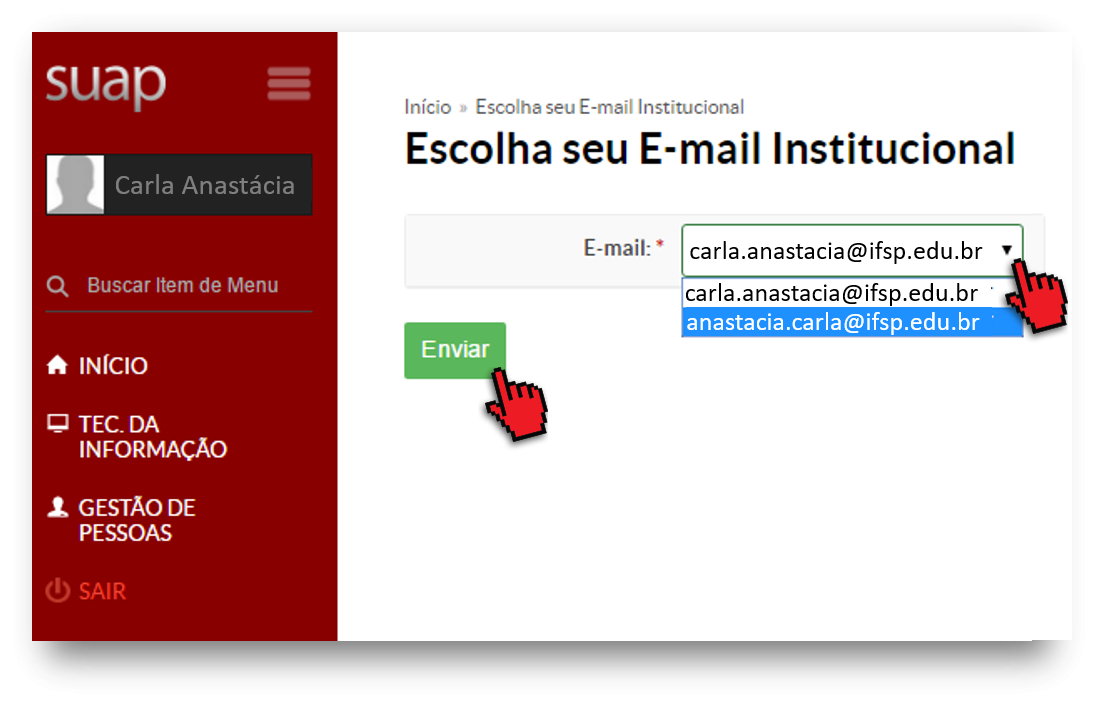](https://manuais.ifsp.edu.br/uploads/images/gallery/2019-08/email-esc-3.png) #### Agora é esperar e usar! Se tudo correu bem, **uma mensagem indicará o sucesso** da criação, agora é só aguardar para que seu endereço esteja disponível. [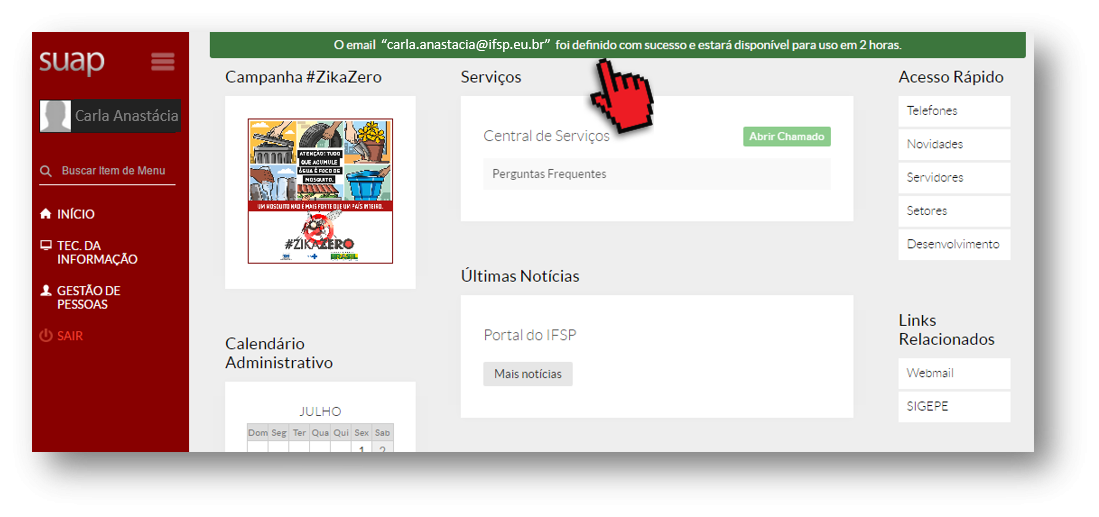](https://manuais.ifsp.edu.br/uploads/images/gallery/2019-08/email-esc-4.png) #### Sua caixa de e-mail Entre no *site* [email.ifsp.edu.br](https://email.ifsp.edu.br/) com o endereço escolhido e a mesma senha do Suap para acessar sua conta do e-mail institucional e assim enviar e receber mensagens. [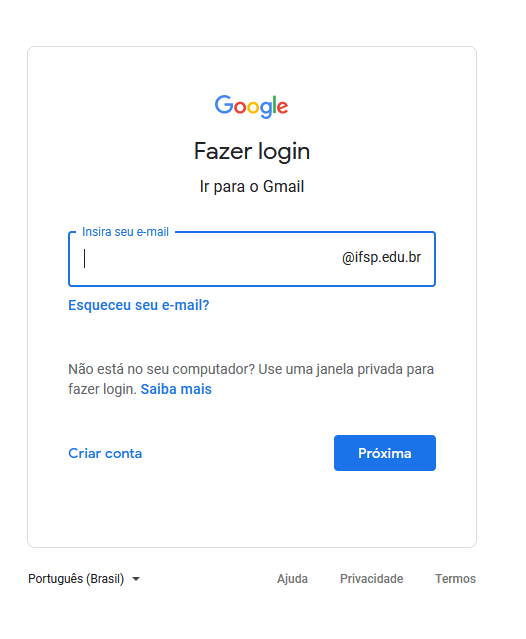](https://manuais.ifsp.edu.br/uploads/images/gallery/2021-10/image-1634853255412.png) palavras-chave: `@servidor` # E-mail de Aluno (@aluno.ifsp.edu.br) O IFSP agora também disponibiliza **e-mail institucional para alunos dos cursos técnico e técnico/integrado, graduação e pós-graduação (@aluno.ifsp.edu.br)**. Além da caixa de mensagens, o endereço institucional também viabiliza um ambiente com ferramentas Web para escritório (Office 365), armazenamento de arquivos na nuvem, dentre outros. Por meio de contratos acadêmicos com Google e Microsoft, empresas que fornecem os serviços, o IFSP oferece duas plataformas para os alunos visando melhorar os meios de comunicação e oferecer um ambiente virtual para o armazenamento e troca de informações. Principais recursos dos serviços: - caixa de mensagens para e-mails - armazenamento na nuvem para documentos e imagens - acesso a versão online do pacote Office ### Como crio uma conta de e-mail de aluno? 1. Aluno, acesse o [Suap](https://suap.ifsp.edu.br/)**.** 2. no quadro de Informações e Avisos, A**ssine o termo de uso.** 3. leia o termo até o final, clique em **Li e Concordo** e acione o botão **Avançar.** 4. no quadro de Informações e Avisos, **Escolha seu e-mail** \*. 5. selecione uma das opções de endereço e acione o botão **Enviar.** 6. pronto! **Verifique em seu e-mail pessoal** as instruções de acesso do seu novo e-mail. *\* Caso seja menor de idade, será necessário autorização do responsável* 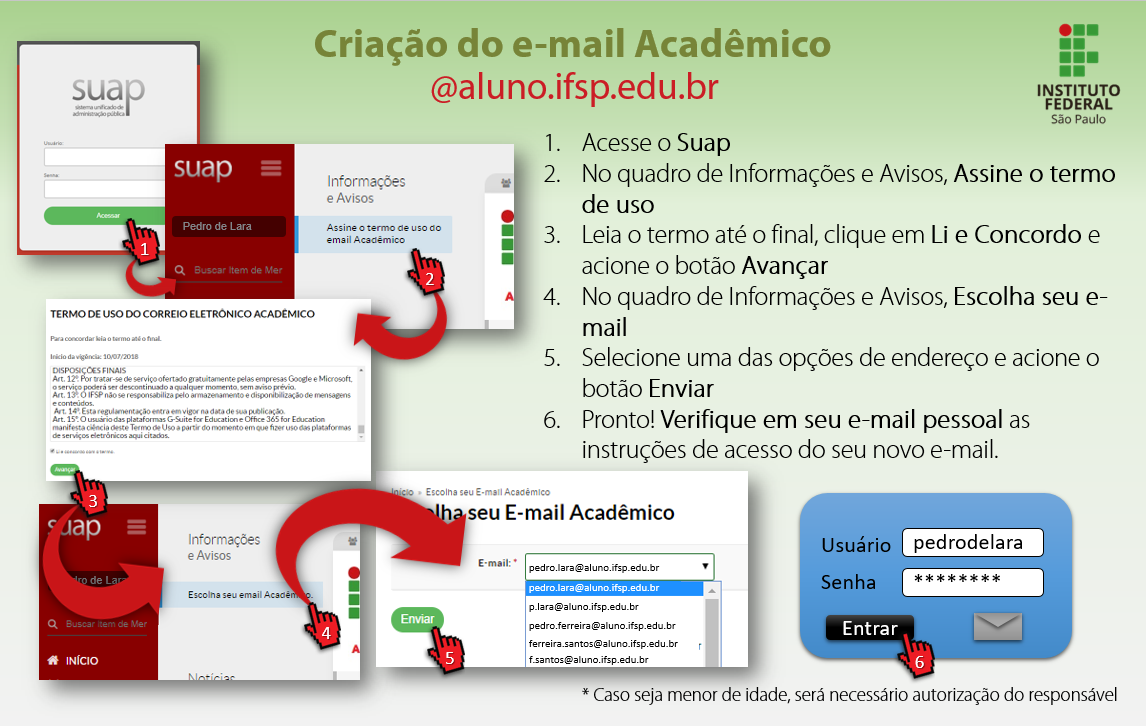 *Tutorial para criar conta @aluno.ifsp.edu.br* ### Como acesso minha conta de e-mail de aluno? 1. Ao acessar o Suap na página inicial, no quadro de Links Úteis, acesse Email Institucional ([clique aqui](https://mail.google.com/a/aluno.ifsp.edu.br)) . 2. utilize o endereço de e-mail escolhido e siga as instruções enviadas para seu e-mail pessoal. 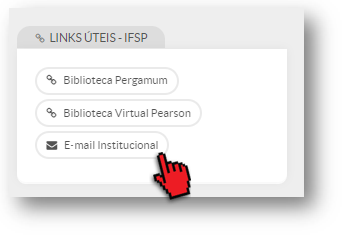 *Acesso ao email @aluno.ifsp.edu.br* ### Não recebi o e-mail, e agora? Verifique se a mensagem não foi parar na lixeira ou na caixa de spam. Caso não localize siga os passos abaixo: 1. aluno, acesse o [Suap](https://suap.ifsp.edu.br/)**.** 2. clique em seu nome no canto superior esquerdo, para acessar seus dados**.** 3. selecione a aba **Dados Pessoais.** 4. ao final da página, na sessão **Informações para Contato**, localize seu **Email Acadêmico** e a **Chave de primeiro acesso.** 5. acesse a página de login do e-mail ([clique aqui](https://mail.google.com/a/aluno.ifsp.edu.br)) e utilize as credenciais do passo anterior. 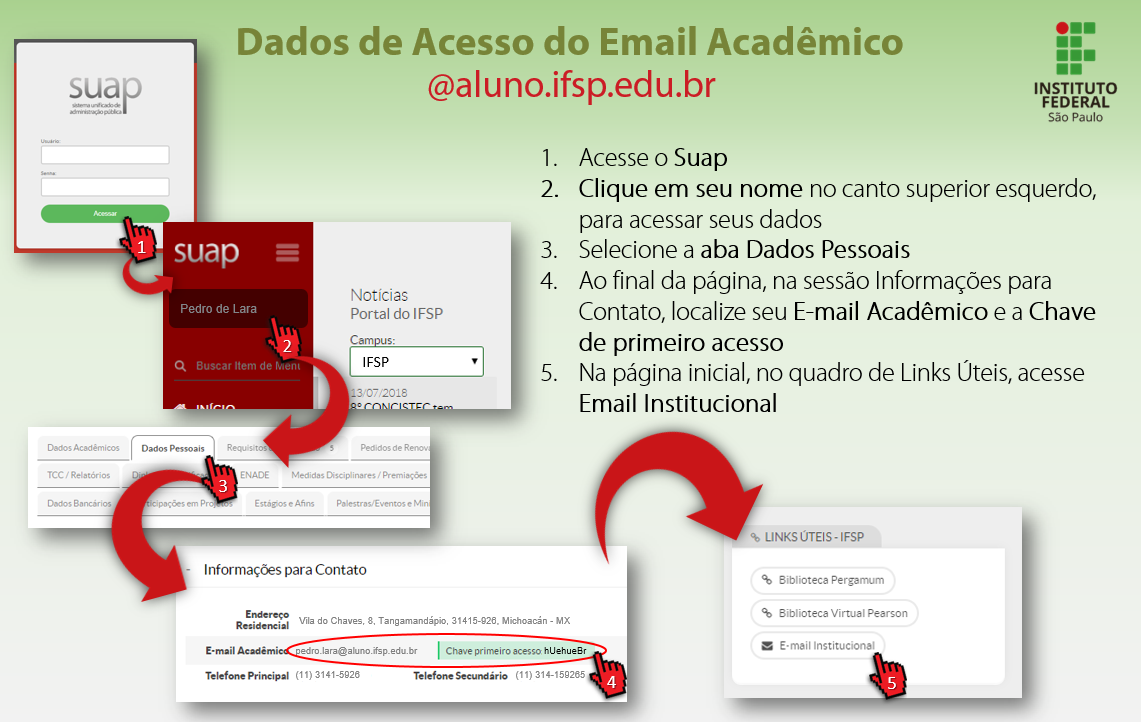 *Tutorial para recuperação de dados para primeiro acesso do @aluno.ifsp.edu.br* ### Como acessar o Pacote Office 365? 1. acessar a página de login do Office 365 ([clique aqui](https://products.office.com/pt-br/student/office-in-education)). 2. utilize o seu endereço de e-mail de aluno, escolhido anteriormente, e siga as instruções enviadas para seu e-mail de aluno. ### Sou aluno menor de idade e não consigo criar meu e-mail! Caso seja menor de idade será necessário, após escolher seu endereço de e-mail institucional, entregar o formulário com a autorização de seu responsável à secretaria. [Termo de Autorização para Acesso aos Programas Educacionais (tipo docx, tamanho 40KB)](https://drive.ifsp.edu.br/s/USM2CgGGjwvxogy/download) 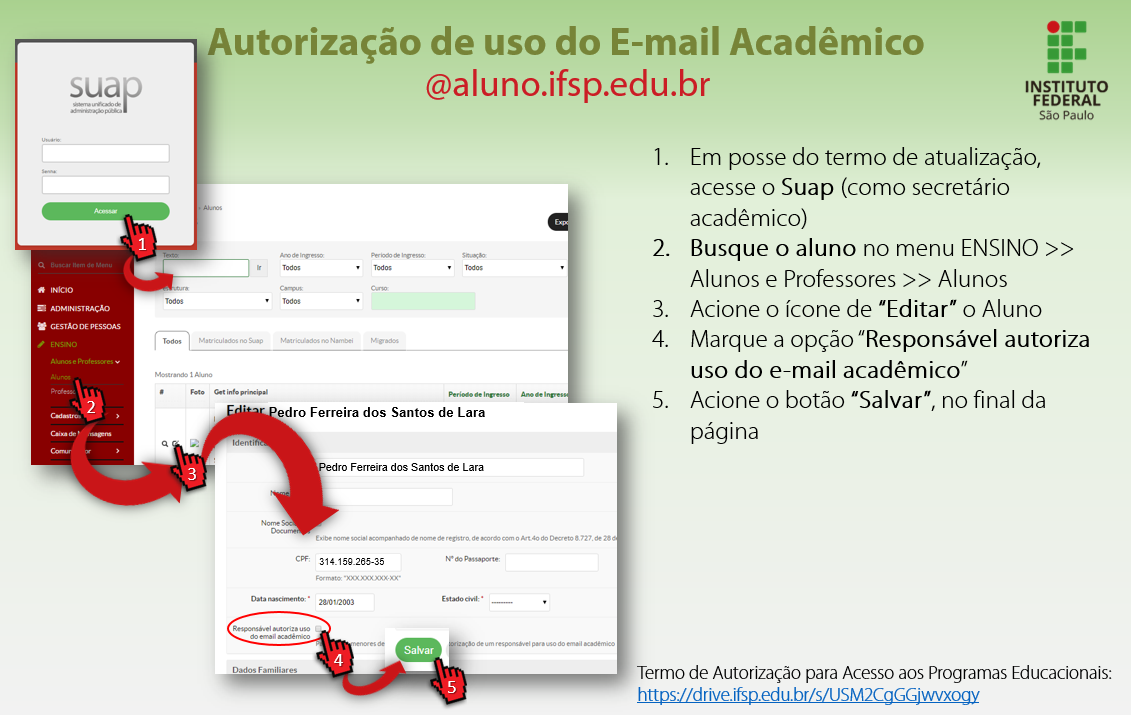 *Tutorial para secretário liberar acesso do aluno menor de idade ao @aluno.ifsp.edu.br* ### Por que tenho que ter um e-mail institucional? O endereço @aluno.ifsp.edu.br é necessário para receber as mensagens institucionais do SUAP, uma vez que essas serão veiculadas somente através desse canal. Além de propiciar acesso ao pacote Office 365, bem como demais serviços e produtos que são liberados com vantagens para estudantes mediante um endereço institucional. Também para garantir sua privacidade e evitarmos o envio e mensagens para seu e-mail pessoal. ### Mas tenho que olhar duas caixas de e-mail agora. Como faço pra evitar a fadiga? Caso não queria despender tempo visualizando mais de uma caixa de e-mail, verifique nas configurações de seu serviço de e-mail como integrar contas. É possível configurar as caixas de forma que encaminhem mensagens recebidas e enviadas através de uma única conta. Cada provedor denomina essa opção de uma forma diferente, procure por opções como "Importar conta", "Conectar contas", "Compartilhar conta", "Conceder acesso", e verifique como realizar essas configurações. ### E vai que um dia eu esqueça minha senha? Para redefinir sua senha de acesso é necessário que cadastre contatos para a recuperação da conta: 1. No primeiro acesso a sua a caixa de mensagem, **informe o endereço de e-mail escolhido** 2. Na senha, utilize a **chave de primeiro acesso** 3. Cadastre uma **nova senha** 4. Leia e **aceite o termo de uso do Gmail** 5. **Cadastre um telefone e e-mail para recuperação** Caso já tenha realizado o primeiro acesso, utilize os links para **atualizar os contatos para recuperação de senha**: - E-mail: [https://](https://myaccount.google.com/email)[myaccount.google.com/email](https://myaccount.google.com/email) - Telefone: [https://](https://myaccount.google.com/phone)[myaccount.google.com/phone](https://myaccount.google.com/phone) 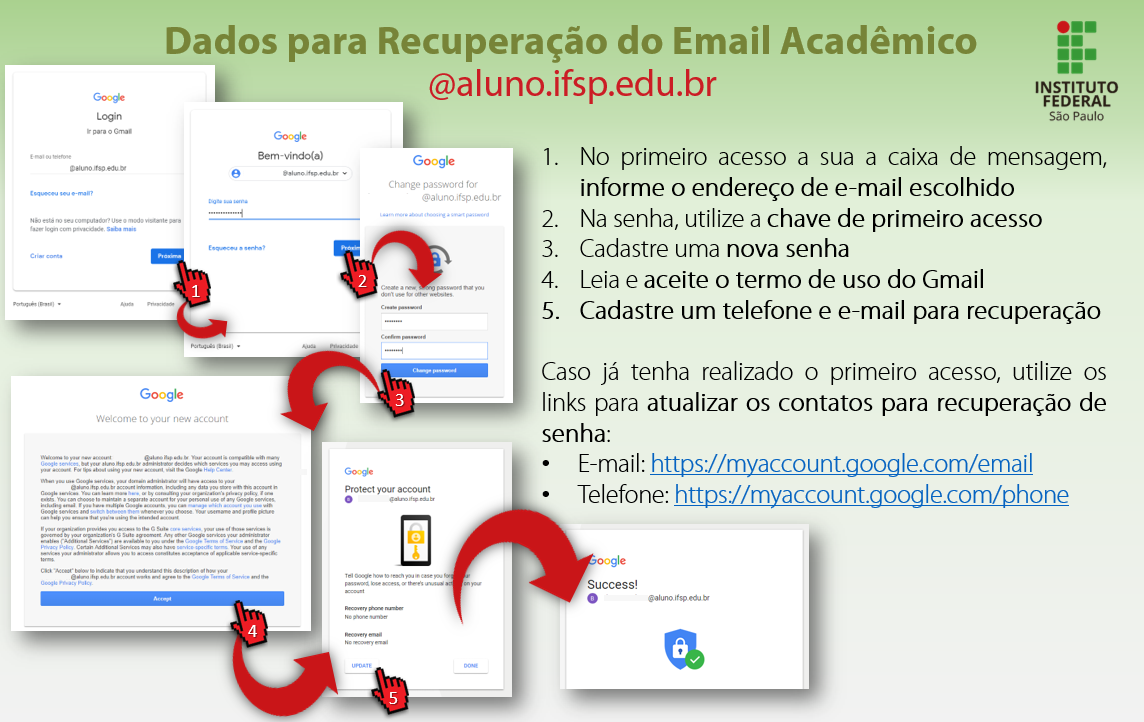 *Tutorial para cadastro de contato para Recuperação de Conte de e-mail @aluno.ifsp.edu.br* ### Mas minha senha não funciona e não consigo recuperar É possível redefinir a senha através do Suap. Para tal: 1. Acesse o **Suap** 2. **Clique em seu nome** no canto superior esquerdo, para acessar seus dados 3. Acione o botão **Editar** e selecione a opção **Redefinir senha do E-mail acadêmico** 4. A nova chave de acesso e a instruções serão **enviadas para o e-mail pessoal** 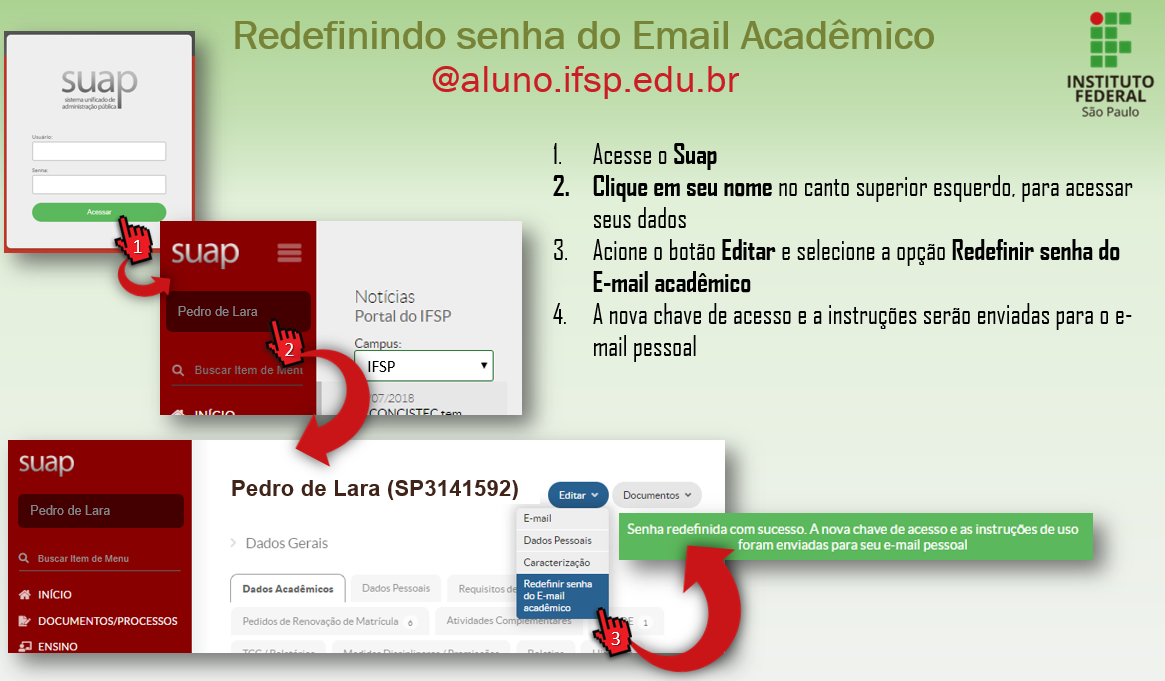 *Tutorial para redefinir senha do e-mail @aluno.ifsp.edu.br* Após acessar sua conta utilize os links para **atualizar os contatos para recuperação de senha**: - E-mail: [https://](https://myaccount.google.com/email)[myaccount.google.com/email](https://myaccount.google.com/email) - Telefone: [https://](https://myaccount.google.com/phone)[myaccount.google.com/phone](https://myaccount.google.com/phone) Veja também: ###### [Reativação do Email de Aluno](https://ti.ifsp.edu.br/component/content/article/172-informes/502-reativacao-do-email-aluno-ifsp-edu-br-excluido) Se sua conta de e-mail @aluno.ifsp.edu.br foi excluída, realize novamente o procedimento de primeiro acesso. # Grupo de Redirecionamento ### Funcionalidades **O que eu posso fazer?** - **Incluir** novos membros - **remover** membros antigos - permitir que determinados membros possam **enviar emails em nome do grupo** - **promover** membros para administradorApós o gerenciamento do grupos as alterações podem levar **até 3 horas** para que sejam efetivadas no servidor de emails.
### Tornar Administrador se Um Grupo Sem Administrador **Sou administrador de um grupo, mas não consigo gerenciá-lo!** Envie um e-mail paraPara adicionar, remover ou alterar grupos de email, o servidor precisa ter acesso de administrador do grupo desejado