# COMPRASNET - Lançamento da IRP
Para a realização do lançamento da Intenção de Registro de Preços - IRP será utilizado o sistema disponibilizado no portal [www.gov.br/compras](http://www.gov.br/compras). Os usuários que forem executar as inserções no sistema deverão verificar se o acesso está ativo, se o perfil está habilitado para IRP, se está cadastrado como Gestor de Compras e se estão permitidas *pop-ups* na configuração do navegador.
O lançamento dos itens será realizado na UASG da Reitoria. As solicitações de alteração de UASG poderão ser encaminhadas ao endereço de e-mail [alterauasg@ifsp.edu.br](mailto:alterauasg@ifsp.edu.br) (enviar nome completo, CPF e solicitar mudança para a UASG 158154).
A criação da IRP deve ser realizada previamente pela CGRP-PRA, portanto o campus/setor/comissão responsável deverá executar somente a inserção dos itens. Para tanto, deverá seguir os seguintes passos:
I) Acessar o *site *[*gov.br/compras*](http://www.gov.br/compras)* *> Sistemas > IRP > IRP - Intenção de Registro de Preços.
II) Escolher perfil de atuação como Gerenciador.
III) Selecionar o Menu Gestor de compras > Alterar UASG de Atuação > Verificar se a UASG constante é 158154.
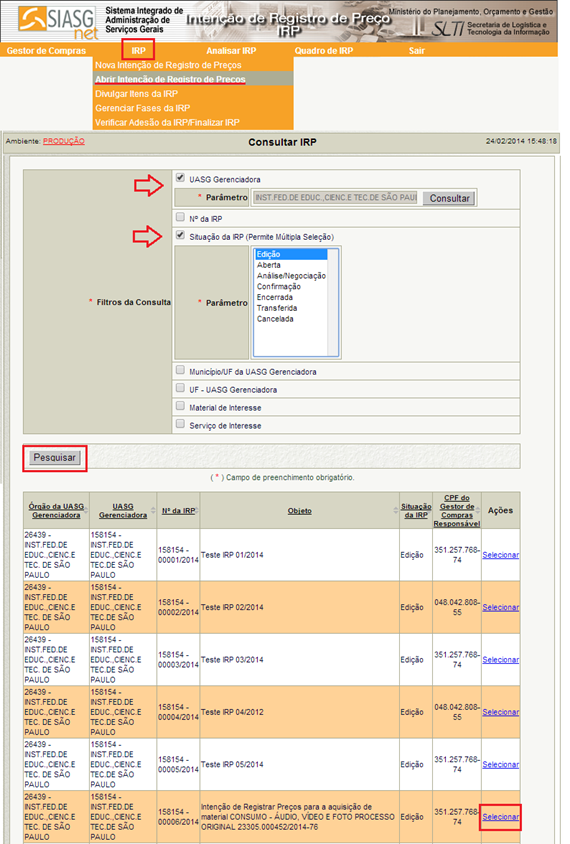
IV) Após a alteração de UASG, selecionar o Menu IRP > Abrir Intenção de Registro de Preços (Figura 01).
V) Nos parâmetros da consulta, definir a ‘UASG gerenciadora’ como 158154 e a ‘Situação da IRP’ como Edição > Clicar em pesquisar (Figura 01).
VI) Selecionar o número da IRP atribuída ao mpus/setor/comissão responsável (Figura 01). Verificar distribuição dos processos na [Planilha de Status SRP](https://docs.google.com/spreadsheets/d/1JsZEhYOyPF22bcel_djuorOC7L3ksygQ/edit#gid=32864890).
**Figura 01 – Consulta IRP**
[](https://manuais.ifsp.edu.br/uploads/images/gallery/2023-02/imagem1.png)
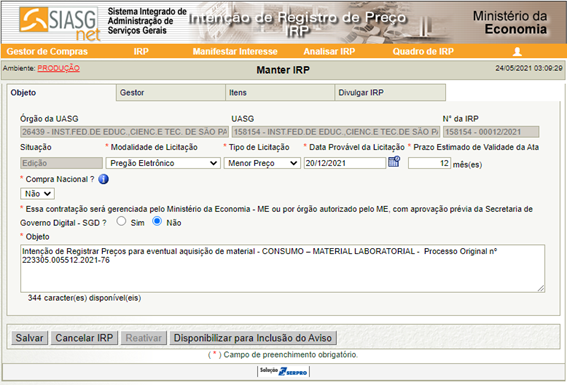
VII) Após selecionar a IRP desejada, o sistema direcionará para a tela abaixo (Figura 02), nomeada como ‘Manter IRP’. A IRP será aberta na aba ‘Objeto’, que já está preenchida e não deve ser alterada. A aba ‘Gestor’ também não deverá ser alterada.
**Figura 02 – Manter IRP - Aba objeto**
**[](https://manuais.ifsp.edu.br/uploads/images/gallery/2023-02/imagem2.png)**
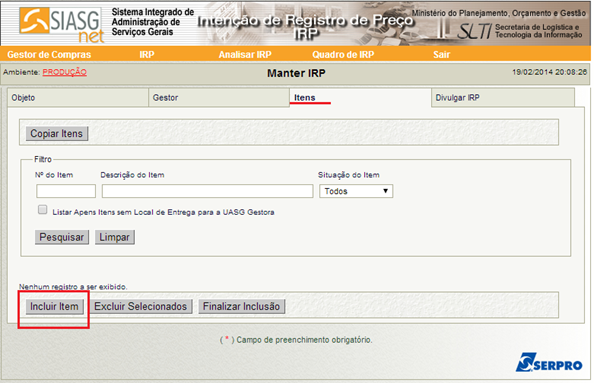
VIII) Para proceder com a inserção dos itens, clicar na aba ‘Itens’ (Figura 02) > o sistema direcionará para a tela de inserção (Figura 03).
**Figura 03 – Manter IRP - Aba Itens**
**[](https://manuais.ifsp.edu.br/uploads/images/gallery/2023-02/imagem3.png)**
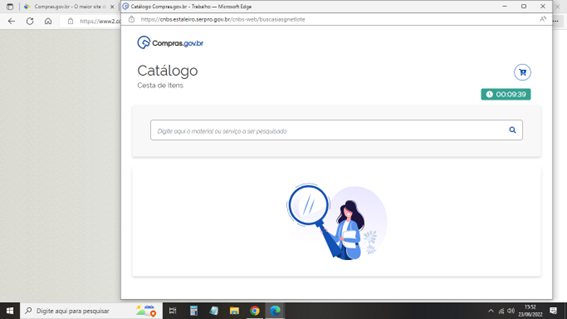
IX) Clicar no botão ‘Incluir Item’ (Figura 03) > o sistema direcionará para o Catálogo de itens do Comprasnet (Figura 04).
**Figura 04 – Inserção de Itens - Catálogo de itens**
**[](https://manuais.ifsp.edu.br/uploads/images/gallery/2023-02/imagem4.png)**
X) Realize a busca pelo código do CATMAT/CATSER ou digitando a descrição pretendida.
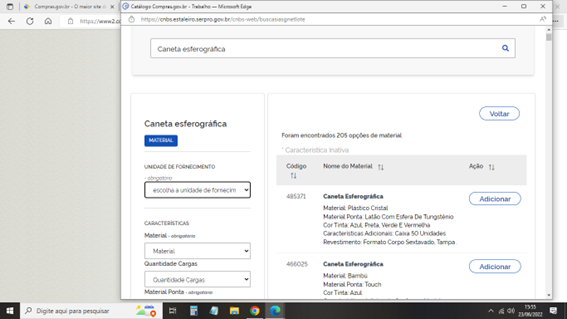
1. Selecione a unidade de fornecimento (Figura 05);
2. Aplique os filtros disponíveis, se necessário (Figura 05);
3. Escolha o item cuja descrição mais se assemelha ao pretendido no Termo de Referência e clique em Adicionar (Figura 05);
4. O item será adicionado ao carrinho (Figura 06);
5. Faça o procedimento para todos os itens pretendidos;
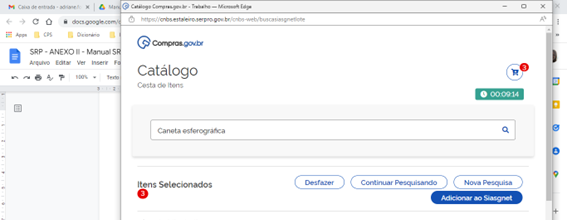
6. Clique no carrinho, confira os itens selecionados e, na sequência, clique em Adicionar ao Siasgnet (Figura 7);
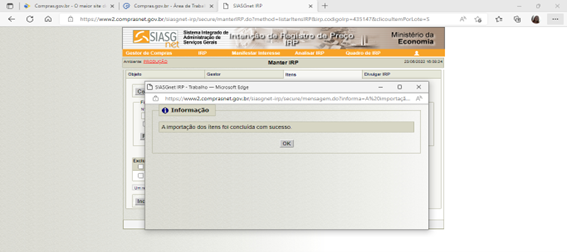
7. O sistema mostrará uma mensagem informando que os itens foram importados com sucesso (Figura 8);
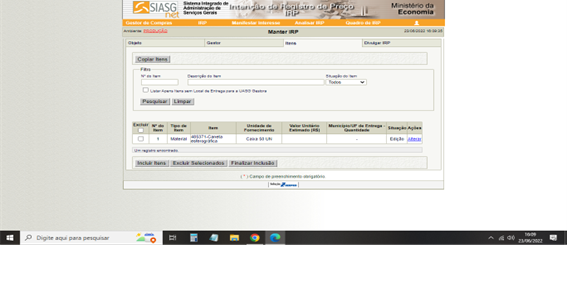
8. A lista de itens importados estará pronta para edição (Figura 9).
**Figura 05 - Seleção do(s) item(ns)**
**[](https://manuais.ifsp.edu.br/uploads/images/gallery/2023-02/imagem5.png)**
**Figura 06 - Item adicionado ao carrinho**
**[](https://manuais.ifsp.edu.br/uploads/images/gallery/2023-02/imagem8.png)**
**Figura 07 - Enviar itens ao Siasgnet**
**[](https://manuais.ifsp.edu.br/uploads/images/gallery/2023-02/imagem9.png)**
**Figura 08 - Importação de itens**
**[](https://manuais.ifsp.edu.br/uploads/images/gallery/2023-02/imagem10.png)**
**Figura 09 - Relação de itens para edição**
**[](https://manuais.ifsp.edu.br/uploads/images/gallery/2023-02/imagem11.png)**
XI) Clicar em “Alterar” para incluir as informações de cada item.
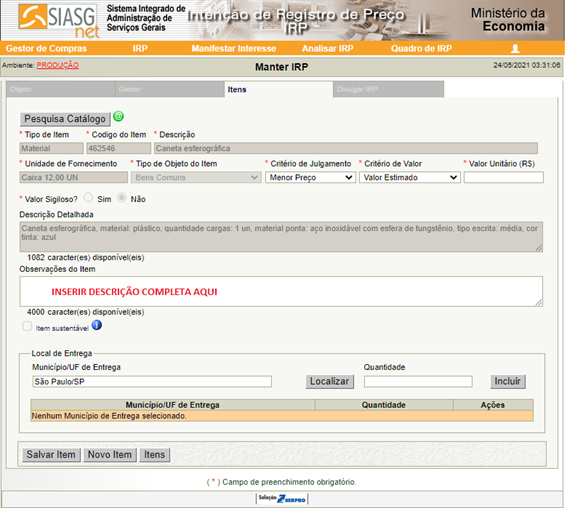
1. Se o código CATMAT for Específico (Figura 10): O campo ‘Descrição Detalhada’ será padronizado, impossibilitando alterações no mesmo. Portanto a descrição detalhada deverá ser inserida no campo ‘Observações do item’.
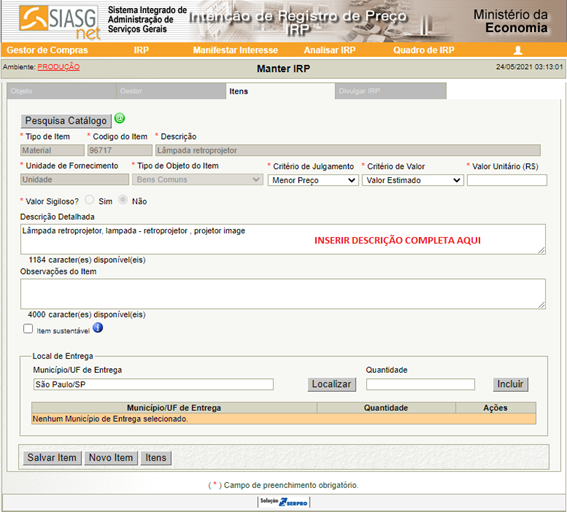
2. Código CATMAT Genérico (Figura 11): O campo ‘Descrição Detalhada’ será livre e, portanto, a descrição poderá ser alterada conforme apresentada no Termo de Referência e Apêndice I do Termo de Referência.
**Figura 10 – Inserção de Itens com Código CATMAT Específico**
[](https://manuais.ifsp.edu.br/uploads/images/gallery/2023-02/imagem12.png)
**Figura 11 – Inserção de Itens com Código CATMAT Genérico**
**[](https://manuais.ifsp.edu.br/uploads/images/gallery/2023-02/imagem13.png)**
XII) O preenchimento dos campos deverá obedecer ao seguinte padrão:
1. Critério de Julgamento: “Menor preço”;
2. Critério de valor: “Valor estimado”;
3. Valor unitário estimado: Utilizar a coluna ‘Valor Unitário Estimado’ da planilha de itens final para o preenchimento deste campo.
4. Valor sigiloso: NÃO
5. Local de entrega – Município/UF de Entrega: Preencher sempre como São Paulo/SP.
6. Quantidade: Preencher com a quantidade 01 (um) para cada item, uma vez que no lançamento não poderá constar quantidade 0 (zero).
XIII) Após o preenchimento de todos os campos, clicar no botão ‘Incluir’ e após no botão ‘Salvar Item’ (Figura 06).
XIV) As informações serão salvas a cada item, portanto o lançamento da IRP poderá ser feito em parcelas, porém nunca em ordem aleatória.
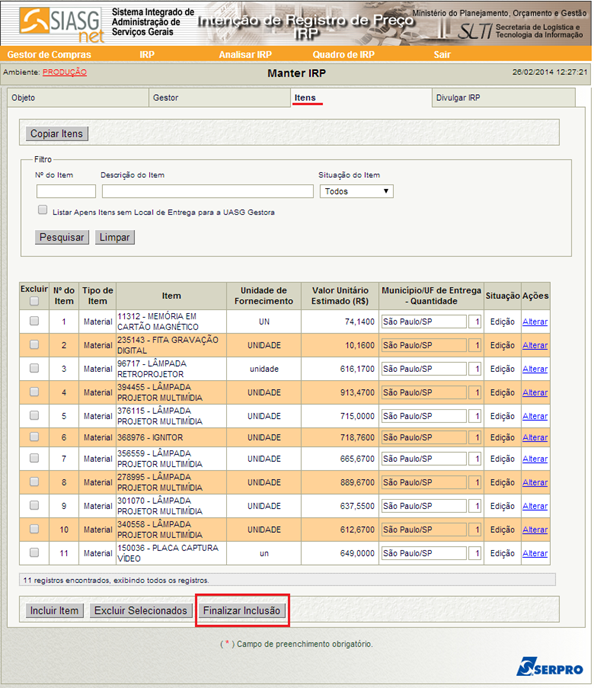
XV) Após o término da inserção de TODOS os itens, clicar no botão ‘Itens’ (Figura 12) > o sistema será direcionado para a tela de conferência e verificação de todo o lançamento realizado.
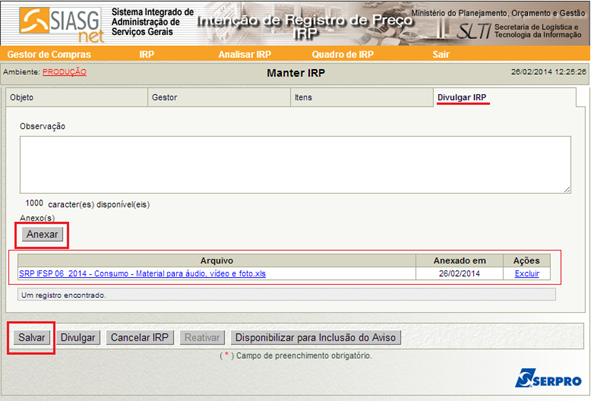
XVI) Após a finalização da conferência, clicar no botão ‘Finalizar Inclusão’ (Figura 12) > será aberta a aba ‘Divulgar IRP’ (Figura 13).
**Figura 12 – Manter IRP – Aba Itens – Lista de itens**
**[](https://manuais.ifsp.edu.br/uploads/images/gallery/2023-02/imagem14.png)**
XVII) Caso haja necessidade, preencher o campo de observação. Nesta tela deverá ser feito o *upload* dos seguintes documentos:
1. Estudo Técnico Preliminar;
2. Termo de Referência;
3. Apêndice I do Termo de Referência / especificação técnica.
**Figura 13 – Manter IRP – Aba Divulgar IRP**
**[](https://manuais.ifsp.edu.br/uploads/images/gallery/2023-02/imagem15.png)**
XVIII) Após os procedimentos acima descritos, os lançamentos dos itens na IRP estarão concluídos.
**ATENÇÃO**: FAVOR NÃO CLICAR nos botões ‘Divulgar’, ‘Cancelar IRP’ e ‘Disponibilizar para Inclusão do Aviso’.
Em caso de dúvidas, entrar em contato com a Coordenadoria de Gestão de Registro de Preços – CGRP ou com a Diretoria de Logística e Aquisições - DLA através dos endereços de e-mail, respectivamente, [gestaosrp@ifsp.edu.br](mailto:planejamentocontratacao@ifsp.edu.br) / .