# Sistec - Orientações CEx
Manual de orientações para as Coordenadorias de Extensão na inserção de informações sobre Cursos de Extensão na Plataforma SISTEC (Sistema Nacional de Informações da Educação Profissional e Tecnológica).
Adaptação do Manual produzido pela Diretoria de Dados e Gestão Acadêmica da Pró-Reitoria de Ensino - PRE do IFSP.
# Apresentação
[](https://manuais.ifsp.edu.br/uploads/images/gallery/2022-01/image-1641414194899.png)
#### **APRESENTAÇÃO**
- “**SISTEC**” é a sigla do **Sistema Nacional de Informações da Educação Profissional e Tecnológica**.
- Trata-se de uma **base de dados**, de preenchimento on-line e **atualização constante** que contem **dados sobre cursos e estudantes** das instituições de ensino que ofertam cursos em todos os níveis de ensino.
- O SISTEC foi instituído pela **Resolução CNE/CEB nº 03, de 30/09/2009** e no que tange aos cursos técnicos de nível médio é um **instrumento para atestar a validade nacional dos diplomas** desse nível de ensino, conforme disposto no Art. 2º da Resolução CNE/CEB nº 03.
- No ano de 2016, foi publicada a Portaria n° 400, de 10 de outubro de 2016, que apresenta as normas para o funcionamento do SISTEC: objetivos, gestão do SISTEC, papel dos parceiros e da SETEC.
#### **PADRONIZAÇÃO E ATUALIZAÇÃO DAS INFORMAÇÕES**
- O **SISTEC é a fonte de dados oficial da SETEC/MEC** para obtenção dos dados primários que são utilizados no **cálculo dos indicadores de gestão utilizados na elaboração do relatório de gestão anual da instituição**, bem como para o **cálculo do orçamento** disponibilizado aos Institutos Federais, portanto, as **informações cadastradas devem ser padronizadas e atualizadas mensalmente**.
- Visando garantir a **confiabilidade das informações coletadas**, algumas orientações importantes, **acerca dos cadastros e atualizações no SISTEC**, devem ser seguidas e serão apresentadas nas próximas páginas.
- Além dos cadastros e atualizações das informações, apresentaremos orientações acerca do **acesso e recuperação de senha**.
# Acesso ao SISTEC
#### **ACESSO**
- **Para a utilização do SISTEC, a SETEC recomenda o navegador de internet *MOZILLA FIREFOX*.**
- Antes de acessar o SISTEC é necessário realizar o cadastro no portal Gov.br.
- Clique no hiperlink, abaixo, para acessar as orientações sobre o cadastro no portal Gov.br:
Tutorial para cadastro no Portal Gov.br: [http://faq-login-unico.servicos.gov.br/en/latest/\_perguntasdafaq/contaacesso.html](http://faq-login-unico.servicos.gov.br/en/latest/_perguntasdafaq/contaacesso.html)
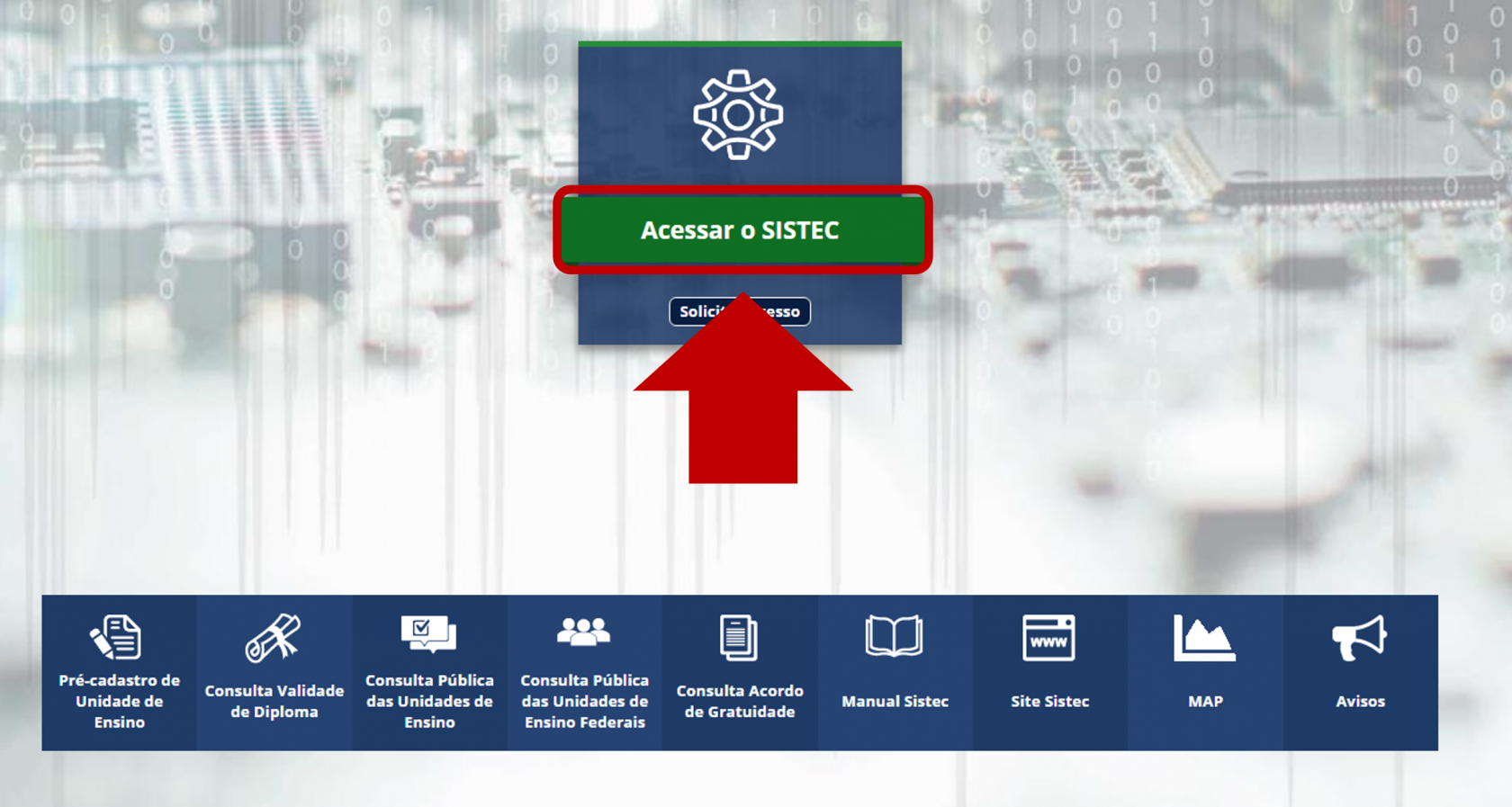
- Após a realização do cadastro no portal Gov.br, entre na página: **http://sistec.mec.gov.br** e clique em **“Acessar o Sistec”**.
[](https://manuais.ifsp.edu.br/uploads/images/gallery/2022-01/image-1641414606976.png)
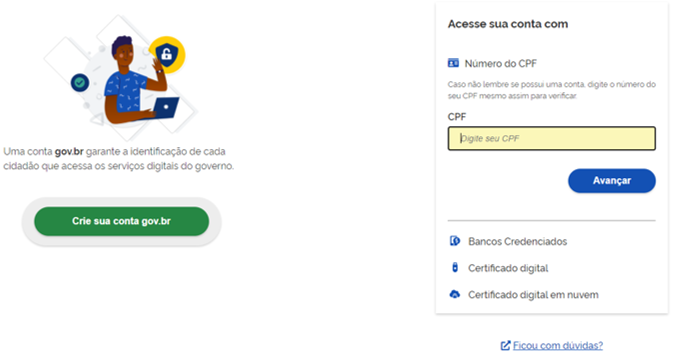
- Na próxima tela, informe o **CPF** e clique em “**Avançar**”.
- Em seguida digite a “**Senha de Acesso**” e clique no botão “**Entrar**”.
[](https://manuais.ifsp.edu.br/uploads/images/gallery/2022-01/image-1641414706184.png)
#### **RECUPERAÇÃO DE SENHA**
- Caso não se lembre da sua senha é possível recuperá-la.
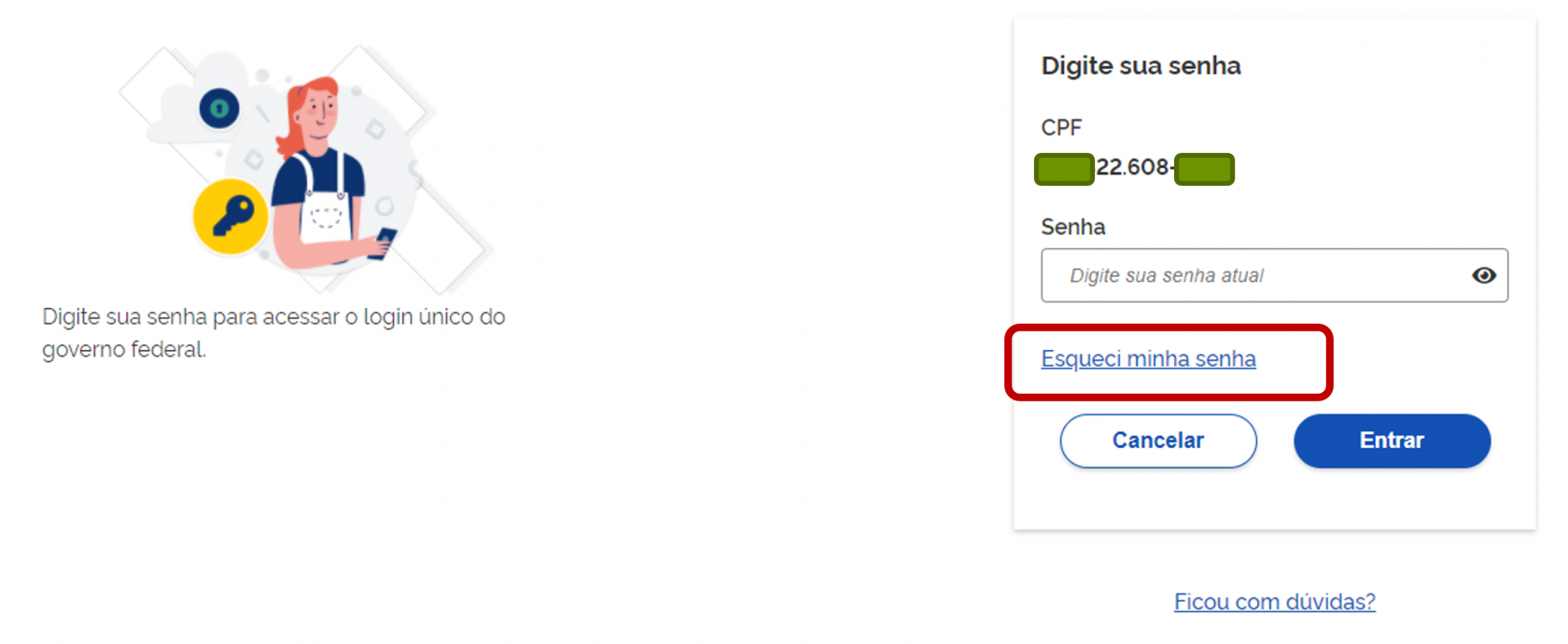
- Basta acessar o SISTEC normalmente colocando seu CPF e na tela a seguir **clicar em** “**Esqueci minha senha**”.
[](https://manuais.ifsp.edu.br/uploads/images/gallery/2022-01/image-1641414825527.png)
Obs: a senha de acesso ao Sistec é a mesma da plataforma Gov.br.
# Perfis de Acesso
#### **Perfis de Acesso**
##### **Gestor responsável pela unidade de ensino (Reitor)**
Este perfil responde formalmente pela unidade perante os órgãos competentes. Possui privilégios em todas as funcionalidades do SISTEC em sua Unidade de Ensino, inclusive pode ser o único responsável pela validação de diplomas. Pode realizar lançamento de frequência da Bolsa-Formação.\*
##### **Gestor da unidade de ensino (normalmente o Diretor-Geral do Câmpus)**
Perfil com a prerrogativa de criar usuários para o perfil de Assessor da Unidade de Ensino. Não possui a funcionalidade de validar diplomas, mas pode lançar frequência de alunos da Bolsa-Formação.
##### **Assessor da unidade de ensino (Coordenadores de Registros Acadêmicos / Coordenadores de Extensão)**
Perfil responsável pela execução direta das tarefas de atualização de turmas e matrículas no SISTEC. Não possui a funcionalidade de validar diplomas, mas pode lançar frequência de alunos da Bolsa-Formação.\*
##### **Gestor autenticador (coordenadores de registros acadêmicos)**
Perfil com a prerrogativa de validar os Diplomas dos cursos Técnicos na Unidade de Ensino. Não valida diplomas dos alunos da Bolsa-Formação.
O acesso para os gestores autenticadores é realizado no perfil “**Gestor responsável pela unidade de ensino**”.
##### **Assessor – Matrícula**
Perfil responsável pelo gerenciamento de matrículas exclusivamente da Bolsa-Formação (Ofertante).
##### **Gestor Acadêmico**
Perfil responsável somente pelo registro de frequência das ofertas de turma na Unidade de Ensino onde está cadastrado e por atualizar a situação das matrículas **exclusivamente da Bolsa-Formação**.
##### **Aluno da Bolsa-Formação**
Este perfil é **exclusivo para os alunos da Bolsa-Formação**, no âmbito do PRONATEC. De acordo com o artigo 71 da Portaria MEC nº 817, de 13 de agosto de 2015, cabe à instituição ofertante registrar a frequência do aluno e cabe ao estudante da Bolsa-Formação confirmar sua própria frequência, diretamente no SISTEC, por meio de senha pessoal, confidencial e intransferível.
# Cadastros e Atualizações
#### **Atualizando as Informações da Unidade de Ensino**
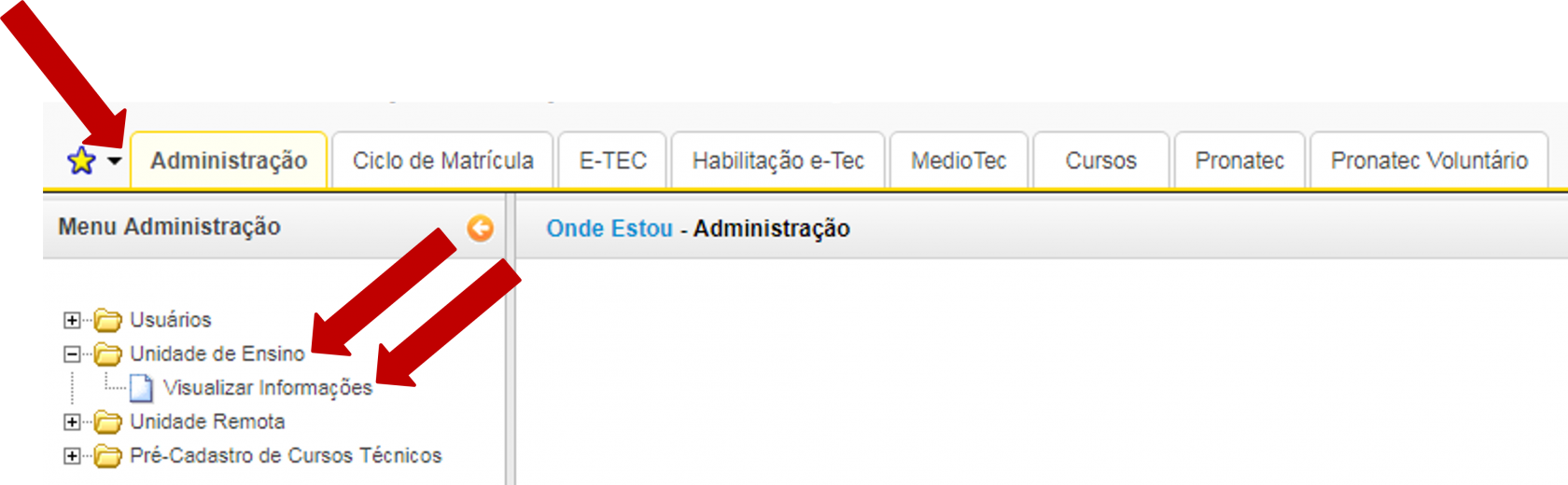
Apenas três perfis estão **autorizados a atualizar os dados da Unidade de Ensino**:
- - Assessor da Unidade;
- Gestor da Unidade; e
- Gestor Responsável.
[](https://manuais.ifsp.edu.br/uploads/images/gallery/2022-01/image-1641416419019.png)
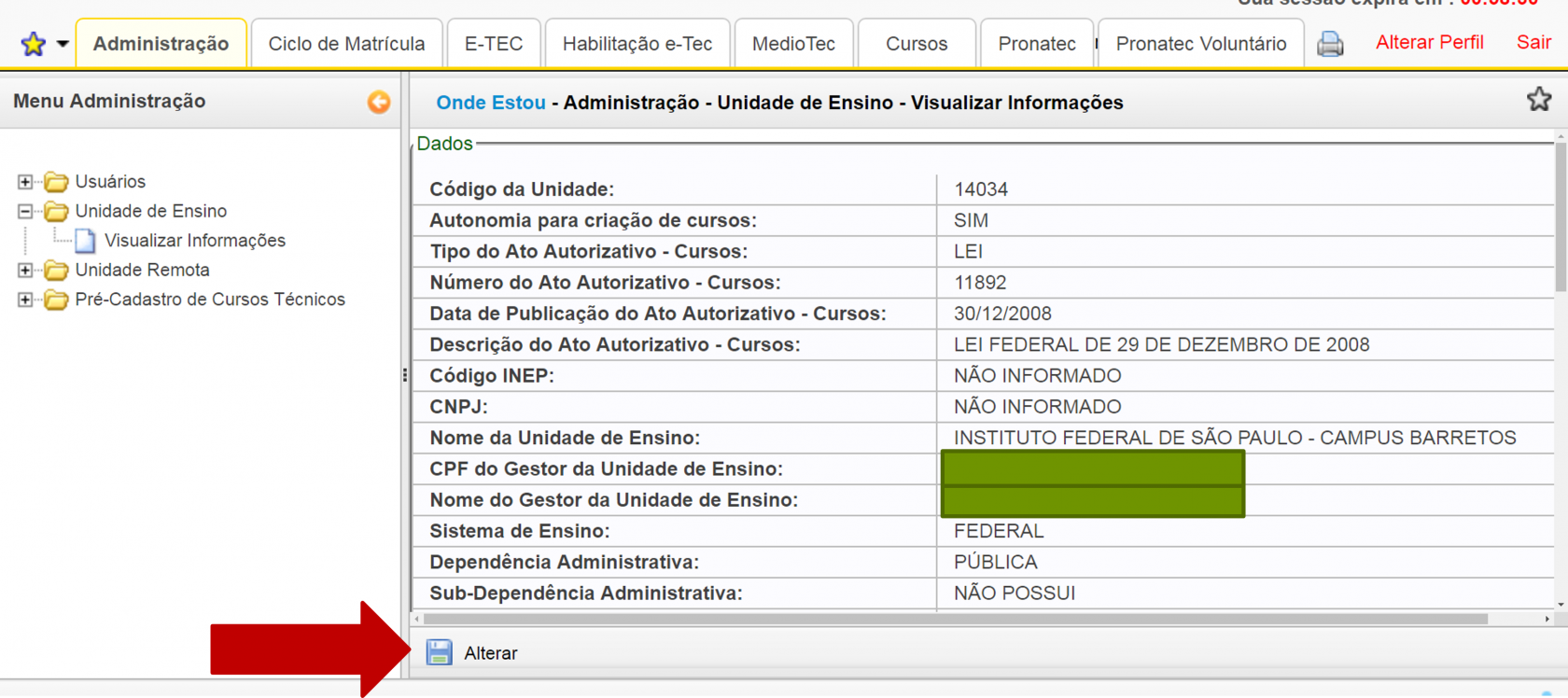
Na tela que será exibida, com os dados da unidade, clique em “**alterar**”, no canto inferior esquerdo.
[](https://manuais.ifsp.edu.br/uploads/images/gallery/2022-01/image-1641416653026.png)
Na tela seguinte, o sistema abrirá uma janela solicitando para **justificar o motivo** da alteração.
**Exemplo:** para atualização de endereço, basta informar a frase “mudança de endereço”.
Depois de especificar o motivo e clicar em continuar, o sistema mostrará a tela de edição das informações.
Dados que o sistema permite alterar:
- - Endereço da Unidade de Ensino;
- Horário de funcionamento da secretaria;
- Telefones para contato; e
- E-mail e homepage.
# Cadastro de Cursos
#### **Cadastro de Cursos**
##### **Cadastros e Atualizações**
#### **Cursos FIC ou Curso de Extensão**
Os Cursos de Formação Inicial ou Continuada - FICs são cursos de curta duração que visam qualificar profissionalmente o trabalhador.
No SISTEC, tais cursos são divididos em duas categorias: **Formação Inicial** e **Formação Continuada**.
- Para ser considerado **Formação Inicial** no sistema, a carga horária **mínima** do curso deve ser de **160 horas/aula**.
- Quanto aos cursos de **Formação Continuada**, **não há exigência de carga horária mínima**. (mesmo não havendo mínimo exigido, a Plataforma Nilo Peçanha (PNP) considera o mínimo de 20h).
- Eventos como palestras, semanas de ciência e tecnologia, seminários, jornadas e afins, **não** são considerados cursos e **não** devem ser cadastrados no SISTEC.
- Apenas três **perfis** estão **autorizados a cadastrar cursos FIC**:
- Assessor da Unidade;
- Gestor da Unidade; e
- Gestor Responsável.
#### **Para cadastrar um curso FIC**
**(Etapa realizada pela PRX)**
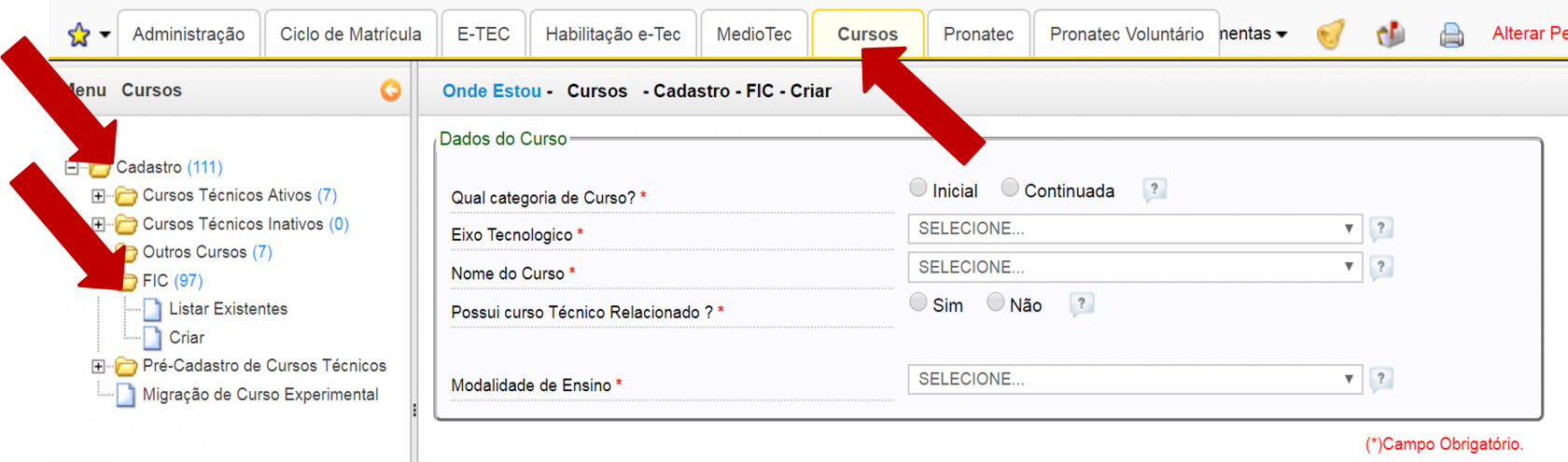
1. Acesse a aba “**Cursos**”;
2. Clique na pasta “**Cadastro**”;
3. Em seguida, na pasta “**FIC**”;
4. Selecione a opção “**Criar**”;
5. Complete com os dados do curso e clique em **salvar**.
[](https://manuais.ifsp.edu.br/uploads/images/gallery/2022-01/image-1641417392782.png)
1. Escolher a categoria: “**Inicial**” ou “**Continuada**”
2. Após selecionar o eixo tecnológico, caso o curso não conste entre as opções disponíveis na caixa “**Nome do Curso**”:
1. Verifique se o eixo selecionado condiz com o curso que estiver sendo cadastrado, caso contrário, selecione o eixo correto.
2. Se estiver tudo certo e mesmo assim o curso não aparecer no eixo adequado, selecione a opção “**Cadastrar Novo Curso FIC**”.
3. Insira os dados do curso (nome do curso, perfil, se possui curso técnico relacionado e modalidade de ensino).
#### **Consultar Cursos FIC**
Para consultar os cursos FIC já inseridos no sistema, **siga os mesmos passos do cadastro** e, em vez de clicar em “Criar”, **clique em** “**Listar Existentes**”.
- Não é possível alterar dados de FICs já cadastrados.
- Caso algum FIC esteja com dados incorretos, ele deverá ser excluído e cadastrado novamente.
Neste caso, apenas os perfis de **Gestor da Unidade** e **Gestor Responsável** conseguem excluir.
Quando um curso FIC é excluído, todos os estudantes e ciclos de matrícula vinculados a ele também serão.
# Ciclos de Matrícula
#### **Ciclos de Matrícula**
**Para cada turma de Curso de Extensão, deverá ser cadastrado um Ciclo de Matrícula no Sistec**
##### **Cadastros e Atualizações**
O conceito de ciclo de matrícula está associado à oferta de vagas para determinado curso e possui as seguintes características:
- Mesma carga horária;
- Mesma previsão de data de início e de fim (informação utilizada para o cálculo da duração do curso);
- Possibilita o ingresso de um conjunto de estudantes visando a obtenção de uma mesma certificação ou diploma.
Cada ciclo de matrícula apresenta uma visão relativa a dois momentos do estudante no curso:
- Entrada no curso (**situação inicial**): “**Em Curso**”;
- Saída do curso (**situação final**): “**Conclusão**”, “**Evasão**”, “**Desligamento**”, “**Reprovação**” ou “**Transferência**”.
Para cada oferta de vagas, para os cursos da instituição, são criados ciclos de matrícula como o exemplo a seguir:
- Para um curso com **duração de 3 anos**, que em seu processo seletivo ofertou 40 vagas para **início em janeiro de 2019**, deverá ser criado um ciclo de matrícula com data de **início em jan/2019** e **término em dez/2021**.
- Todos os estudantes que ingressarem para preenchimento dessas vagas deverão ser cadastrados no mesmo ciclo.
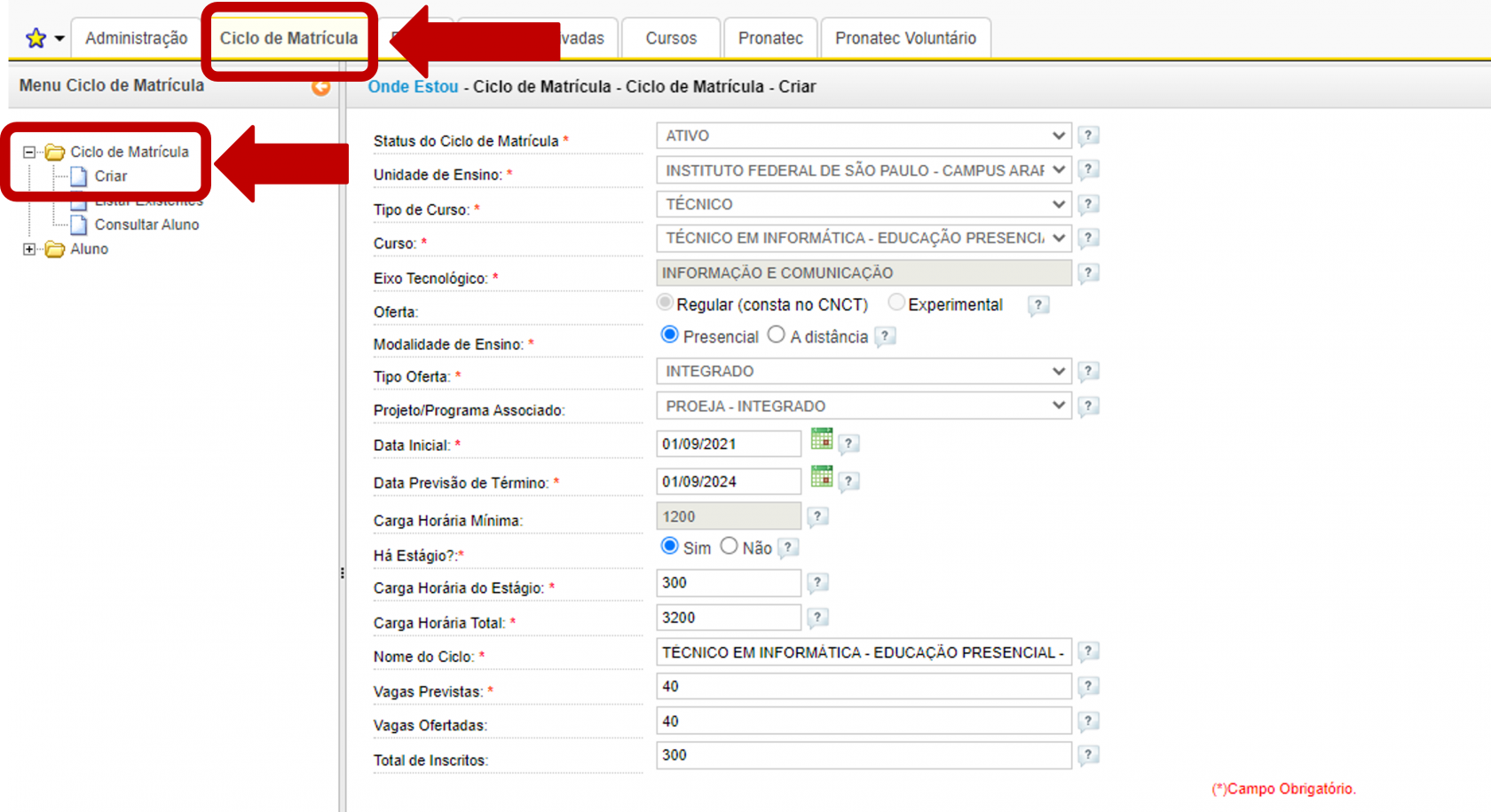
Para **criar um ciclo de matrículas** no SISTEC, basta selecionar a aba “**Administração**”, pasta “**Ciclo de Matrícula**”, opção “**Criar**”, conforme figura a seguir:
[](https://manuais.ifsp.edu.br/uploads/images/gallery/2022-01/image-1641418391999.png)
- Selecione a **Unidade de Ensino.**
- Escolha o **Tipo de Curso**:
- - Mestrado Profissional;
- Formação Inicial (FIC com elevação de escolaridade);
- **Formação Continuada (qualificação profissional apenas)**; **Utilizar esta opção para os Cursos de Extensão.**
- Técnico;
- Tecnologia;
- Bacharelado;
- Licenciatura;
- Especialização (Latu Sensu);
- Mestrado, Doutorado, Ensino Médio e Mulheres Mil.
- Selecione o **Curso.**
- Selecione a **Modalidade de Ensino**: Presencial ou A Distância.
- Escolha o **Tipo de Oferta**: Concomitante, Subsequente ou Integrado.
- o campo tipo de oferta somente é disponibilizado para os cursos técnicos e **FIC**;
- para a oferta **mista** “**concomitante/subsequente**.” escolher a opção “**Concomitante**”;
- Para os **cursos de qualificação profissional apenas (FIC)**, **não selecionar qualquer das opções disponíveis**.
- Para os cursos Técnicos na modalidade EJA, deverá ser selecionado Projeto/Programa Associado:
- PROEJA - INTEGRADO;
- PROEJA - CONCOMITANTE.
- Registre a **Data Inicial** e a **Previsão de Término** do ciclo de matrícula, **conforme duração mínima do curso prevista no PPC**.
- Caso o curso tenha previsão de estágio, inserir a carga horária prevista no PPC.
- Insira a **Carga Horária Total do curso, conforme PPC** aprovado pelo órgão deliberativo da instituição.
- A **Carga horária mínima** é preenchida automaticamente, conforme legislação.
- O nome do ciclo de matrícula é gerado automaticamente, mas pode ser modificado manualmente.
- **Caso sejam criados dois ciclos para uma mesma entrada, em turnos distintos, pode-se acrescentar o turno ao final do nome.**
- Insira o **número de vagas previstas** (conforme **edital** do **processo seletivo**).
- Insira o número de **vagas ofertadas**.
- Insira o número total de inscritos no Processo Seletivo.
- Para os cursos superiores de graduação, considerar os inscritos no Sisu (não somar os inscritos na lista de espera, pois estes já foram considerados na lista geral de inscritos).
- Para os cursos técnicos, considerar os inscritos no processo seletivo (caso haja processo seletivo para vagas remanescentes, somar os inscritos).
- Clique em “**Salvar**”.
**ATENÇÃO:**
**O prazo para cadastrar um ciclo de matrícula vai até o dia 25 do mês seguinte à data de início das aulas.
Por exemplo, se as aulas começaram em fevereiro de 2022, independentemente do dia desse mês, tal ciclo pode ser cadastrado até o dia 25 de março de 2022.**
- É muito importante que um estudante **não seja trocado de ciclo de matrícula**, a não ser que realize novo ingresso na instituição.
- O estudante que **reprovar** em uma turma e continuar cursando em outra, **não deverá ser trocado de ciclo de matrículas** e nem ter seu status alterado (**continua “Em Curso”**).
- O estudante que **realizar trancamento** não deverá ter seu status alterado (**continua “Em Curso”**) e quando retornar para o curso (em nova turma) **não deverá ter seu ciclo de matrículas trocado**. (somente em caso de não retornar deverá ser **evadido**).
##### **Visualizar Ciclo de Matrícula**
- Para visualizar um ciclo de matrículas no SISTEC, basta selecionar a aba “**Administração**”, a pasta “**Ciclo de Matrícula**” e a opção “**Listar Existentes**”.
- Aparecerá a tela “Lista de Ciclos de Matrícula”.
- É possível **pesquisar** o ciclo cadastrado pelo “**Nome**” ou por meio dos itens “**Ano Início**” e “**Tipo de Curso**”.
- Caso queira visualizar todos os ciclos de uma vez, basta clicar em “**Buscar Todos**”.
- O SISTEC mostrará os ciclos conforme seleção efetuada.
O sistema disponibilizará as seguintes opções (ações) para aplicar aos ciclos listados:
- **Selecionar**: é utilizado para escolher a ação “Excluir Selecionados”;
- **Editar**: o ícone “Editar” é utilizado para atualizar os seguintes itens do ciclo de matrícula cadastrado: **nome do ciclo**, **vagas ofertadas** e **número de inscritos** (somente é possível editar após solicitação de abertura do SISTEC para “Matrícula Extemporânea”);
- **Alunos**: ao clicar no ícone “**Alunos**” é possível visualizar a **lista de estudantes** matriculados no ciclo.
# Cadastro dos Estudantes: Em Grupo e Individual com e sem CPF
#### **Cadastro dos Estudantes: Em Grupo**
##### **Cadastros e Atualizações**
Somente é possível cadastrar os alunos **após a criação do ciclo de matrículas**.
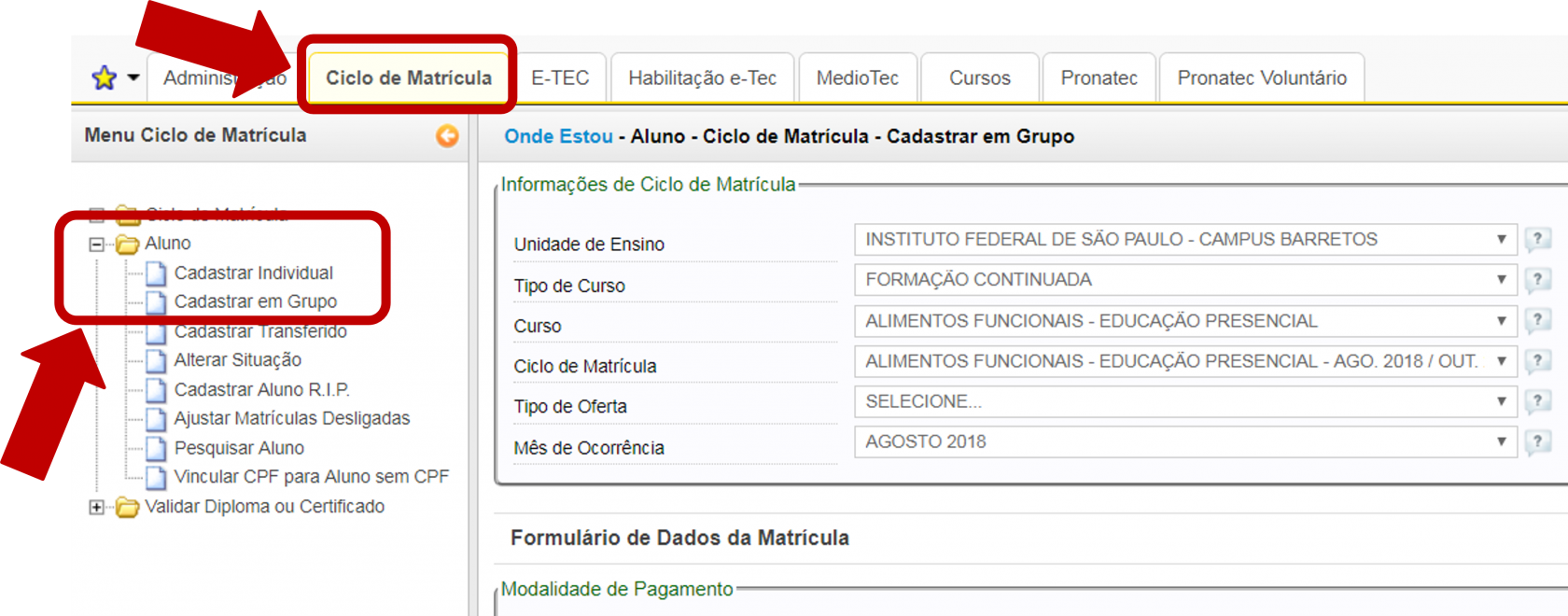
- Na aba “**Ciclo de matrícula**”, pasta “**Aluno**”, clique em “**Cadastrar em Grupo**”, conforme figura:
[](https://manuais.ifsp.edu.br/uploads/images/gallery/2022-01/image-1641419504629.png)
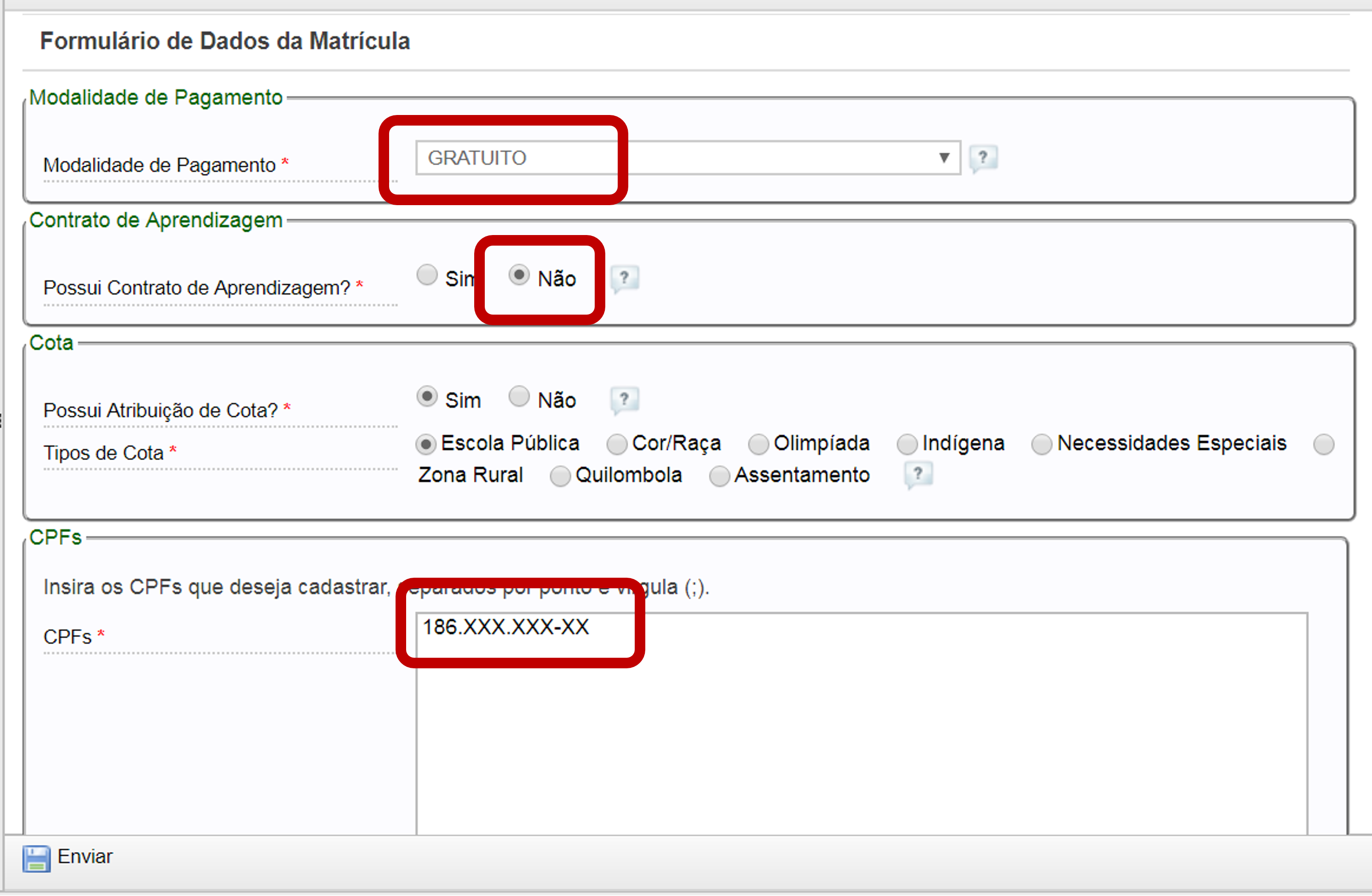
Continuação da figura...
[](https://manuais.ifsp.edu.br/uploads/images/gallery/2022-01/image-1641419555457.png)
- Selecione:
- Unidade de Ensino;
- Tipo de Curso;
- Curso;
- Ciclo de Matrícula; e
- Mês de Ocorrência
- Modalidade de Pagamento: selecione “**Gratuito**”.
- Contrato de Aprendizagem: marque “**Não**”.
- Cota: **separar** os **estudantes** que ingressaram **por cota** dos que ingressaram por **ampla concorrência** e repita o procedimento “**Cadastrar em Grupo**” para cada situação.
- Opções de cota disponíveis:
- Escola Pública;
- Cor/Raça;
- Olimpíada;
- Indígena;
- Necessidades Especiais;
- Zona Rural;
- Quilombola; e
- Assentamento.
- Considerando que os opções de cotas disponíveis no SISTEC não atendem as opções previstas em legislação, sugerimos que sempre seja escolhida a opção Escola Pública.
- Atestado de Baixa Renda: marque “**Não**” (escolha “Sim” apenas quando tiver comprovação).
- Insira os **CPFs** (separados por ponto-e-vírgula) e clique em “**Enviar**”.
- Na próxima tela aparecerão os nomes dos alunos, data de nascimento e nome da mãe.
- Confira os dados dos estudantes listados e clique em “**Salvar**”.
- Também aparecerão as abas “**Alunos Existentes**” e “**CPFs inválidos**”.
- A primeira aba corresponde a alunos já incluídos naquele ciclo de matrícula.
- Caso apareça a mensagem de alunos existentes, basta desconsiderar, pois o SISTEC não cadastrará um mesmo CPF no mesmo ciclo de matrícula.
- Quanto à mensagem de CPFs inválidos, é necessário verificar se o número foi digitado corretamente.
**ATENÇÃO:**
O prazo para cadastrar as matrículas vai até o dia 25 do mês seguinte à data de ocorrência
#### **Cadastro dos Estudantes: Individual com CPF**
##### **Cadastros e Atualizações**
- Na aba “**Ciclo de matrícula**”, pasta “**Aluno**”, clique em “**Cadastrar INDIVIDUAL**”.
- Insira o **número do CPF** e clique em “**Pesquisar**” para retornar os dados do aluno.
- Clique no botão “**Avançar**”.
- Informe o solicitado nos passos 1 (**Cursos**), 2 (**Mês de Ocorrência**) e 3 (**Dados da Matrícula**).
- Clique em “**Salvar**” para finalizar efetivar a matrícula.
#### **Cadastro dos Estudantes: Individual sem CPF**
##### **Cadastros e Atualizações**
- Na aba “**Ciclo de matrícula**”, pasta “**Aluno**”, clique em “**Cadastrar INDIVIDUAL**”;
- Selecione a opção: **O aluno não possui CPF** e depois clique em **O aluno não possui código**.
- Aparecerá o **Formulário de Dados do Aluno** que deverá ser preenchido com:
- Nome;
- Sexo;
- Data de nascimento;
- Nome da Mãe ;
- Nacionalidade.
- Clique em “**Salvar**”.
Obs.: o sistema gerará um **código** que deverá ser **anotado no prontuário** do aluno para uma futura consulta ou vinculação do CPF.
#### **Cadastro dos Estudantes: Informações Adicionais**
- Sempre matricular os estudantes, nos ciclos de matrículas do SISTEC, com **mês de ocorrência igual à data de ingresso** na instituição.
- Ex. Os estudantes que **ingressaram** na instituição em **fevereiro de 2022**, deverão ser matriculados no SISTEC, com mês de ocorrência “**fev/2022**”.
- Caso seja necessário o **cadastro** de algum aluno **posteriormente** a data em que ocorreu **o ingresso**, deve ser solicitada abertura do sistema (**matrícula extemporânea**) para que seja matriculado na data que ingressou.
- A **instituição deve ficar atenta**, pois caso sejam matriculados no SISTEC, por exemplo:
- No ano de 2022, estudantes que **ingressaram em 2021**, estes s**erão equivocadamente considerados** como **ingressantes** para o cálculo da relação ingressantes por matriculados **no ano de 2022**.
- Esse fato ocorre mesmo que sejam inseridos no ciclo correto, pois o levantamento dos dados considera a data em que foram inseridos no SISTEC.
- Para os **transferidos** não é necessário criar um novo ciclo, por exemplo:
- No caso de um curso semestral, com entrada anual, em que haja processo de transferência no meio do ano, os alunos que vierem por transferência deverão ser inseridos no ciclo que se iniciou no começo do ano.
# Status dos Estudantes
#### **Status dos Estudantes**
##### **Cadastros e Atualizações**
O SISTEC trabalha com o termo “**status do aluno**”. Quando o estudante é cadastrado, fica com o status “**EM CURSO**”, mas, ao longo do período previsto para conclusão do curso, o status poderá ser alterado para:
- - Registrar Evasão;
- Registrar Desligamento;
- Registrar Conclusão;
- Registrar Reprovação;
- Integralizar em Fase Escolar;
- Transferência Interna;
- Transferência Externa;
- Alteração de Modalidade de Pagamento;
- Excluir.
- A instituição deve **Atualizar mensalmente** as informações referentes aos status dos estudantes.
- Para as atualizações que ocorrem em **cada mês**, o **prazo para cadastrar ou alterar a situação dos estudantes**, no SISTEC, vai **até o dia 25 do mês subsequente**.
- A não atualização do status no mês em que, de fato, acontece, implica em **não confiabilidade dos indicadores de desempenho** da instituição, por exemplo:
- Caso um estudante **conclua um curso dentro do prazo** **mínimo** previsto para sua integralização e a **alteração do status** para “**Conclusão**” seja realizada após o **prazo mínimo previsto**, embora o estudante continue com status “**Em Curso”**, será **considerado como** “**Retido**”.
- **Integralizar em fase escolar**: registrar para os estudantes que concluíram todos os componentes curriculares obrigatórios, mas não realizaram estágio obrigatório, TCC ou AACCs.
- **Transferência interna**: registrar para o aluno que muda de um curso para outro na mesma unidade escolar (dentro de um mesmo câmpus).
- **Transferência externa**: o aluno é transferido de uma unidade de ensino para outra (de um câmpus para outro).
- **Alterar modalidade de pagamento**: permite alterar modalidade de pagamento.
- **Reprovação**: No SISTEC, o conceito de "Reprovado" é uma situação final do estudante.
- O estudante é considerado "**Reprovado**" quando, **apesar de ter participado de todo o curso** (considerando o prazo máximo previsto para conclusão), **não obtiver desempenho ou frequência mínima necessária para certificação/diplomação**.
- Atualmente essa opção está disponível para os cursos FIC e superiores e não para técnicos.
- Mais utilizada para os cursos **FIC**.
- **Desligamento**: Quando o estudante **solicitar o cancelamento de matrícula junto à secretaria**, alterar para este status.
- não é possível reverter essa situação na opção de alterar “Status”. Para esses casos existe a possibilidade de reversão utilizando a função “ajustar matrículas desligadas”.
- **Conclusão**: registrar "**Concluído**" para o estudante que **concluiu todos os componentes curriculares obrigatórios**, incluindo estágio ou TCC, e está apto a colar grau.
- Caso o estudante conclua o curso dentro do prazo mínimo previsto, a alteração do status para “Concluído” não deverá exceder o mês de referência final do ciclo de matrículas, pois após esse período, será considerado “Retido”.
- **Evasão**: registrar para o estudantes que **ao final do período letivo**, após esgotadas as possibilidades, **possui mais de 25% de falta**.
- É possível reverter esse status sem abertura de matrícula extemporânea por meio da opção de alterar “Status”.
- Para os estudantes cadastrados no SISTEC que **tenham ultrapassado o prazo mínimo previsto para o término do curso**, considerar:
- Quando estiver com matrícula ativa na instituição (rematriculado) e **não tiver ultrapassado o prazo máximo** previsto para a conclusão do curso, não alterar o status, manter “**Em curso**” (para efeito dos indicadores de desempenho da instituição, o aluno nessa situação é considerado “**Retido**”).
Status utilizado para os cursos de extensão.
- Quando estiver com status “**Em curso**” e tiver **ultrapassado o prazo máximo previsto para a conclusão do curso**, alterar o status para:
- **Evadido**: Para o estudante que deixou de frequentar sem protocolar oficialmente (para cursos técnicos).
- **Desligado**: Para o estudante que protocolou o cancelamento da sua matrícula (para cursos técnicos).
- **Reprovado**: para o estudante que cursou até o final e não obteve desempenho ou frequência mínima necessária para certificação/diplomação (**apenas para cursos FIC e superiores**).
# Consultar Estudantes
#### **Consultar Estudantes**
##### **Cadastros e Atualizações**
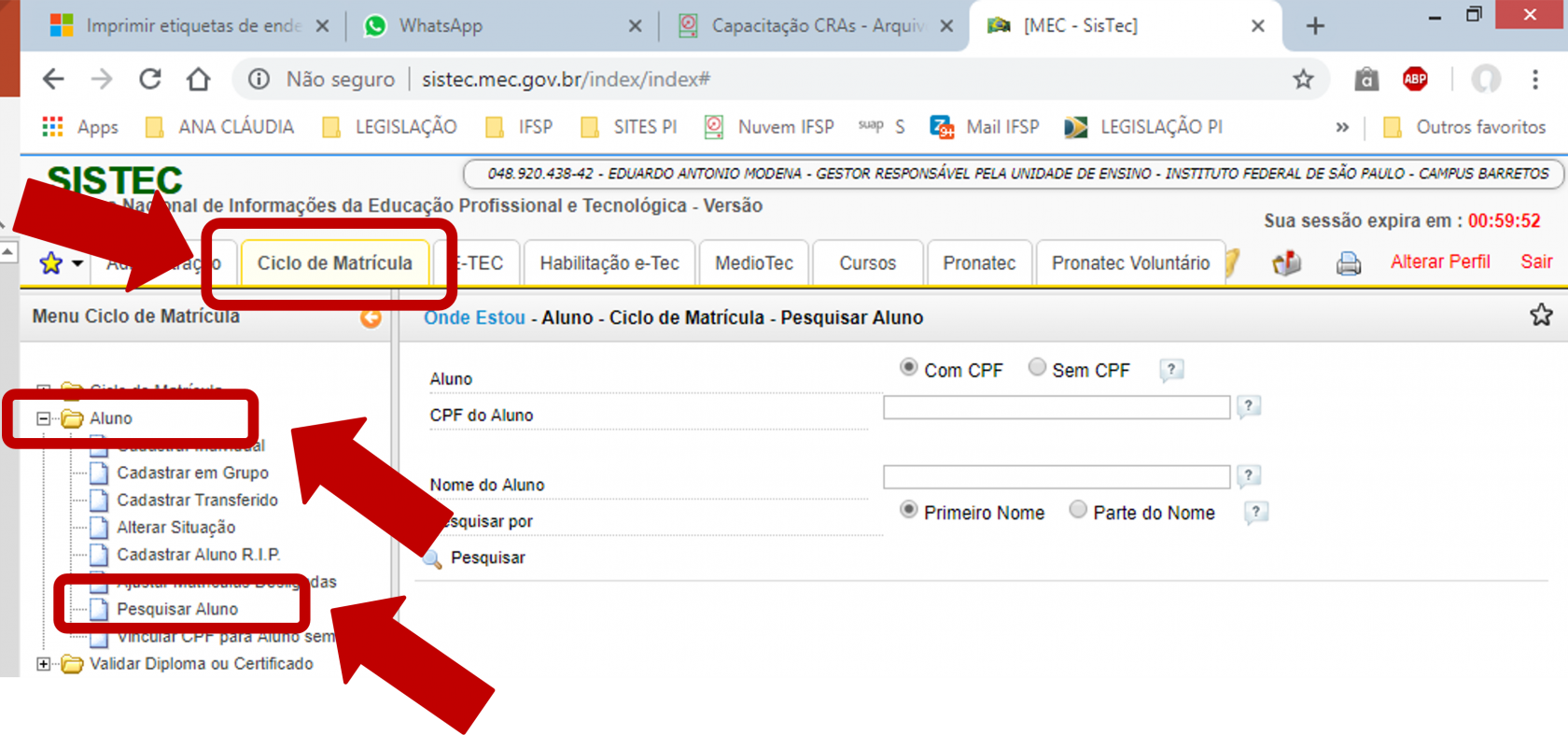
Para **gerar uma lista com os estudantes matriculados no Câmpus**, escolha a aba “**Ciclo de Matrícula**”, pasta “**Aluno**” e selecione a opção “**Pesquisar Aluno**”.
[](https://manuais.ifsp.edu.br/uploads/images/gallery/2022-01/image-1641421621205.png)
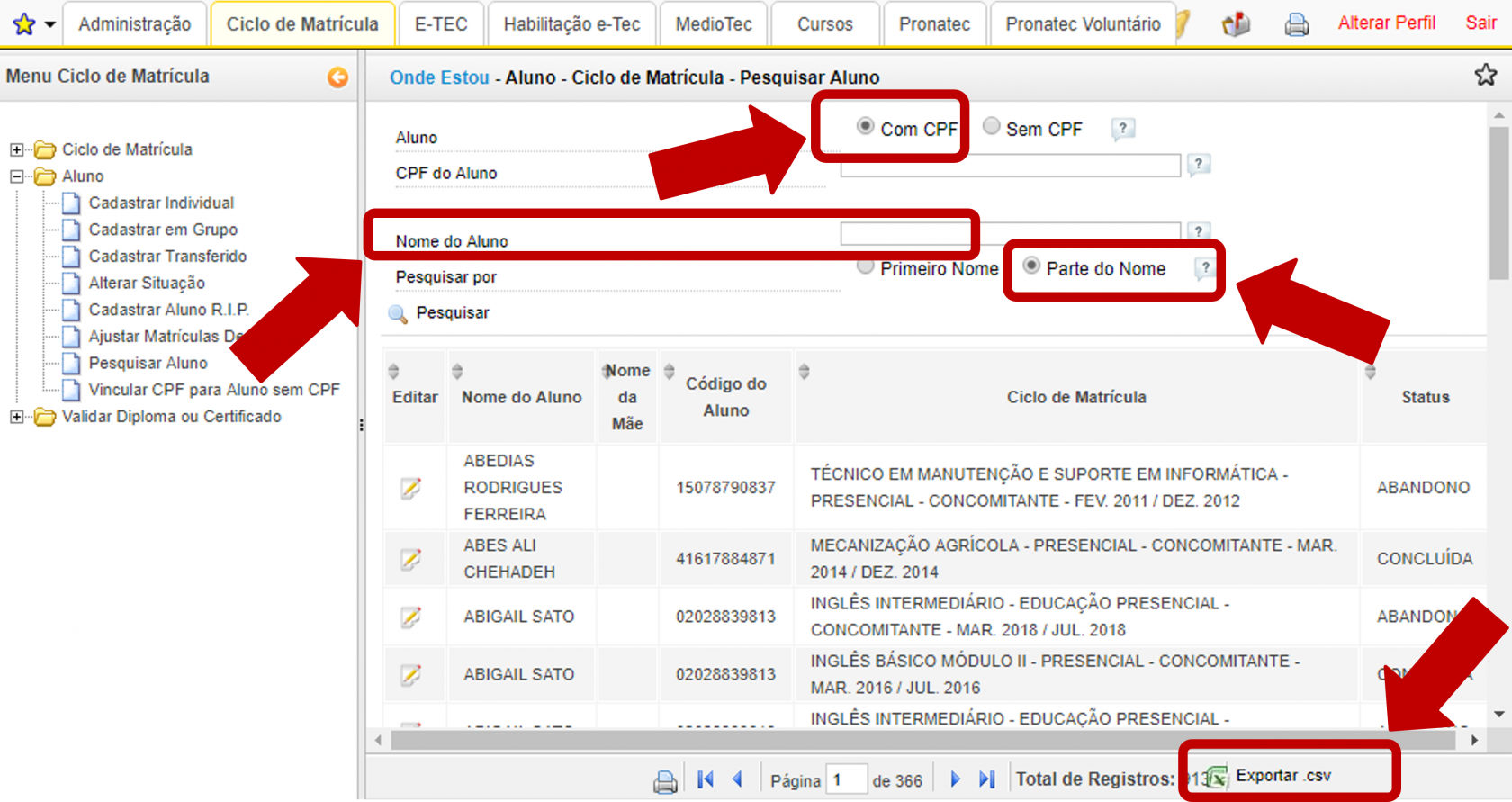
- Marque a opção com “**CPF**”.
- Dê um **espaço em branco** no início do campo “**Nome do Aluno**”.
- Marque a opção “**Parte do Nome**”.
- Clique em “**Pesquisar**”.
- Será gerada uma lista com todos os estudantes matriculados no câmpus, independente do status de matrícula.
- É possível exportar a lista gerada selecionando o botão “**Exportar .csv**”.
- É importante repetir o procedimento para gerar uma lista completar dos estudantes sem CPF.
[](https://manuais.ifsp.edu.br/uploads/images/gallery/2022-01/image-1641421760722.png)
Outra forma de **baixar a relação de alunos de acordo com o Ciclo de Matrículas** é:
- Acessar a aba "**Ciclo de Matrícula**".
- Clicar na pasta " **Aluno**".
- Clicar em "**Alterar Situação**".
- Selecionar:
- "**Unidade de Ensino**".
- "**Tipo de Curso**".
- "**Curso**".
- "**Ciclo de Matrícula**".
- Vai aparecer a relação dos alunos matriculados no "Ciclo de Matrícula" selecionado.
- Clicar na parte inferior da página à direita em "**Exportar .csv**".
- Será gerada uma planilha contendo: Código do Aluno, Nome do Aluno, Nome Social, Número do CPF, Data de Nascimento, Código do Ciclo de Matrícula, Status da Matrícula e Código do Período do Cadastro.
# Referências
- Manual para Produção e Análise dos Indicadores da Rede Federal de EPCT (Ensino Profissional Científico e Tecnológico) – 2016
- [http://portal.mec.gov.br/index.php?option=com\_docman&view=download&alias=36901-manual-de-indicadores-da-rfepct-pdf&category\_slug=abril-2016&Itemid=30192](http://portal.mec.gov.br/index.php?option=com_docman&view=download&alias=36901-manual-de-indicadores-da-rfepct-pdf&category_slug=abril-2016&Itemid=30192)
- Manual SISTEC para a Rede Federal
- [http://portal.mec.gov.br/sistec-inicial/manual-sistec](http://portal.mec.gov.br/sistec-inicial/manual-sistec)