# SIPPAG
Sistema Integrado de Protocolo, Pagamento e Gestão
# Instalação do SIPPAG com o Microsoft Office instalado na Máquina
##### Caso o usuário esteja desenvolvendo suas atividades remotamente é necessário instalar e configurar a VPN conforme o manual: [https://manuais.ifsp.edu.br/books/vpn/page/instala%C3%A7%C3%A3o-e-utiliza%C3%A7%C3%A3o-da-vpn-em-sistemas-windows](https://manuais.ifsp.edu.br/books/vpn/page/instala%C3%A7%C3%A3o-e-utiliza%C3%A7%C3%A3o-da-vpn-em-sistemas-windows "SIPPAG")
##### Para utilizar o SIPPAG (Sistema Integrado de Protocolo, Pagamento e Gestão), o equipamento deverá ter a versão 64 bits do pacote Microsoft Office a partir da versão 2013 em diante.
### **Checando a versão do pacote office instalada na máquina**
#### Abra qualquer um dos aplicativos do pacote office (Word, Excel, Powerpoint..) e clique no menu "Arquivo"
[](https://manuais.ifsp.edu.br/uploads/images/gallery/2021-10/image-1634767114999.png)
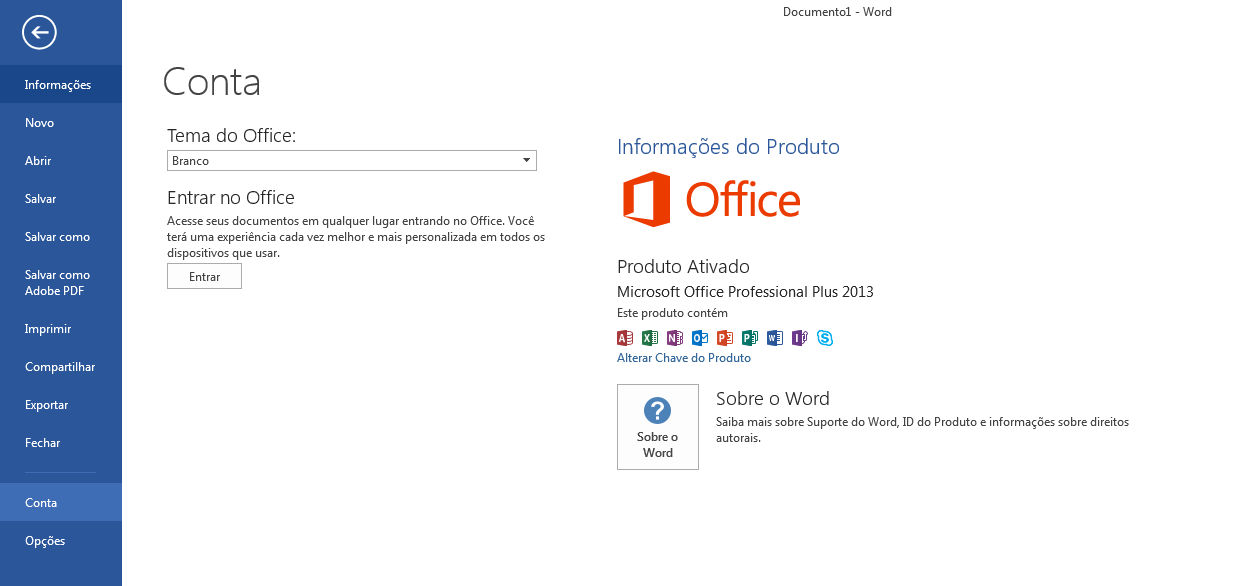
#### Clique no submenu "Conta" e posterimente no submenu "Sobre o (Word, Excel ou Powerpoint)"
[](https://manuais.ifsp.edu.br/uploads/images/gallery/2021-10/image-1634767140664.png)
#### Verifique se a versão é 64 Bits. Caso sim, prossiga com o tópico "Instalando o SIPPAG"
[](https://manuais.ifsp.edu.br/uploads/images/gallery/2021-10/image-1634848094307.png)
#### Caso sua versão do Microsoft office não seja 64 bits, indicamos entrar em contato com a equipe de T.I. Há a possibilidade de prosseguir a instalação utilizando o manual do link abaixo, porém você terá que desinstalar o pacote office de sua máquina, ficando sem acesso ao Word, Excel e etc. [https://manuais.ifsp.edu.br/books/sippag/page/instala%C3%A7%C3%A3o-runtime---sem-microsoft-office](https://manuais.ifsp.edu.br/books/sippag/page/instala%C3%A7%C3%A3o-runtime---sem-microsoft-office)
### **Instalando o SIPPAG**
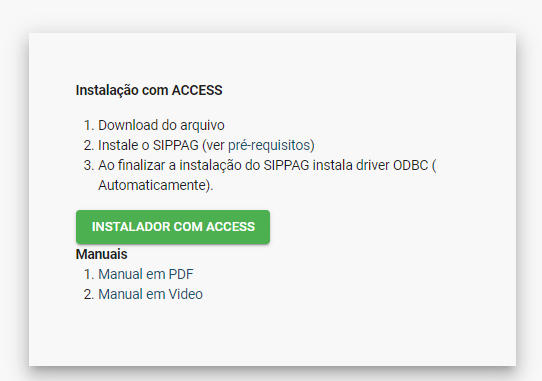
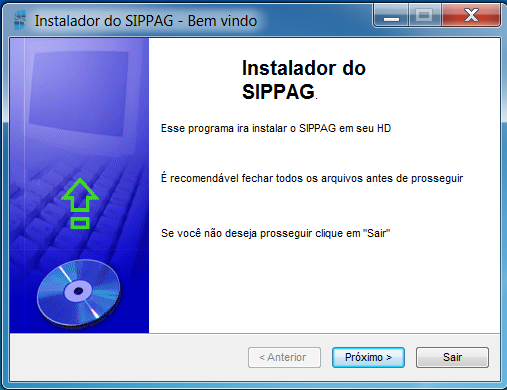
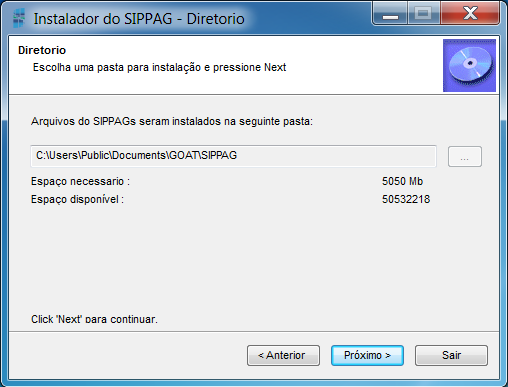
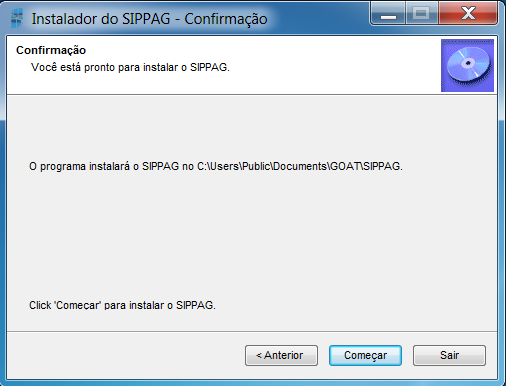
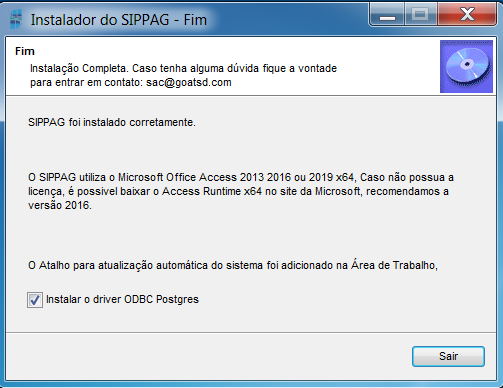
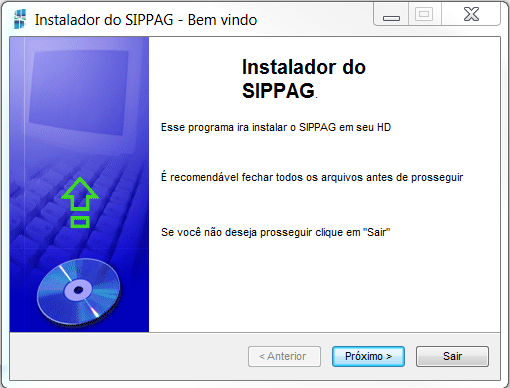
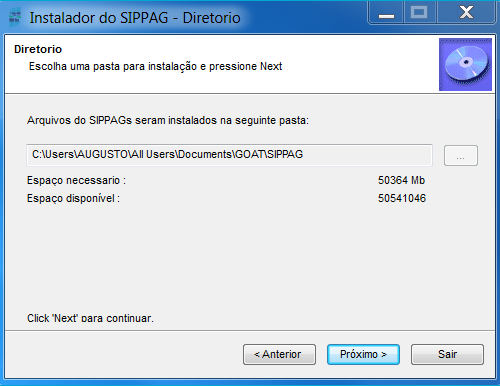
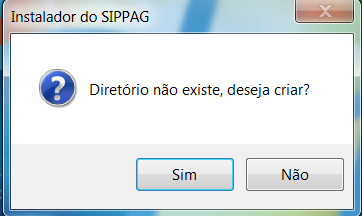
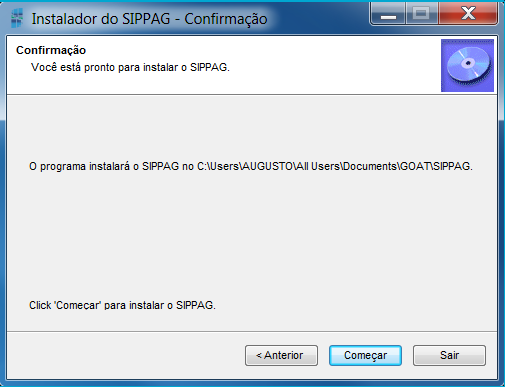
#### Baixe e execute o instalador com Access no seguinte link: [https://sippag-web.ifsp.edu.br/download/sippag](https://sippag-web.ifsp.edu.br/download/sippag)
[](https://manuais.ifsp.edu.br/uploads/images/gallery/2021-10/image-1634771253553.png)
[](https://manuais.ifsp.edu.br/uploads/images/gallery/2021-10/image-1634765140240.png)
[](https://manuais.ifsp.edu.br/uploads/images/gallery/2021-10/image-1634765230956.png)[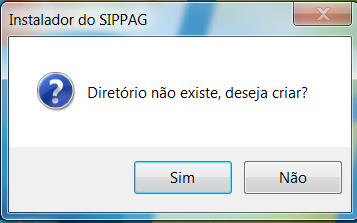](https://manuais.ifsp.edu.br/uploads/images/gallery/2021-10/image-1634765265115.png)
[](https://manuais.ifsp.edu.br/uploads/images/gallery/2021-10/image-1634765384414.png)
[](https://manuais.ifsp.edu.br/uploads/images/gallery/2021-10/image-1634765427577.png)
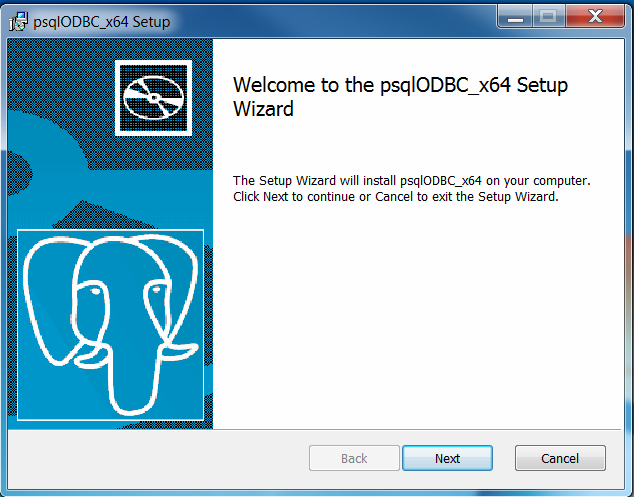
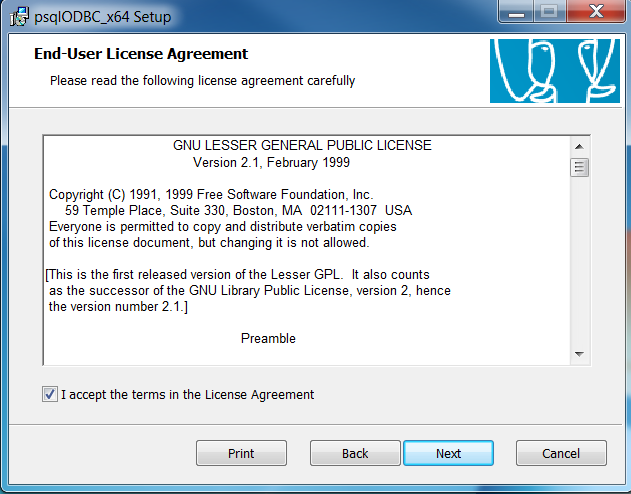
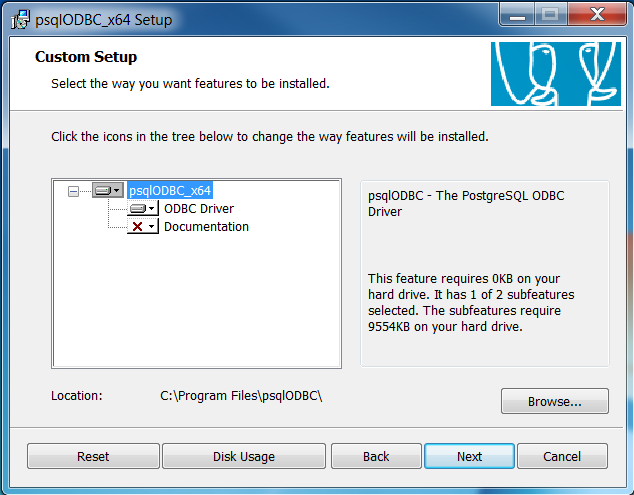
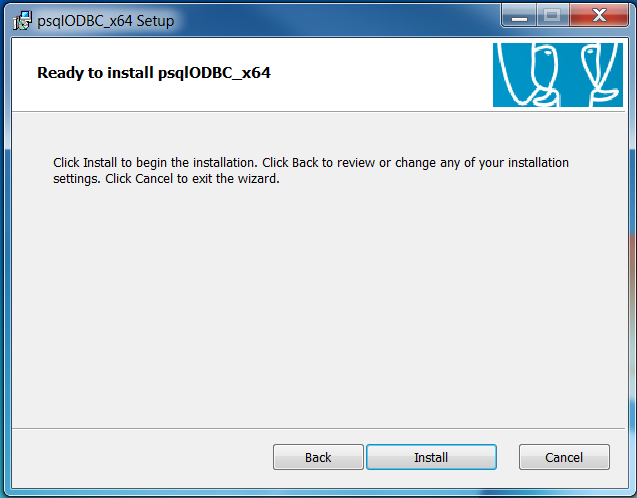
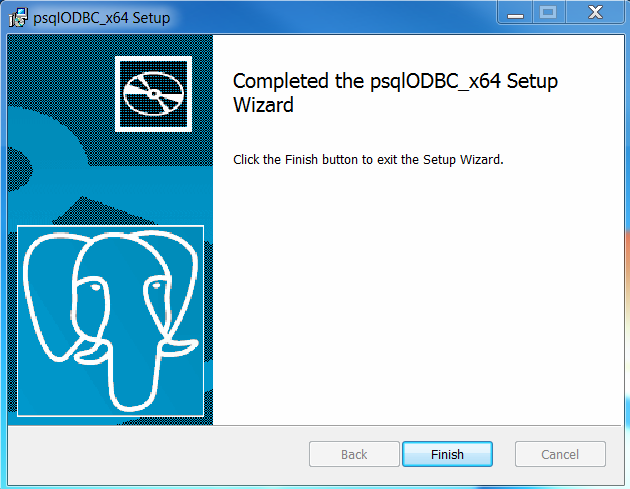
#### Espere a abertura da instalação do psqlODBC\_x64
[](https://manuais.ifsp.edu.br/uploads/images/gallery/2021-10/image-1634765525618.png)
[](https://manuais.ifsp.edu.br/uploads/images/gallery/2021-10/image-1634765548881.png)
[](https://manuais.ifsp.edu.br/uploads/images/gallery/2021-10/image-1634765571447.png)
[](https://manuais.ifsp.edu.br/uploads/images/gallery/2021-10/image-1634765587063.png)
[](https://manuais.ifsp.edu.br/uploads/images/gallery/2021-10/image-1634765672515.png)
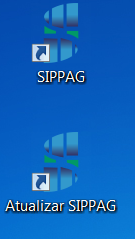
#### Na área de trabalho aparecerão dois atalhos relacionados ao SIPPAG. É necessário no primeiro acesso atualizá-lo. Então execute o "ATUALIZAR SIPPAG"
[](https://manuais.ifsp.edu.br/uploads/images/gallery/2021-10/image-1634765934673.png)
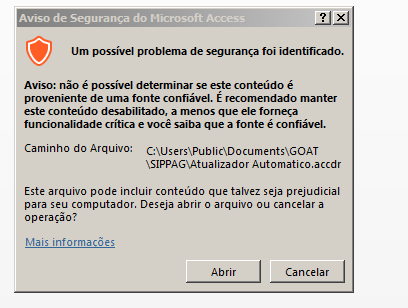
#### Clique em "Abrir" quantas vezes for necessário até aparacer a próxima tela
[](https://manuais.ifsp.edu.br/uploads/images/gallery/2021-10/image-1634767561398.png)
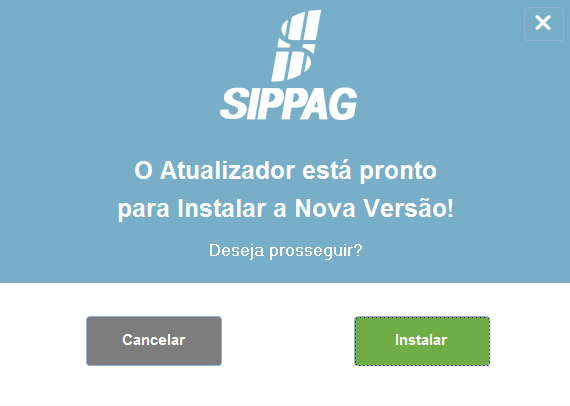
#### Clique em Instalar
[](https://manuais.ifsp.edu.br/uploads/images/gallery/2021-10/image-1634767589424.png)
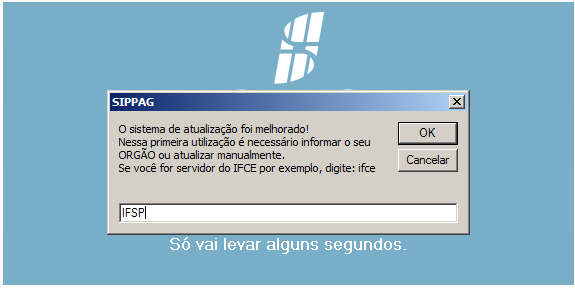
#### Digite `IFSP ` e clique em OK
[](https://manuais.ifsp.edu.br/uploads/images/gallery/2021-10/image-1634767687640.png)
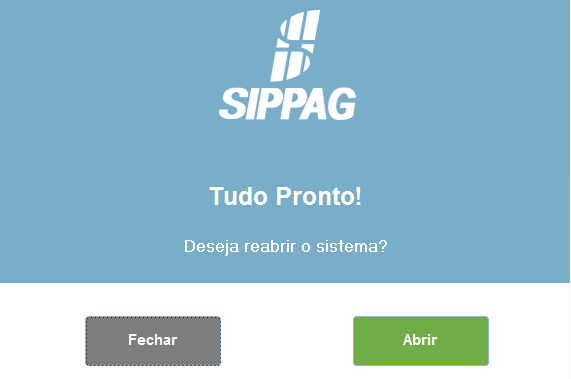
#### Clique em Abrir
[](https://manuais.ifsp.edu.br/uploads/images/gallery/2021-10/image-1634767747535.png)
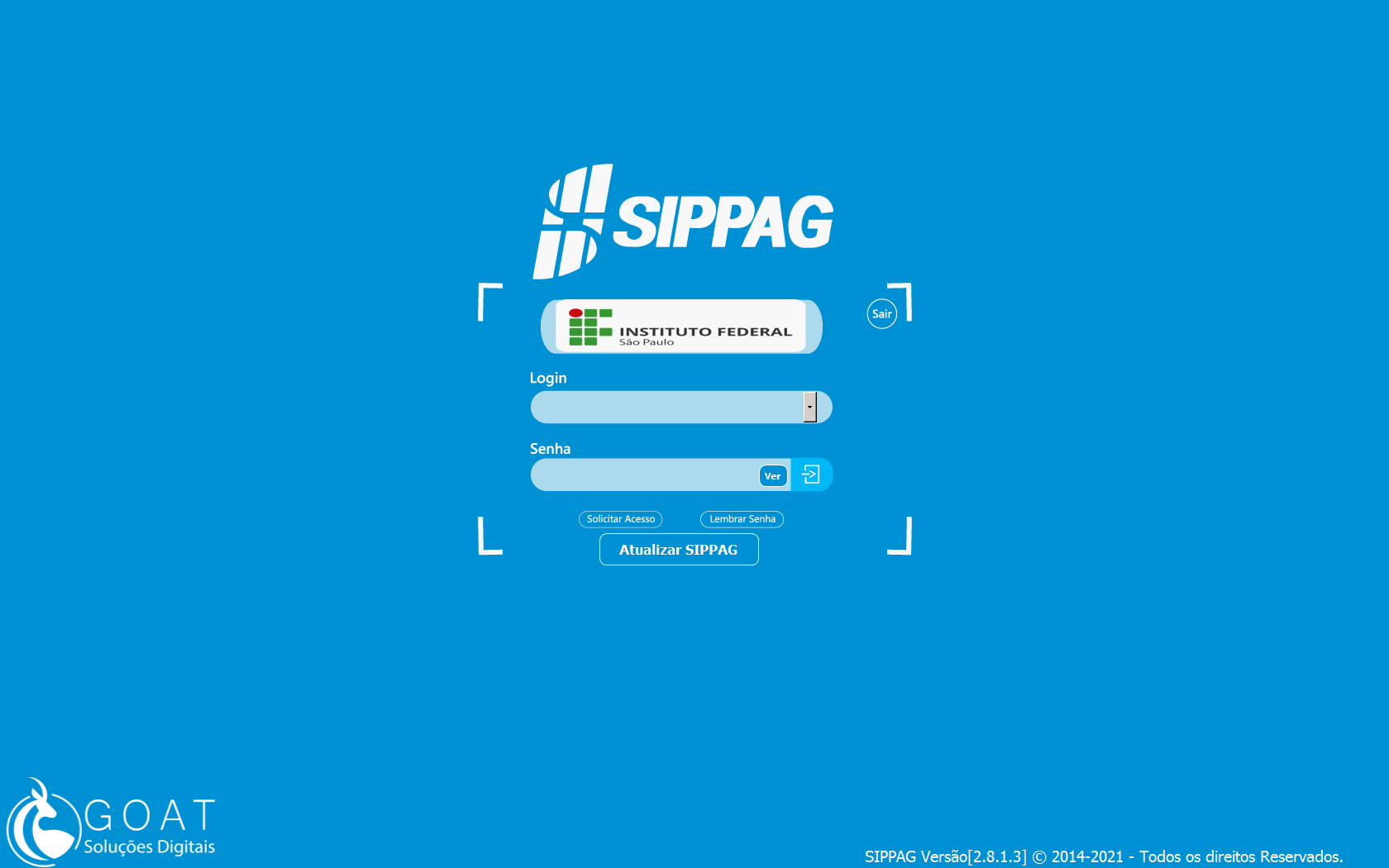
#### Pronto! Agora é só selecionar o seu usuário no campo "Login" e inserir as suas credenciais de acesso
#### Obs: No campo login digite a inicial do seu nome e localize seu usuário
#### Obs: As credenciais de acesso **não são** as mesmas do SUAP, e-mail e etc...
[](https://manuais.ifsp.edu.br/uploads/images/gallery/2021-10/image-1634767799038.png)
# Instalação Runtime - Sem Microsoft Office
#### Essa instalação é interessante para aqueles usuários que não tenham uma versão 2013 em diante do Microsoft office 64 bits instalada em sua máquina
#### **Desinstalando o Microsoft Office versão inferior ou 32 bits**
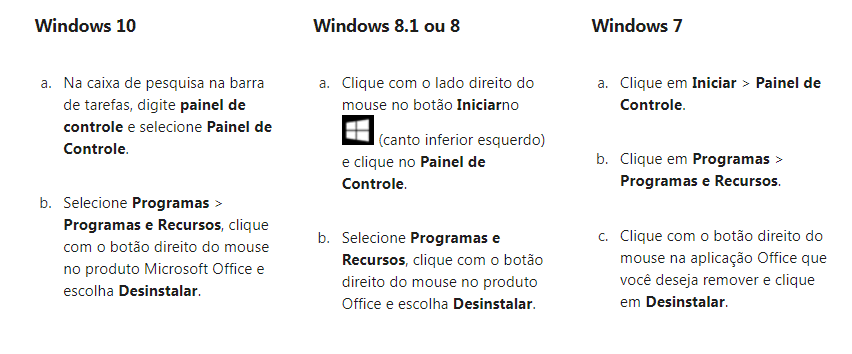
##### Abra o Painel de Controle. Como abrir o Painel de Controle depende da sua versão do Windows:
[](https://manuais.ifsp.edu.br/uploads/images/gallery/2021-10/image-1634771041539.png)
##### Caso o usuário esteja desenvolvendo suas atividades remotamente é necessário instalar e configurar a VPN conforme o manual: [https://manuais.ifsp.edu.br/books/vpn/page/instala%C3%A7%C3%A3o-e-utiliza%C3%A7%C3%A3o-da-vpn-em-sistemas-windows](https://manuais.ifsp.edu.br/books/vpn/page/instala%C3%A7%C3%A3o-e-utiliza%C3%A7%C3%A3o-da-vpn-em-sistemas-windows "SIPPAG")
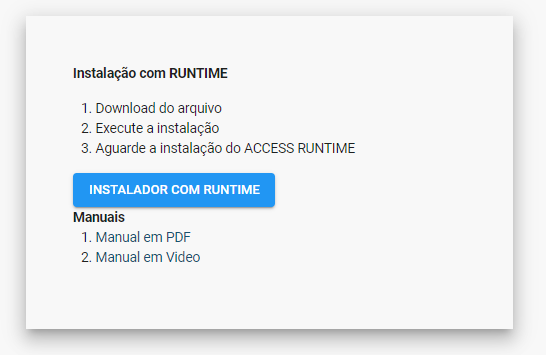
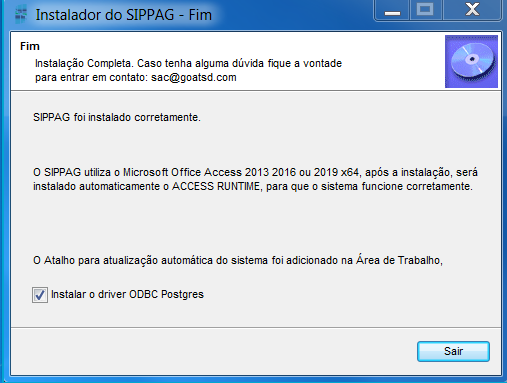
#### Baixe e execute o instalador Runtime no link: [https://sippag-web.ifsp.edu.br/download/sippag](https://sippag-web.ifsp.edu.br/download/sippag)
[](https://manuais.ifsp.edu.br/uploads/images/gallery/2021-10/image-1634771189893.png)
[](https://manuais.ifsp.edu.br/uploads/images/gallery/2021-10/image-1634771390277.png)
[](https://manuais.ifsp.edu.br/uploads/images/gallery/2021-10/image-1634771435530.png)
[](https://manuais.ifsp.edu.br/uploads/images/gallery/2021-10/image-1634771459380.png)
[](https://manuais.ifsp.edu.br/uploads/images/gallery/2021-10/image-1634771479425.png)
[](https://manuais.ifsp.edu.br/uploads/images/gallery/2021-10/image-1634771498092.png)
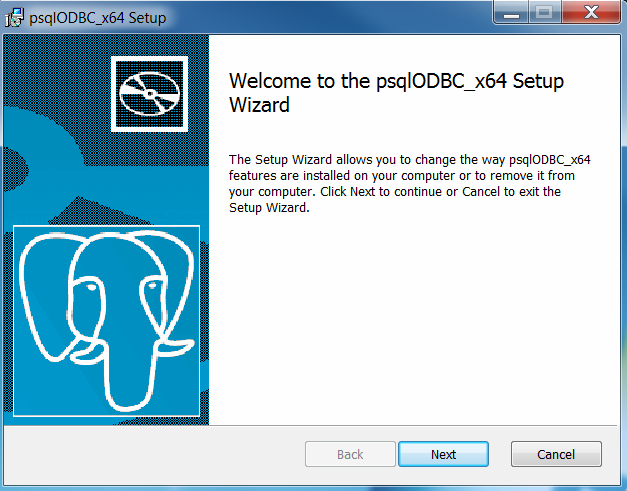
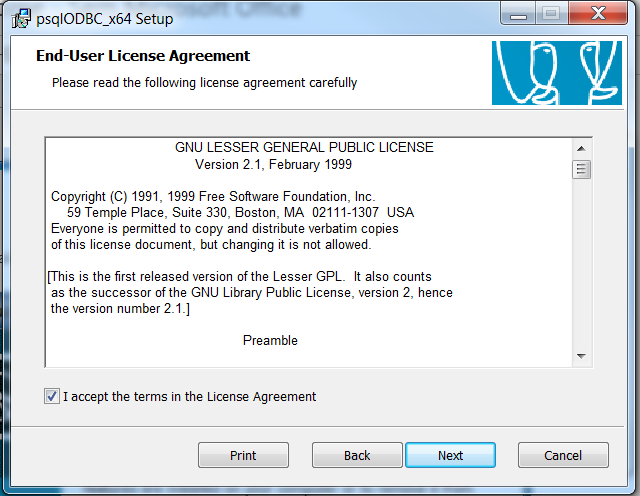
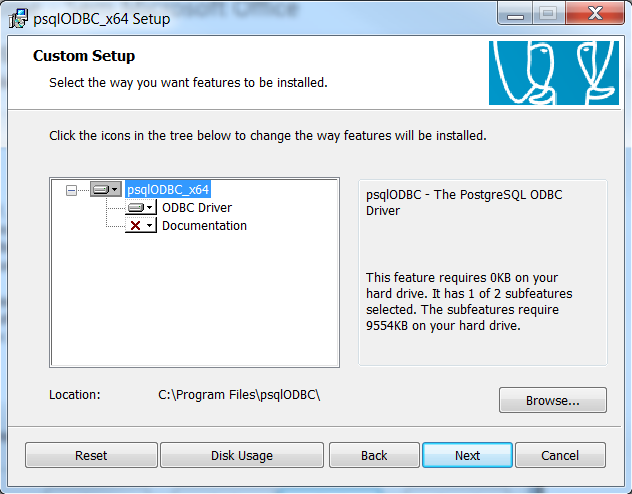
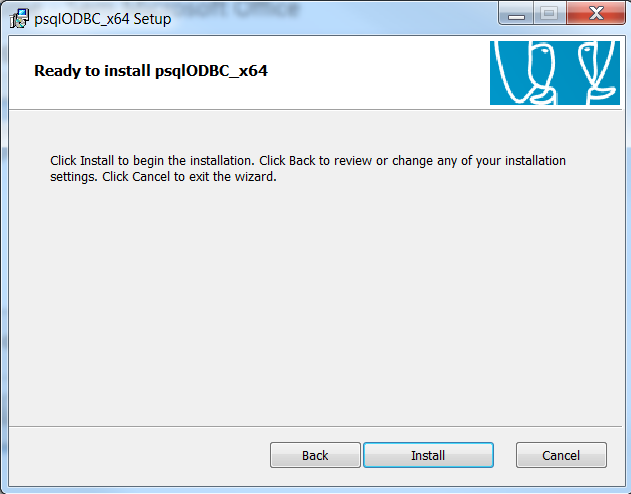
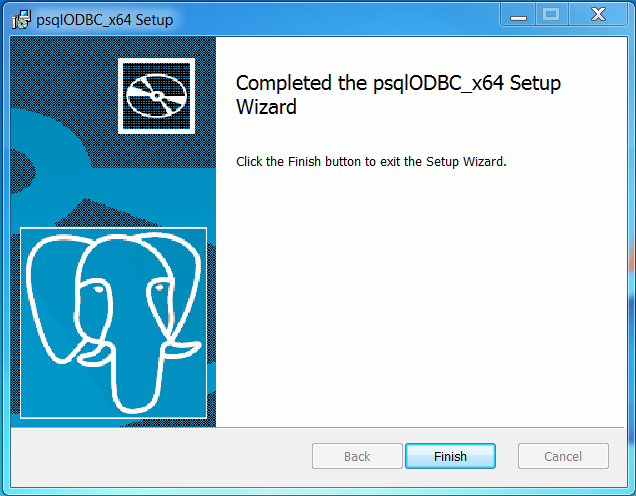
#### Espere a abertura da instalação do psqlODBC
[](https://manuais.ifsp.edu.br/uploads/images/gallery/2021-10/image-1634771592940.png)
[](https://manuais.ifsp.edu.br/uploads/images/gallery/2021-10/image-1634771693123.png)
[](https://manuais.ifsp.edu.br/uploads/images/gallery/2021-10/image-1634771710273.png)
[](https://manuais.ifsp.edu.br/uploads/images/gallery/2021-10/image-1634771725724.png)
[](https://manuais.ifsp.edu.br/uploads/images/gallery/2021-10/image-1634771755186.png)
#### Na área de trabalho aparecerão dois atalhos relacionados ao SIPPAG. É necessário no primeiro acesso atualizá-lo. Então execute o "ATUALIZAR SIPPAG"
[](https://manuais.ifsp.edu.br/uploads/images/gallery/2021-10/image-1634765934673.png)
#### Clique em "Abrir" quantas vezes for necessário até aparacer a próxima tela
[](https://manuais.ifsp.edu.br/uploads/images/gallery/2021-10/image-1634767561398.png)
#### Clique em Instalar
[](https://manuais.ifsp.edu.br/uploads/images/gallery/2021-10/image-1634767589424.png)
#### Digite `IFSP ` e clique em OK
[](https://manuais.ifsp.edu.br/uploads/images/gallery/2021-10/image-1634767687640.png)
#### Clique em Abrir
[](https://manuais.ifsp.edu.br/uploads/images/gallery/2021-10/image-1634767747535.png)
#### Pronto! Agora é só selecionar o seu usuário no campo "Login" e inserir as suas credenciais de acesso
#### Obs: No campo login digite a inicial do seu nome e localize seu usuário
#### Obs: As credenciais de acesso **não são** as mesmas do SUAP, e-mail e etc.....
[](https://manuais.ifsp.edu.br/uploads/images/gallery/2021-10/image-1634767799038.png)